Poznámka:
Přístup k této stránce vyžaduje autorizaci. Můžete se zkusit přihlásit nebo změnit adresáře.
Přístup k této stránce vyžaduje autorizaci. Můžete zkusit změnit adresáře.
[Tento článek téma představuje předběžnou dokumentaci a může se změnit.]
Přizpůsobte si Copilot chat, aby byl pro vaši organizaci ještě inteligentnější a relevantnější, a to přidáním dalších článků, zdrojů znalostí a dalších.
Důležité
Tato funkce je obecně dostupná v aplikacích Dynamics 365, ale ve Power Apps zůstává funkcí ve verzi Preview.
- Funkce ve verzi Preview nejsou určené pro použití v produkčním prostředí a můžou mít omezené funkce. Tyto funkce podléhají dodatečným podmínkám použití a jsou k dispozici před oficiální verzí, aby zákazníci mohli získat přednostní přístup a poskytnout zpětnou vazbu.
- Je nutné povolit přesun dat mezi oblastmi pro funkce Generative AI jako předpoklad pro použití Copilot v Power Apps. Tento krok je obzvláště důležitý, pokud se vaše organizace a vaše prostředí nacházejí v různých oblastech. Další informace: Zapnutí kopilotů a funkcí generativní AI.
- Tato funkce využívá Azure OpenAI Service.
- Tato funkce může podléhat omezením využití nebo kapacity.
Poznámka
Chat Copilot v Power Apps je funkce ve verzi Preview, která bude zastaralá pro modelem řízené aplikace v prostředích, která nejsou aktivovaná pro aplikace Dynamics 365, od ledna 2026. Doporučujeme přejít na Microsoft 365 Copilot. Během přechodného období mohou tvůrci zapnout buď jedno, nebo obě chatovací prostředí. Další informace najdete v tématu Zastarání chatu Copilot v modelem řízených aplikacích
Copilot Chat přizpůsobíte pomocí Microsoft Copilot Studio a rozšíříte možnosti tak, aby přesáhly pouhé zpracování otázek k tabulkám Microsoft Dataverse a předem připravených dovedností. Před přizpůsobením se ujistěte, že je pro vaše prostředí povolený chat Copilot.
Poznámka
- Licence Copilot Studio a oprávnění k úpravám agentů jsou nezbytné k přizpůsobení Copilot chatu.
- Tato funkce je k dispozici pouze v samostatných modelem řízených aplikacích, které neobsahují tabulky potenciálních zákazníků a příležitostí. Tato funkce ještě není pro aplikace Dynamics 365 podporovaná.
- Toto prostředí se změnilo tak, aby používalo interaktivního agenta a v současné době se zavádí do oblastí.
- Přejděte na https://make.preview.powerapps.com .
- Otevřete modelem řízenou aplikaci v režimu úprav a na levém navigačním panelu vyberte ... >Konfigurovat v Copilot Studiu. Přejdete do Microsoft Copilot Studio, kde je nastavený agent vaší aplikace. Každá samostatná modelem řízená aplikace Copilot má k dispozici vlastní vyhrazený agent pro přizpůsobení. První nastavení agenta trvá několik sekund. Otevřete Copilot Studio pro přizpůsobení chatu Copilota v návrháři aplikací řízených modelem.
- Přizpůsobte si agenta přidáním zdrojů znalostí nebo témat. Přizpůsobení tohoto agenta má vliv jenom na Copilot chat konkrétní aplikace, pro které je zřízená.
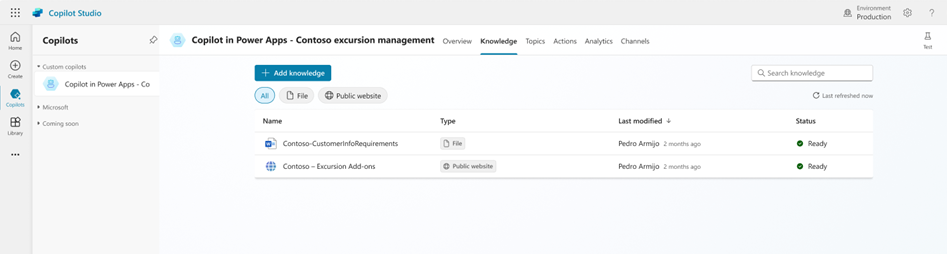
- Po provedení vlastních nastavení publikujte agenta, abyste měli jistotu, že změny budou uživatelům k dispozici.
Power Apps v každém prostředí vytvoří agenta vlastněného platformou s názvem Copilot v Power Apps. Tohoto agenta může upravovat pouze správce prostředí Power Platform a ve výchozím nastavení se nepublikuje do žádných kanálů. I když se tento agent dá zobrazit v Microsoft Copilot Studio, neměl by se tento agent upravovat, protože ho modelem řízené aplikace nepoužívají.