Poznámka:
Přístup k této stránce vyžaduje autorizaci. Můžete se zkusit přihlásit nebo změnit adresáře.
Přístup k této stránce vyžaduje autorizaci. Můžete zkusit změnit adresáře.
K vytvoření generující stránky vytvořené pomocí AI použijte přirozený jazyk. Generativní stránky jsou prostředí využívající umělou inteligenci, které zjednodušuje, urychluje a vylepšuje proces návrhu aplikací v modelem řízených aplikacích. Interakcí s agentem aplikace můžete ve svých modelem řízených aplikacích vytvářet plně funkční stránky tak, že v přirozeném jazyce popíšete, co potřebujete, a určíte, na které tabulky Microsoft Dataverse, konektory Power Platform (verze Preview) nebo vlastní rozhraní API Dataverse (verze Preview) se má odkazovat. Můžete dokonce připojit obrázek toho, jak má stránka vypadat.
Poté, co stránku popíšete, systém zpracuje vaše požadavky a specifikace a inteligentně vygeneruje kód React, který pokrývá jak prostředí front-endového uživatele výběrem správných komponent a určením nejlepšího rozložení, tak odpovídající obchodní logiku. Prostřednictvím interaktivního konverzačního prostředí můžete vylepšovat design stránky v reálném čase, upravovat prvky, rozvržení a funkce tak, aby dokonale odpovídaly vaší vizi.
Zvolte, jak vytvořit generativní stránku.
Generování stránek podporuje dvě prostředí pro vytváření obsahu. Oba vytvářejí stejný druh stránky. Rozdíl je v tom, kde tvoříte obsah a který model AI generování zajišťuje.
Doporučeno: Nástroje pro generování kódu AI
Pomocí nástrojů pro generování kódu AI, jako je GitHub Copilot CLI, můžete vytvářet a upravovat generační stránky z místního vývojového prostředí. Tento přístup se doporučuje z důvodu následujících výhod:
- Přístup k nejnovějším modelům AI Vzhledem k tomu, že AI poskytuje nástroj, který instalujete, vždy máte přístup k nejnovějším a nejschopnějším hraničním modelům.
- Dostupné po celém světě ve veřejných cloudech – nikoli pouze na konkrétní oblasti.
- Přístup zaměřený na kód. Pracujte s TypeScriptem a Reactem přímo ve svém preferovaném IDE s podporou
npm installa IntelliSense pro generovaný kód. - Vytvořte více během jednoho spuštění. Jeden požadavek v přirozeném jazyce může vytvořit více stránek, vytvořit podpůrné tabulky Dataverse a umístit všechno do správné aplikace a řešení.
Další informace: Vytváření a úpravy generačních stránek pomocí nástrojů pro generování kódu AI
Vytváření obsahu v prohlížeči v Power Apps
Vytvářejte generační stránky přímo v prohlížeči v make.powerapps.com pomocí konverzačního uživatelského rozhraní. Tento způsob práce je nejlepší pro tvůrce, kteří raději pracují v návrháři Power Apps a nepotřebují lokální vývojové prostředí. Je k dispozici v USA, Velké Británii, Austrálii a Singapuru.
Zbytek tohoto článku popisuje prostředí v prohlížeči.
Požadavky
- Prostředí Power Platform musí být umístěné v jedné z následujících oblastí: USA, Velká Británie, Austrálie nebo Singapur.
- Pokud vaše stránka používá konektor Power Platform (Preview), vytvořte a ověřte připojení. Pak otevřete Solutions>Výchozí řešení a vytvořte odkaz na propojení, který používá toto připojení.
- Pokud vaše stránka používá vlastní rozhraní API služby Dataverse (Preview), vytvořte modul plug-in Dataverse. Pak vytvořte vlastní rozhraní API pomocí nástroje pro registraci modulů plug-in a přidružte ho k typu modulu plug-in. Podrobnosti o konfiguraci najdete v tématu Vytvoření a použití vlastních rozhraní API.
- Pokud chcete exportovat telemetrii generující stránky do Aplikace Azure Insights (Preview), musí správce nastavit export dat Application Insights pro prostředí v Centru pro správu Power Platform. Prostředí musí splňovat požadavky na export dat Application Insights.
Important
Podpora konektorů, podpora vlastního rozhraní API a telemetrie Application Insights pro generativní stránky jsou funkce ve verzi Preview. Funkce Preview nejsou určené pro normální používání a mohou mít omezené fungování. Vlastní rozhraní API se spouští v kontextu přihlášeného uživatele a podléhají zabezpečení služby Dataverse.
Vytvoření generativní stránky v modelem řízených aplikacích
Přihlaste se ke službě Power Apps.
Otevřete modelem řízenou aplikaci k úpravám.
V návrháři aplikací vyberte Přidat stránku>.
Zobrazí se dialogové okno. Pokud chcete vytvořit novou stránku, vyberte Popsat stránku. Otevře se celostránkové prostředí generativní stránky.
Poznámka:
Stejné dialogové okno obsahuje také existující stránky generování ve vašem prostředí, které můžete přidat do této aplikace. Ve výchozím nastavení je seznam filtrován na publikované stránky; Pokud nevidíte stránku, kterou hledáte, přepněte filtr na Vše .
Do textového pole zadejte popis typu stránky, kterou chcete vytvořit. Uveďte funkční požadavky a volitelně všechny specifikace uživatelského rozhraní. Můžete například zadat Vytvoř stránku zobrazující záznamy účtů jako galerii karet s moderním vzhledem a chováním. Nahoře uveď název, obrázek entity a web, e-mail a telefonní číslo. Zajisti, aby bylo možné galerii posouvat pomocí dat z tabulky Účty. Pokud chcete, aby stránka podporovala více jazyků, postupujte podle pokynů v tématu Lokalizace generující stránky.
Tip
Nevíte, kde začít? Katalog inteligentních aplikací obsahuje katalog výzvy s předem sestavenými šablonami výzev a referenčními obrázky pro běžné vzory stránek (galerie, panely Kanbanu, řídicí panely a další), které můžete použít jako výchozí bod.
Podle potřeby přidejte zdroje dat, vlastní rozhraní API a obrázky:
- Pokud chcete použít data Dataverse, vyberte Přidat tabulku pro přidání dat>. Můžete odkázat až na šest tabulek Dataverse. Na následujícím snímku obrazovky se přidá tabulka účtů.
- Pokud chcete použít data z konektoru Power Platform (Preview), vyberte Přidat datové>konektory, vyberte připravený odkaz na připojení a zvolte data konektoru, která má stránka použít. Na příkazovém řádku popište, jak má stránka používat vybraná data.
- Pokud chcete spustit obchodní logiku na straně serveru implementovanou pomocí modulu plug-in Dataverse, vyberte Přidat>vlastní rozhraní API (Preview) a pak vyberte připravené vlastní rozhraní API, které má stránka volat. Ve výzvě popište, kdy má stránka volat vlastní rozhraní API, které hodnoty by měla poskytnout, a způsob použití odpovědi. Můžete například přidat tlačítko Schválit. Po jeho výběru zavolejte vlastní rozhraní API ApproveOrder pro aktuální objednávku a předejte komentář recenzenta. Potom zobrazte vrácený stav.
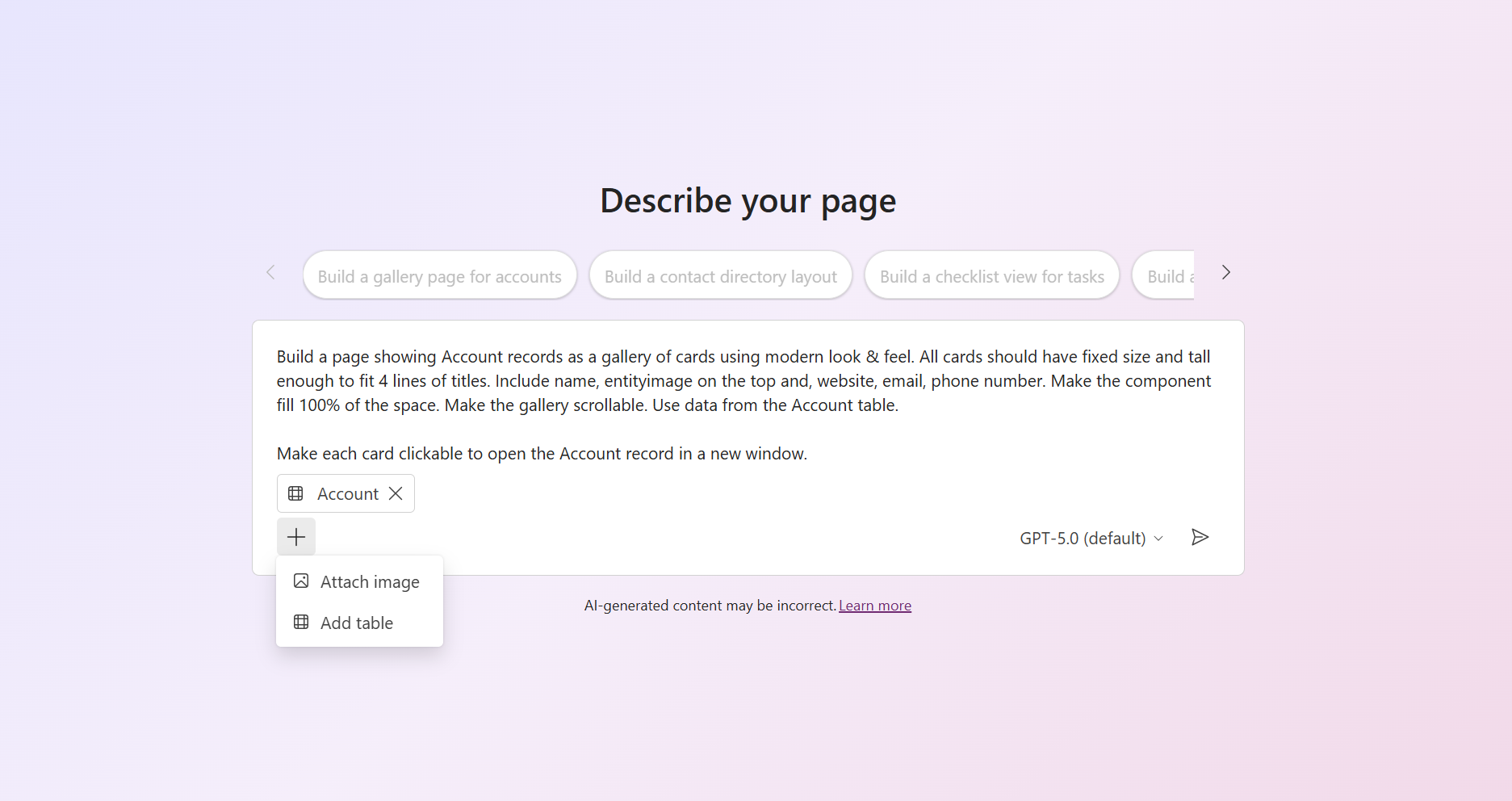
Volitelně můžete nahrát jeden nebo více obrázků pro navržení uživatelského rozhraní vaší vygenerované stránky výběrem možností Přidat data>Připojit obrázek. Může to být hrubý náčrt ubrousku nebo obrázek s vyšším rozlišením. Obrázek může představovat strukturu nebo rozložení celé stránky, kterou chcete vytvořit, nebo může představovat vizuály pro určitý oddíl nebo součást, které chcete napodobovat.
Poznámka:
Pokud chcete, aby vygenerovaná stránka zobrazovala konkrétní obrázek, místo připojení obrázku k výzvě můžete (1) zahrnout obrázek do odkazované tabulky Datatable a nechat agenta načíst obrázek z tohoto obrázku veřejně a dát agentovi adresu URL, nebo (3) přidat obrázek jako webový prostředek a dát agentovi adresu URL webového prostředku.
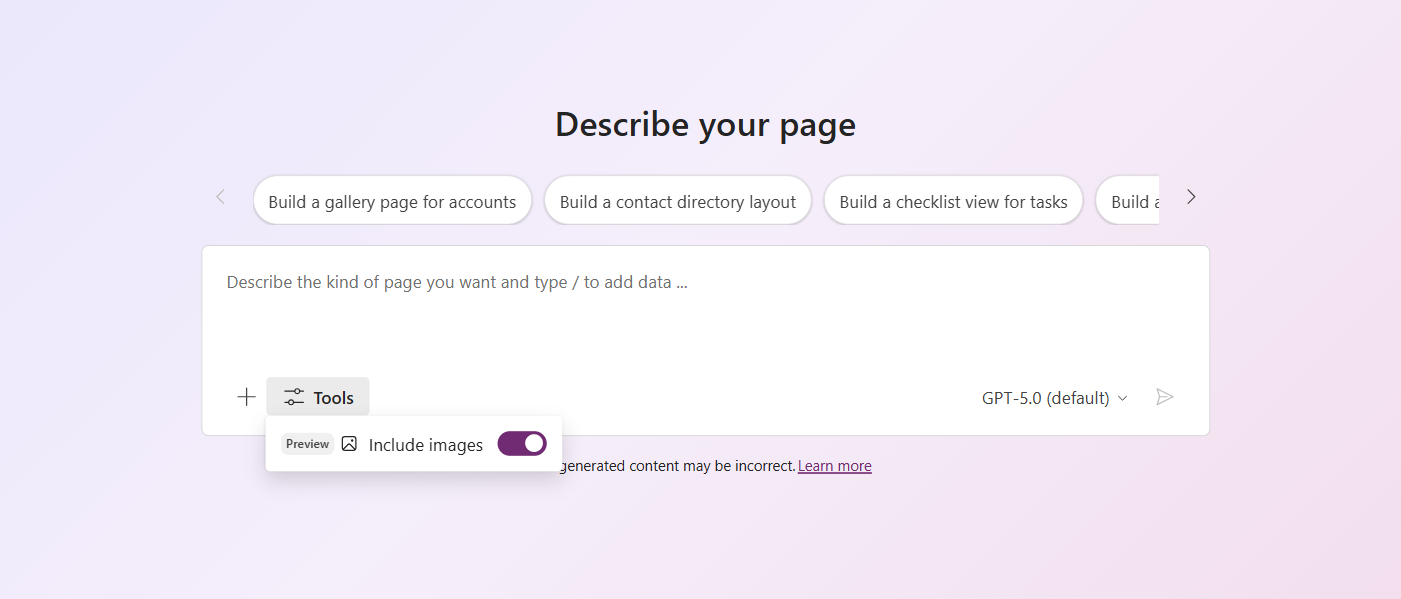
Volitelně povolte nebo zakažte nástroj Include images (Preview), který agentu umožňuje využívat obrázky z kurátorované a bezpečné knihovny 25 000 fotografií, které podporují případy použití, jako jsou výchozí/zástupné obrázky, dekorativní pozadí, statické bloky obsahu a bohatší prázdné nebo chybové stavy.
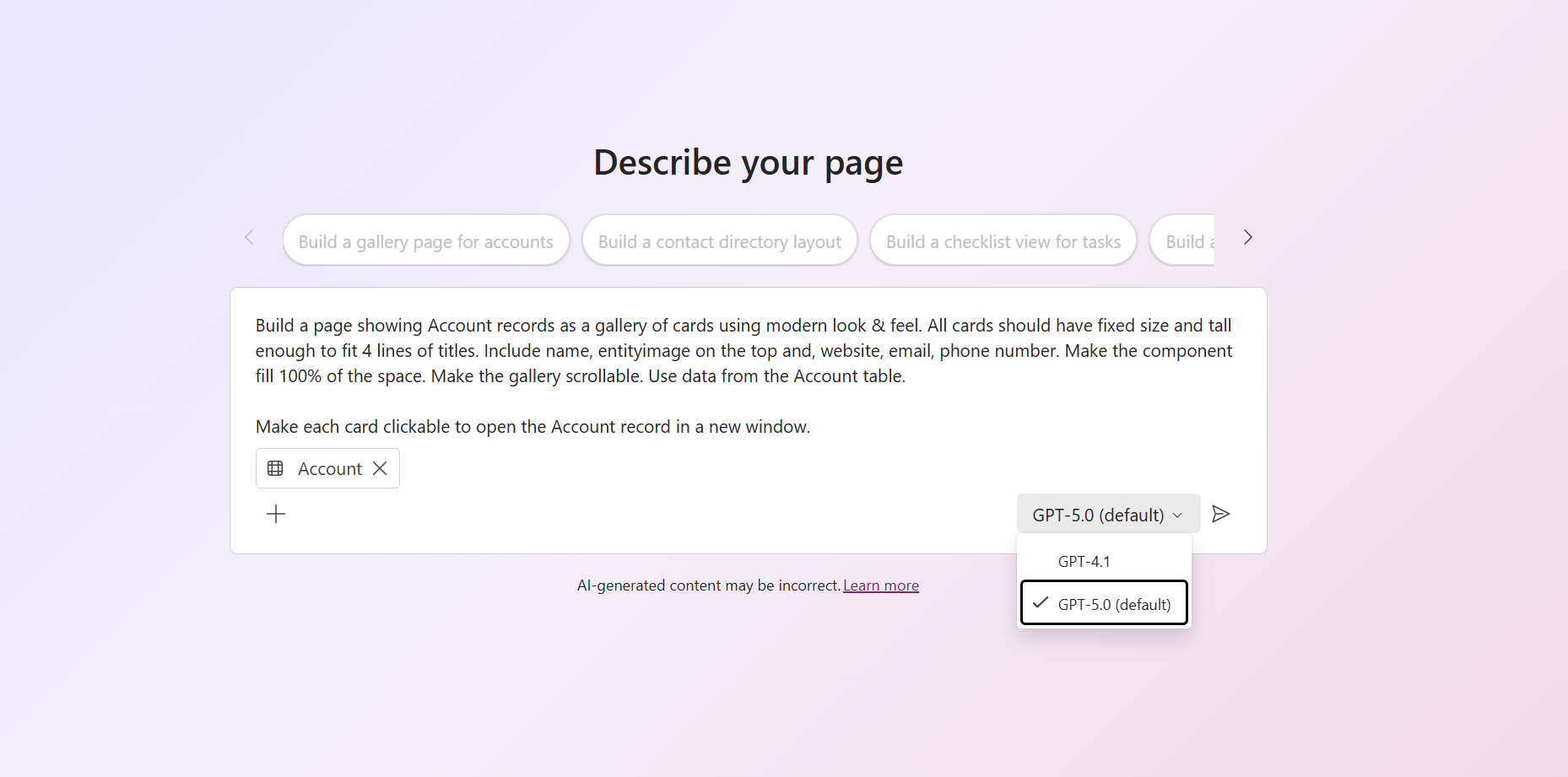
Volitelně můžete zvolit model AI, který chcete použít k vygenerování stránky.
Poznámka:
GPT-4.1 je v současné době jediným dostupným modelem v prostředí pro tvůrce Power Apps pro generování stránek.
Tip
Chcete používat nejnovější modely AI? Můžete to udělat vytvořením a úpravou generačních stránek pomocí nástrojů pro generování kódu AI, které umožňují přístup k novějším hraničním modelům.
Až budete s popisem stránky hotovi, vyberte Vygenerovat stránku.
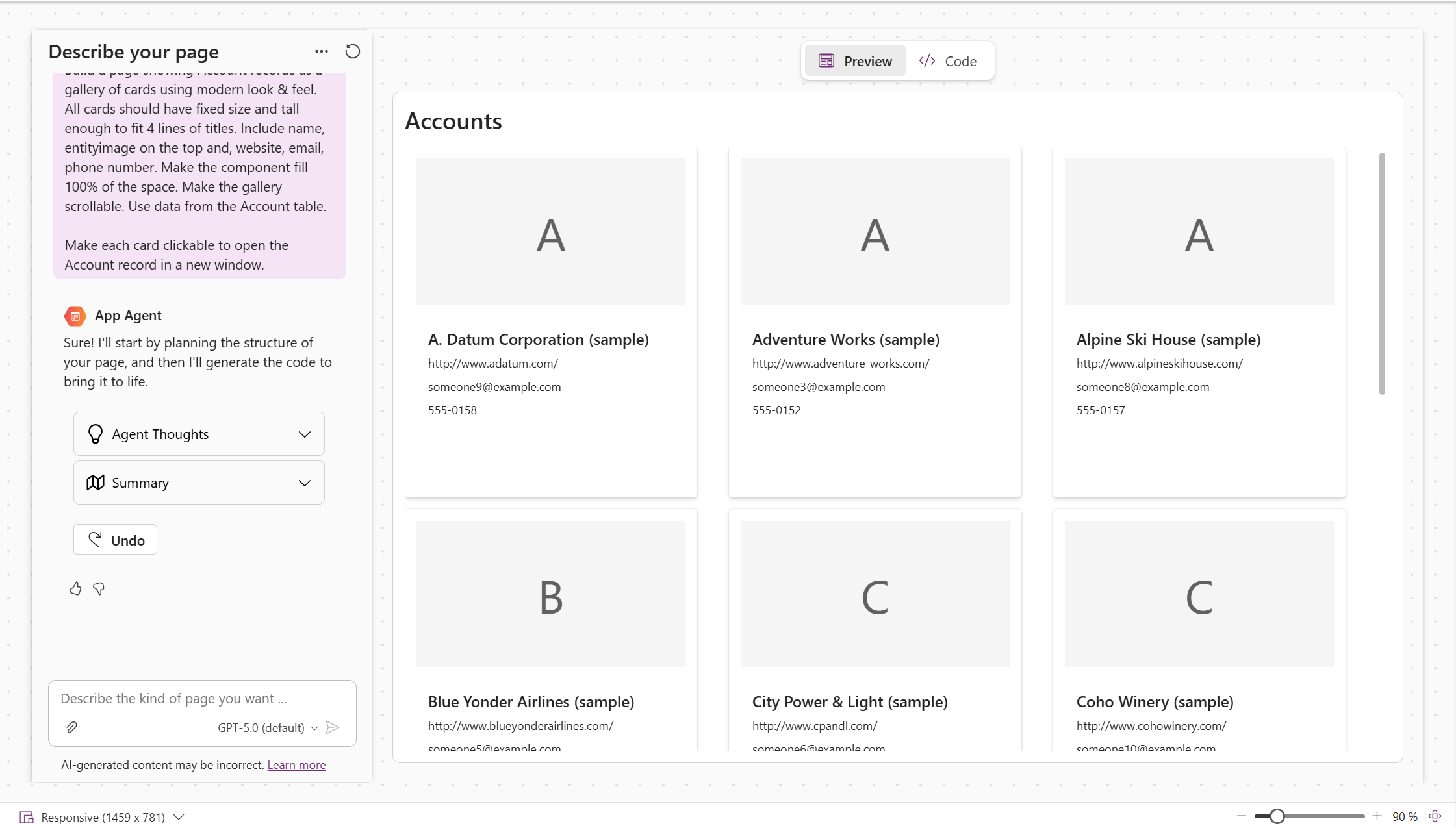
Agent zahájí proces sestavení s více kroky, který můžete sledovat v reálném čase:
- Myšlenkové streamování: Agent nejprve nastíní svou interpretaci vaší pobídky, uvádí požadavky, předpoklady a plán provádění.
- Generování kódu: Dále zapíše základní kód pro vaši stránku na základě plánu.
- Transpilace: Vygenerovaný kód se pak transpiluje k zajištění kompatibility a správného vykreslování.
- Konečné vykreslování: Nakonec se zobrazí dokončené uživatelské prostředí.
Pokud se uživatelské prostředí na konci tohoto procesu nezobrazuje, můžete ho zobrazit výběrem karty Náhled.
Zobrazení vygenerovaného kódu, iterace a publikování
Po vygenerování stránky máte několik možností, jak ji upřesnit a dokončit:
Zobrazení a úprava vygenerovaného kódu Výběrem karty Kód zobrazíte kód vygenerovaný agentem aplikace.
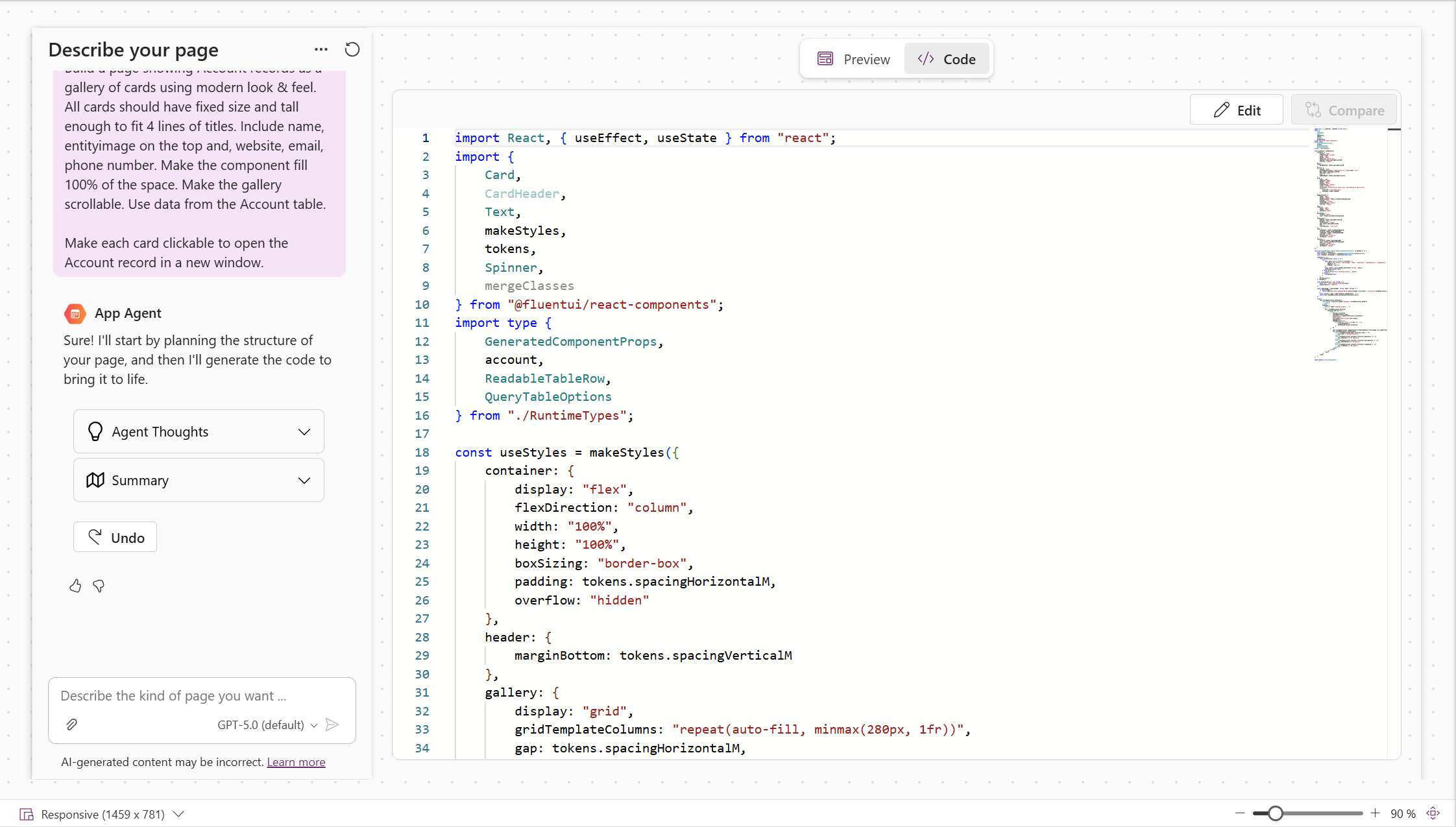
Výstup můžete upřesnit dvěma způsoby:
- Iterativním chatem s agentem aplikace můžete opravit chyby, upravit rozložení nebo přidat funkce.
- Kód můžete upravit ručně tak, že na kartě Kód vyberete Upravit . Po provedení některých úprav můžete výběrem možnosti Uložit potvrdit změny jako novou iteraci nebo zrušit , aby se změny zahodily.
Další informace o metodách objektů DataApi používaných pro operace s daty
Porovnání iterací Po dokončení dvou nebo více iterací pomocí agenta můžete vybrat porovnat na kartě Kód a zobrazit rozdíl kódu mezi aktuální a předchozí iterací.
Poznámka:
Tato funkce je momentálně dostupná pouze počínaje druhou iterací v současné relaci.
Připojení snímku obrazovky pro stručnou referenci V prostředí chatu vyberte Připojit> snímku obrazovky a přidejte snímek obrazovky aktuálního náhledu s další interakcí s agentem aplikace. Snímek obrazovky je užitečný při úpravě vizuálů stránky. Alternativně můžete připojit další obrázky, které vám pomůžou upřesnit vizuály celé stránky nebo konkrétní části stránky.
Kontrola problémů s přístupností (nové) Po každé iteraci generování kódu asistent přístupnosti v dolní části obrazovky prohledá vygenerovaný kód, který ho vyhodnotí s ohledem na přístupnost. Aktualizace stavu vysoké úrovně se zobrazí přímo na obrazovce a můžete se rozhodnout otevřít podrobné výsledky na panelu. Výběrem možnosti Automatická oprava předejte všechna porušení přímo agentu, aby se pokusila automaticky vyřešit.
Uložení a publikování Na panelu příkazů vyberte Uložit, abyste nepřišli o pokrok na vaší stránce. Až budete se stránkou spokojeni, vyberte Uložit a Publikovat a publikujte všechny čekající změny aplikace, včetně všech generivních stránek.
Important
I když se agent snaží vygenerovat kompletní kód připravený pro produkční prostředí, včetně aspektů osvědčených postupů přístupnosti a zabezpečení, jste nakonec zodpovědní za ověření kódu. Ujistěte se, že vygenerovaný kód splňuje standardy a požadavky vaší organizace na dodržování předpisů.
Běžné úlohy s generujícími stránkami
Tato část popisuje běžné scénáře a úlohy při práci s generováním stránek v modelem řízených aplikacích.
Spouštění obchodní logiky na straně serveru s využitím vlastního rozhraní API (Preview)
Vlastní rozhraní API služby Dataverse použijte, když vaše stránka potřebuje explicitně spouštět obchodní logiku na straně serveru, jako je schvalování objednávky, přepočítání ceny nebo ověřování transakce. Vlastní rozhraní API obvykle k implementaci operace používá modul plug-in Dataverse.
Tato funkce se liší od modulu plug-in, který se spouští automaticky při vytváření, aktualizaci nebo odstranění řádku Dataverse. Tyto moduly plug-in se již spouštějí, když generativní stránka provádí příslušnou datovou operaci, a není nutné je na stránku přidávat. Přidejte vlastní rozhraní API, když stránka potřebuje vyvolat pojmenovanou operaci v určitém čase.
Chcete-li použít vlastní API:
V návrháři generující stránky vyberte Přidat>vlastní rozhraní API.
V aktuálním prostředí vyberte vlastní rozhraní API. Generační stránky podporují globální a tabulkové akce a funkce.
Ve výzvě popište, co má operace aktivovat, které vstupní hodnoty se mají předat, a způsob použití odpovědi na stránce. Příklad:
Add an Approve button to the order details. When the user selects it, call `ApproveOrder` for the current order, pass the text from the reviewer comment field, and display the returned order status.
Když je ve formuláři modelem řízené aplikace vložena stránka generování, můžete požádat agenta, aby jako vstup pro vlastní rozhraní API vázané na tabulku použil aktuální záznam.
Informace o vytváření vlastních rozhraní API a implementaci jejich logiky pomocí modulů plug-in najdete v tématu Vytvoření a použití vlastních rozhraní API.
Monitorování generující stránky pomocí Application Insights (Preview)
Když nakonfigurujete export dat Application Insights pro prostředí v centru pro správu Power Platform, Power Apps automaticky exportuje telemetrii pro publikované generativní stránky. Nemusíte přidávat telemetrický kód, instalovat sadu JavaScript SDK služby Application Insights ani na stránce zadávat připojovací řetězec.
K dispozici je následující telemetrie:
| Aktivita | Tabulka Application Insights | Podrobnosti |
|---|---|---|
| Načtení stránky | pageViews |
Zaznamenává dokončené generování stránek s ID stránky, názvem stránky, aplikací, typem hostitele, dobou trvání načítání a původem navigace. |
| Neošetřená chyba | exceptions |
Zaznamenává neošetřené chyby vykreslování stránek a neošetřené odmítnutí příslibů přiřazené generační stránce. |
| Operace rozhraní DATA API | dependencies |
Zaznamenává dobu trvání a výsledek podporovaných dataApi operací, včetně operací vytvoření, aktualizace, odstranění, načtení a dotazování. |
| Navigace | pageViews |
Zaznamenává navigaci iniciovanou z generující stránky, včetně informací o zdrojové a cílové stránce. |
Telemetrie Application Insights pro generativní stránky je funkce ve verzi Preview. Dostupnost se může během zavádění funkce lišit v jednotlivých prostředích.
Informace o konfiguraci exportu najdete v tématu Export dat do Application Insights. Pokud chcete zjistit, jak jsou telemetrie modelem řízené aplikace reprezentovaná a dotazovaná, podívejte se na události telemetrie pro modelem řízené aplikace.
Nastavení stránky pro příjem vstupních parametrů
Generační stránky mohou přijímat vstupní parametry recordId, entityName a data, což jim umožňuje přijímat kontextová data při jejich navštívení. Pokud chcete nakonfigurovat stránku tak, aby přijímala parametry, popište, co má stránka přijmout ve výzvě, a agent automaticky zapíše inicializační kód. Příklad:
Set up the page to accept an account recordId. When the page loads, use these to fetch and display the corresponding account details.
Configure this page to accept a data parameter containing a custom filter object. Use it to filter the displayed records when the page loads.
Vložení generující stránky do formuláře
Do formuláře aplikace řízené modelem můžete přidat generativní stránku, aby se zobrazovala v rámci oddílu nebo karty. Nejprve vytvořte a publikujte generativní stránku navrženou pro formulář a nastavte ji tak, aby přijímala vstupní parametr recordId.
Přidání stránky do formuláře:
- Otevřete formulář v návrháři formulářů.
- V levém podokně vyberte Součásti a potom rozbalte položku Zobrazit.
- Vyberte Generativní stránku.
- Vyberte stránku generování, kterou chcete vložit.
- Volitelně můžete zadat hodnoty pro všechny další statické vstupy, které stránka přijímá.
- Uložte a publikujte formulář.
Když uživatel otevře záznam, formulář automaticky předá id aktuálního záznamu recordId na stránku generování jako vstup. Nemusíte konfigurovat statickou hodnotu pro recordId.
Přechod na stránku generování
Můžete programově přejít na generativní stránku pomocí Xrm.Navigation.navigateTo, předá-li se vstupní parametry a cílová stránka je nastavena pro jejich přijímání. Příklady a úplné podrobnosti rozhraní API najdete v tématu Přechod na a z generující stránky pomocí rozhraní API klienta.
Použití konkrétních obrázků na stránce
Použijte jeden z těchto tří přístupů k používání konkrétních obrázků na generivních stránkách.
Ukládání obrázků v tabulce Dataverse
Zahrňte obrázek do tabulky Dataverse, na kterou odkazuje vaše generativní stránka, a instruujte agenta, aby obrázek načetl odtud. Při vytváření stránky sdělte agentovi, jak získat správný obrázek z tabulky.
Build a product catalog page showing products from the Product table. Display the product image from the ProductImage column, along with the name, description, and price.
Externí hostování obrázků a odkazování podle adresy URL
Hostujte image na externím serveru nebo síti pro doručování obsahu (CDN) a poskytněte agentu adresu URL obrázku:
Display the company logo using this URL: https://example.com/images/logo.png at the top of the page.
Přidejte obrázky jako webové prostředky
Nahrajte obrázek jako webový prostředek ve vašem řešení a odkazujte na něj adresou URL webového prostředku:
- Přidejte obrázek jako webový prostředek do svého řešení.
- Poznamenejte si název webového prostředku (například
new_/images/banner.png). - Odkazujte na něj ve výzvě nebo kódu pomocí formátu adresy URL webového prostředku, který je zde popsaný:
Use the banner image from web resource new_/images/banner.png as the page header background.
Přidání generativních stránek do řešení
Produktivní stránky orientované na řešení lze přidat do řešení (prostřednictvím aplikace), aby se usnadnilo přesouvání mezi prostředími. Pokud chcete do řešení přidat stránku generování, postupujte takto:
Important
Pokud byla stránka generování vytvořena během fáze preview, musíte načíst stránku generování v návrháři modelové aplikace, aby se spustila jednorázová migrace do nového datového modelu pracujícího s řešením. Když se stránka načte v návrháři, zobrazí se zpráva o průběhu upgradu stránky. Nezavírejte okno, dokud se migrace nedokončí.
- Přidejte aplikaci obsahující vaše generativní stránky do řešení
- V Power Apps vyberte v levém navigačním podokně Solutions a otevřete požadované řešení.
- Vyberte Přidat existující > Aplikace > Modelem řízená aplikace.
- Vyberte aplikaci, která obsahuje generující stránky.
-
Export řešení (jako spravované nebo nespravované)
- Ujistěte se, že je mapa webu aplikace součástí řešení. Pokud ne, měla by být požadována během kontrol závislostí.
- Generativní stránky (zobrazené jako řádky projektu agenta uživatelského rozhraní) jsou také vyžadovány na základě jejich závislosti na mapě webu.
Poznámka:
Zkontrolujte tyto položky, pokud během kontrol závislostí nejsou požadovány žádné generující stránky:
- Stránky vytvořené během náhledu se zobrazí jenom v případě, že byly migrovány. Načtěte je v návrháři a aktivujte migraci.
- Pokud je mapa webu zahrnutá do řešení a vaše generující stránky byly migrovány, zkuste provést menší změnu mapy webu, například změnit pořadí nebo přejmenovat stránku, znovu publikovat aplikaci a pak zkuste export zopakovat.
Po exportu můžete aplikaci importovat a generovat stránky do jiného prostředí. Při otevření v návrhovém prostředí v cílovém prostředí je k dispozici pouze první zadání a publikovaný kód. Úplná konverzace agenta se nepřenese se stránkou.
Lokalizovat generativní stránku
Pokud chcete lokalizovat generativní stránku, ujistěte se, že prompt obsahuje následující položky:
- Zadejte jazyky. Sdělte agentovi, které jazyky má stránka podporovat, ideálně název jazyka a LCID.
- Žádost o přeložený text Požádejte agenta, aby vytvořil slovník překladu pro všechny popisky viditelné uživatelem a text na stránce pro každý jazyk.
- Povolte podporu RTL. Pokud vaše prostředí obsahuje jazyk RTL, jako je arabština nebo hebrejština, požádejte agenta, aby implementovali odpovídající podporu rozložení zprava doleva.
- Použijte místní formátování. Požádejte agenta, aby naformátoval data, čísla a měnu pomocí předvoleb jednotlivých uživatelů z uživatelských nastavení Dataverse, a ne pomocí pevně zakódovaných formátů nebo kódů národního prostředí.
Podrobné pokyny k implementaci a vzory kódu najdete v pokynech k lokalizaci v úložišti Dovedností platformy Power Platform.
Poznámka:
Položka mapy webu pro generativní stránku není ve výchozím nastavení lokalizována. Lokalizace mapy webu se musí zpracovávat samostatně v návrháři aplikací.
Omezení
Toto jsou aktuální omezení generativních stránek:
- Na jednu stránku můžete propojit až šest tabulek Dataverse.
- Podporované zdroje dat jsou tabulky Dataverse a konektory Power Platform (Preview).
- Vlastní akce a funkce rozhraní API jsou podporované ve verzi Preview. Vlastní rozhraní API, která používají typ vazby EntityCollection nebo parametry entity , nejsou podporována.
- Výzva může mít maximálně 50 000 znaků.
- Když vytváříte generativní stránky prostřednictvím Power Apps (make.powerapps.com), je podporovaným jazykem výzvy pouze americká angličtina.
- Spolupráce není podporována. Ujistěte se, že na generativní stránce pracuje vždy pouze jeden tvůrce, abyste předešli nechtěným konfliktům.
- Podporovány jsou pouze tyto datové typy:
- Výběr
- Měna
- Zákazník
- Datum a čas
- Pouze datum
- Desetinné číslo
- Číslo s plovoucí desetinnou čárkou
- Obrázek
- Vyhledávání
- Víceřádkový text
- Stav
- Důvod stavu
- Text
- Celé číslo
- Ano/Ne
- Jedinečný identifikátor
Časté dotazy
Můžu začít navrhovat aplikaci v Návrháři plánů a pak používat generativní stránky?
Ano, i když v současné době neexistuje přímá integrace mezi plány a generujícími stránkami, můžete použít plány k definování tabulek a aplikací a pak přejít na návrháře modelem řízených aplikací a vytvořit všechny požadované generující stránky.
Jsou za používání generativních stránek potřeba nějaké další poplatky nebo kredity?
Ne, tvůrčí prostředí pro generování stránek (a plánů) nevyžaduje žádné další kredity na umělou inteligenci ani na zprávy.
Jaký druh obrázků funguje nejlépe pro vedení generování uživatelského rozhraní?
Záleží na vašem cíli. Pokud přesně víte, jak má finální stránka vypadat, jsou nejefektivnější jasné a detailní nákresy nebo wireframy (ať už ručně kreslené nebo digitální). Pokud máte pouze obecný koncept a chcete, aby agent vyplnil podrobnosti, rychlé náčrty na tabuli nebo dokonce kresby na ubrousek mohou dobře fungovat.
Můžu používat generativní stránky s aplikacemi plátna nebo jinými typy aplikací?
Ne, generativní stránky jsou v současné době podporovány pouze v modelem řízených aplikacích.
Existuje způsob, jak znovu použít nebo naklonovat generativní stránku napříč prostředími?
Ano, generující stránky jsou prvky podporující řešení, které je možné přesouvat napříč prostředími. V řešení se udržuje pouze poslední publikovaná verze kódu a první výzva; úplná historie revizí zůstává v původním prostředí.
Mohu vygenerovaný kód upravit ručně?
Ano. Vygenerovaný kód můžete upravit ručně výběrem možnosti Upravit na kartě Kód . Změny se uloží jako nová iterace. Chcete-li zrušit úpravy, vyberte Zrušit , pokud se rozhodnete, že je neuchováte.
Je kód vygenerovaný generativními stránkami zaručeno, že je připraven pro nasazení do produkčního prostředí a vyhovuje standardům mé organizace?
Ne. I když se agent snaží vytvořit vysoce kvalitní kód připravený pro produkční prostředí s ohledem na přístupnost a osvědčené postupy zabezpečení, je vaší zodpovědností ověřit výstup. Vždy zkontrolujte vygenerovaný kód a ujistěte se, že je v souladu se standardy, zásadami a požadavky na dodržování předpisů vaší organizace.
Jak mohu poskytnout zpětnou vazbu k této funkci?
Nejlepší způsob, jak poskytnout zpětnou vazbu ke generativním stránkám, je použít tlačítka palce nahoru/dolů v prostředí chatu, která jsou k dispozici po každé iteraci. Důrazně také doporučujeme, abyste vybrali Ano v části Sdílet relevantní ukázky obsahu a další soubory protokolů, abychom mohli ladit nebo se pokusit znovu vytvořit všechny problémy, na které jste s touto funkcí narazili.
Co když v mém prostředí nevidím povolené generativní stránky?
Ověřte, že vaše prostředí je v některé z podporovaných oblastí pro prostředí studia Power Apps maker: USA, Velká Británie, Austrálie nebo Singapur. Pokud vaše oblast není uvedená, můžete vytvářet a upravovat generační stránky pomocí nástrojů pro generování kódu AI, které jsou dostupné po celém světě ve veřejných cloudech. Další informace: Vytváření a úpravy generačních stránek pomocí nástrojů pro generování kódu AI