Poznámka:
Přístup k této stránce vyžaduje autorizaci. Můžete se zkusit přihlásit nebo změnit adresáře.
Přístup k této stránce vyžaduje autorizaci. Můžete zkusit změnit adresáře.
Modelem řízené aplikace se nedají publikovat, pokud neobsahují všechny požadované součásti. Některé komponenty spoléhají na jiné a tento vztah mezi komponentami se označuje jako závislost.
Poznámka:
Tento článek popisuje funkci, která je dostupná nebo potřebná jenom v případě, že používáte klasického návrháře aplikací. Moderní návrhář aplikaci ověří jako součást procesu sestavování aplikace.
Například tabulka pozice byla přidána do mapy webu, ale už se v aplikaci nezobrazuje.
Proces kontroly závislostí v modelem řízené aplikaci se označuje jako ověřování.
Po ověření aplikace zobrazí plátno návrháře aplikací podrobnosti o prostředcích, které chybí.
Jak ověřit aplikaci a přidat závislosti
Přihlaste se ke službě Power Apps.
Vyberte prostředí, ve kterém se nachází nespravovaná modelem řízená aplikace.
Vyberte modelem řízenou aplikaci a pak na panelu příkazů vyberte Upravit.
Poznámka:
Přizpůsobení modelem řízené aplikace by se mělo provádět v rámci řešení. Pokud chcete aktualizovat modelem řízenou aplikaci v rámci řešení, otevřete řešení v oblasti Řešení, vyberte součást aplikace řízené modelem a pak na panelu příkazů vyberte Upravit.
V návrháři aplikací vyberte Ověřit.
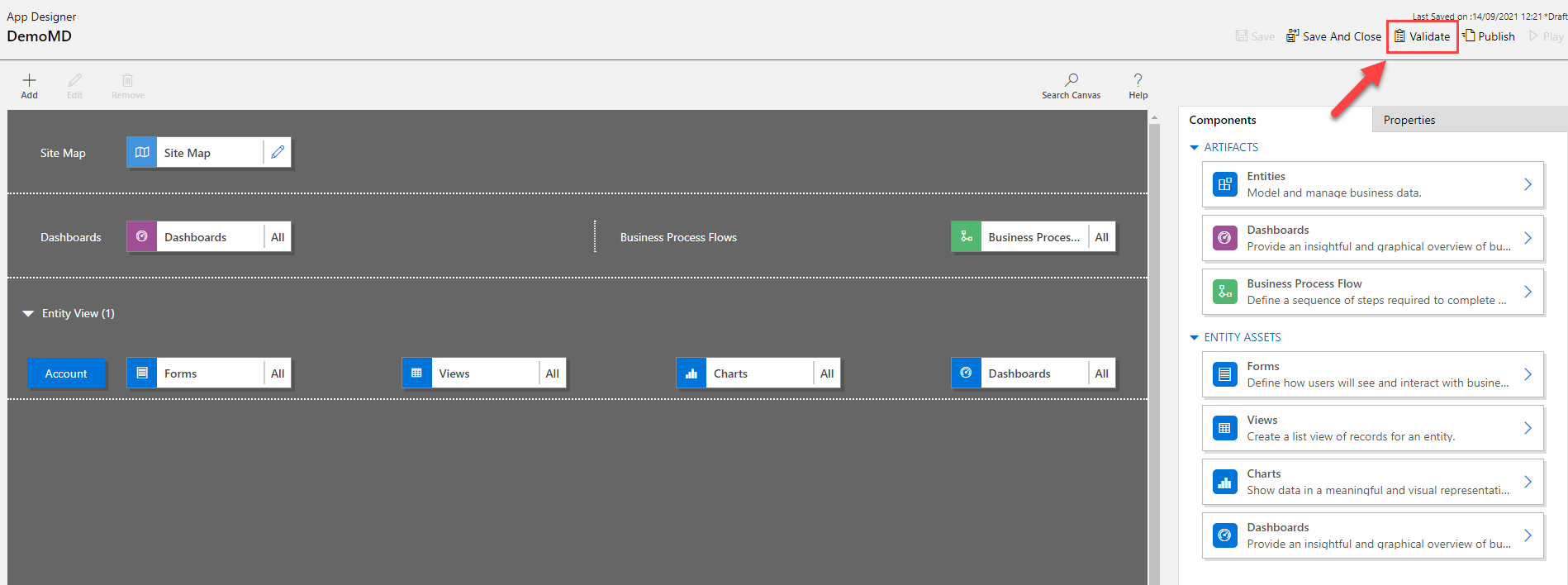
Zobrazí se oznamovací pruh a zobrazí se, jestli má aplikace nějaké chyby nebo upozornění. V oznamovacím pruhu se zobrazují upozornění v případech, kdy například tabulka nemá žádné formuláře ani zobrazení nebo aplikace neobsahuje žádné komponenty. Pokud pro aplikaci není nakonfigurovaná mapa webu, může se zobrazit chyba. Aplikaci můžete uložit a publikovat bez adresování upozornění, ale před publikováním je nutné opravit chyby.

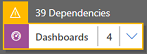
Návrhář aplikací také zobrazuje výstražný symbol s počtem závislostí na jednotlivých dlaždicích prostředků či artefaktů, u nichž daný požadovaný prostředek chybí.
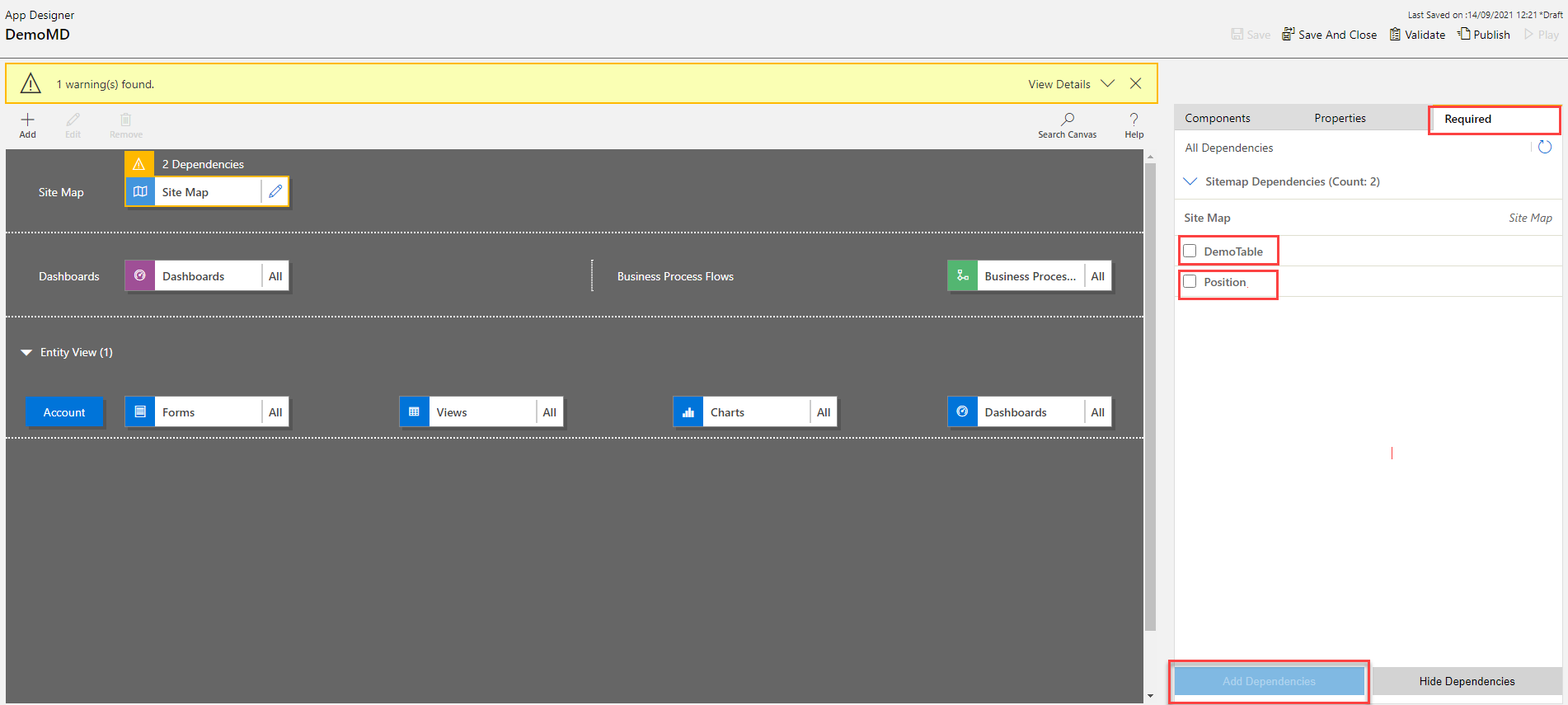
Pokud chcete přidat požadované prostředky, vyberte kartu Povinné . Karta Povinné se zobrazí, když v aplikaci chybí aspoň jeden požadovaný prostředek.
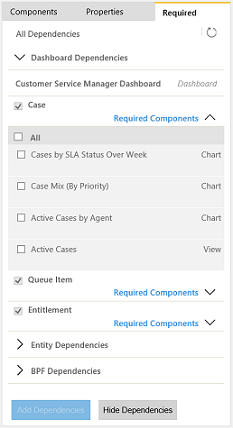
Na záložce se zobrazí alternativní seznam požadovaných součástí.
Vyberte chybějící prostředky a pak vyberte Přidat závislosti. Po přidání požadovaného prostředku se počet chyb sníží.
Poznámka:
Pokud se pro řídicí panel a tabulku vyžaduje společný prostředek, například formulář, a tento prostředek přidáte pouze jednou ze stromu závislostí řídicího panelu, sníží se počet závislostí jenom na dlaždici řídicího panelu, ale ne na dlaždici tabulky. Ale závislost je vyřešena pro oba.
Vyberte Tlačítko Získat nejnovější závislosti v návrháři aplikací
 nebo znovu vyberte Ověřit, abyste získali nejnovější sadu závislostí. Tato tlačítka jsou viditelná až po uložení aplikace.
Pokud nechcete přidat navrhované požadované součásti, vyberte Skrýt závislosti . Všechna nevyřešená upozornění se znovu zobrazí, když se aplikace otevře v návrháři aplikací a vybere se tlačítko Ověřit nebo tlačítko Získat nejnovější závislosti
.Poznámka:
Pokud jsou závislosti teď skryté a aplikace se exportuje později, zobrazí se všechny tyto závislosti znovu.
Publikování aplikace pomocí návrháře aplikací
Publikováním aplikaci zpřístupníte uživatelům.
Po přidání komponent, ověření a uložení aplikace na panelu příkazů vyberte Publikovat. V zobrazení Upravované aplikace, v pravém spodním rohu dlaždice aplikace, kterou chcete publikovat, klikněte na tlačítko Další možnosti (...) a potom klikněte na volbu Publikovat.
Stav aplikace se změní na Publikováno. Údaj se zobrazí v pravém horním rohu návrháře aplikací. Aplikace se přesune ze zobrazení Upravované aplikace do zobrazení Publikované aplikace a na dlaždici aplikace se zobrazí datum publikování.
Poznámka:
- Pokud má vaše aplikace chybu ověření, zobrazí se na oznamovacím panelu. Aplikaci není možné publikovat, dokud se chyba nevyřeší.
- Aplikaci nejde publikovat, dokud ji neuložíte.
Další kroky
Sdílet modelem řízenou aplikaci pomocí Power Apps
Spuštění modelem řízené aplikace na mobilním zařízení