Poznámka:
Přístup k této stránce vyžaduje autorizaci. Můžete se zkusit přihlásit nebo změnit adresáře.
Přístup k této stránce vyžaduje autorizaci. Můžete zkusit změnit adresáře.
Pokud chcete informace o datech v aplikaci prezentovat někomu, kdo nemá k aplikaci přístup, nebo pokud máte data, která se často nemění, uvažujte o exportu dat aplikace do statického listu Excelu.
Můžete exportovat dva typy statických listů.
- Statický list exportuje všechny stránky v aktuálním zobrazení.
- Statický list (pouze stránka): Exportuje data pouze z aktuální stránky.
Několik poznámek:
- Možnost exportu dat do statického listu Excelu může být dostupná u všech typů řádků. V některých případech se ale může jednat o zastaralý formát nebo data nemusejí být filtrovaná tak, jako v aplikaci.
- Můžete exportovat až 100 000 řádků současně. V modelem řízené aplikaci se standardně zobrazuje až 50 řádků na stránku.
- Po importu můžete odeslat statický list e-mailem libovolnému uživateli nebo jej uložit do sdíleného souboru. Každý, kdo tento soubor otevře, uvidí všechna data v souboru.
- Sloupce systémového zobrazení nelze měnit. Je nutné zobrazení přizpůsobit, k čemuž je zapotřebí role zabezpečení Správce systému nebo Úpravce systému, nebo pomocí funkce Rozšířené hledání vytvořit vlastní zobrazení založené na aktuálním zobrazení.
- Peněžní hodnoty exportovány do aplikace Excel jako čísla. Po dokončení exportu viz Formátování čísel jako měny.
- Hodnoty data a času, které vidíte v aplikaci, se při exportu souboru do Excelu zobrazují jen jako datum, ale buňka ve skutečnosti obsahuje datum i čas.
Export do statického listu
Chcete-li exportovat data, v levé navigační nabídce vyberte tabulku.
Na panelu příkazů vyberte Export do aplikace Excel a poté vyberte Statický list nebo Statický list (pouze stránka).
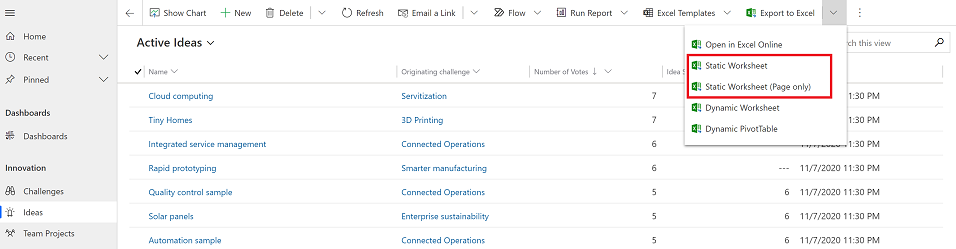
po dokončení stahování přejděte do umístění staženého souboru.
Poznámka:
Když si stáhnete list, měl by se automaticky uložit do vašeho počítače. Pokud tomu tak není, ujistěte se, že jste jej uložili, než jej otevřete a upravíte. V opačném případě se může zobrazit tato chybová zpráva: Aplikace Excel nemůže otevřít nebo uložit žádné další dokumenty, protože není k dispozici dostatek paměti nebo místa na disku.
Tento problém vyřešíte takto:
- Otevřete Excel a přejděte na Soubor>Možnosti>Centrum zabezpečeníNastavení Centra zabezpečení>Chráněné zobrazení.
- V oblasti Chráněné zobrazení zrušte zaškrtnutí všech tří políček.
- Vyberte OK>OK.
Důrazně doporučujeme, abyste datový soubor uložili a poté otevřeli, nikoli abyste zakázali chráněné zobrazení, což by mohlo váš počítač ohrozit.
Otevřete uložený soubor aplikace Excel.
Zobrazí-li se upozornění zabezpečení Externí datová připojení jsou zakázaná, vyberte možnost Povolit obsah.
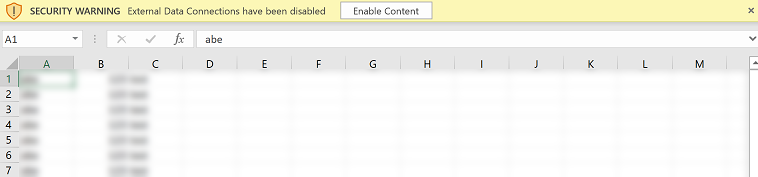
Ve výchozím nastavení obsahuje exportovaný list sloupce zobrazené v seznamu, včetně stejného pořadí, řazení a šířky sloupců.