Poznámka:
Přístup k této stránce vyžaduje autorizaci. Můžete se zkusit přihlásit nebo změnit adresáře.
Přístup k této stránce vyžaduje autorizaci. Můžete zkusit změnit adresáře.
Funkce Souhrn řádků v modelem řízených aplikacích poskytuje uživatelům stručný přehled klíčových podrobností o záznamu generovaný umělou inteligencí. Souhrny pomáhají uživatelům rychle porozumět základním informacím, aniž by museli ručně prohledávat pole, související záznamy nebo časové osy aktivit. Souhrny se zobrazují jako odstavec nebo odrážky, takže se snadno čtou.
K souhrnům se lze dostat dvěma způsoby:
- Na panelu Přehledy v horní části hlavních formulářů.
- Ze stránek zobrazení výběrem vložené akce Souhrn v mřížce, která otevře souhrn záznamu v modálním vyskakovacím okně.
Tato funkce zvyšuje efektivitu uživatelů tím, že poskytuje kontextově bohaté přehledy přímo ve formuláři. Uživatelé mohou interagovat se souhrny a kopírovat obsah, znovu generovat aktualizované informace a poskytovat zpětnou vazbu o jejich relevanci, což zlepšuje použitelnost i přesnost.
Důležité
- Tato funkce je ve verzi Public Preview pro aplikace Dynamics 365.
- Funkce Preview nejsou určené pro normální používání a mohou mít omezené fungování.
- Funkce Preview jsou dostupné před svým oficiálním vydáním, aby si ji zákazníci mohli co nejdříve vyzkoušet a mohli nám napsat své názory.
Požadavek
Aby se zobrazily souhrny řádků pro modelem řízené aplikace, musí být každé z následujících nastavení zapnuté.
- Pro tenanta je zapnutý Copilot.
- Přepnutí karet přehledů AI je zapnuté pro prostředí Power Platform.
Omezení
Souhrny jsou momentálně k dispozici pouze v angličtině.
Podrobnosti funkce
Přístup k souhrnům záznamů
Zobrazení souhrnu záznamů z formuláře nebo zobrazení, pokud je tabulka nakonfigurována k zobrazení souhrnů.
-
Formuláře: Při prohlížení záznamu v hlavním formuláři se souhrn zobrazí na panelu přehledů v horní části hlavního formuláře.
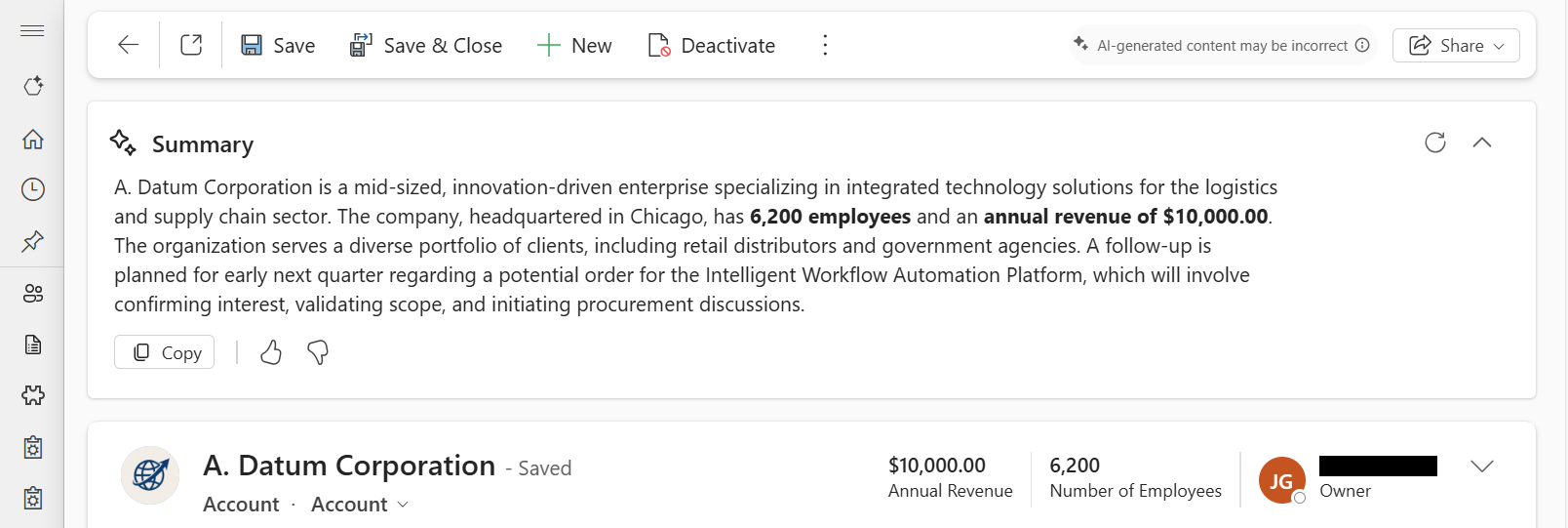
Poznámka
Souhrn záznamů se zobrazí po uložení nového záznamu. Pokud jste záznam neuložili, oblast souhrnu zůstane skrytá.
-
Zobrazení: Při procházení záznamů v zobrazení vyberte vloženou akci Souhrn vedle záznamu a otevřete souhrn v modálním vyskakovacím okně.
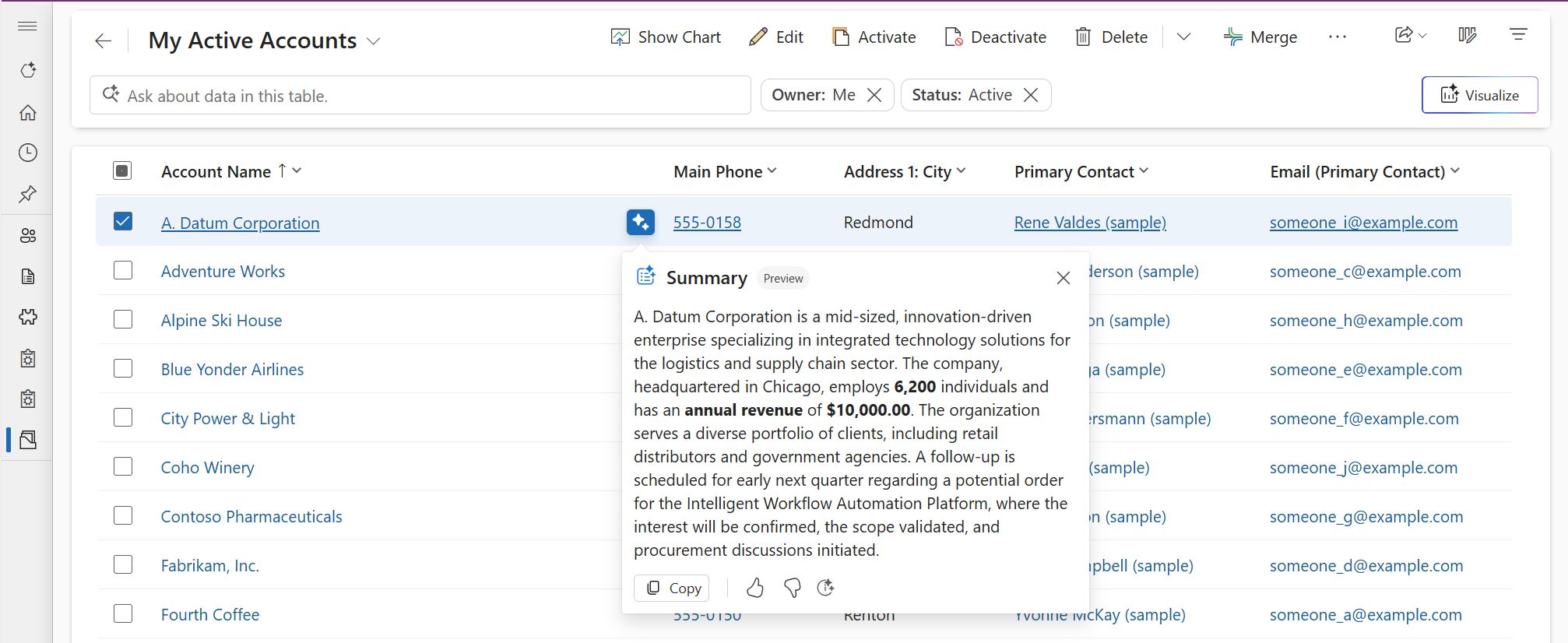
Interakce se souhrny
Tady je několik akcí, které můžete se souhrny provést:
- Kopírovat: Výběrem zkopírujete souhrnný obsah přímo do schránky pro snadné sdílení nebo dokumentaci. Souhrnné kopie ve formátu markdownu, takže když ho vložíte do jiných aplikací, nemusí se formátování zobrazovat přesně tak, jak se zobrazuje v aplikaci.
- Zpětná vazba: Pomocí ikon palce nahoru nebo palce dolů ohodnoťte užitečnost souhrnu. Vaše zpětná vazba pomáhá vylepšovat budoucí souhrny, aby lépe vyhovovaly vašim očekáváním a potřebám.
- Aktualizovat (pouze formuláře): Vyberte tlačítko Aktualizovat k opětovnému vygenerování souhrnu, aby odrážel nejnovější aktualizace záznamu.
-
Rozbalit/sbalit (pouze formuláře): Ve formulářích je panel přehledů ve výchozím nastavení sbalený a zobrazuje jednořádkový náhled souhrnu. Rozbalením panelu přehledů zobrazíte další údaje.

