Poznámka:
Přístup k této stránce vyžaduje autorizaci. Můžete se zkusit přihlásit nebo změnit adresáře.
Přístup k této stránce vyžaduje autorizaci. Můžete zkusit změnit adresáře.
Vizualizace grafu vám pomůže vizualizovat data v zobrazení jako graf. Tato vizualizace usnadňuje pochopení trendů, vzorů a vztahů v datech. Vizualizace je interaktivní na základě viditelných sloupců v zobrazení a můžete ji přizpůsobit tak, aby podporovala další zkoumání dat.
Požadavky
- Všechny aplikace na webu podporují vizualizaci grafu, když je moderní a obnovený vzhled zapnutý .
- Další nastavení najdete v požadavcích na licence a řízení správce .
Vizualizace dat v zobrazení
Když přejdete na stránku mřížky, možnost Vizualizovat se zobrazí v horní části stránky.
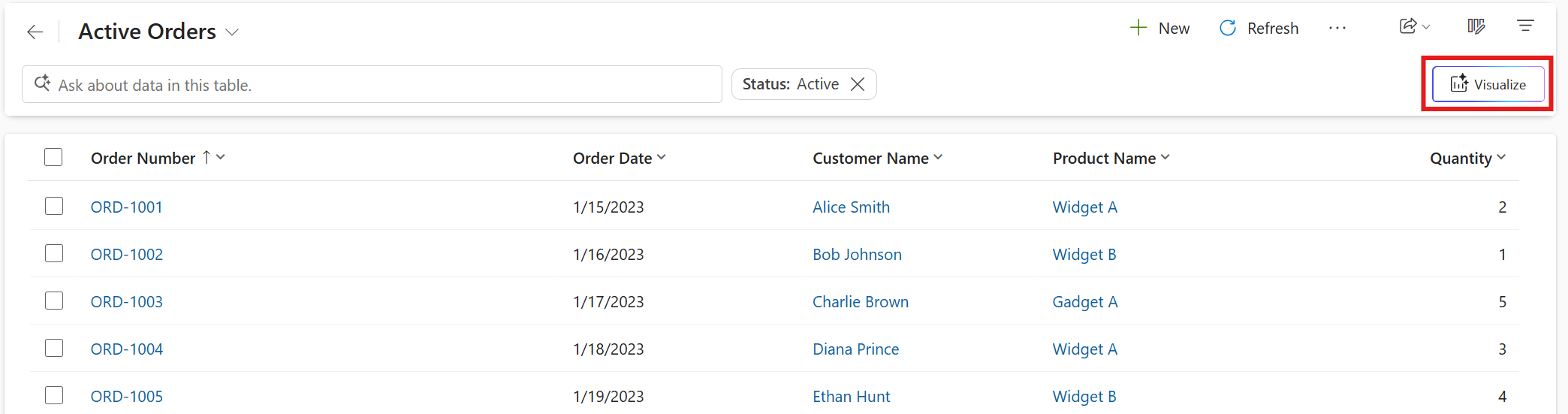
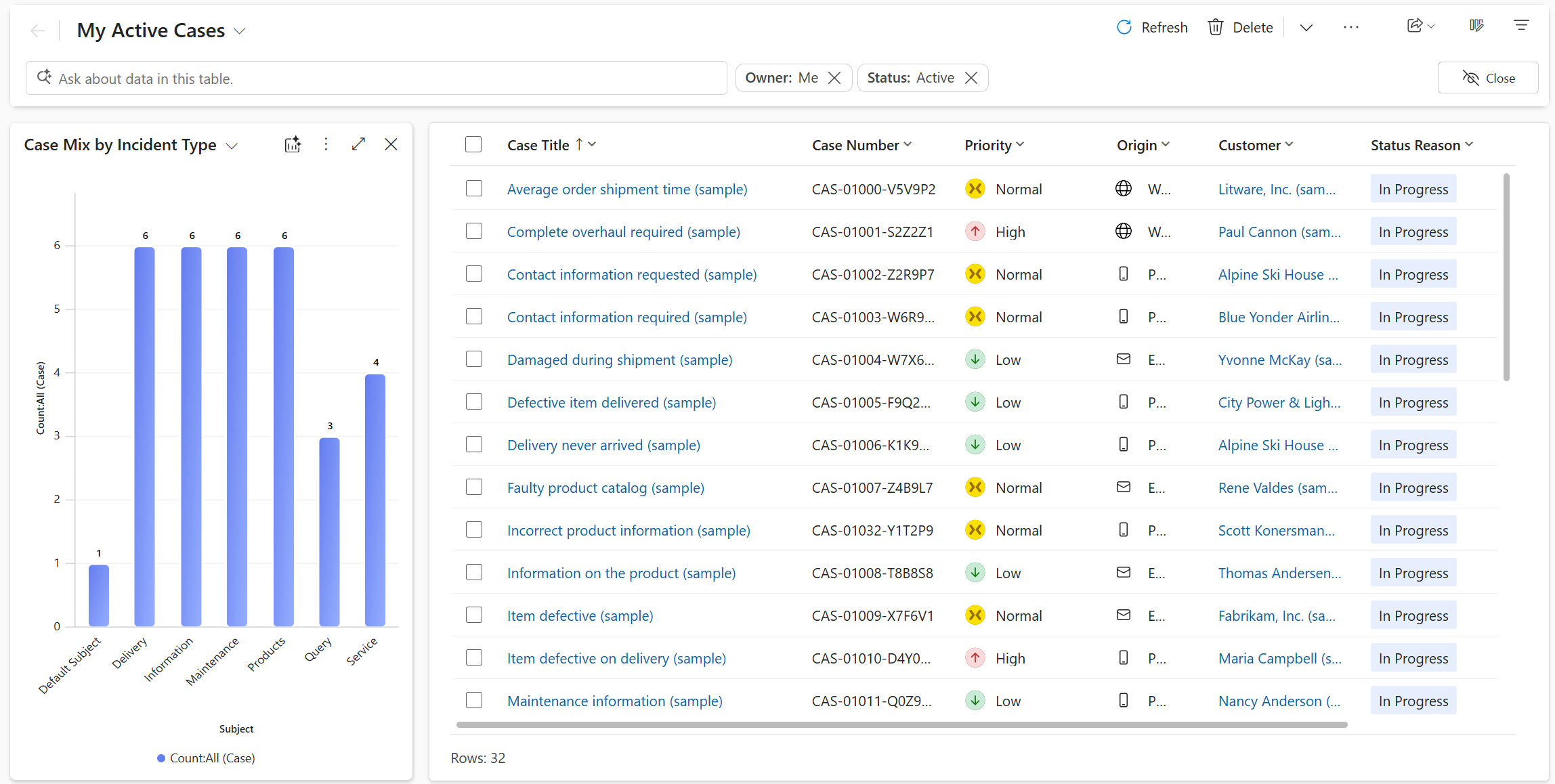
Když vyberete Vizualizovat, otevře se vedle mřížky podokno grafu, které doplňuje tabulku řádků. Pokud tabulka obsahuje systémové nebo osobní grafy, zobrazí se výchozí graf tabulky. Pokud tabulka neobsahuje grafy, AI vygeneruje vizualizaci pro zobrazení na základě viditelných sloupců a filtrů. Vizualizace je graf, který agreguje data v zobrazení.
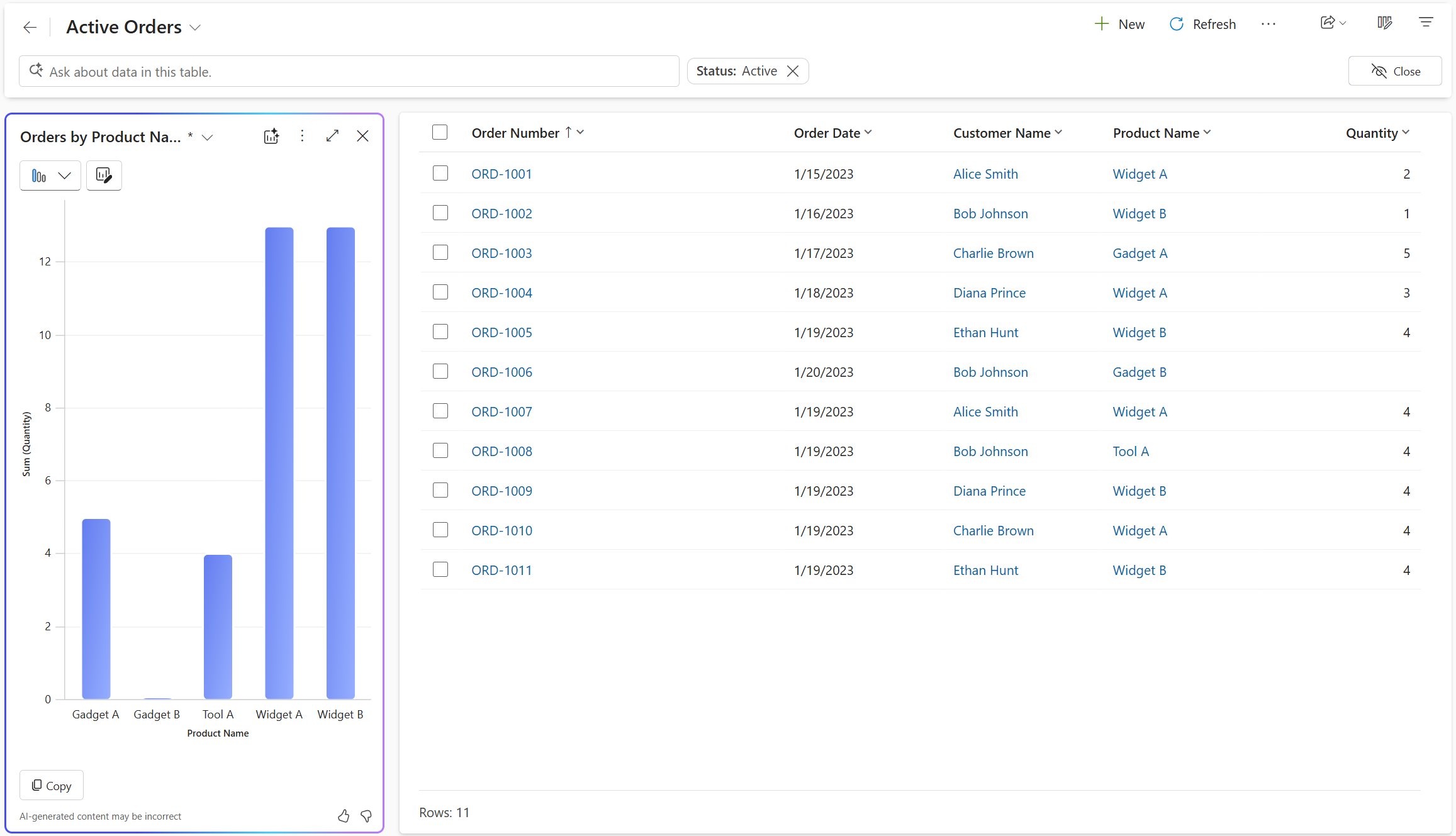
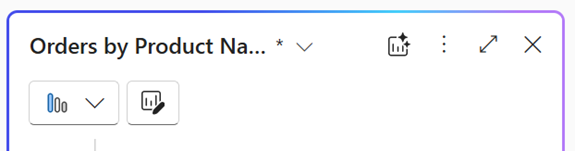
Pokud vizualizace grafu vygeneruje vizualizaci pro zobrazení, můžete graf upravit tak, že změníte typ grafu, vizualizované sloupce nebo obojí. Pokud do zobrazení přidáte nebo odeberete sloupce, vizualizace grafu graf znovu vygeneruje na základě aktualizované sady sloupců pro vizualizaci. Pokud přidáte nebo odeberete filtry, vizualizace grafu graf aktualizuje beze změny vizualizace. Hvězdička (*) vedle názvu grafu znamená, že graf ještě není uložený.
Vyberte tři tečky v pravém horním rohu podokna grafu a pak graf uložte výběrem možnosti Uložit jako .
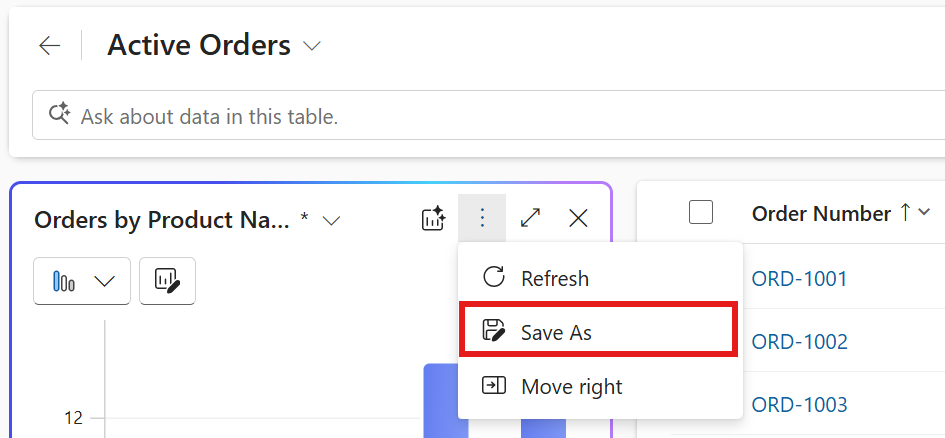
Vizualizace grafu automaticky naplní název a popis grafu, ale můžete je upravit tak, aby vyhovovaly vašim potřebám. Graf uložíte tlačítkem Uložit. K uloženému grafu se dostanete pomocí přepínače grafu v podokně grafu. Ikona Vizualizovat vedle názvu grafu označuje, že se jedná o graf vygenerovaný pomocí umělé inteligence, který vám pomůže odlišit ho od ostatních grafů.
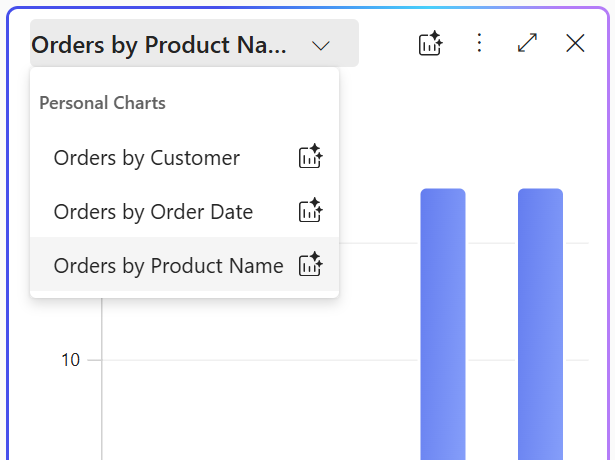
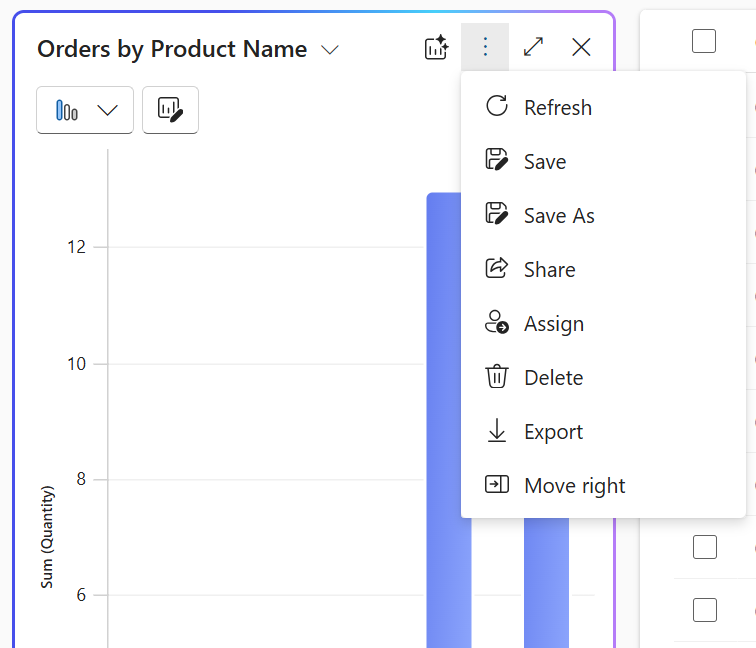
Pokud chcete spravovat osobní graf, vyberte graf v přepínači grafu a pak vyberte tři tečky v pravém horním rohu podokna grafu. Vyberte možnost odstranit, přiřadit nebo sdílet graf s ostatními uživateli ve vaší organizaci.
Najeďte myší na grafy a prozkoumejte datové body nebo vyberte prvky grafu a přejděte k podrobnostem dat. Mřížka filtruje řádky automaticky tak, aby odpovídaly vybrané oblasti grafu. Opětovným výběrem stejné oblasti grafu se výběr přepne a filtr se odebere.
Poznámka:
Grafy vytvořené pomocí starší verze návrháře grafů používají stejný styl jako grafy generované AI. Informace o vypnutí aktualizace stylů pro grafy vytvořené pomocí starší verze návrháře grafů najdete v tématu Správa nastavení funkcí.
Vizualizace dat v zobrazení pomocí přirozeného jazyka
Pomocí výzev přirozeného jazyka na panelu hledání na stránce mřížky můžete vizualizovat data v zobrazení. Zde najdete příklady výzev, které vám pomůžou pochopit typy podporovaných požadavků.
- Vizualizujte data jako pruhový graf.
- Zákazníci podle umístění. Zadání [název tabulky] podle [sloupec] použijte obecně v závislosti na tabulce, kterou vizualizujete.
- Vývoj objednávek vytvořených během tohoto fiskálního roku.
- Vizualizujte průměrné tržby za měsíc jako sloupcový graf.
- Vizualizujte případy s vysokou prioritou jako graf.
- Vizualizujte data jako bublinový graf.

Podokno grafu
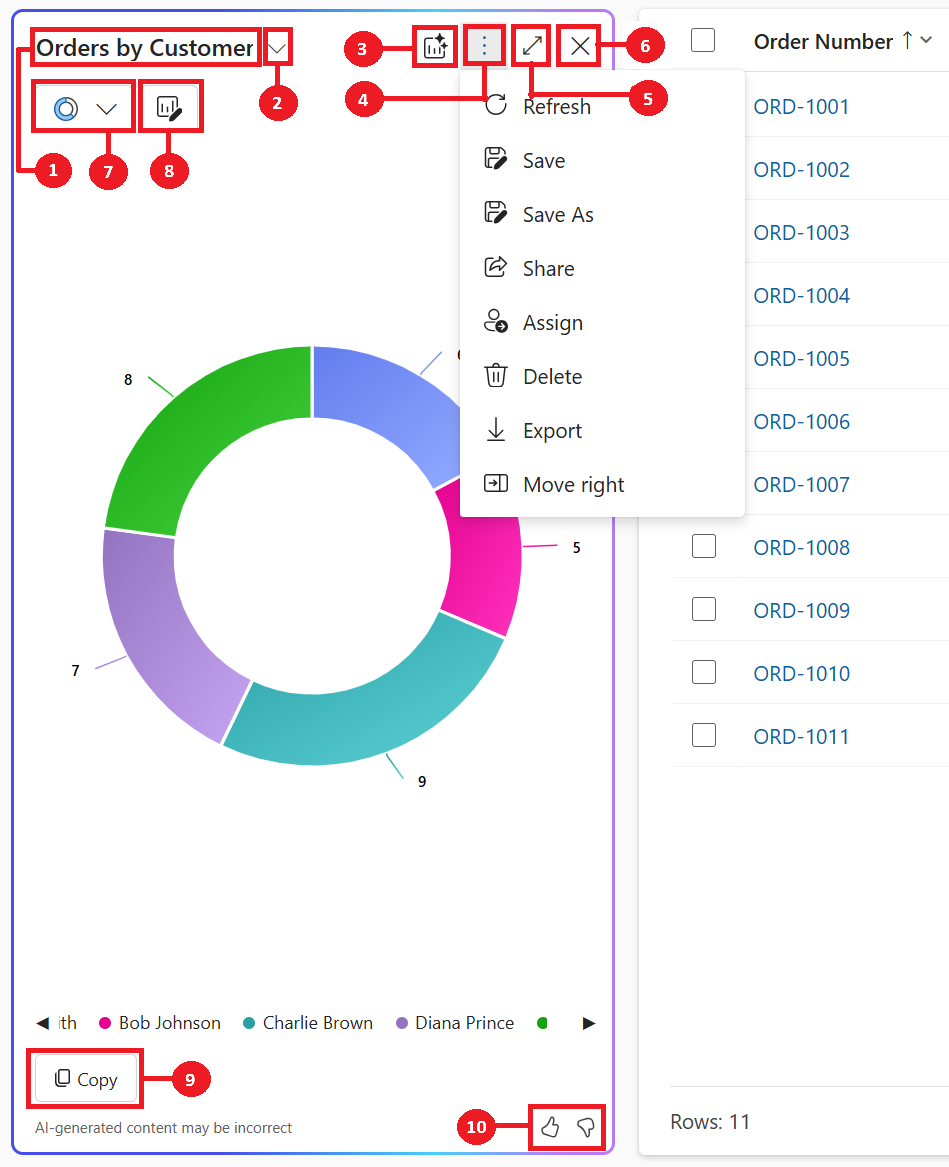
- Název grafu: Název grafu vygenerovaný umělou inteligencí na základě vizualizovaných dat a sloupců.
- Přepínač grafu: Výběr a správa uložených grafů Pomocí něj můžete přepínat mezi různými grafy, včetně grafů generovaných umělou inteligencí a osobních grafů, pro aktuální zobrazení.
- Vytvořte nový graf s AI: graf vygenerovaný pomocí umělé inteligence pro vizualizaci tohoto zobrazení.
- Příkazy pro správu uloženého grafu: Příkazy pro správu uloženého grafu se zobrazují jako tři tečky v pravém horním rohu podokna grafu. Poskytují možnosti provádění akcí s uloženými grafy.
- Rozbalit: Výběrem možnosti Rozbalit rozbalíte graf na celou obrazovku, abyste měli lepší přehled o oblasti grafu.
- Zavřít: Výběrem Zavřít zavřete podokno grafu.
- Výběr grafu: Seznam 11 podporovaných typů grafů – výsečový, prstencový, pruhový, sloupcový, skupinový pruhový, skládaný pruhový, skupinový sloupcový, skládaný sloupcový, spojnicový, histogram a bublinový graf.
- Upravit sloupce grafu: Přizpůsobte si graf tak, že vyberete sloupce ze zobrazení, které se vizualizují.
- Kopírovat: Výběrem možnosti Kopírovat zkopírujte graf jako soubor PNG do schránky.
- Zpětná vazba: Vyberte Palec nahoru nebo Palec dolů a poskytněte zpětnou vazbu k funkci.
Chcete-li poskytnout svůj názor ohledně této funkce, vyberte tlačítko palce nahoru nebo dolů v podokně grafu a poskytněte podrobné komentáře, které pomůžou vylepšit tuto funkci.
Požadavky na licence
Vizualizovaná data v zobrazení vyžadují konkrétní uživatelské licence založené na produktu. Pokud uživatel licenci nemá, je tato funkce skrytá. Toto vynucování licencí se postupně zavede po obecné dostupnosti funkce.
- Power Apps modelem řízené aplikace: Uživatel musí mít licenci Power Apps Premium. Podrobnosti najdete v průvodci licencí Power Platform.
- Dynamics 365 modelem řízenou aplikaci: Uživatel musí mít licenci Dynamics 365 Enterprise nebo Premium, jak je uvedeno v Dynamics 365 Licenční příručce.
Využití může podléhat omezením služeb nebo omezování požadavků. Microsoft si vyhrazuje právo aktualizovat limity.
Řízení správy
Primární ovládací prvek správce pro vizualizaci dat v zobrazení přechází do Centra pro správu Power Platform v části Copilot>Nastavení>Power Apps>Průzkum dat>Vizualizace grafu. Další informace najdete v centru Copilot. To se postupně zavádí v příštích týdnech.
Nastavení aplikace Umožnit AI generovat grafy pro vizualizaci dat v zobrazení (NLChartDataVisualizationSetting), dříve dostupné na stránce Centrum pro správu Power PlatformProstředí>Nastavení>Produkt>Funkce se přesouvá a toto nastavení můžete nakonfigurovat na úrovni aplikace buď pomocí Správy nastavení modelem řízené aplikace v návrháři aplikací nebo Aktualizací definice nastavení.
Související informace
Správa nastavení funkcí
Nejčastější dotazy k odpovědné AI týkající se vizualizací Copilot v zobrazení