Poznámka:
Přístup k této stránce vyžaduje autorizaci. Můžete se zkusit přihlásit nebo změnit adresáře.
Přístup k této stránce vyžaduje autorizaci. Můžete zkusit změnit adresáře.
Sdílejte cloudový tok s ostatními uživateli ve vaší organizaci a uživateli typu host, aby mohli využívat také automatizaci, kterou jste vytvořili. Existují tři hlavní způsoby sdílení toku cloudu Power Automate:
- Přidejte vlastníka ke cloudovému toku.
- Sdílejte cloudového toku s oprávněními pouze ke spuštění.
- Sdílejte kopii cloudového toku.
Předpoklady
- Pro sdílení cloudového toku musíte mít buď licenci Power Automate (kromě bezplatné licence) nebo nasazenou licenci (Office 365, plány Dynamics 365 Enterprise, plány Dynamics 365 Professional, člen týmu Dynamics 365, Power Apps [aplikace plátna a modelem řízené aplikace] – plány na jednu aplikaci, plán aplikace Power Apps na jednoho uživatele, Power Apps plán 1 [vyloučený], Power Apps plán 2 [vyloučený], licence Windows).
- K tomu, abyste mohli přidávat nebo odebírat vlastníky z cloudového toku, musíte být jeho tvůrcem, nebo vlastníkem.
O vložených a jiných připojeních
Připojení používaná v cloudovém toku spadají do dvou kategorií:
- Vložené: Tato propojení se používají v toku.
- Ostatní: Tato připojení jsou definována pro cloudový tok, ale nepoužívají se v něm.
Pokud připojení v cloudovém toku už nevyužíváte, zobrazí se v seznamu Ostatní připojení, kde zůstane, dokud ho nějaký vlastník do příslušného toku znovu nezahrne. Chcete-li upravit vložená připojení, postupujte podle kroků v části Upravit připojení v další části tohoto článku.
Seznam připojení se zobrazuje v seznamu vlastníků ve vlastnostech cloudového toku.
Přidejte vlastníka do cloudového toku
Nejběžnější způsob sdílení toku cloudu je přidání vlastníka. Libovolný vlastník cloudového toku může provádět tyto akce:
- Zobrazit historii běhů.
- Správa vlastností toku (třeba spuštění nebo zastavení toku, přidání vlastníků nebo aktualizace přihlašovacích údajů pro připojení).
- Úprava definice toku (třeba přidání nebo odebrání akce nebo podmínky).
- Přidat a odebrat jiné vlastníky (nikoliv ale tvůrce toku), včetně uživatelů typu host.
- Odstranit tok.
Pokud jste tvůrce nebo vlastník cloudového toku, najdete tyto informace uvedené na kartě Týmové toky v Power Automate.
Poznámka:
Sdílená připojení můžete použít jenom v toku, ve kterém jste je vytvořili.
Vlastníci mohou používat služby v cloudovém toku, ale nemohou měnit přihlašovací údaje pro připojení, které vytvořil jiný vlastník.
Chcete-li přidat více vlastníků do cloudového toku:
Přihlaste se do Power Automate a poté vyberte Moje toky.
Vyberte tok, který chcete sdílet, vyberte ikonu se třemi tečkami (⋮) a potom vyberte Sdílet.
Zadejte jméno a e-mailovou adresu osoby nebo název skupiny, kterou chcete přidat jako vlastníka.
Vybraný uživatel nebo skupina se stane vlastníkem příslušného toku.
Vytvořili jste týmový tok.
Přidání seznamu jako spoluvlastníka
SharePoint seznamy můžete přidat ke cloudovému toku jako spoluvlastníky tak, aby každý, kdo má přístup pro úpravy seznamu, automaticky získal přístup pro úpravy toku. Jakmile tok nasdílíte, můžete na něj distribuovat odkaz. Další informace: Školení: Vytvoření a nastavení SharePoint list
Pokud máte tok připojený k SharePoint, použijte seznam; ve všech ostatních případech použijte skupinu.
Důležité
- SharePoint uživatelé musí mít povolení Upravit nebo být členem skupiny Členové nebo Majitelé pro spuštění toků SharePoint.
- Přidání seznamu jako spoluvlastníka není k dispozici v tenantech GCC High a DoD.
Odebrání vlastníka
Když odeberete vlastníka, jehož přihlašovací údaje se používají pro přístup ke službám Power Automate, aktualizujte přihlašovací údaje pro tato připojení, aby tok dál fungoval správně. Další informace najdete v části Úprava připojení.
Na stránce podrobností toku v sekci Majitelé vyberte Upravit.
Vyberte možnost Odstranit (ikona koše) pro vlastníka, kterého chcete odebrat.
V dialogovém okně pro potvrzení vyberte Odstranit.
Uživatel nebo skupina, které jste odebrali, už není uveden jako vlastník toku.
Upravení propojení
Pokud odeberete stávajícího vlastníka nebo pokud chcete k přihlášení k akci nebo triggeru použít jiný účet, budete možná muset změnit vlastníka připojení v toku cloudu.
Přejděte k toku, který chcete upravit.
Vyberte položku Upravit.
Vyberte ikonu tří teček (...) u kroku, ve kterém chcete upravit připojení.
Pokud už máte připojení, vyberte ho. Pokud ne, vyberte Přidat nové připojení, chcete-li vytvořit nové připojení, a potom výběrem Přihlásit se vytvořte nové připojení.
Sdílejte cloudový tok s oprávněním pouze ke spuštění.
Okamžité toky (tj. toky spouštěné ručně, například tlačítkem nebo vybráním položky) lze sdílet pomocí oprávnění pouze ke spuštění. Žádný uživatel, který je přidán jako uživatel pouze ke spouštění, nemá mít přístup k jakémukoli upravování toku. Mají oprávnění pouze k aktivaci toku.
Přidání uživatele s oprávněním jen pro spuštění:
Na stránce údajů toku v sekci Uživatelé s oprávněním jenom pro spuštění vyberte Upravit.
V panelu Spravovat oprávnění jen ke spuštění zadejte uživatele, skupiny, kterým chcete poskytnout přístup pouze ke spuštění.
Jako vlastník si můžete vybrat, zda uživatelé pouze ke spuštění budou muset při sdílení toku poskytnout vlastní připojení, nebo můžete vybrat připojení, které je již v toku definováno.
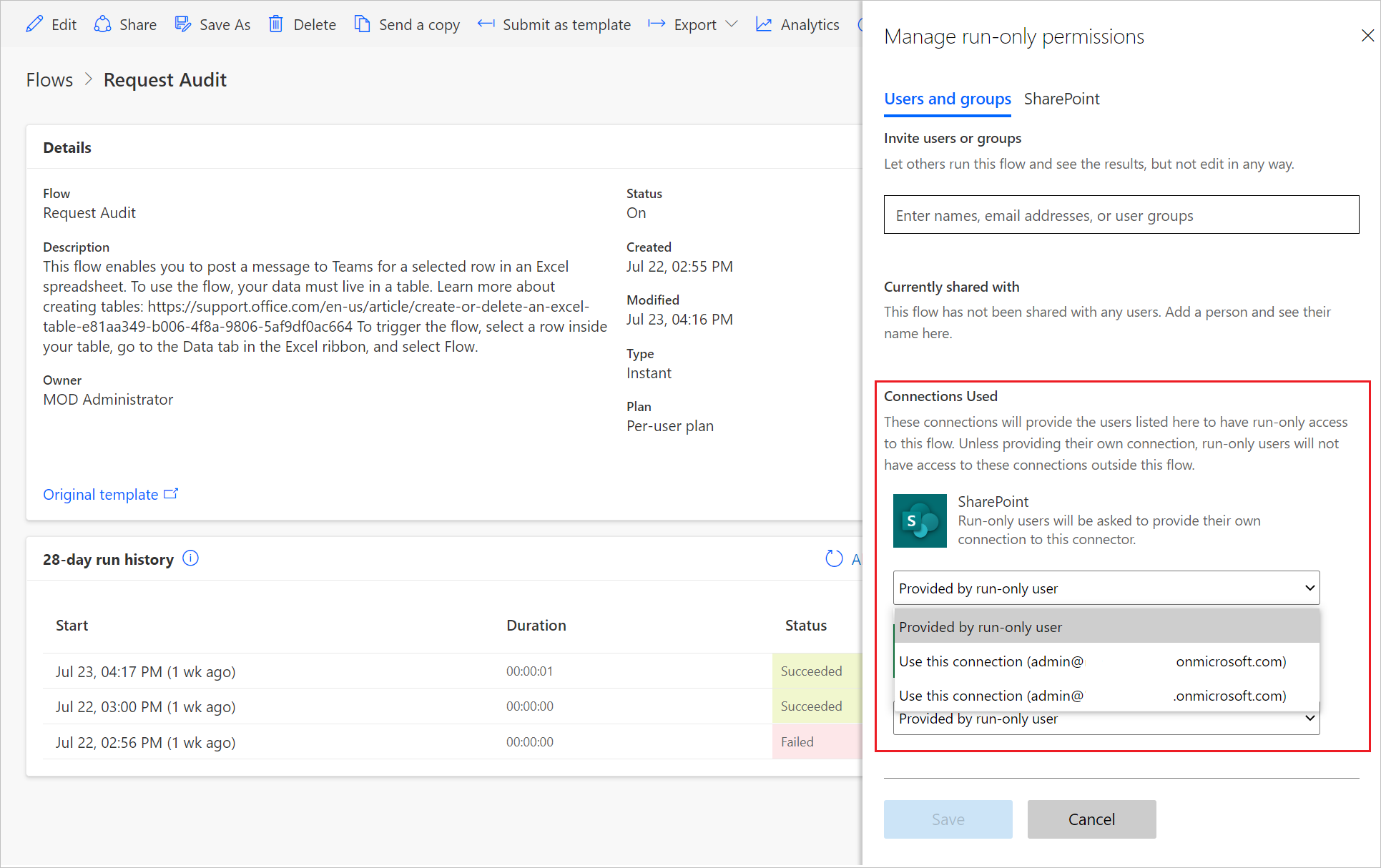
Uživatel nebo skupina má teď přístup ke spuštění toku.
Odebrání uživatele s oprávněním jen pro spuštění:
Na stránce údajů toku v sekci Uživatelé s oprávněním jenom pro spuštění vyberte Upravit.
V panelu Správa oprávnění jen pro spouštění vyberte možnost Odstranit (ikona koše) vedle uživatele, jehož přístup chcete odebrat, a poté vyberte Uložit.
Uživatel nebo skupina už nemají přístup ke spuštění tohoto toku.
Odeslání kopie cloudového toku
Můžete odeslat kopii cloudového toku jinému uživateli, který pak může použít definici toku jako šablonu. Tato metoda poskytuje způsob sdílení obecné struktury toku cloudu bez sdílení připojení. Příjemce může svůj tok upravit nezávisle na sobě, aby ho mohl přizpůsobit svým potřebám.
Poznámka:
Odeslání kopie vytvoří pro příjemce nezávislou instanci toku. Jakmile sdílíte přístup, nemůžete jej odvolat.
Odeslání kopie toku cloudu
Na panelu příkazů stránky s podrobnostmi o toku vyberte Odeslat kopii.
V panelu Odeslat kopii můžete upravit název a popis toku, který chcete sdílet, a určit uživatele, se kterými chcete tok sdílet.
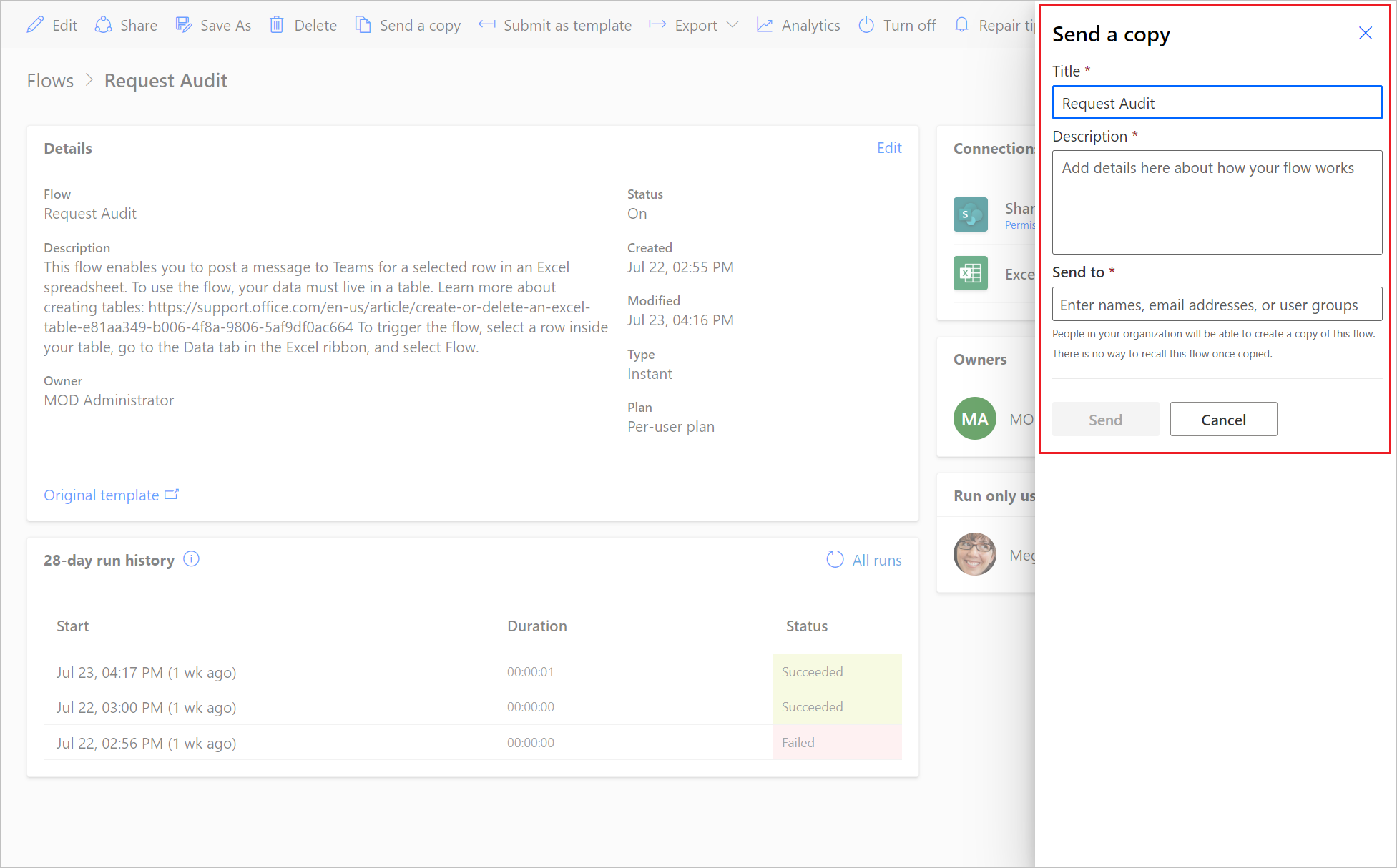
Příjemce obdrží e-mail s oznámením, že jste s ním sdíleli šablonu toku cloudu, a může si pak vytvořit vlastní instanci tohoto toku.
Osvědčené postupy pro správu sdílených cloudových toků
Aby se zabránilo nesprávnému sdílení a snížilo se úsilí o dodržování předpisů, měli by správci implementovat osvědčené postupy. Tady jsou klíčová doporučení pro bezpečnou a efektivní správu sdílených toků.
Použití rolí zabezpečení k segmentaci povinností
Udělte roli Tvůrce prostředí jenom uživatelům, kteří v daném prostředí skutečně potřebují vytvářet nebo upravovat toky. Koncoví uživatelé, kteří pouze spouštějí toky, by měli zůstat základními uživateli. Tento princip omezuje, kdo může sdílet nebo upravovat toky. Pokud máte například skupinu uživatelů, kteří pouze spouštějí toky, ale neměli by vytvářet nové, nepovyšujte je na tvůrce. Tím, že ponecháte uživatele s oprávněním pouze ke spuštění jako základní členy prostředí nebo použijete sdílení jen pro spuštění bez povýšení, jim zabráníte ve vytváření nebo importu nežádoucích toků. Tato segmentace vytváří jasnou hranici: tvůrci navrhují, ostatní konzumují. Pokud prostředí nemá žádnou skupinu zabezpečení (otevřenou všem), můžete oprávnění tvůrce stále řídit prostřednictvím rolí. Můžete jako skupinu Azure AD označit tvůrce a pomocí skriptu přiřazovat roli Tvůrce prostředí pouze členům této skupiny. Tímto způsobem, i když jsou všichni v prostředí, mohou toky sdílet nebo vlastnit pouze schválení tvůrci. Tento přístup snižuje počet náhodných externích sdílení.
Využití přístupu jen pro spuštění místo spoluvlastnictví
Pokud má tok používat mnoho lidí, zejména mimo užší tým, upřednostněte poskytnutí přístupu pouze ke spuštění místo toho, abyste je nastavili jako spoluvlastníky. Uživatelé s oprávněním pouze ke spuštění mohou tok spustit ručně nebo prostřednictvím konektorů, například tlačítka, SharePointu a dalších, aniž by viděli nebo upravovali návrh toku. Předpokládejme například, že oddělení vytvoří tok schválení výdajů, který mohou manažeři v jiných odděleních aktivovat. Místo přidání 10 manažerů jako spoluvlastníků, což překračuje hranice prostředí a způsobuje problémy se správou, s nimi sdílejte tok nebo jeho trigger jako s uživateli pouze pro spuštění. Mohou ho spustit pomocí tlačítka v Teams nebo sdíleného odkazu, ale nemohou tok Power Automate upravovat ani zobrazovat. Tento přístup zachovává plynulost a ponechává plnou kontrolu tvůrcům. Zjednodušuje také dodržování předpisů. Tito manažeři nepotřebují přístup k Environment Makeru, stačí oprávnění ke spuštění. Stručně řečeno, spoluvlastníky určete pouze v případě, že je potřeba společné úpravy. Ve všech ostatních případech použijte metodu pouze spuštění nebo jiné nepřímé metody interakce, jako je vložení toku do aplikace nebo použití Power Apps k volání toku.
Vynucení zásad ochrany před únikem informací
Zásady ochrany před únikem informací přímo nezastavují sdílení toků, ale zmírňují rizika, pokud jsou toky široce sdílené. Klasifikací konektorů na obchodní a neobchodní a vytvořením pravidel ochrany před únikem informací zabráníte tokům (i těm, které jsou široce sdílené) v používání konektorů, které by mohly exfiltrovat data. Pokud například externí uživatel nějakým způsobem získá oprávnění ke spuštění toku, striktní zásada DLP zajistí, že tok nemůže začít odesílat data do neautorizované služby, například do konektoru sociálních médií nebo osobního cloudového úložiště. Pokud máte podezření, že některé toky mohou být sdíleny externě, zakažte vlastní konektory nebo konektory HTTP v určitých prostředích, pokud to není nutné. Toto omezení snižuje, co může externí osoba dělat, pokud by měla přístup k úpravám. DLP v podstatě funguje jako záchranná síť. I když jsou hranice sdílení roztažené, možnosti toku zůstávají v přijatelných mezích. Osvědčeným postupem je zkontrolovat zásady ochrany před únikem informací při každém rozšíření přístupu k tokům.
Zaveďte pravidelné audity a monitorování
Zaveďte jako pravidelný postup kontrolu sdílení a vlastnictví toku. Provádějte například měsíční nebo čtvrtletní audity toků v každém produkčním prostředí. Pomocí přístupu PowerShell z tématu Identifikace toků sdílených s uživateli mimo jejich prostředí vygenerujte aktuální seznam všech toků a vlastníků. Identifikujte anomálie, jako jsou toky s vlastníky mimo očekávané týmy nebo noví hostující vlastníci. Části tohoto procesu můžete automatizovat. Správce může například nastavit naplánovaný skript PowerShell nebo tok pomocí konektoru Power Platform for Admins pro shromažďování dat o sdílení a odeslání sestavy e-mailem. Dokumentace Microsoft podporuje pravidelné kontroly přístupových práv. Ujistěte se, že jsou v souladu s aktuálními obchodními potřebami, a odeberte přístup uživatelům, kteří ho už nepotřebují. Pokud byl například Terry externím spoluvlastníkem speciálního projektu a tento projekt skončil, zachyťte to při příštím auditu a dejte vše do pořádku.
Tip
Analytika centra pro správu Power Platform a řídicí panely startovací sady Power Platform Center of Excellence mohou zobrazovat trendy, například kolik toků každý uživatel spouští nebo kolik toků má každé prostředí. Pomocí nich můžete zjistit, jestli je konkrétní tok široce používán neočekávanými uživateli. Toto zjištění naznačuje možnou nespravovanou sdílenou složku.
časté otázky
Správa toků, když uživatel, který vytvořil sdílený tok, opustí organizaci
Pokud má sdílený tok stále aktivního vlastníka, bude nadále běžet.
Poznámka:
Pokud tok používá jakékoli aktivní nebo vložené připojení patřící uživateli, který opustil organizaci, mohou tyto konkrétní akce selhat. Chcete-li tento problém vyřešit, postupujte podle kroků v části Úprava připojení, dříve v tomto článku aktualizujte přihlašovací údaje.
Pokud tok nemá žádného aktivního vlastníka, musíte změnit vlastníka. Chcete-li změnit vlastníka toku, vytvořte kopii toku a poté nechte zamýšleného vlastníka, aby vytvořil tok z kopie.
Změna vlastníka cloudového toku s ohledem na řešení
Upravte údaje ke změně vlastníka cloudového toku s ohledem na řešení.
Změna vlastníka cloudového toku bez ohledu na řešení
Chcete-li změnit vlastnictví cloudového toku bez ohledu na řešení, musíte vytvořit nový tok funkcí exportu/importu a Uložit jako nebo Odeslat kopii. Změna vlastnictví na místě pro cloudové toky bez ohledu na řešení není k dispozici, protože vlastník je součástí identity toku.
Sdílejte vlastnictví cloudového toku vázaného na řešení s uživatelem, který není v prostředí Dataverse
Když sdílíte spoluvlastnictví cloudového toku podporujícího řešení s uživatelem, který není v Dataverse, tento uživatel se do Dataverse automaticky přidá kvůli usnadnění sdílení. Ve výchozím prostředí mají uživatelé Microsoft Entra ID mají roli EnvironmentMaker. V jiném než výchozím prostředí se přidávají uživatelé a skupiny Microsoft Entra do Dataverse, ale role EnvironmentMaker jim není přiřazena automaticky. Proto mohou být schopni spustit tok, dokud jim správce nepřidělí roli. Pokud uživatel nemá odpovídající roli, zobrazí se mu podrobná chybová zpráva.
Může uživatel, který tok spouští, poskytovat připojení?
Ano. Když nakonfigurujete připojení jako Poskytováno uživatelem pouze pro spuštění, připojení poskytne uživatel, který tok spustí (nebo vyvolá).
Může jiný uživatel použít připojení poskytnuté uživatelem s oprávněním pouze ke spuštění?
Ne. Když nakonfigurujete připojení jako Poskytováno uživatelem pouze pro spuštění, připojení poskytne uživatel, který tok spustí (nebo „vyvolá“). Všichni uživatelé tohoto toku používají vložená připojení, ale pouze uživatel, který je poskytuje, používá připojení poskytovaná uživatelem pouze pro spuštění. Když se tok připojí ke službě prostřednictvím konektoru, připojení Poskytováno uživatelem pouze ke spuštění umožňují toku jednat jako uživatel určený pouze ke spuštění a přistupovat k datům, ke kterým má tento uživatel přístup. Pokud tok exportujete, připojení Poskytnuto uživatelem pouze pro spuštění mají hodnotu RuntimeSourceinvoker.