Poznámka:
Přístup k této stránce vyžaduje autorizaci. Můžete se zkusit přihlásit nebo změnit adresáře.
Přístup k této stránce vyžaduje autorizaci. Můžete zkusit změnit adresáře.
Poznámka:
Akce Zobrazit vlastní formulář je založena na technologii Adaptive Cards. Přečtěte si tuto stránku, kde naleznete další informace o Adaptivních kartách.
Okna zpráv umožňují vyzvat uživatele k zadání různých vstupů, jako je text, data a soubory, nebo zobrazení informací a výsledků na obrazovce.
Ačkoli většina akcí této skupiny dokáže zvládnout scénáře, kde je vyžadován jediný vstup, některé automatizace mohou vyžadovat kombinaci vstupů a/nebo výstupů. Nejlepší přístup k řešení těchto scénářů je akce Zobrazit vlastní formulář.
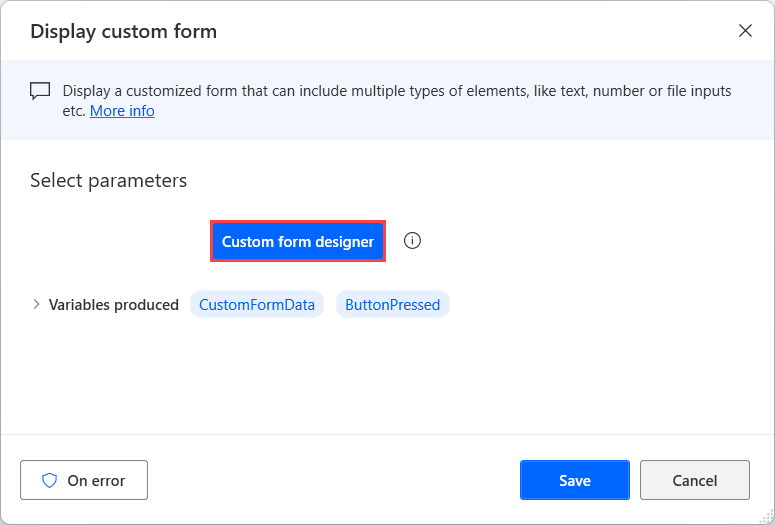
Chcete-li vytvořit vlastní formulář, nasaďte akci Zobrazit vlastní formulář a vyberte tlačítko Návrhář vlastních formulářů pro otevření návrháře formulářů.
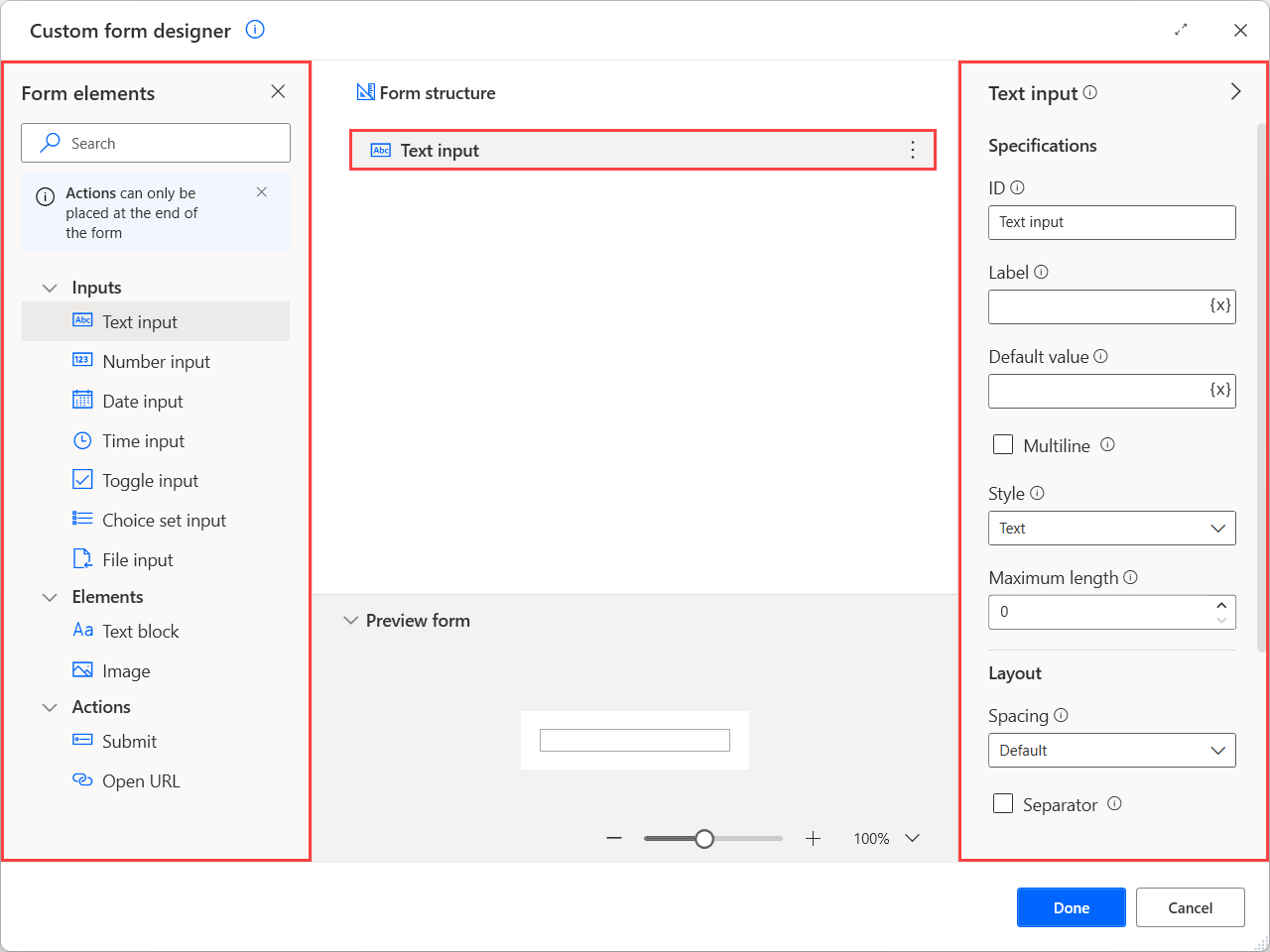
Na levé straně návrháře je seznam se všemi dostupnými vstupními prvky, které do formuláře můžete přidat, jako je text, datum a vstupy do souboru, a některé neinteraktivní prvky, jako jsou texty a obrázky.
Chcete-li přidat prvek do vlastního formuláře, poklepejte na něj nebo jej přetáhněte do oblasti pracovního prostoru návrháře. Použijte podokno náhledu ve spodní části návrhář formulářů, abyste viděli, jak bude nakonfigurovaný formulář vypadat za běhu.
Po přidání prvku můžete ovládat všechny dostupné vlastnosti na pravé straně návrháře formulářů. Dostupné vlastnosti se mohou lišit v závislosti na povaze vybraného prvku.
Poznámka:
Kromě prvků formuláře poskytuje návrhář formulářů některé vlastnosti pro konfiguraci vzhledu nadřazeného dialogu vlastního formuláře. Chcete-li je nakonfigurovat, vyberte prázdné místo na pracovní ploše a v příslušném podokně si prohlédněte dostupné vlastnosti.
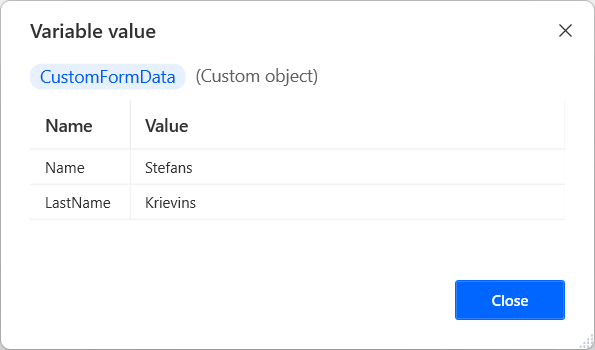
Když uživatel vyplní vlastní formulář, poskytnutá data se uloží do proměnné vlastních objektů CustomFormData. Chcete-li získat přístup k hodnotě konkrétního vstupního prvku uloženého v uživatelském objektu, použijte následující zápis: %CustomFormData['ElementID']%.
Důležité
ID každého prvku musí být jedinečné a nesmí být prázdné. Také musí začínat písmenem a může obsahovat latinská písmena, čísla a mezery. V polích ID nelze použít proměnné. Pokud zadáte neplatné ID, po zavření a uložení návrhář formulářů se automaticky obnoví naposledy použité platné ID.
Poznámka:
Více informací o vlastních objektech a jak je ovládat naleznete v článku Rozšířené datové typy.
Kromě vstupních a neinteraktivních prvků poskytuje návrhář formulářů některé akce k implementaci dalších funkcí do vašich formulářů.
Akce se považují za tlačítka, která vám umožňují spouštět různé funkce podle toho, které tlačítko bylo stisknuto. Například použijte akci Odeslat jako tlačítko uložení pro shromáždění a uložení poskytnutých uživatelských dat pro pozdější použití ve vašem toku.
Poznámka:
Akce lze přidat pouze na konec struktury formuláře, za jakýkoli jiný typ prvku formuláře.
Stejně jako ostatní prvky má každá akce své ID, které ji jedinečně popisuje. Když je akce vybrána, její ID se uloží do proměnné ButtonPressed.
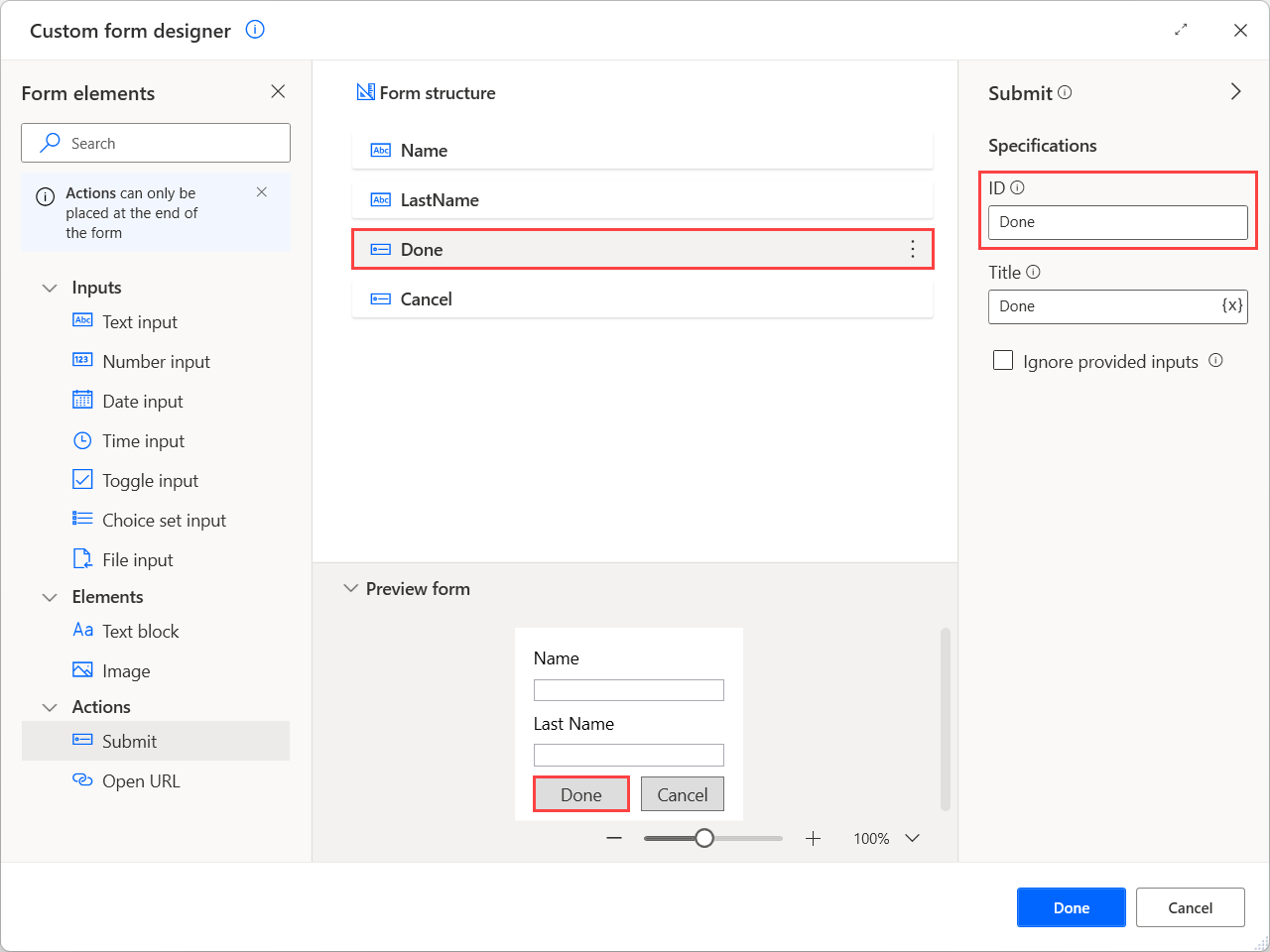
Pokud formulář obsahuje více akcí, použijte tuto proměnnou a podmíněné výrazy pro kontrolu, která z nich je stisknuta, a implementaci různých funkcí pro každý scénář. Další informace o implementaci tohoto chování naleznete ve Zpracování vlastních formulářů.
Následující snímek obrazovky ukazuje, jak dříve nakonfigurovaný vlastní formulář vypadá při spuštění toku.
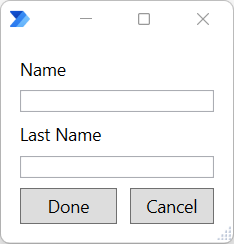
Prvky vlastního formuláře
| Název prvku | Type | Specifikace | Vlastnosti rozložení | Validační vlastnosti | Vlastnosti stylu | Obrázek pozadí |
|---|---|---|---|---|---|---|
| Vlastní formulář | Nadřazený dialog | Titulek | Minimální výška v pixelech, vertikální zarovnání obsahu | Adresa URL, režim výplně, horizontální zarovnání, vertikální zarovnání | ||
| Text input | Vstup | ID, popisek, výchozí hodnota, víceřádkový, styl, maximální délka | Mezery, oddělovač, výška | Ověření vyžadováno, chybová zpráva, vzorec | ||
| Číselné zadání | Vstup | ID, štítek, výchozí hodnota, minimální hodnota, maximální hodnota | Mezery, oddělovač, výška | Ověření vyžadováno, chybová zpráva | ||
| Zadání data | Vstup | ID, štítek, výchozí hodnota, minimální hodnota, maximální hodnota | Mezery, oddělovač, výška | Ověření vyžadováno, chybová zpráva | ||
| Časový vstup | Vstup | ID, štítek, výchozí hodnota, minimální hodnota, maximální hodnota | Mezery, oddělovač, výška | Ověření vyžadováno, chybová zpráva | ||
| Přepnout vstup | Vstup | ID, štítek, název, výchozí hodnota, hodnota při zapnutí, hodnota při vypnutí | Mezery, oddělovač, výškové zalomení | Ověření vyžadováno, chybová zpráva | ||
| Vstup sady voleb | Vstup | ID, štítek, výchozí hodnota, povolit vícenásobný výběr, styl, možnosti | Mezery, oddělovač, výška, zalomení | Ověření vyžadováno, chybová zpráva | ||
| Vstup souboru | Vstup | ID, popisek, výchozí hodnota | Mezery, oddělovač, výška | Ověření vyžadováno, chybová zpráva | ||
| Textový blok | Element (Prvek) | ID, text | Vzdálenost, oddělovač, vodorovné zarovnání, výška, zalomení, maximální počet řádků, maximální šířka | Typ písma, velikost, hmotnost, barva, jemné, kurzíva, přeškrtnuté | ||
| Image | Element (Prvek) | ID, adresa URL, alternativní text | Mezery, oddělovač, vodorovné zarovnání, výška, výška v pixelech, šířka v pixelech, velikost | Styl, barva pozadí | ||
| Odeslat | Akce | ID, název, ignorovat poskytnuté vstupy | ||||
| Otevřít URL | Akce | ID, název, adresa URL |
Vlastnosti prvků vlastního formuláře
| Název vlastnosti | Volitelné | Přijímá | Výchozí | Description |
|---|---|---|---|---|
| Allow multiple selection | – | Logická hodnota | False | Umožňuje vícenásobný výběr |
| Alternative text | Ano | Textová hodnota | Alternativní text popisující obrázek | |
| Barva pozadí | Ano | Textová hodnota | Aplikuje pozadí na průhledný obrázek. Tato vlastnost bude respektovat styl obrázku. V této vlastnosti jsou přijatelné pouze hexadecimální hodnoty | |
| Choice | Ano | Název a hodnota | Popisuje volby pro použití v sadě voleb. Skládá se z názvu (zobrazený text) a hodnoty (nezpracovaná hodnota pro volbu) | |
| Color | – | Výchozí, tmavý, světlý, přízvuk, dobrý, varování, pozor | Výchozí | Určuje barvu textu |
| Default value | Ano | Textová hodnota, číselná hodnota | Výchozí hodnota vstupního prvku | |
| Error message | Ano | Textová hodnota | Chybová zpráva, která se zobrazí, když je zadaný vstup neplatný | |
| Režim výplně | – | Titulní stránka, opakovat vodorovně, opakovat svisle, opakovat | Popisuje, jak by měl obrázek vyplnit oblast | |
| Typ písma | – | Výchozí, monospace | Výchozí | Typ písma, které se má použít pro vykreslení |
| Výška | – | Auto, Stretch, Pixely | Automaticky | Určuje výšku prvku. Možnost „Pixely“ je dostupná pouze pro prvky obrázku |
| Výška v pixelech | Ne | Číselná hodnota | 0 | Specifikuje požadovanou výšku obrázku. Obraz se zdeformuje, aby odpovídal přesné výšce. Tím se přepíše vlastnost 'Velikost'. Výchozí hodnota 0 určuje, že není zadána žádná konkrétní výška |
| Vodorovné zarovnání | – | Vlevo, Na střed, Vpravo | Textový blok: Vlevo Obrázek: Vlevo |
Určuje, jak je tento prvek vodorovně umístěn. U vlastních formulářů popisuje, jak by měl být obrázek na pozadí zarovnán, pokud musí být oříznut nebo zda používá režim opakované výplně |
| ID | Ne | Textová hodnota | Závisí na prvku | Jedinečný identifikátor hodnoty. Používá se k identifikaci shromážděných vstupů při provádění akce Odeslat. Pokud je dočasně použito neplatné ID a návrhář formulářů je zavřený, použije se poslední platné ID |
| Ignorovat poskytnuté vstupy | – | Logická hodnota | False | Pokud je tato akce povolena, zavře formulář bez uložení vybraných vstupů a funguje jako tlačítko Zrušit |
| Italic | – | Logická hodnota | False | Pokud je tato možnost povolena, text se změní na kurzívu |
| Label | Ano | Textová hodnota | Popisek pro tento vstup | |
| Maximální délka | Ne | Číselná hodnota | 0 | Určuje maximální počet znaků pro sběr. Výchozí hodnota 0 určuje, že není zadána maximální délka |
| Maximální počet řádků | Ne | Číselná hodnota | 0 | Určuje maximální počet řádků, které se mají zobrazit. Výchozí hodnota 0 určuje, že není zadán maximální počet řádků |
| Maximální hodnota | Ano | Textová hodnota | Nápověda maximální hodnoty. U zadávání data a času musí být hodnota vyjádřena v regionálním formátu vašeho zařízení | |
| Maximální šířka | Ne | Číselná hodnota | 0 | Specifikuje maximální šířku textového bloku v pixelech. Výchozí hodnota 0 určuje, že není zadána maximální šířka |
| Minimální výška v pixelech | Ne | Číselná hodnota | 0 | Určuje minimální výšku formuláře. Výchozí hodnota 0 určuje, že není zadána minimální výška |
| Minimální hodnota | Ano | Textová hodnota | Nápověda minimální hodnoty. U zadávání data a času musí být hodnota vyjádřena v regionálním formátu vašeho zařízení | |
| Multiline | – | Logická hodnota | False | Pokud je povoleno, umožňuje více řádků vstupu |
| Vzor | Ano | Textová hodnota | Regulární výraz označující požadovaný formát tohoto textového vstupu | |
| Oddělovač | – | Logická hodnota | False | Pokud je tato možnost povolena, nakreslí oddělovací čáru v horní části prvku |
| Size | – | Textový blok: Výchozí, Malý, Střední, Velký, Extra velký Obrázek: Auto, Stretch, malý, střední, velký |
Textový blok: výchozí Obrázek: Auto |
Určuje velikost textu nebo obrázku |
| Mezery | – | Výchozí, Žádný, Malý, Střední, Velký, Extra velký, odsazení | Výchozí | Řídí velikost mezer mezi tímto prvkem a předchozím prvkem |
| Přeškrtnuté | – | Logická hodnota | False | Pokud je tato možnost povolena, text přeškrtne |
| Styl | – | Zadávání textu: Text, Tel, adresa URL, E-mail Vstup pro sadu výběru: Kompaktní, Rozšířený Obrázek: Výchozí, osoba |
Textový vstup: text Vstup sady voleb: kompaktní Obrázek: výchozí |
Styl textové nápovědy, sady voleb nebo obrázku |
| Subtilní | – | Logická hodnota | False | Pokud je tato možnost povolena, zobrazí text mírně ztlumený, aby vypadal méně nápadně |
| Text | Ano | Textová hodnota | Nevý textový blok | Text, který se má zobrazit |
| Titulek | Ano | Textová hodnota | Přepnout vstup: Nový přepínací vstup Odeslat: OK |
Název pro vlastní formulář nebo přepínač nebo popisek pro tlačítko, které představuje tuto akci |
| URL | Ano | Textová hodnota | Adresa URL obrázku (pro prvek obrázku a vlastní formulář) nebo adresa URL, která se má otevřít (pro akci Otevřít adresu URL) | |
| Ověření vyžadováno | Ano | Logická hodnota | False | Určuje, zda je tento vstup vyžadován nebo ne |
| Hodnota při vypnutí | Ano | Textová hodnota | False | Hodnota, když je přepínač vypnutý |
| Hodnota při zapnutí | Ano | Textová hodnota | True | Hodnota, když je přepínač zapnutý |
| Svislé zarovnání | – | Nahoru, střed, dolů | Popisuje, jak by měl být obrázek zarovnán, pokud musí být oříznut nebo zda používá režim opakované výplně | |
| Svislé zarovnání obsahu | – | Nahoru, střed, dolů | Hlavní | Definuje, jak by měl být obsah vertikálně zarovnán v kontejneru. Platí pouze pro formuláře s pevnou výškou nebo formuláře se specifikovanou minimální výškou |
| Hmotnost | – | Výchozí, Světlejší, Výraznější | Výchozí | Určuje tloušťku textu |
| Šířka v pixelech | Ne | Číselná hodnota | 0 | Požadovaná šířka obrázku na obrazovce. Tím se přepíše vlastnost 'Velikost'. Výchozí hodnota 0 určuje, že není zadána žádná konkrétní šířka |
| Zalomení | – | Logická hodnota | False | Pokud je povoleno, umožňuje zalamování textu. V opačném případě je text oříznut |
Známé problémy a omezení
Problém: Zdá se, že podokno náhledu funguje podle očekávání, pokud vlastnost adresy URL obsahuje znaky v procentech, ale dojde k chybě ověření neplatná hodnota.
Řešení: K tomuto problému dochází, protože se Power Automate pokusí vyřešit procentuální znaky jako proměnné nebo výrazy. Chcete-li tento případ vyřešit, uložte adresu URL do proměnné dříve v toku, únikové procentuální znaky a poté tuto proměnnou použijte ve vlastnosti URL. Náhled nezobrazí obrázek, ale zobrazí se za běhu.