Poznámka:
Přístup k této stránce vyžaduje autorizaci. Můžete se zkusit přihlásit nebo změnit adresáře.
Přístup k této stránce vyžaduje autorizaci. Můžete zkusit změnit adresáře.
Výrazy v Power Automate jsou výkonný způsob provádění operací nad daty. Pro přístup k těmto výrazům můžete použít funkci Formátovat data podle příkladů, aniž byste znali různé funkce a odpovídající syntaxi potřebnou k vytvoření požadovaných výrazů. Chcete-li formátovat text, kalendářní data a čísla, stačí zadat příklady výstupního formátu, který má tok vytvořit, a Power Automate automaticky vygeneruje vzorec výrazu, který se má použít.
Formátování dat podle příkladů
V tomto ukázkovém scénáři si představte, že existuje seznam Microsoft s produkty, které jste zakoupili. Chcete poslat e-mail, kdykoli se seznam aktualizuje o nové produkty. Ve výchozím nastavení SharePoint formátuje data takto: 2022-09-18, ale chcete, aby se zobrazoval jako 18. září v e-mailové oznamovací zprávě. Podívejme se, jak změnit formát dat s formátováním dat podle příkladů.
Upravte svůj tok v návrháři Power Automate.
Vyberte akci, do které chcete vložit formátované datum, a poté vyberte libovolné textové pole na kartě.
V okně, které se otevře, vyberte Výraz>Formátování dat podle příkladů.

Seznam zobrazuje všechny položky ve vašem toku, které lze formátovat.
Vyberte položku, kterou chcete transformovat.
Uveďte příklad původních dat pro položku, kterou jste vybrali v předchozím kroku.
Tip
Můžete přejít na původní zdroj dat nebo zkontrolovat předchozí běh toku a zkopírovat vzorovou hodnotu pro předchozí krok.
Poskytněte ukázku toho, jak chcete, aby tok příklad transformoval.
Vyberte Získat výraz.
Power Automate zobrazí výraz, který doporučuje použít k získání požadovaného výstupu. Můžete ho otestovat s jinou hodnotou, abyste potvrdili, že výraz dělá to, co očekáváte.
Tip
Pokud výraz, který Power Automate doporučuje, není to, co očekáváte, můžete přidat další příklady pro upřesnění výrazu, který doporučuje.
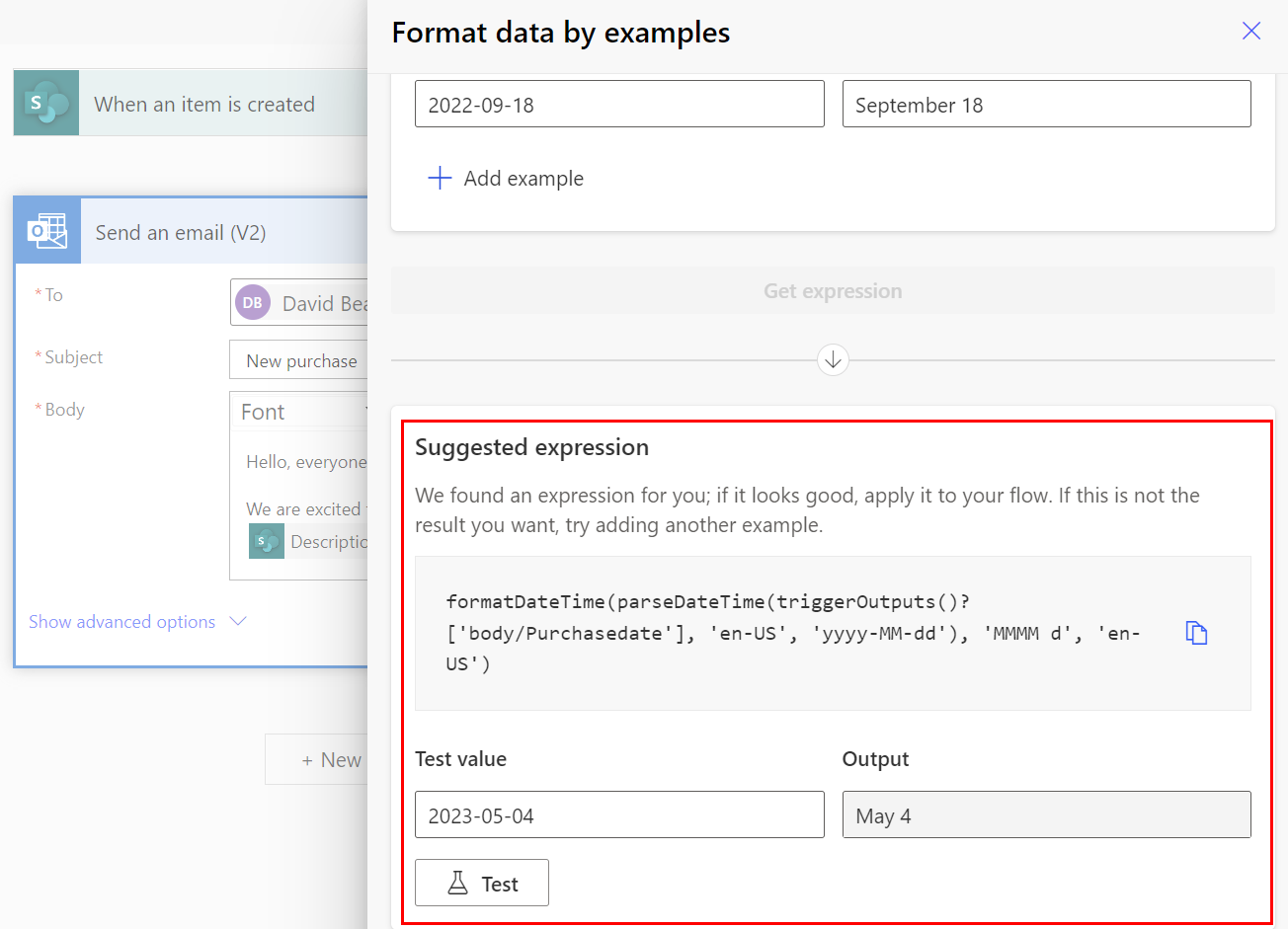
Vyberte Použít, když výsledky výrazu odpovídají vašim očekáváním.
Power Automate přidá výraz do toku.
Blahopřejeme! Výraz jste vytvořili zadáním příkladu.
Formátování čísel podle příkladů
V tomto příkladu si představte, že máte číslo, které pochází z průzkumu Microsoft Forms jako 5958. Chcete-li číslo naformátovat jako hodnotu měny, než ho uložíte do souboru aplikace Excel, takto: 5958 USD. Chcete-li směrovat tok k formátování čísla jako hodnoty měny, uveďte příklad toho, jak Microsoft Forms vrací číslo, a příklad, jak chcete, aby tok číslo naformátoval.
Power Automate použije vámi poskytnuté informace a poté navrhne výraz, který transformaci provede, jak ukazuje následující screenshot.

Formátování textu podle příkladů
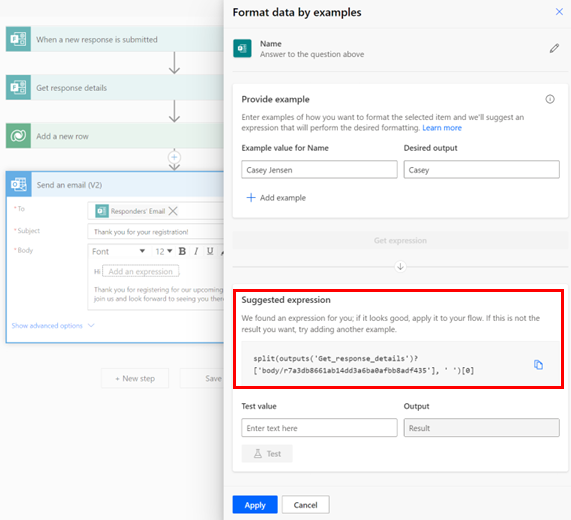
V následujícím scénáři si představte, že máte registrační formulář, ve kterém účastníci uvedou své celé jméno a vy chcete poslat potvrzovací e-mail s registrací pouze s křestním jménem. Místo toho, abychom danou osobu pozdravili celým jménem, například Casey Jensen, chceme jen říct Casey.
Stačí uvést příklad a Power Automate navrhne správný výraz pro dosažení této transformace, jak ukazuje následující snímek obrazovky.
Omezení
Formátování dat podle příkladů může formátovat vždy jeden text, číslo nebo datum. Složitější struktury, jako jsou pole, nejsou podporovány.
Formátování dat podle příkladů není k dispozici v prostředích v Jihoafrické republice, GCC High a DoD.
Související informace
PROSE, technologie, která umožňuje programování na příkladu, podporuje formátování dat podle příkladů.