Poznámka:
Přístup k této stránce vyžaduje autorizaci. Můžete se zkusit přihlásit nebo změnit adresáře.
Přístup k této stránce vyžaduje autorizaci. Můžete zkusit změnit adresáře.
PLATÍ PRO: Power BI Desktop služba Power BI
Power BI obsahuje několik předdefinovaných ukázek, které zahrnují sestavu a sémantický model. Můžete je buď importovat do služby Power BI (https://app.powerbi.com) nebo si je stáhnout a otevřít v Power BI Desktopu.

V tomto kurzu získáte informace o následujících postupech:
- Pokud ji nemáte, zaregistrujte si licenci Power BI.
- Naimportujte ukázku analýzy maloobchodního prodeje a přidejte ji do služby Power BI.
- Prozkoumejte ukázku ve službě.
- Vytvoření vizuálu pomocí přirozeného jazyka v Q&A
- Generování rychlých přehledů na základě sémantického modelu
- Otevřete soubor .pbix s ukázkou analýzy maloobchodního prodeje v Power BI Desktopu.
Pokud chcete další informace o pozadí, podívejte se na ukázkové sémantické modely pro Power BI. V tomto článku se dozvíte, jak získat ukázky, kde je uložit a jak je používat.
Pokud se chcete seznámit s integrovanou ukázkou v tomto kurzu a jejím scénářem, projděte si ukázku analýzy maloobchodního prodeje pro Power BI: Prohlídka.
Požadavky
Požadavky závisí na tom, jestli používáte službu Power BI nebo Power BI Desktop.
Služba Power BI (app.powerbi.com)
- K prozkoumání ukázek a jejich uložení do pracovního prostoru ve službě Power BI potřebujete bezplatnou licenci Fabric. Pokud nemáte přístup, zaregistrujte si bezplatnou zkušební verzi.
Plocha Power BI
Návod
K prozkoumání ukázek v Power BI Desktopu nepotřebujete licenci Power BI.
- Pokud chcete otevřít soubor .pbix Power BI, musíte získat Power BI Desktop. Je to zdarma ke stažení.
- Potřebujete stáhnout soubor .pbix s ukázkou analýzy maloobchodního prodeje.
Import ukázky v služba Power BI
Otevřete službu Power BI (
app.powerbi.com) a v levém podokně vyberte Learn .Na stránce Výukové centrum v části Ukázkové sestavy se posuňte tak, že vyberete šipku doprava, dokud nebudete moct vybrat ukázku analýzy maloobchodního prodeje.

Vyberte ukázku analýzy maloobchodního prodeje.
Power BI naimportuje kopii předdefinované ukázky v režimu čtení do aktuálního pracovního prostoru. Po importu se v pracovním prostoru zobrazí řídicí panel, sestava a sémantický model.


Nyní se podíváme na řízený panel, reporty a sémantický model.
Prozkoumání řídicího panelu
Existuje mnoho různých způsobů, jak přejít na řídicí panely, sestavy a sémantické modely. Nejprve začneme z řídicího panelu.
Způsoby prozkoumání ukázkového obsahu prostřednictvím řídicího panelu najdete v následujících částech:
Kromě příkladů otázek a odpovědí a sestav je možné dlaždice řídicího panelu připnout z jiných zdrojů. Například můžete dlaždici připnout z Excelu. Když dlaždici vyberete, Otevře se Excel Online uvnitř Power BI. V tomto kurzu nejsou připnuté žádné dlaždice z Excelu.
Další informace o řídicích panelech najdete v tématu Úvod k řídicím panelům pro návrháře Power BI.
Prozkoumání v Q&A
Funkce Q&A v služba Power BI umožňuje zkoumat data vlastními slovy a klást otázky pomocí přirozeného jazyka.
V pracovním prostoru vyberte řídicí panel Ukázka analýzymaloobchodního prodeje a otevřete ho.
Otevře se řídicí panel s různými dlaždicemi vizualizace.
Najděte kartu Prodej za letošní rok, nová a existující obchody, která zobrazuje hodnotu 22 milionů $.
Vyberte dlaždici přímo. V opačném případě vyberte tlačítko se třemi tečkami (...) v pravém horním rohu dlaždice a poté vyberte Přejít na Q&A.

Tato dlaždice se vytvořila a připnula na řídicí panel prostřednictvím Q&A Power BI, takže když dlaždici vyberete, přejdete na stránku Q&A.
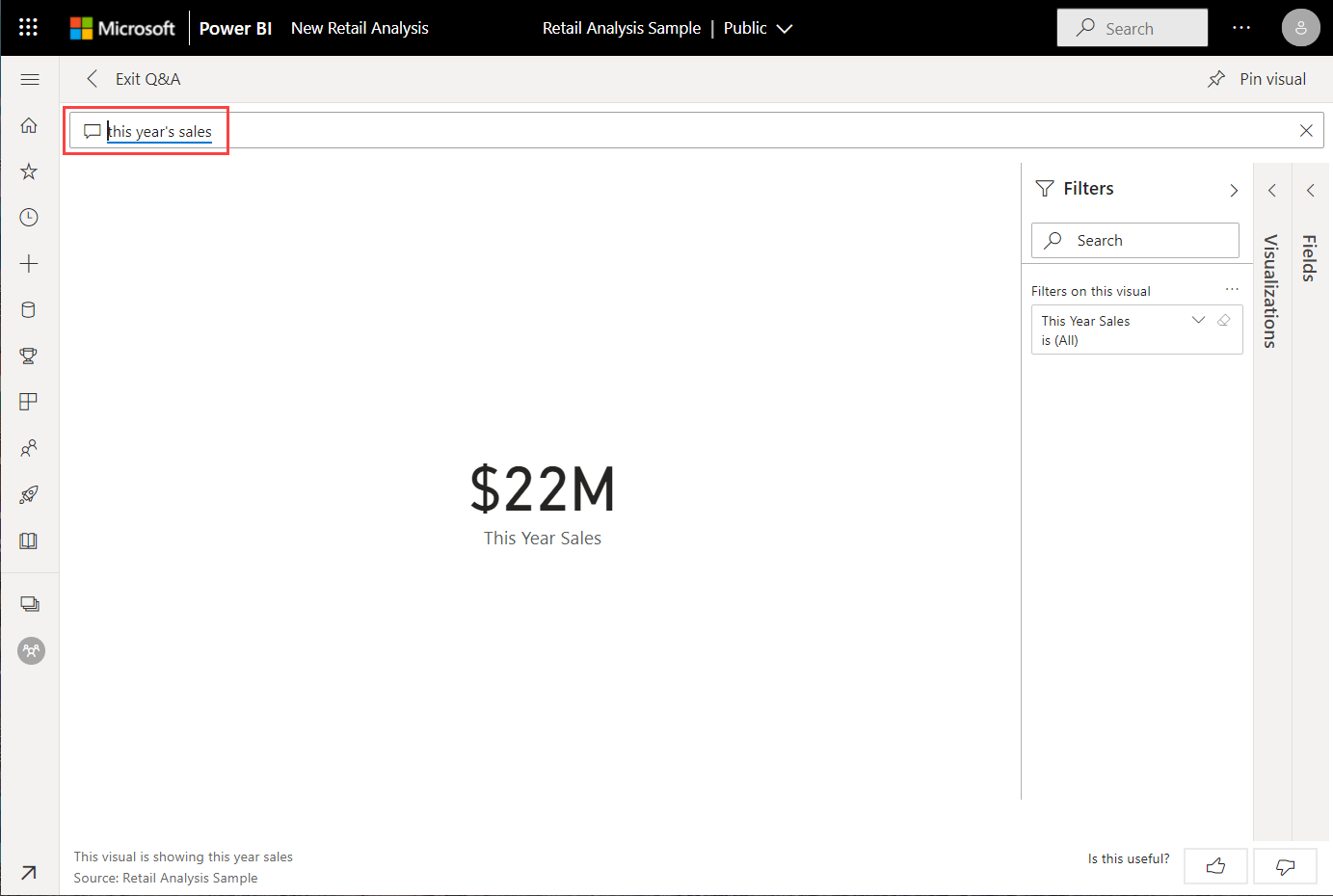
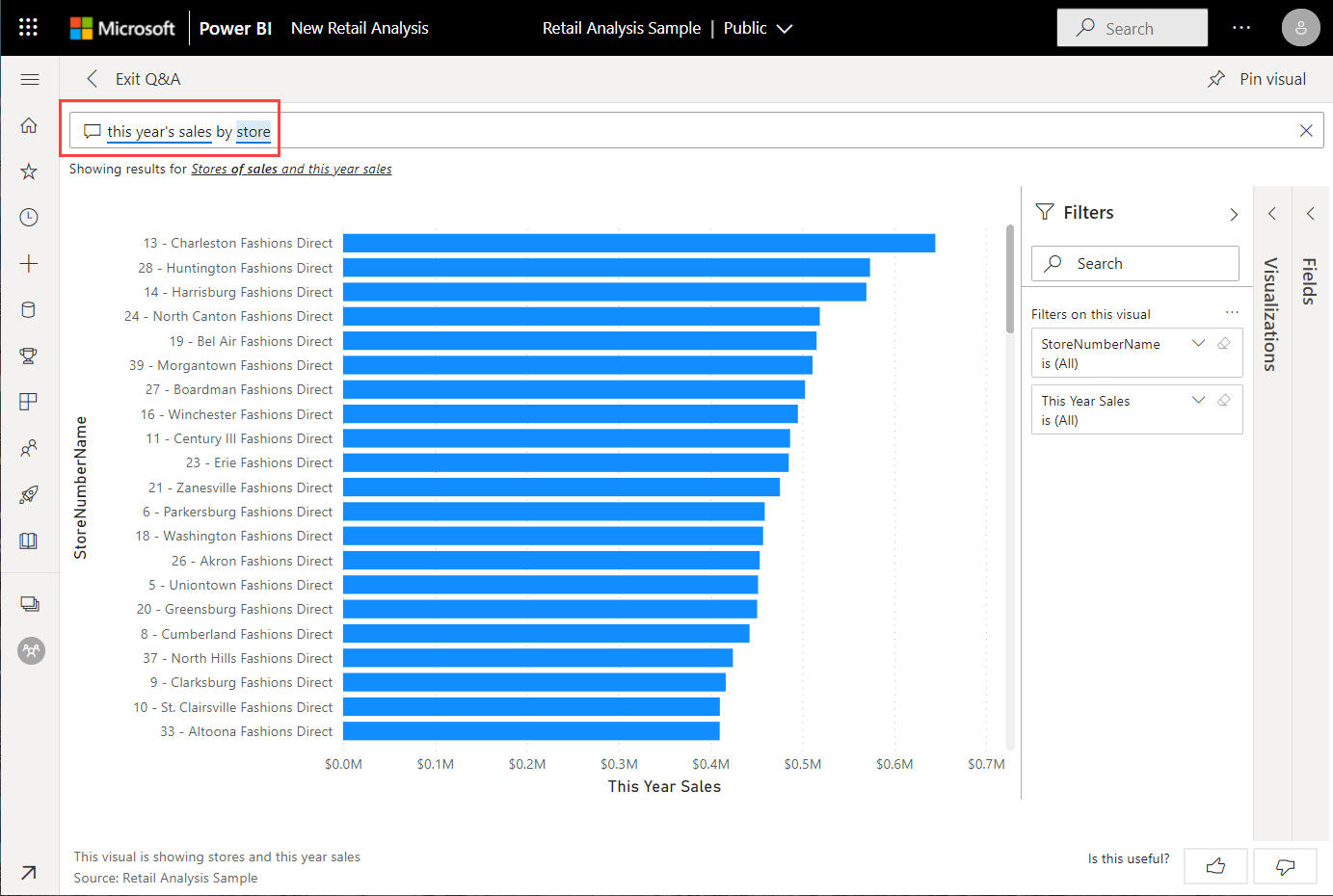
Do textového pole v horní části zadejte podle obchodu po letošních prodejích. Q&A vytvoří pruhový graf hodnot pro každé úložiště.
V pravém horním rohu vyberte Připnout vizuál.
Připněte nový vizuál na existující řídicí panel ukázka analýzy maloobchodního prodeje.
Vyberte Ukončit Q&A.
Power BI přidal novou dlaždici na konec řídicího panelu. Můžete změnit jeho velikost a přetáhnout ho na libovolné místo na řídicím panelu. Uvidíte, jak se ostatní dlaždice přesunou, aby to bylo možné.


Prozkoumání sestavy
Pokud byla dlaždice připnutá ze sestavy, otevře se sestava, když ji vyberete.
Vyberte jednu z ostatních dlaždic na řídicím panelu. V tomto příkladu vyberte plošný graf, This Year's Sales (Letošní prodej), Last Year's Sales by Fiscal Month (Minulý rok podle fiskálního měsíce). Otevře se základní zpráva.

Sestava se otevře na stránce obsahující plošný graf, který jste vybrali, v tomto případě na stránce District Monthly Sales sestavy.

Projděte si podrobnější informace o datech v článku Ukázka analýzy maloobchodního prodeje pro Power BI: Prohlídka s návrhy na prozkoumání sestavy.


Prozkoumání sémantického modelu
V tomto kurzu můžete také prozkoumat sémantický model přímo:
- Vyzkoušejte rychlé přehledy.
- Nechte Power BI automaticky vytvořit sestavu za vás.
Prozkoumání rychlých přehledů
Jedním ze snadných způsobů, jak prozkoumat sémantický model, je spouštět rychlé přehledy.
V pracovním prostoru vyhledejte sémantický model Retail Analysis Sample.
Vyberte výpustku (...) pro více možností prozkoumání sémantického modelu.

Pak vyberte Získat rychlé přehledy.

Až budou přehledy připravené, vyberte Zobrazit přehledy v dialogovém okně oznámení, které se zobrazí.
Projděte si přehledy, které Power BI vygeneroval.

Pokud je přehled zajímavý, můžete ho připnout na řídicí panel.


Vytvoření sestavy z sémantického modelu
Na kartě Sémantické modely máte několik možností pro zkoumání sémantického modelu. Nemůžete ale zobrazit řádky a sloupce dat, jak je to možné v Power BI Desktopu nebo Excelu. Jedním ze způsobů, jak prozkoumat sémantický model, je vytvořit sestavu pomocí automatického vytvoření.
Automatické vytvoření sestavy:
V pracovním prostoru vyberte sémantický model ukázka analýzy maloobchodního prodeje a otevřete ho.
V podokně Zjistit obchodní přehledy vyberte Prozkoumat tato data>Automaticky vytvořit sestavu.

Ze seznamu dostupných polí vyberte některá data. Například v části Store vyberte Počet řádků a Teritorium.
Pokud chcete sestavu upravit a vylepšit, vyberte Upravit .

Poznámka:
Když přepnete do režimu úprav, ztratíte přístup k podoknu Data .


Stažení ukázky v Power BI Desktopu
Když v Power BI Desktopu poprvé otevřete ukázkový soubor .pbix , zobrazí se v zobrazení sestavy , kde můžete prozkoumat a upravit existující stránky sestavy a přidat nové pomocí vlastních vizualizací. Zobrazení sestav poskytuje téměř stejné prostředí návrhu jako zobrazení pro úpravy sestavy v služba Power BI. Vizualizace můžete přesouvat, kopírovat a vkládat, měnit typ vizualizace atd.
Poznámka:
Může se zobrazit výzva k převodu vizuálů Map Bing na Azure Maps. Měli byste upgradovat, protože mapy Bing jsou zastaralé.
Komplexní znalosti Azure Maps, včetně toho, jak začít, jaká data se odesílají do Azure a omezení služby, najdete v tématu Začínáme s vizuálem Azure Maps Power BI.
Na rozdíl od úprav sestavy v služba Power BI můžete v Power BI Desktopu pracovat s dotazy a modelovat data, abyste měli jistotu, že vaše data podporují nejlepší přehledy v sestavách. Soubor Power BI Desktopu pak můžete uložit všude, kde chcete, ať už se jedná o místní disk nebo služba Power BI.
Stažení ukázky:
Stáhněte si soubor .pbix s ukázkou analýzy maloobchodního prodeje.
V Power BI Desktopu otevřete ukázkovou ukázku analýzy maloobchodního prodeje PBIX.pbix .

Soubor se otevře v zobrazení Sestava. V dolní části editoru sestav jsou čtyři karty. Tyto karty představují čtyři stránky v této sestavě.
Vyberte stránku Nové obchody .

Podrobné informace o editoru sestav najdete v tématu Prohlídka editoru sestav.

Co je v sestavě?
Stažený ukázkový soubor .pbix obsahuje nejen sestavu, ale také základní sémantický model. Když soubor otevřete, Power BI Desktop načte data s přidruženými dotazy a relacemi.
Poznámka:
Můžete zobrazit podkladová data a relace, ale v Editor Power Query nemůžete zobrazit podkladové dotazy.
Zobrazení podkladových dat a modelu:
Výběrem ikony Zobrazení tabulky přepněte do zobrazení tabulky :


V zobrazení tabulky můžete kontrolovat, prozkoumávat a chápat data ve vašem modelu Power BI Desktopu. Liší se od zobrazení tabulek, sloupců a dat v Editor Power Query. Data v zobrazení Tabulky jsou již načtena do modelu.
Při modelování dat někdy chcete vidět, co se ve skutečnosti nachází v řádcích a sloupcích tabulky, aniž byste vytvářeli vizuál na plátně sestavy. Tato skutečnost platí zejména v případě, že vytváříte míry a počítané sloupce nebo potřebujete identifikovat datový typ nebo kategorii dat.
Výběrem ikony zobrazení modelu přepněte do zobrazení modelu :


Zobrazení modelu zobrazuje všechny tabulky a sloupce v modelu a relace mezi nimi. Odtud můžete zobrazit, změnit a vytvořit relace.


Související obsah
Toto prostředí je bezpečné pro přehrávání, protože se můžete rozhodnout, že změny neuložíte. Pokud je ale uložíte, můžete se kdykoli vrátit do Výukového centra pro novou kopii této ukázky.
Tento kurz ukázal, jak řídicí panely, sémantické modely, relace a sestavy Power BI poskytují přehledy o ukázkových datech. Teď je řada na vás. Připojte se k vlastním datům. S Power BI se můžete připojit k široké škále zdrojů dat. Další informace najdete v tématu Začínáme s služba Power BI a Začínáme s Power BI Desktopem.
Máte ještě další otázky? Vyzkoušejte komunitu Power BI