Poznámka:
Přístup k této stránce vyžaduje autorizaci. Můžete se zkusit přihlásit nebo změnit adresáře.
Přístup k této stránce vyžaduje autorizaci. Můžete zkusit změnit adresáře.
Platí pro:✅ Power BI vložené analýzy pro vaše zákazníky (data vlastní aplikace)
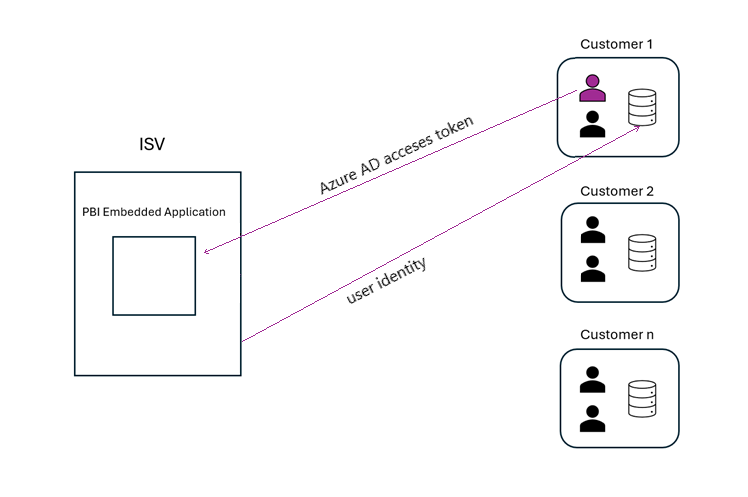
Identita založená na tokenech umožňuje isV použít přístupový token Microsoft Entra k předání identity zákazníka do databáze Azure SQL spravované v tenantovi zákazníka.
Zákazníci nezávislých výrobců softwaru, kteří udržují a spravují svá data ve službě Azure SQL Database , můžou při integraci s Power BI Embedded v aplikaci ISV zabezpečit svá data ve svém tenantovi.
Při generování tokenu pro vložení zadejte identitu uživatele v Azure SQL předáním přístupového tokenu Microsoft Entra pro server Azure SQL. Přístupový token se pak použije k načtení jenom relevantních dat pro daného uživatele z Azure SQL pro danou konkrétní relaci.
Important
Omezení jednotného přihlašování (SSO) pro data vlastněná aplikacemi:
- Ve scénářích s daty vlastněnými aplikacemi (hlavní účet služby nebo hlavní uživatelské ověřování) je jednotné přihlašování pro zdroje dat DirectQuery pouze podporováno s Azure SQL Database.
- Při generování tokenu pro vložení pomocí jednotného přihlašování je nutné zadat
IdentityBlobpro každý zdroj dat, který má povolené jednotné přihlašování. Vynechání IdentityBlob způsobí selhání generování tokenu nebo spuštění dotazu.
Nastavení identity založené na tokenech
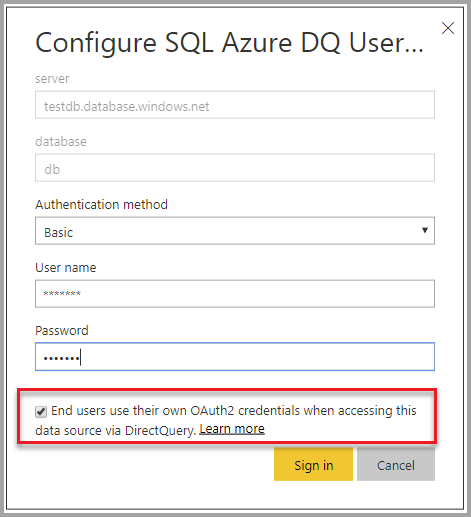
Identita založená na tokenech funguje pouze pro modely DirectQuery v kapacitě připojené ke službě Azure SQL Database, která je nakonfigurovaná tak, aby umožňovala ověřování Microsoft Entra. Aby bylo možné použít identitu založenou na tokenu, musí být zdroj dat sémantického modelu nakonfigurovaný tak, aby používal přihlašovací údaje OAuth2 koncových uživatelů. Přečtěte si další informace o ověřování Microsoft Entra pro Azure SQL Database.
Před konfigurací identity založené na tokenech ověřte:
- Zdroj dat DirectQuery je Azure SQL Database (jediný podporovaný zdroj dat pro scénáře jednotného přihlašování, kde aplikace vlastní data).
- Azure SQL Database je nakonfigurované pro ověřování Microsoft Entra.
- Máte přístupový token uživatele Microsoft Entra, který předáte serveru Azure SQL jako
IdentityBlob.
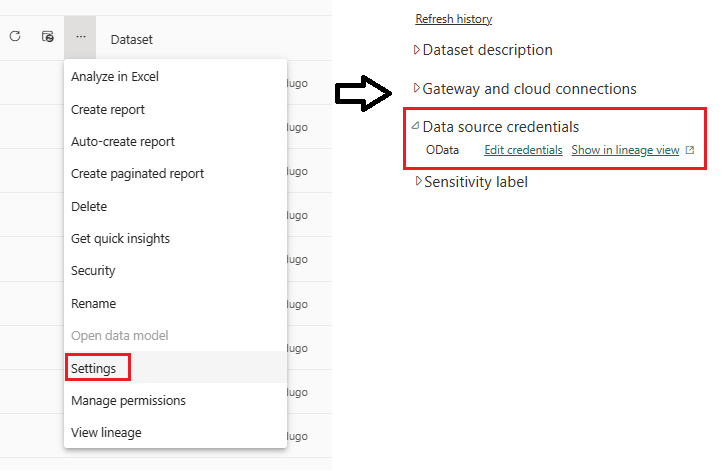
Na portálu Power BI vyberte Další možnosti sémantického modelu > (tři tečky) > Nastavení > přihlašovacích údajů > ke zdroji dat Upravit přihlašovací údaje.
Zaškrtněte políčko OAuth2 .
Vygenerování tokenu identity
Pokud chcete vytvořit přístupový token pro Azure SQL, musí mít aplikace delegovaná oprávnění k přístupu k Azure SQL DB a Data Warehouse pro rozhraní API Azure SQL Database v konfiguraci registrace aplikace Microsoft Entra na portálu Azure.
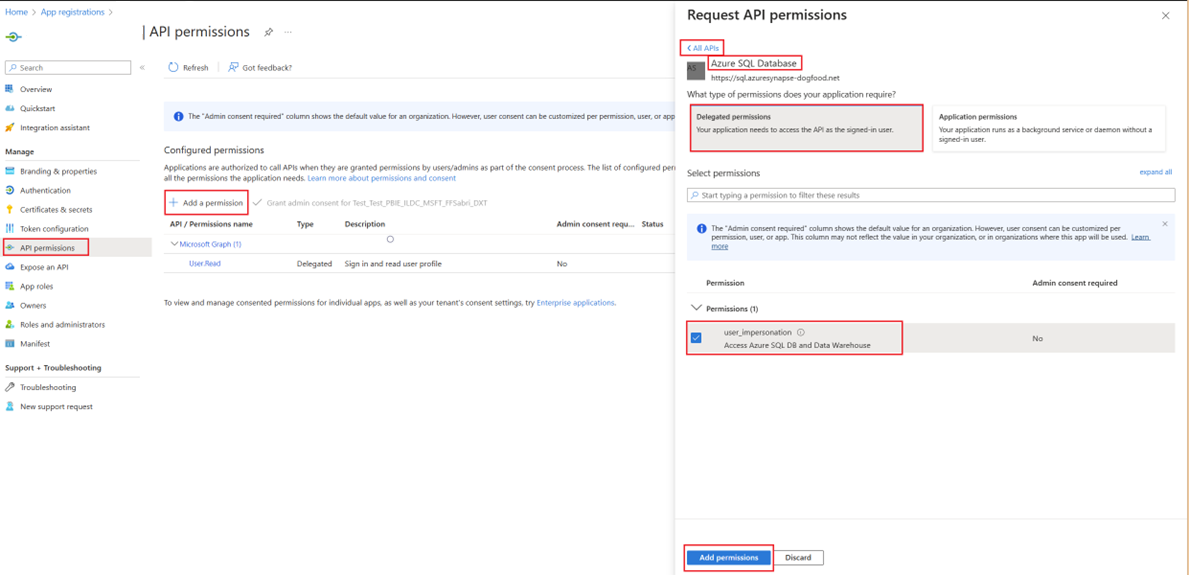 Ověřte a získejte token pro uživatele z koncového bodu Azure AD v2 pro následující obor:
 https://database.windows.net/.default
Nápovědu najdete v následujících ukázkách kódu MSAL:
- Ukázky kódu pro ověřování a autorizaci platformy Microsoft Identity Platform – Microsoft Entra | Microsoft Learn
- Microsoft Identity Platform a tok autorizačního kódu OAuth 2.0
Generování tokenu pro vložení
Pokud chcete vložit sestavu s identitou založenou na tokenu, vygenerujte token pro vložení, který obsahuje identitu založenou na tokenu požadovaného uživatele ISV. V následujících příkladech můžete vygenerovat tokeny pro vložení pro různé scénáře.
Note
Musíte zahrnout položku datasourceIdentities s platným identityBlob pro každý zdroj dat Azure SQL s povoleným jednotným přihlašováním. Pokud nějakému datovému zdroji s povoleným SSO chybí identityBlob, volání generování tokenu pro vkládání selže nebo předání dotazu vrátí chybu.
- Sestava Power BI s jednotným přihlašováním
- Stránkovaná sestava s jednotným přihlašováním
- Sestava Power BI s SSO a RLS na sémantickém modelu
- Stránkovaná sestava připojená k sémantickému modelu Power BI s RLS (zabezpečení na úrovni řádků) a s datovým zdrojem SSO. Ten je pomocí DirectQuery připojen k jiné datové sadě Power BI.
{
  "datasets": [
    {
      "id": "66ba5010-xxxx-xxxx-xxxx-f2bf0125abeb",
    }
  ],
  "reports": [
    {
      "allowEdit": false,
      "id": "9e6da541-xxxx-xxxx-xxxx-7d9442827cce"
    }
  ],
  "datasourceIdentities": [
    {
      "identityBlob": "eyJ…",
      "datasources": [
        {
          "datasourceType": "Sql",
          "connectionDetails": {
            "server": "YourServerName.database.windows.net",
            "database": "YourDataBaseName"
          }
        }
      ]
    }
  ]
}
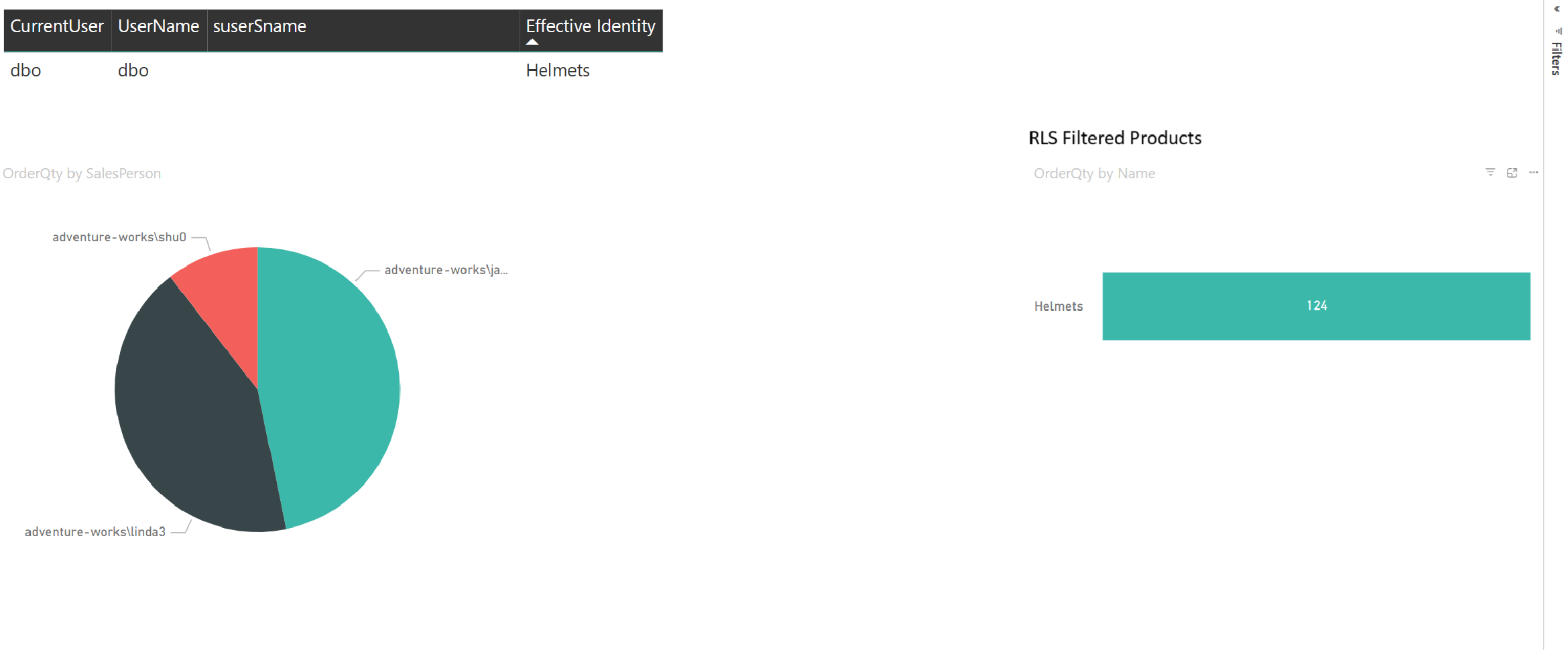
Následující příklad ukazuje vloženou sestavu Power BI s jednotným přihlašováním a zabezpečením na úrovni řádků u datové sady: