Poznámka:
Přístup k této stránce vyžaduje autorizaci. Můžete se zkusit přihlásit nebo změnit adresáře.
Přístup k této stránce vyžaduje autorizaci. Můžete zkusit změnit adresáře.
Pomocí rozhraní API verze 5.1 a novější můžou vývojáři vytvářet vizuály pomocí podokna Formát. Vývojáři můžou definovat karty a jejich kategorie pro libovolnou vlastnost ve vlastním vizuálu, což tvůrcům sestav usnadní používání těchto vizuálů.
Rozhraní API používá metodu FormattingModel k přizpůsobení částí podokna formátu a analýzy.
Spropitné
Metoda getFormattingModel nahrazuje metodu enumerateObjectInstances ve starších verzích rozhraní API.
getFormattingModel vrátí FormattingModel, která definuje vzhled formátování a podokna analýzy vizuálu.
Kromě všech starých možností podokna formátování model formátování podporuje možnosti podokna aktuálního formátu, vlastnosti a hierarchie.
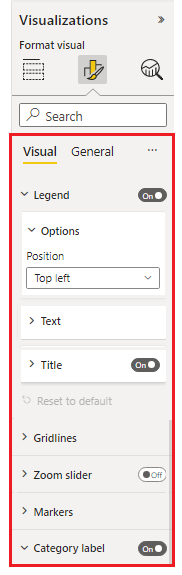
Vytvoření vizuálu, který podporuje nejnovější podokno Formát
Obecné kroky pro přidání podpory podokna Formát do vlastního vizuálu:
Nastavte
apiVersionv souboru pbiviz.json na5.1nebo novější.Definujte všechny přizpůsobitelné
objectsv souboru capabilities.json. Tyto objekty se pak mapují na vlastnosti podokna formátování. Pro každý objekt jsou vyžadovány následující vlastnosti:- název objektu
- název vlastnosti
- typ vlastnosti
Všechny ostatní vlastnosti, včetně
DisplayNameadescription, jsou teď volitelné.Vytvořte vlastní vizuál FormattingModel provedením jednoho z následujících kroků:
- Použijte formátovací model util. (Doporučené)
- Bez tohoto nástroje používejte pouze rozhraní API.
Definujte vlastnosti vlastního modelu formátování vizuálu a sestavte ho pomocí kódu (ne JSON).
- Implementujte rozhraní API
getFormattingModelve třídě vlastního vizuálu, která vrací model formátování vlastního vizuálu. (Toto rozhraní API nahrazujeenumerateObjectInstancespoužité ve verzích předchozích).
Příklad implementace modelu formátování
- Formátování modelu pomocí formátovacího modelu utilitu příklad. (Doporučené)
- Formátování modelu pouze pomocí rozhraní API příkladu.
Vlastnosti formátování mapy
Pokud máte vlastní vizuál vytvořený pomocí staršího rozhraní API a chcete ho aktualizovat podoknem formátu nebo pokud vytváříte nový vlastní vizuál:
Nastavte
apiVersionv souboru pbiviz.json na5.1nebo novější.Pro každý název objektu a název vlastnosti v capabilities.jsonvytvořte odpovídající vlastnost formátování. Vlastnost formátování by měla mít popisovač, který obsahuje
objectNameapropertyName, které odpovídají názvu objektu a názvu vlastnosti v capabilities.json.
Vlastnosti objects v souboru funkcí mají stále stejný formát a není nutné je měnit.
Pokud je například objekt circle v souboru capabilities.json definován takto:
"objects": {
    "circle": {
        "properties": {
            "circleColor": {
                "type": {
                    "fill": {
                        "solid": {
                            "color": true
                        }
                    }
                }
            },
        }
    }
}
Vlastnost formátování v modelu by měla být typu ColorPicker a měla by vypadat takto:
control: {
    type: "ColorPicker",
    properties: {
        descriptor: {
            objectName: "circle",
            propertyName: "circleColor"
        },
        value: {
            value: this.visualSettings.circle.circleColor
        }
    }
}
Pokud je splněna jedna z následujících podmínek, zobrazí se chyba:
- Název objektu nebo vlastnosti v souboru funkcí neodpovídá názvu objektu v modelu formátování.
- Typ vlastnosti v souboru funkcí neodpovídá typu v modelu formátování.
Formátovací model
Formátovací model je místo, kde popisujete a přizpůsobíte všechny vlastnosti podokna formátování.
Formátování součástí modelu
Ve formátovacím modelu jsou komponenty vlastností seskupené do logických kategorií a podkategorií. Tyto skupiny usnadňují prohledávání modelu. Existuje pět základních komponent, od největších po nejmenší:
Formátovací model největší podoknový kontejner, který se používá k formátování předního rozhraní podokna. Obsahuje seznam karet formátování.
Karta Formátování Kontejner nejvyšší úrovně pro seskupení vlastností formátování. Každá karta se skládá z jedné nebo více skupin formátování, jak je znázorněno zde.
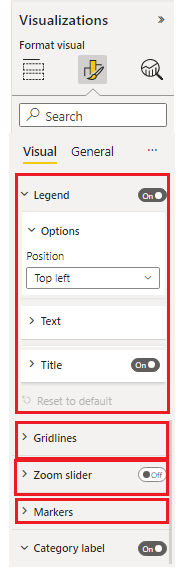
skupiny formátování
Kontejner pro seskupení vlastností na sekundární úrovni Skupina formátování se zobrazí jako seskupovací kontejner pro formátování plátků.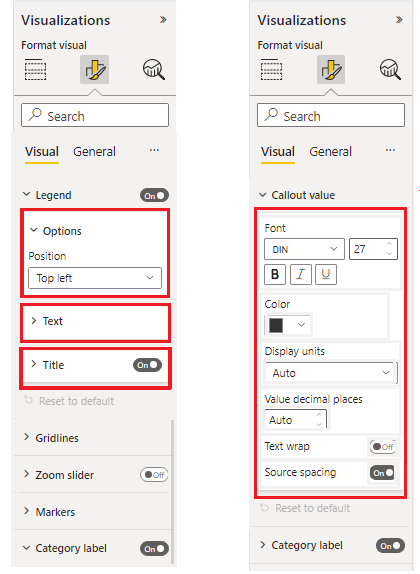
formátování kontejneru
Kontejner pro seskupení vlastností na sekundární úrovni Kontejner pro formátování seskupuje formátovací úseky do samostatných položek v kontejneru a umožňuje přepínání mezi nimi pomocí rozevíracího seznamu.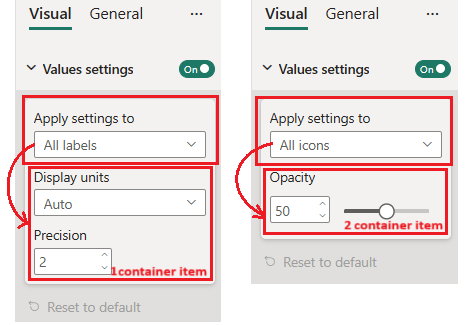
Formátování řezu
Úložiště vlastností. Existují dva typy řezů:- Jednoduchý úsek: Kontejner jednotlivých atributů
- složený výřez: Několik kontejnerů souvisejících vlastností seskupených do jednoho výřezu formátování
Následující obrázek znázorňuje různé typy řezů. "Písmo" je složená jednotka skládající se z rodiny písem, velikosti a přepínačů pro tučné písmo, kurzívu a podtržení. "Barva", "jednotky zobrazení" a ostatní řezy jsou jednoduché řezy s jednou komponentou.
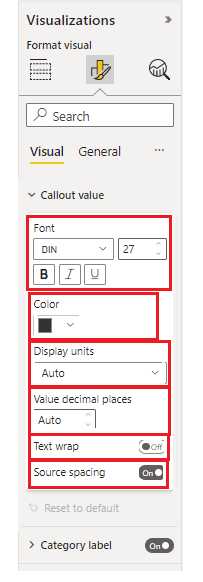
Vlastnosti formátování podokna vizualizace
Každá vlastnost v modelu formátování by se měla shodovat a typ objektu v souboru capabilities.json.
Následující tabulka ukazuje typy vlastností formátování v souboru capabilities.json a jejich odpovídající třídu typů ve vlastnostech moderního modelu formátování:
| Typ | Typ hodnoty schopností | Vlastnost formátování |
|---|---|---|
| logický | Bool | přepínací tlačítko |
| Číslo | ||
| Výčtový seznam | výčet:[] | |
| Barva | Vyplnit | Výběr barvy |
| Spád | Pravidlo výplně | GradientBar: Hodnota vlastnosti by měla být řetězec skládající se z: minValue[,midValue],maxValue |
| Text | Text |
Možnosti formátování objektů
| Typ | Typ hodnoty schopností | Vlastnost formátování |
|---|---|---|
| Velikost písma | Velikost písma | NumUpDown |
| Rodina písem | FontFamily | Výběr Písma |
| Zarovnání čáry | Zarovnání | SkupinaZarovnání |
| Jednotky zobrazení popisků | ŠtítekJednotkyZobrazení | AutoDropDown |
* Vlastnost formátování seznamu výčtů se liší v modelu formátování a v souboru funkcí.
Deklarujte následující vlastnosti ve třídě nastavení formátování, včetně seznamu položek výčtu:
- Rozbalovací nabídka položek
- VýběrPoložkovýchPříznaků
Deklarujte následující vlastnosti ve třídě nastavení formátování bez seznamu položek výčtu. Deklarujte jejich seznam položek výčtu v capabilities.json pod příslušným objektem. (Tyto typy jsou stejné jako v předchozích verzích rozhraní API):
- Automatické rozbalovací menu
- Automatický výběr vlajky
Vlastnosti složeného řezu
Složený řez je formátovací řez, který obsahuje více souvisejících vlastností.
Prozatím máme dva typy kompozitních řezů.
FontControl
Tím jsou všechny vlastnosti související s písmem pohromadě. Skládá se z následujících vlastností:- Rodina písem
- Velikost písma
- Tučné [volitelné]
- Kurzíva [volitelné]
- Podtržení [volitelné]
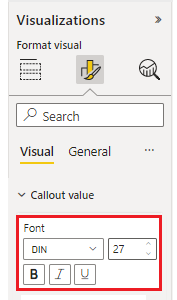
Každá z těchto vlastností by měla mít odpovídající objekt v souboru schopností:
Vlastnost Typ schopností Typ formátování Rodina písem Formátování: { fontFamily} FontPicker Velikost písma Formátování: {fontSize} NumUpDown Tučný Bool Přepínač Kurzíva Bool Přepínač Podtrhnout Bool Přepínač MarginPadding Odstup okraje určuje zarovnání textu ve vizuálním prvku. Skládá se z následujících vlastností:
- Vlevo
- Vpravo
- Vrchol
- Dno
Každá z těchto vlastností by měla mít odpovídající objekt v souboru schopností:
Vlastnost Typ schopností Typ formátování Vlevo Číselný NumUpDown Vpravo Číselný NumUpDown Vrchol Číselný NumUpDown Dno Číselný NumUpDown
Prostředky GitHubu
Všechna rozhraní modelu formátování najdete v GitHubu – microsoft/powerbi-visuals-api: rozhraní API vlastních vizuálů Power BI v formatting-model-api.d.ts
Doporučujeme používat nejnovější nástroje pro formátování modelu na GitHubu – microsoft/powerbi-visuals-utils-formattingmodel: Pomocné nástroje pro formátování modelů vizuálů Power BI
Příklad vlastního vizuálu SampleBarChart, který používá rozhraní API verze 5.1.0 a implementuje
getFormattingModelpomocí nejnovějších formátovacích nástrojů modelu na GitHubu – microsoft/PowerBI-visuals-sampleBarChart: Vlastní vizuál pruhového grafu pro návod.
Související obsah
Máte další otázky? Dotázat se komunity Power BI.