Poznámka:
Přístup k této stránce vyžaduje autorizaci. Můžete se zkusit přihlásit nebo změnit adresáře.
Přístup k této stránce vyžaduje autorizaci. Můžete zkusit změnit adresáře.
Než budete moct načíst vlastní vizuál do Power BI Desktopu nebo ho sdílet s komunitou v galerii vizuálů Power BI, musíte ho zabalit. V tomto kurzu provedete následující:
- Zadejte hodnoty vlastností a metadata vizualizace.
- Aktualizujte ikonu.
- Zabalte vlastní vizualizaci.
Zadejte hodnoty vlastností
V PowerShellu zastavte vizuál, pokud je spuštěný.
Ve VS Code přejděte do kořenové složky projektu vizuálu a otevřete souborpbiviz.json .
V objektu
visualnastavte hodnotudisplayNamena to, co chcete mít jako zobrazovaný název vizuálu.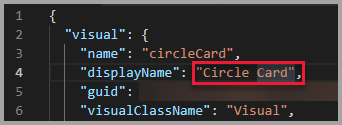
Zobrazovaný název vizuálu se zobrazí v podokně Vizualizace v Power BI, když najedete myší na ikonu vizuálu.
Vyplňte nebo upravte následující pole v souboru pbiviz.json :
visualClassNamedescription
visualClassNameje nepovinný, aledescriptionmusí být vyplněn, aby se spustil příkaz balíčku.Vyplňte
supportUrlagitHubUrladresami URL, které uživatel může navštívit ke získání podpory a k zobrazení GitHub projektu vašeho vizuálu.Následující kód ukazuje
supportUrlagitHubUrlpříklady:{ "supportUrl": "https://community.powerbi.com", "gitHubUrl": "https://github.com/microsoft/PowerBI-visuals-circlecard" }Do objektu
authorzadejte svoje jméno a e-mail.Uložte soubor pbiviz.json .
Aktualizace ikony (volitelné)
V souborupbiviz.json si všimněte, že dokument definuje cestu k ikoně v objektu
assets. Ikona je obrázek, který se zobrazí v podokně Vizualizace v Power BI. Musí to být formát PNG a 20 x 20 pixelů.V Průzkumníku Windows zkopírujte icon.png soubor, který chcete použít, a vložte ho a nahraďte výchozí icon.png soubor umístěný ve složce assets .
V nástroji VS Code v podokně Explorer rozbalte složku assets a pak vyberte icon.png.
Zkontrolujte ikonu.

Balíček vizuálu
Ve VS Code se ujistěte, že jsou uložené všechny soubory.
V PowerShellu zadejte následující příkaz, který vygeneruje soubor pbiviz :
pbiviz packageTento příkaz vytvoří soubor pbiviz v adresáři/dist/ projektu vizuálu a přepíše všechny předchozí soubory pbiviz , které by mohly existovat.
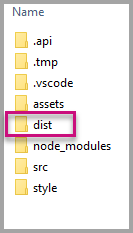
Balíček se odešle do složky /dist/ projektu. Balíček obsahuje vše potřebné k importu vlastního vizuálu do služby Power BI nebo do sestavy v Power BI Desktop. Vlastní vizuál jste zabalili a je připravený k použití.