Poznámka:
Přístup k této stránce vyžaduje autorizaci. Můžete se zkusit přihlásit nebo změnit adresáře.
Přístup k této stránce vyžaduje autorizaci. Můžete zkusit změnit adresáře.
Výstraha
Společnost Microsoft oznámila , že Office Online Server (OOS) bude vyřazen od 31. prosince 2026. V důsledku toho už uživatelé PBIRS nebudou moct hostovat excelové sešity v PBIRS pomocí OOS po listopadu 2026 v souladu se zásadami časové osy podpory PBIRS. Od verze PBIRS z ledna 2026 se navíc nebude podporovat konfigurace PBIRS pro hostování excelových sešitů pomocí OOS. Další podrobnosti najdete na blogu s oznámením o vyřazení .
Důležité
Tento článek popisuje funkci, která je zastaralá. Níže uvedené informace jsou zachovány pouze pro starší implementace. Nová nasazení by neměla konfigurovat integraci operačního systému. Doporučené alternativy najdete v části Další kroky a alternativy .
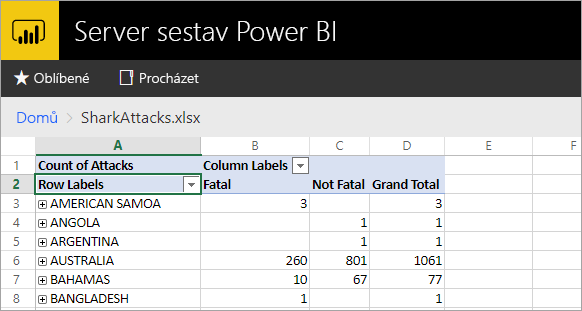
Kromě zobrazení sestav Power BI na webovém portálu může Server sestav Power BI hostovat excelové sešity pomocí Office Online Serveru (OOS). Server sestav se stane jediným umístěním pro publikování a prohlížení samoobslužného obsahu pro Microsoft BI.
Příprava serveru pro spuštění Office Online Serveru
Poznámka:
Následující pokyny jsou určené pouze pro nasazení starších systémů. Konfigurace Office Online Serveru je zastaralá a od verze PBIRS z ledna 2026 nebude podporována.
Tyto postupy proveďte na serveru, na který se bude spouštět Office Online Server. Tento server musí být Windows Server 2012 R2 nebo Windows Server 2016. Windows Server 2016 vyžaduje Office Online Server duben 2017 nebo novější.
Instalace požadovaného softwaru pro Office Online Server
Otevřete příkazový řádek Windows PowerShellu jako správce a spuštěním tohoto příkazu nainstalujte požadované role a služby.
Windows Server 2012 R2:
Add-WindowsFeature Web-Server,Web-Mgmt-Tools,Web-Mgmt-Console,Web-WebServer,Web-Common-Http,Web-Default-Doc,Web-Static-Content,Web-Performance,Web-Stat-Compression,Web-Dyn-Compression,Web-Security,Web-Filtering,Web-Windows-Auth,Web-App-Dev,Web-Net-Ext45,Web-Asp-Net45,Web-ISAPI-Ext,Web-ISAPI-Filter,Web-Includes,InkandHandwritingServices,NET-Framework-Features,NET-Framework-Core,NET-HTTP-Activation,NET-Non-HTTP-Activ,NET-WCF-HTTP-Activation45,Windows-Identity-Foundation,Server-Media-FoundationWindows Server 2016:
Add-WindowsFeature Web-Server,Web-Mgmt-Tools,Web-Mgmt-Console,Web-WebServer,Web-Common-Http,Web-Default-Doc,Web-Static-Content,Web-Performance,Web-Stat-Compression,Web-Dyn-Compression,Web-Security,Web-Filtering,Web-Windows-Auth,Web-App-Dev,Web-Net-Ext45,Web-Asp-Net45,Web-ISAPI-Ext,Web-ISAPI-Filter,Web-Includes,NET-Framework-Features,NET-Framework-45-Features,NET-Framework-Core,NET-Framework-45-Core,NET-HTTP-Activation,NET-Non-HTTP-Activ,NET-WCF-HTTP-Activation45,Windows-Identity-Foundation,Server-Media-FoundationPokud se zobrazí výzva, restartujte server.
Nainstalujte následující software:
Instalace Office Online Serveru
Pokud plánujete používat všechny funkce Excelu Online, které využívají externí přístup k datům (například Power Pivot), mějte na paměti, že Office Online Server se musí nacházet ve stejné doménové struktuře Active Directory jako její uživatelé a také všechny externí zdroje dat, ke kterým chcete přistupovat pomocí ověřování založeného na Windows.
Stáhněte si Office Online Server z webu Volume Licensing Service Center (VLSC). Stažení se nachází pod těmito produkty Office na portálu VLSC. Pro účely vývoje si můžete stáhnout OOS ze stahování předplatitelů MSDN.
Spusťte Setup.exe.
Na stránce Přečtěte si licenční podmínky pro software společnosti Microsoft , vyberte Souhlasím s podmínkami této smlouvy a vyberte Pokračovat.
Na stránce Zvolit umístění souboru vyberte složku, do které chcete nainstalovat soubory Office Online Serveru (například C:\Program Files\Microsoft Office Web Apps*) a vyberte Nainstalovat. Pokud zadaná složka neexistuje, instalační program ji vytvoří za vás.
Doporučujeme nainstalovat Office Online Server na systémovou jednotku.
Po dokončení instalace Office Online Serveru vyberte Zavřít.
Instalace jazykových sad pro Office Web Apps Server (volitelné)
Jazykové sady Office Online Server Umožňují uživatelům zobrazit webové soubory Office v několika jazycích.
Chcete-li nainstalovat jazykové sady, postupujte takto.
- Stáhněte sady Office Online Server Language Pack z webu Microsoft Download Center.
- Spusťte wacserverlanguagepack.exe.
- V Průvodci jazykovou sadou Office Online Server Language Pack na stránce Přečtěte si licenční podmínky pro software společnosti Microsoft , vyberte Souhlasím s podmínkami této smlouvy a vyberte Pokračovat.
- Po dokončení instalace Office Online Serveru vyberte Zavřít.
Nasazení Office Online Serveru
Poznámka:
Tato část popisuje starší kroky konfigurace pro funkce, které jsou zastaralé. Nenakonfigurujte nová nasazení s integrací OOS.
Vytvoření farmy Office Online Serveru (HTTPS)
Pomocí příkazu New-OfficeWebAppsFarm vytvořte novou farmu Office Online Serveru, která se skládá z jednoho serveru, jak je znázorněno v následujícím příkladu.
New-OfficeWebAppsFarm -InternalUrl "https://server.contoso.com" -ExternalUrl "https://wacweb01.contoso.com" -CertificateName "OfficeWebApps Certificate"
Parametry
-
–InternalURL je plně kvalifikovaný název domény (FQDN) serveru, na kterém běží Office Online Server, například
https://servername.contoso.com. - –ExternalURL je plně kvalifikovaný název domény, ke kterému je možné přistupovat na internetu.
- –CertificateName je popisný název certifikátu.
Vytvoření farmy Office Online Serveru (HTTP)
Pomocí příkazu New-OfficeWebAppsFarm vytvořte novou farmu Office Online Serveru, která se skládá z jednoho serveru, jak je znázorněno v následujícím příkladu.
New-OfficeWebAppsFarm -InternalURL "https://servername" -AllowHttp
Parametry
-
–InternalURL je název serveru, na kterém běží Office Online Server, například
https://servername. - –AllowHttp nakonfiguruje farmu tak, aby používala protokol HTTP.
Ověřte, zda byla farma serveru Office Online úspěšně vytvořena.
Po vytvoření farmy se v příkazovém řádku Windows PowerShellu zobrazí podrobnosti o farmě. Pokud chcete ověřit, jestli je Office Online Server nainstalovaný a správně nakonfigurovaný, použijte webový prohlížeč pro přístup k adrese URL zjišťování Office Online Serveru, jak je znázorněno v následujícím příkladu. Adresa URL zjišťování je parametr InternalUrl , který jste zadali při konfiguraci farmy Office Online Serveru, následovaný parametrem /hosting/discovery, například:
<InternalUrl>/hosting/discovery
Pokud Office Online Server funguje podle očekávání, měli byste ve webovém prohlížeči vidět soubor XML zjišťování WOPI (Web Application Open Platform Interface Protocol). Prvních několik řádků tohoto souboru by mělo vypadat podobně jako v následujícím příkladu:
<?xml version="1.0" encoding="utf-8" ?>
<wopi-discovery>
<net-zone name="internal-http">
<app name="Excel" favIconUrl="<InternalUrl>/x/_layouts/images/FavIcon_Excel.ico" checkLicense="true">
<action name="view" ext="ods" default="true" urlsrc="<InternalUrl>/x/_layouts/xlviewerinternal.aspx?<ui=UI_LLCC&><rs=DC_LLCC&>" />
<action name="view" ext="xls" default="true" urlsrc="<InternalUrl>/x/_layouts/xlviewerinternal.aspx?<ui=UI_LLCC&><rs=DC_LLCC&>" />
<action name="view" ext="xlsb" default="true" urlsrc="<InternalUrl>/x/_layouts/xlviewerinternal.aspx?<ui=UI_LLCC&><rs=DC_LLCC&>" />
<action name="view" ext="xlsm" default="true" urlsrc="<InternalUrl>/x/_layouts/xlviewerinternal.aspx?<ui=UI_LLCC&><rs=DC_LLCC&>" />
Konfigurace maximální velikosti excelového sešitu
Maximální velikost souboru pro všechny soubory na Serveru sestav Power BI je 100 MB. Abyste s tím zůstali synchronizovaní, musíte ho v OOS nastavit ručně.
Set-OfficeWebAppsFarm -ExcelWorkbookSizeMax 100
Použití EffectiveUserName se službou Analysis Services
Poznámka:
Tato část popisuje starší konfiguraci integrace OOS, která je zastaralá.
Pokud chcete povolit živá připojení ke službě Analysis Services v excelovém sešitu, zadejte připojení, která využívají EffectiveUserName. Aby systém OOS používal EffectiveUserName, budete muset přidat účet počítače serveru OOS jako správce instance služby Analysis Services. K tomu je potřeba Management Studio pro SQL Server 2016 nebo novější.
V současné době jsou v Excelovém sešitu podporována pouze vložená připojení Analysis Services. Účet uživatele bude muset mít oprávnění k připojení ke službě Analysis Services, protože možnost proxy uživatele není dostupná.
Na serveru OOS spusťte následující příkazy PowerShellu.
Set-OfficeWebAppsFarm -ExcelUseEffectiveUserName:$true
Set-OfficeWebAppsFarm -ExcelAllowExternalData:$true
Set-OfficeWebAppsFarm -ExcelWarnOnDataRefresh:$false
Konfigurace instance Power Pivotu pro datové modely
Poznámka:
Tato část popisuje starší konfiguraci integrace OOS, která je zastaralá.
Instalace instance režimu Power Pivot služby Analysis Services umožňuje pracovat s excelovými sešity, které používají Power Pivot. Ujistěte se, že název instance je POWERPIVOT. Přidejte účet počítače serveru OOS jako správce pro instanci režimu Power Pivot služby Analysis Services. K tomu je potřeba Management Studio pro SQL Server 2016 nebo novější.
Pokud chcete, aby OOS používal instanci režimu Power Pivotu, spusťte následující příkaz.
New-OfficeWebAppsExcelBIServer -ServerId <server_name>\POWERPIVOT
Pokud jste ještě nepovolili externí data, spusťte z výše uvedeného kroku Analysis Services následující příkaz.
Set-OfficeWebAppsFarm -ExcelAllowExternalData:$true
Úvahy o bráně firewall
Abyste se vyhnuli problémům s bránou firewall, možná budete muset otevřít porty 2382 a 2383. Jako zásadu brány firewall aplikací můžete také přidat msmdsrv.exe pro instanci Power Pivotu.
Konfigurace Serveru sestav Power BI pro použití serveru OOS
Poznámka:
Tato část popisuje starší konfiguraci integrace OOS, která je zastaralá. Tato konfigurace nebude podporována od verze PBIRS z ledna 2026.
Na stránce Obecnénastavení webu zadejte adresu URL zjišťování OOS. Adresa URL zjišťování OOS je adresa InternalUrl, která se používá při nasazování serveru OOS a následně /hosting/discovery. Například , https://servername/hosting/discoverypro HTTP.
https://server.contoso.com/hosting/discovery A pro HTTPS.
K nastavení webu se dostanete tak, že v pravém horním rohu kliknete na ikonu ozubeného kola a poté vyberete Nastavení webu.
Nastavení adresy URL zjišťování Office Online Serveru uvidí jenom uživatel s rolí Správce systému .
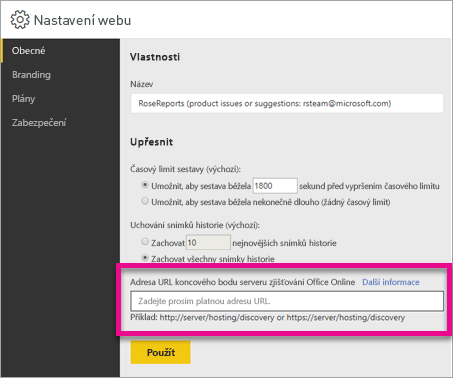
Po zadání adresy URL zjišťování a výběru možnosti Použít byste měli v rámci webového portálu vybrat excelový sešit. Tento sešit se pak zobrazí na webovém portálu.
Úvahy a omezení
- V sešitech budete mít přístup pouze pro čtení.
- Naplánované obnovení není podporované pro excelové sešity v Power BI Report Serveru.
- Integrace OOS je zastaralá: Office Online Server bude vyřazen z 31. prosince 2026. PbIRS ukončí podporu hostování excelových sešitů prostřednictvím OOS v listopadu 2026 a podpora konfigurace končí verzí z ledna 2026.
Další kroky a alternativy
Při vyřazení integrace Office Online Serveru zvažte tyto doporučené alternativy:
- Microsoft 365 Excel: K zobrazení a interakci se sešity používejte Excel pro web nebo desktopové aplikace Excel.
- Služba Power BI: Pro cloudovou zkušenost s vylepšenými funkcemi, které usnadňují spolupráci, migrujte sestavy a sešity do služby Power BI.
- Export do Excelu: Pokračujte v používání Serveru sestav Power BI pro sestavy Power BI a v případě potřeby exportujte data do Excelu.
U stávajících implementací využívajících OOS naplánujte migraci před listopadem 2026, abyste se vyhnuli přerušení služeb. Podrobné pokyny a časový rozvrh migrace najdete na blogu s oznámením o ukončení podpory.