Poznámka:
Přístup k této stránce vyžaduje autorizaci. Můžete se zkusit přihlásit nebo změnit adresáře.
Přístup k této stránce vyžaduje autorizaci. Můžete zkusit změnit adresáře.
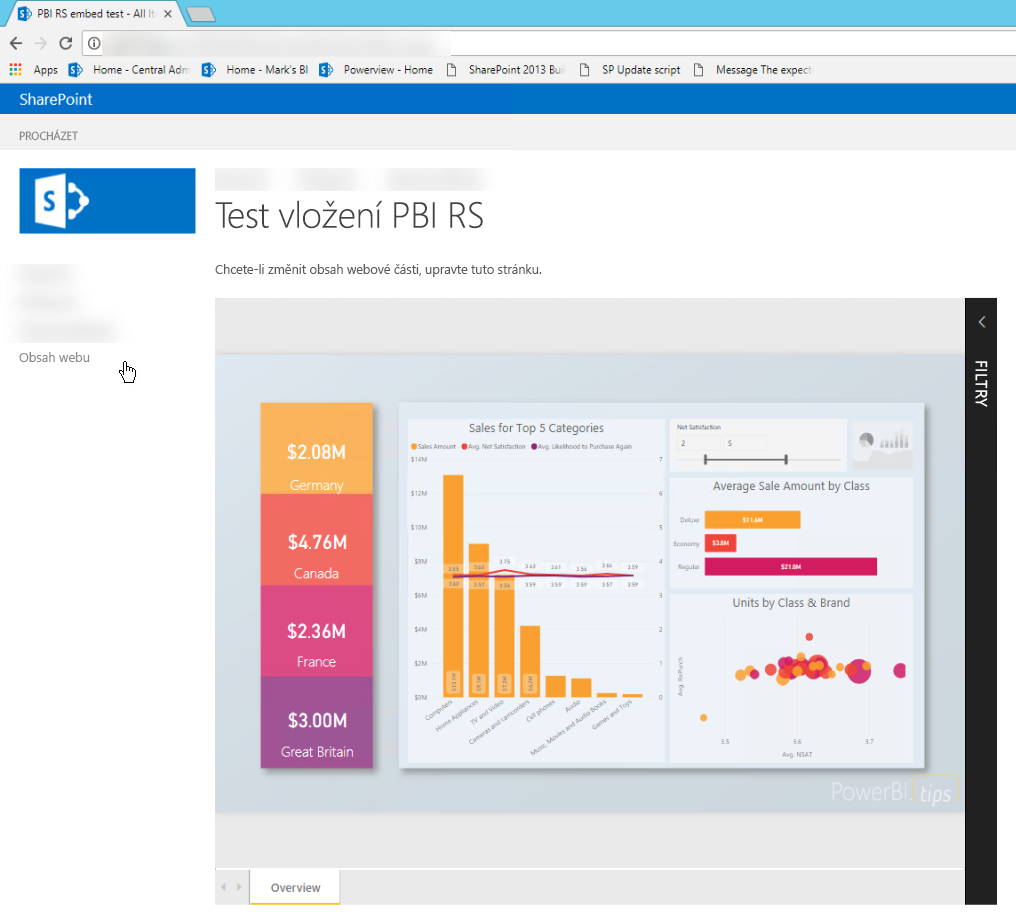
V tomto článku se dozvíte, jak vložit sestavu Power BI Report Serveru pomocí prvku iFrame na SharePoint stránku. Pokud pracujete se SharePoint Online, Server sestav Power BI musí být veřejně přístupný. Webová část Power BI, která funguje se službou Power BI, nebude v SharePointu Online fungovat se Serverem sestav Power BI.
Požadavky
- Server sestav Power BI je nainstalovaný a nakonfigurovaný.
- Nainstalován Power BI Desktop pro Power BI Report Server
- Nainstalované a nakonfigurované prostředí SharePoint Serveru 2013, 2016, 2019 nebo Subscription Edition .
- Internet Explorer 11 se podporuje jenom v případě, že je režim dokumentu nastavený na režim IE11 (Edge) nebo při použití SharePointu Online. S místním SharePointem a SharePointem Online můžete používat jiné podporované prohlížeče.
Vytvořte adresu URL sestavy Power BI
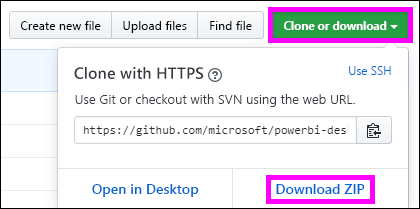
Stáhněte si ukázku z GitHubu: Ukázka blogu. Vyberte Clone or download (Klonovat nebo stáhnout) a pak vyberte Download ZIP (Stáhnout ZIP).
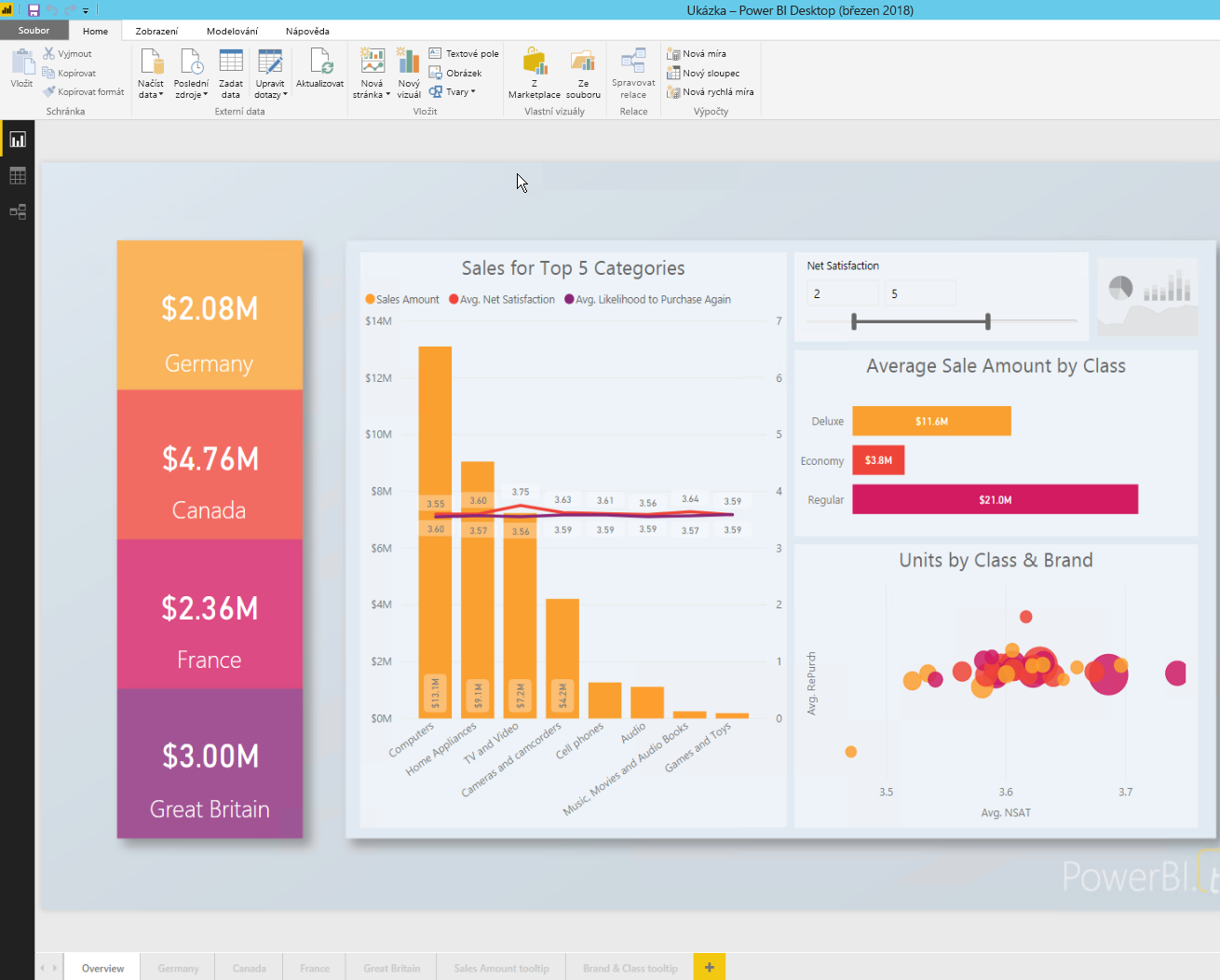
Rozbalte soubor a otevřete ukázkový soubor .pbix v aplikaci Power BI Desktop pro Power BI Report Server.
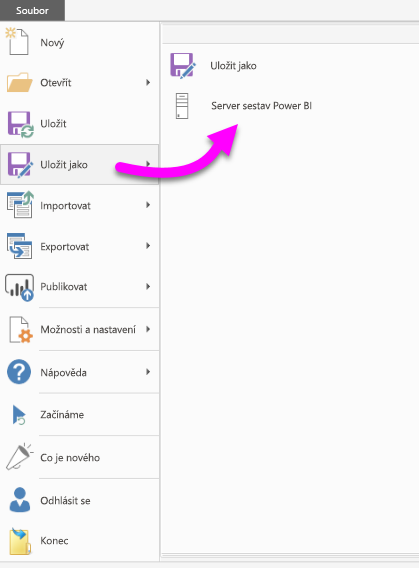
Uložte sestavu na Server sestav Power BI.
Zobrazte sestavu na webovém portálu Power BI Report Serveru.
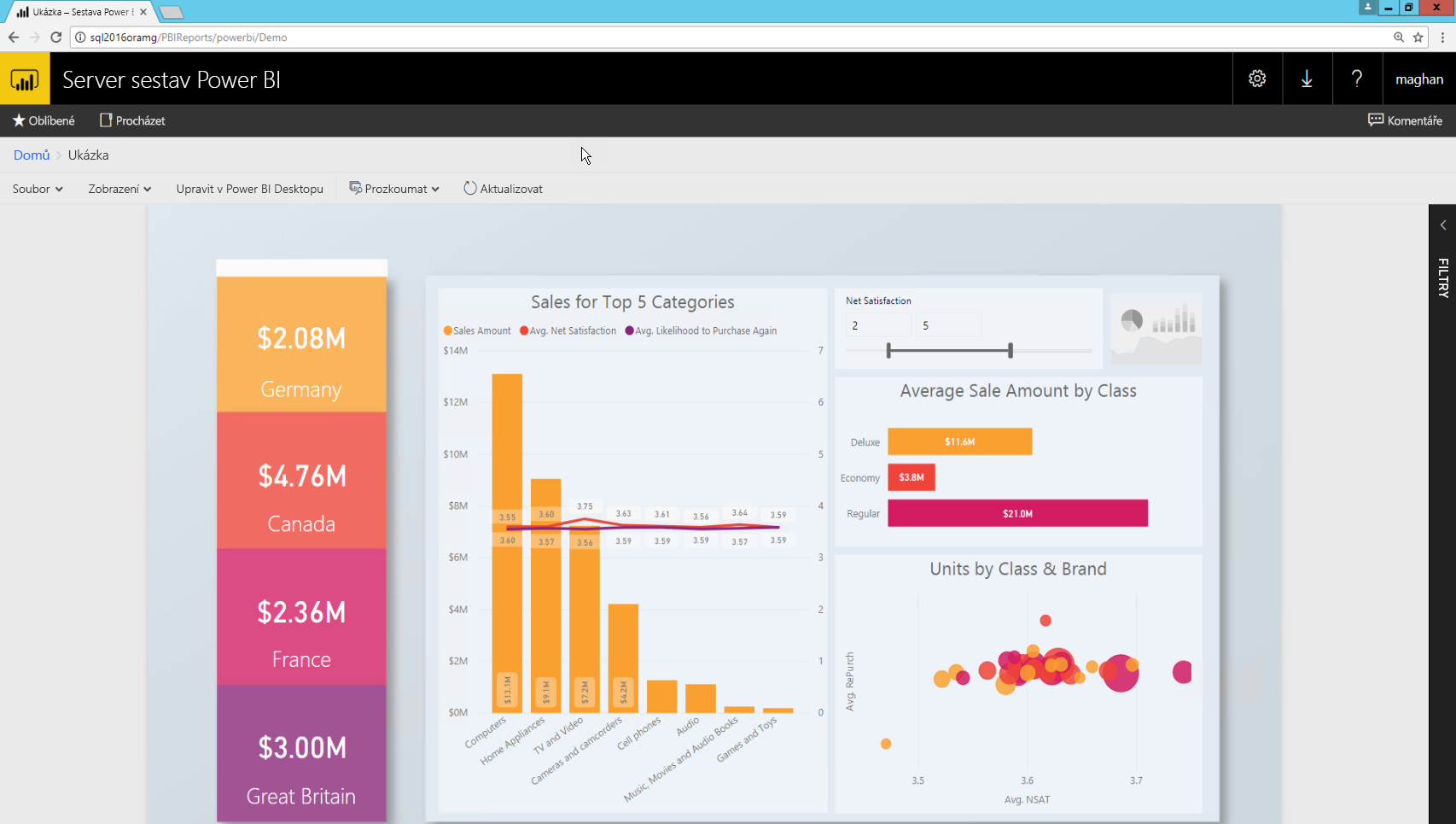
Zachycení parametru adresy URL
Jakmile budete mít adresu URL, můžete vytvořit prvek iFrame na stránce SharePointu pro hostování sestavy. Pro libovolnou adresu URL sestavy Power BI Report Serveru přidejte následující parametr řetězce dotazu, aby se sestava vložila do iFrame na SharePointu: ?rs:embed=true
Příklad: https://myserver/reports/powerbi/Sales?rs:embed=true
Vložte sestavu do prvku iFrame SharePointu
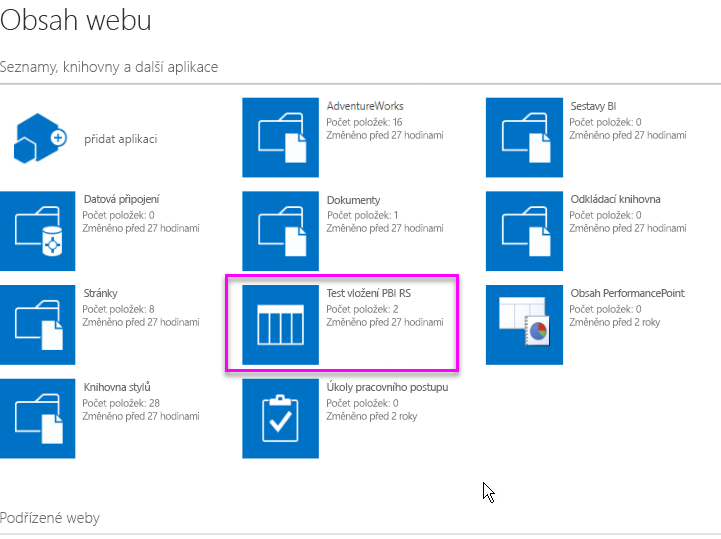
Přejděte na stránku Obsah webu služby SharePoint.
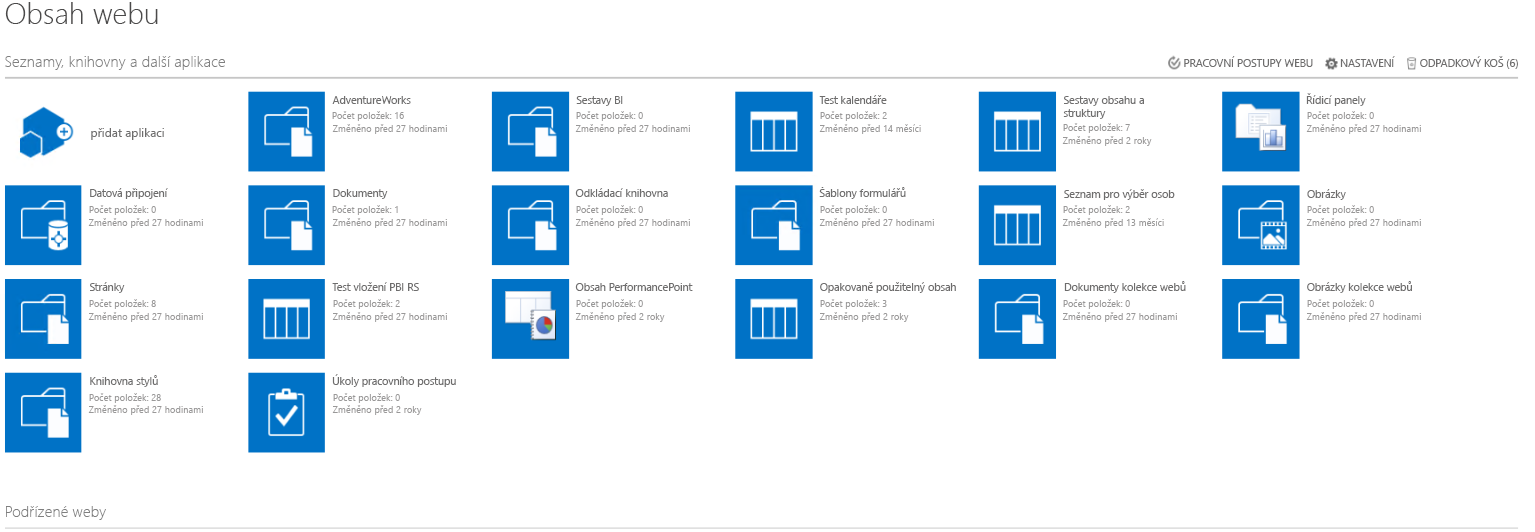
Zvolte stránku, na kterou chcete sestavu přidat.
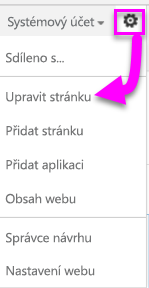
Vyberte ikonu ozubeného kola v pravém horním rohu a pak vyberte Upravit stránku.
Vyberte Přidat webovou část.
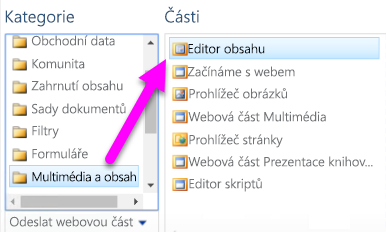
V části Kategorie vyberte Multimédia a Obsah. V části Části vyberte Editor obsahu a pak vyberte Přidat.
Kliknutím sem přidáte nový obsah.
V horní nabídce vyberte Formát textu a pak vyberte Upravit zdroj.

V okně Upravit zdroj vložte kód prvku iFrame do zdroje HTML a pak vyberte OK.

Například:
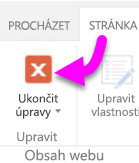
<iframe width="800" height="600" src="https://myserver/reports/powerbi/Sales?rs:embed=true" frameborder="0" allowFullScreen="true"></iframe>V horní nabídce vyberte Stránka a poté zvolte Ukončit úpravy.
Zpráva se zobrazí na stránce.
Související obsah
- Vytvoření sestavy Power BI pro Server sestav Power BI
- Vytvořte stránkovanou sestavu pro Power BI Report Server.
Máte další otázky? Zkuste Komunita Power BI.