Poznámka:
Přístup k této stránce vyžaduje autorizaci. Můžete se zkusit přihlásit nebo změnit adresáře.
Přístup k této stránce vyžaduje autorizaci. Můžete zkusit změnit adresáře.
Pomocí rychlých měr můžete rychle a snadno provádět běžné a výkonné výpočty. Rychlé měření spustí sadu příkazů DAX (Data Analysis Expressions) na pozadí a pak zobrazí výsledky, které můžete použít ve své sestavě. DaX nemusíte psát, je to hotové na základě vstupu, který zadáte v dialogovém okně. Existuje mnoho dostupných kategorií výpočtů a způsobů, jak jednotlivé výpočty upravit tak, aby vyhovovaly vašim potřebám. Nejlepší na tom všem je, že si můžete prohlédnout DAX, co provádí rychlá opatření, a rychle zahájit nebo rozšířit své znalosti DAX.
Vytvoření rychlého měření
Pokud chcete v Power BI Desktopu vytvořit rychlou míru, klikněte pravým tlačítkem myši nebo vyberte tři tečky ... vedle jakékoli položky v podokně Pole a v zobrazené nabídce zvolte Nová rychlá míra .
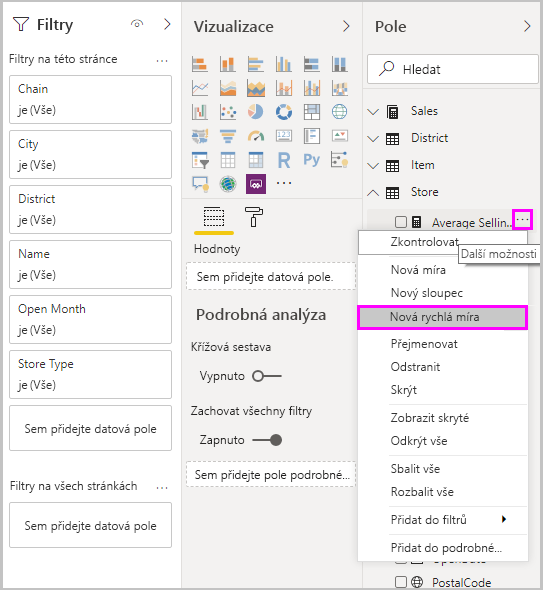
Můžete také kliknout pravým tlačítkem myši nebo vybrat šipku rozevíracího seznamu vedle libovolné hodnoty v panelu Hodnoty pro existující vizuál a v nabídce zvolit Nová rychlá míra.
Když vyberete Možnost Nová rychlá míra, zobrazí se okno Rychlá míra , ve které můžete zvolit požadovaný výpočet, a pole pro spuštění výpočtu.
Pokud chcete zobrazit dlouhý seznam dostupných rychlých měr, zvolte pole Vybrat výpočet .
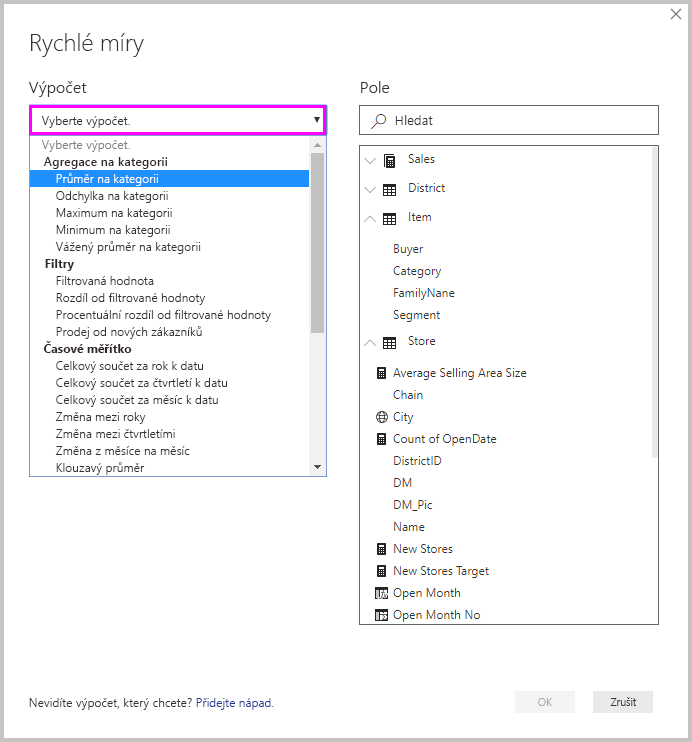
Typy výpočtů rychlých měr s jejich výpočty jsou:
-
Agregace na kategorii
- Průměr na kategorii
- Odchylka podle kategorie
- Maximální počet na kategorii
- Minimální hodnota na kategorii
- Vážený průměr na kategorii
-
Filtry
- Filtrovaná hodnota
- Rozdíl od filtrované hodnoty
- Procentuální rozdíl od filtrované hodnoty
- Prodej od nových zákazníků
-
Časová inteligence
- Celkový součet k dnešnímu dni
- Celkový součet mezi čtvrtletími
- Celkový součet od začátku měsíce do dnešního dne
- Roční změna
- Změna čtvrtletí za čtvrtletí
- Změna mezi měsíci
- Průběžný průměr
-
Součty
- Průběžný součet
- Součet pro kategorii (použité filtry)
- Celkem za kategorii (filtry nejsou použity)
-
Matematické operace
- Přidání
- Odčítání
- Násobení
- Dělení
- Procentuální rozdíl
- Korelační koeficient
-
Text
- Hvězdičkové hodnocení
- Zřetězený seznam hodnot
Pokud chcete odeslat své nápady na nové rychlé míry, které byste chtěli vidět, podkladové vzorce DAX nebo jiné rychlé nápady na důležité míry, podívejte se na stránku Návrhy Power BI .
Poznámka:
Při použití živých připojení služby SQL Server Analysis Services (SSAS) se v Power BI Desktopu zobrazí pouze rychlé míry podporované pro verzi služby SSAS, ke které se připojujete. Pokud v seznamu nevidíte určité rychlé míry, když jste připojení ke zdroji živých dat SSAS, je to proto, že jste připojení k verzi SSAS, která nepodporuje příkazy DAX používané k implementaci těchto rychlých měr.
Po výběru výpočtů a polí, která chcete pro rychlou míru použít, zvolte OK. Nová rychlá míra se zobrazí v podokně Pole a základní vzorec DAX se zobrazí v řádku vzorců.
Příklad rychlého měření
Pojďme se podívat na rychlé měření v akci.
Následující maticový vizuál zobrazuje tabulku prodejů pro různé produkty. Jedná se o základní tabulku, která obsahuje celkové tržby pro každou kategorii.
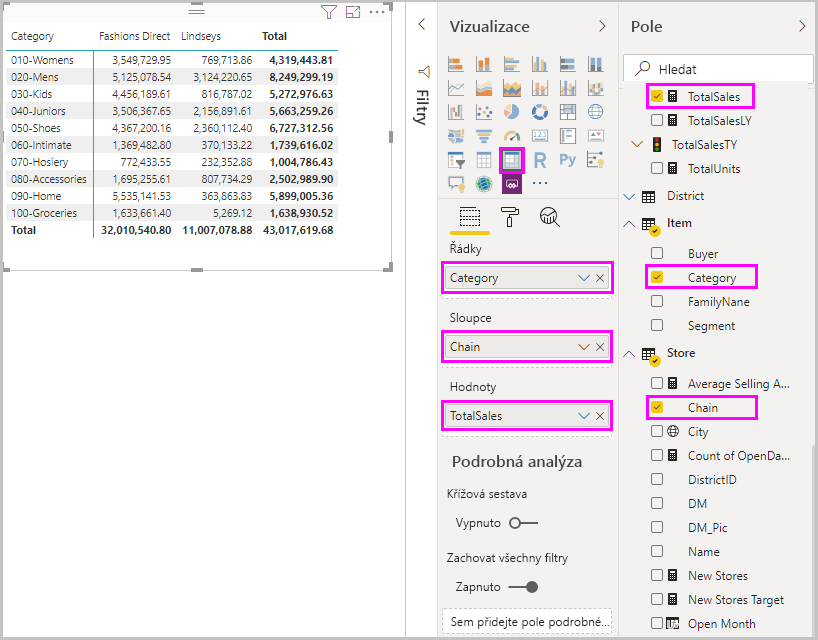
Když je vybraný maticový vizuál, vyberte šipku rozevíracího seznamu vedle položky TotalSales v kontejneru Hodnoty a vyberte Nová rychlá míra.
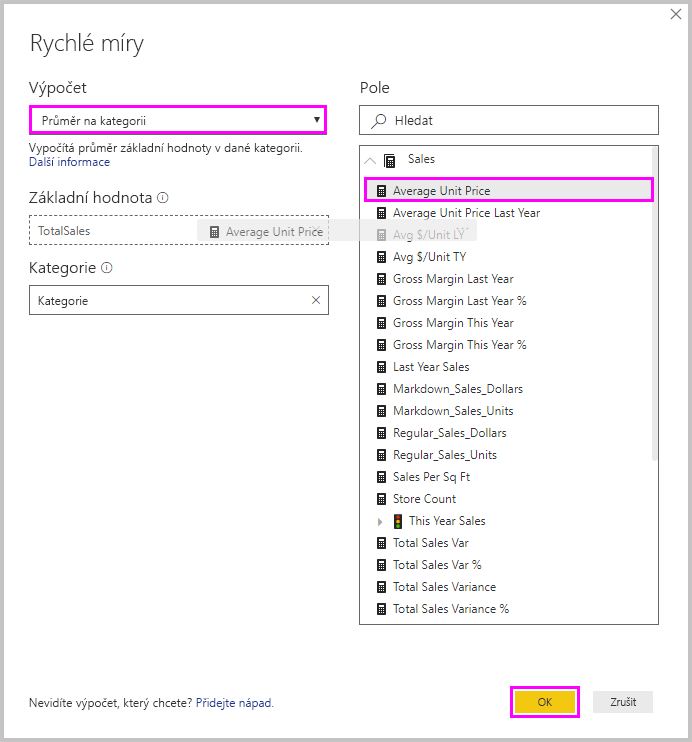
V okně Rychlé míry v části Výpočet vyberte Průměr na kategorii.
Přetáhněte průměrnou jednotkovou cenu z podokna Pole do pole Základní hodnota . V poli Kategorie ponechte Kategorii a vyberte OK.
Když vyberete OK, stane se několik zajímavých věcí.
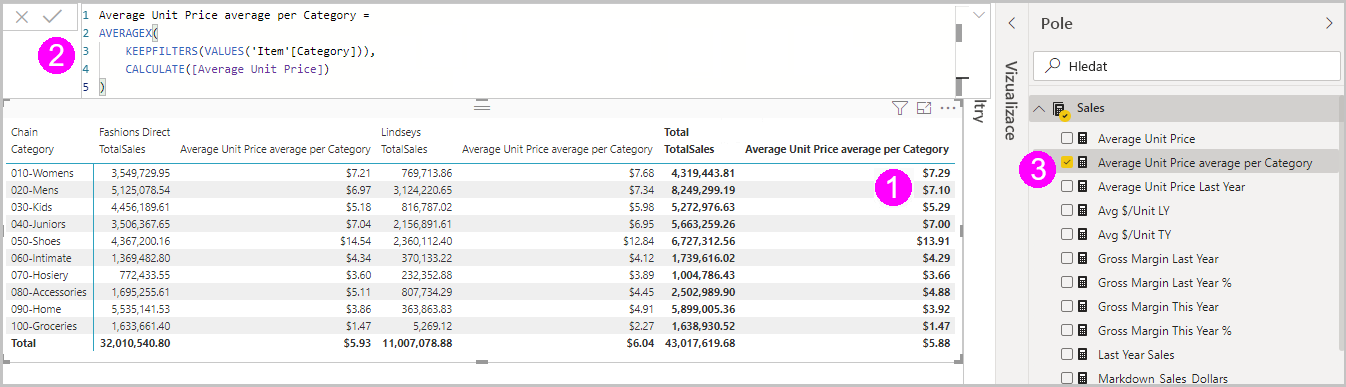
Maticový vizuál má nový sloupec, který zobrazuje počítaný průměr jednotkové ceny za kategorii.
Vzorec DAX pro novou rychlou metodu se zobrazí na řádku vzorců. Další informace o vzorci DAX najdete v další části .
Nová rychlá míra se zobrazí vybraná a zvýrazněná v podokně Pole .
Nová rychlá míra je dostupná pro všechny vizuály ve zprávě, nejen pro vizuál, pro který jste ji vytvořili. Následující obrázek znázorňuje vizuál rychlého sloupcového grafu vytvořený pomocí nového pole rychlé míry.
Snímek obrazovky nového vizuálu sloupcového grafu založeného na poli rychlého míření
Naučte se DAX pomocí rychlých výpočtů
Velkou výhodou rychlých opatření je, že vám ukazují DAX vzorec, který implementuje danou míru. Když v podokně Pole vyberete rychlou míru, zobrazí se řádek vzorců se vzorcem DAX, který Power BI vytvořil pro implementaci míry.
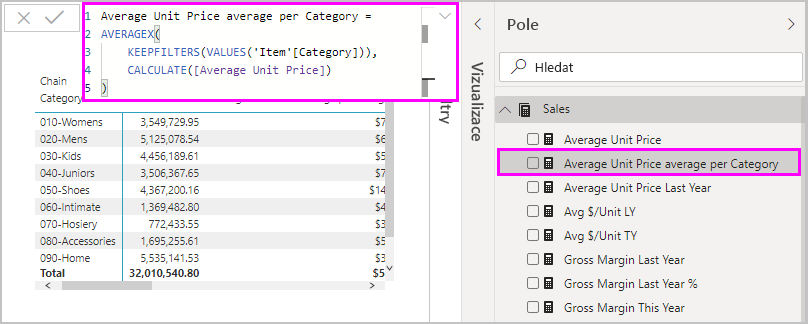
Na řádku vzorců se zobrazuje nejen vzorec za mírou, ale hlavně vám umožní zjistit, jak vytvořit vzorce DAX, které jsou základem rychlých měr.
Představte si, že potřebujete provést výpočet za rok, ale nevíte, jak vzorec DAX strukturovat, nebo nemáte představu, kde začít. Místo toho, abyste upadli do zoufalství, můžete vytvořit rychlé opatření pomocí výpočtu roční změny a podívat se, jak se zobrazuje ve vizualizaci a jak funguje vzorec DAX. Pak můžete buď provést změny přímo ve vzorci DAX, nebo vytvořit podobnou míru, která vyhovuje vašim potřebám a očekáváním.
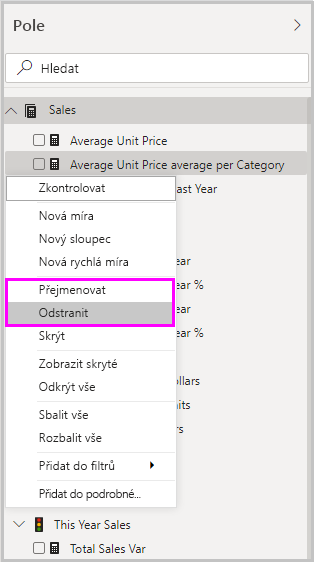
Rychlé míry můžete z modelu kdykoli odstranit, pokud se vám nelíbí, když na ně kliknete pravým tlačítkem nebo vyberete ... vedle míry a zvolíte Odstranit z modelu. Rychlé opatření můžete přejmenovat podle svého výběru tím, že v nabídce vyberete Přejmenovat.
Úvahy a omezení
Je potřeba vzít v úvahu několik aspektů a omezení.
- Rychlé výpočty přidané do podokna Pole můžete využít s jakýmkoli vizuálem v sestavě.
- Jazyk DAX přidružený k rychlé míře můžete kdykoli zobrazit tak, že vyberete míru v seznamu Pole a podíváte se na vzorec v panelu vzorců.
- Rychlá opatření jsou dostupná pouze pokud můžete upravit model. Jednou z výjimek je případ, kdy pracujete s některými živými připojeními. Tabulková živá připojení SSAS se podporují, jak jsme popsali dříve.
- Při práci v režimu DirectQuery nemůžete vytvářet rychlé časové inteligencí míry. Funkce DAX používané v těchto rychlých výpočtech mají dopad na výkon při převodu do příkazů T-SQL, které se odesílají do zdroje dat.
Důležité
Příkazy DAX pro rychlé míry používají výhradně čárky jako oddělovače argumentů. Pokud je vaše verze Power BI Desktopu v jazyce, který používá čárky jako oddělovače desetinných míst, rychlé míry nefungují správně.
Časová inteligence a rychlá opatření
Vlastní datumové tabulky můžete používat s rychlými časovými mírami inteligence času. Pokud používáte externí tabulkový model, ujistěte se, že při sestavení modelu byl primární sloupec kalendářních dat v tabulce označený jako tabulka kalendářních dat. Další informace najdete v tématu Nastavit jako tabulku datumů pro použití s časovou inteligencí. Pokud importujete vlastní tabulku kalendářních dat, nezapomeňte ji označit jako tabulku kalendářních dat, jak je popsáno v tématu Nastavení a použití tabulek kalendářních dat v Power BI Desktopu.
Další informace a příklady
Máte nápad na rychlé opatření, které ještě není k dispozici? Skvělé! Přejděte na stránku Návrhy Power BI a odešlete své nápady a vzorce DAX pro rychlé míry, které chcete vidět v Power BI Desktopu. V budoucí verzi je budeme chtít přidat do seznamu rychlých měr.
Související obsah
Další zajímavé články: