Poznámka:
Přístup k této stránce vyžaduje autorizaci. Můžete se zkusit přihlásit nebo změnit adresáře.
Přístup k této stránce vyžaduje autorizaci. Můžete zkusit změnit adresáře.
Data, která analyzujete, někdy neobsahují konkrétní pole, které potřebujete k získání požadovaných výsledků. Pro tuto situaci jsou užitečné počítané sloupce. Počítané sloupce používají vzorce DAX (Data Analysis Expressions) k definování hodnot sloupce. Tento nástroj je užitečný pro cokoli, od vytvoření textových hodnot z několika různých sloupců až po výpočet číselné hodnoty z jiných hodnot. Řekněme například, že vaše data mají pole Město a Stát , ale chcete mít jedno pole Umístění , které má obojí, například Miami, FL.
Počítané sloupce jsou podobné metrům, které se zakládají na vzorcích DAX, ale jejich použití je odlišné. Míry se často používají v oblasti Hodnot vizualizace k výpočtu výsledků na základě jiných polí. Počítané sloupce se používají jako nová pole v řádcích, osách, legendách a skupinových oblastech vizualizací.
Tento kurz vás provede pochopením a vytvořením některých počítaných sloupců a jejich použitím ve vizualizacích sestav v Power BI Desktopu.
Požadavky
Tento kurz je určený pro uživatele Power BI, kteří už znají použití Power BI Desktopu k vytváření pokročilejších modelů. Měli byste už vědět, jak pomocí funkce Get Data a Power Query Editor importovat data, pracovat s několika souvisejícími tabulkami a přidávat pole na plátno sestavy. Pokud s Power BI Desktopem začínáte, nezapomeňte se podívat na Začínáme s Power BI Desktopem.
Tento kurz používá stejnou ukázku prodeje Contoso pro Power BI Desktop, která byla použita ve výukovém materiálu "Vytvořte si vlastní míry v Power BI Desktop". Tato prodejní data z fiktivní společnosti Contoso, Inc. byla importována z databáze. Nebudete se moct připojit ke zdroji dat ani ho zobrazit v Editoru Power Query. Stáhněte a extrahujte soubor do vlastního počítače a otevřete ho v Power BI Desktopu.
Vytvoření počítaného sloupce s hodnotami ze souvisejících tabulek
Ve zprávě o prodeji chcete zobrazit kategorie produktů a podkategorie jako jednoduché hodnoty, například "Mobilní telefony – Příslušenství", "Mobilní telefony – Smartphony – Smartphony a PDA" atd. V seznamu Pole není žádné pole, které by vám tato data dávalo, ale je tam pole ProductCategory a ProductSubcategory, každé ve své vlastní tabulce. Můžete vytvořit počítaný sloupec, který kombinuje hodnoty z těchto dvou sloupců. Vzorce DAX můžou používat plnou sílu modelu, který už máte, včetně relací mezi různými tabulkami, které už existují.
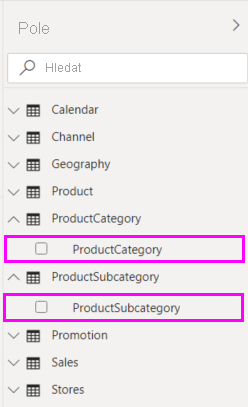
Pokud chcete vytvořit nový sloupec v tabulce ProductSubcategory , klikněte pravým tlačítkem myši nebo vyberte tři tečky ... vedle položky ProductSubcategory v podokně Pole a v nabídce zvolte Nový sloupec .
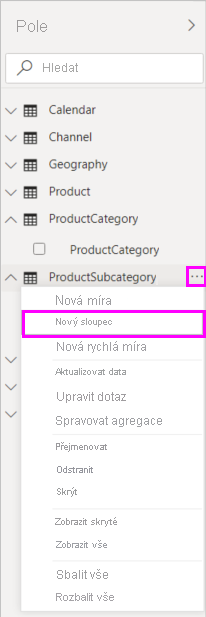
Když zvolíte Nový sloupec, v horní části plátna sestavy se zobrazí řádek vzorců, kde můžete pojmenovat svůj sloupec a zadat vzorec DAX.
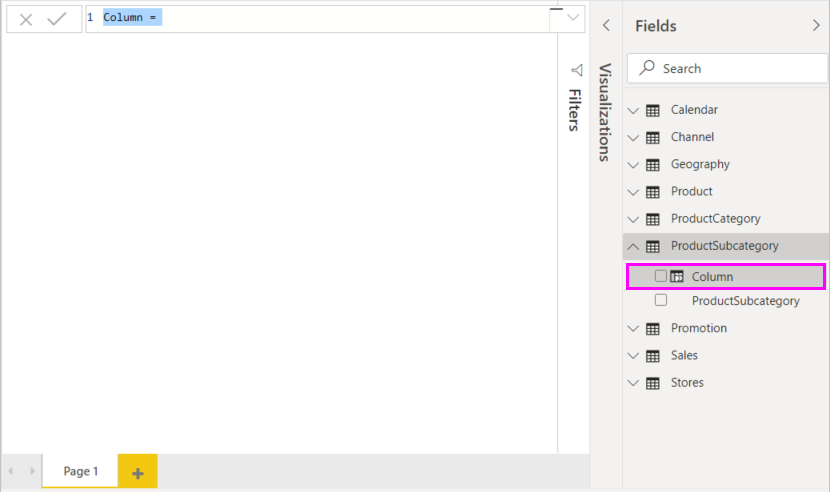
Ve výchozím nastavení má nový počítaný sloupec název Sloupec. Pokud ho nepřejmenujete, nové sloupce mají název Sloupec 2, Sloupec 3 atd. Chcete, aby byl sloupec identifikovatelný, takže i když je název sloupce zvýrazněný na řádku vzorců, přejmenujte ho zadáním ProductFullCategory a zadejte znaménko rovná se (=).
Chcete, aby hodnoty v novém sloupci začínaly názvem v poli ProductCategory . Vzhledem k tomu, že tento sloupec je v jiné, ale související tabulce, můžete ji získat pomocí funkce RELATED .
Za znaménko rovná se zadejte r. Rozevírací seznam návrhů zobrazuje všechny funkce DAX začínající písmenem R. Když vyberete každou funkci, zobrazí se popis jejího efektu. Při psaní se seznam návrhů škáluje blíže k požadované funkci. Vyberte RELATED a stiskněte Enter.
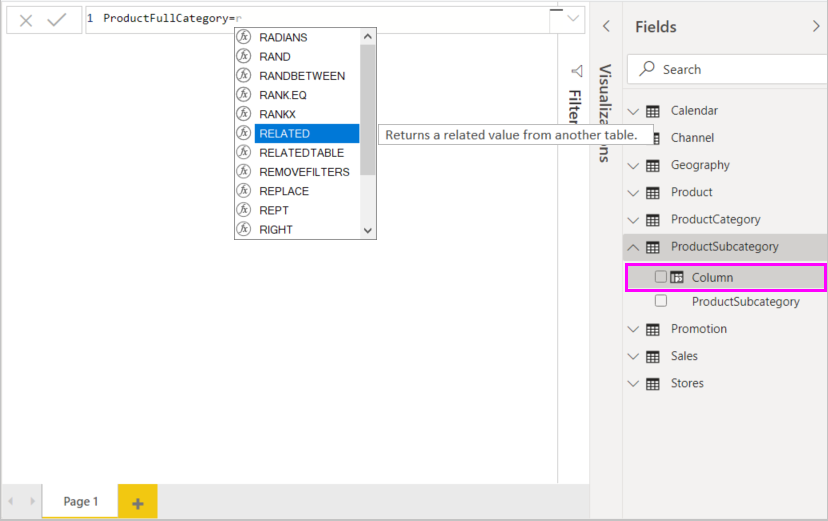
Zobrazí se levá závorka spolu s dalším seznamem návrhů souvisejících sloupců, které můžete předat funkci RELATED s popisy a podrobnostmi o očekávaných parametrech.
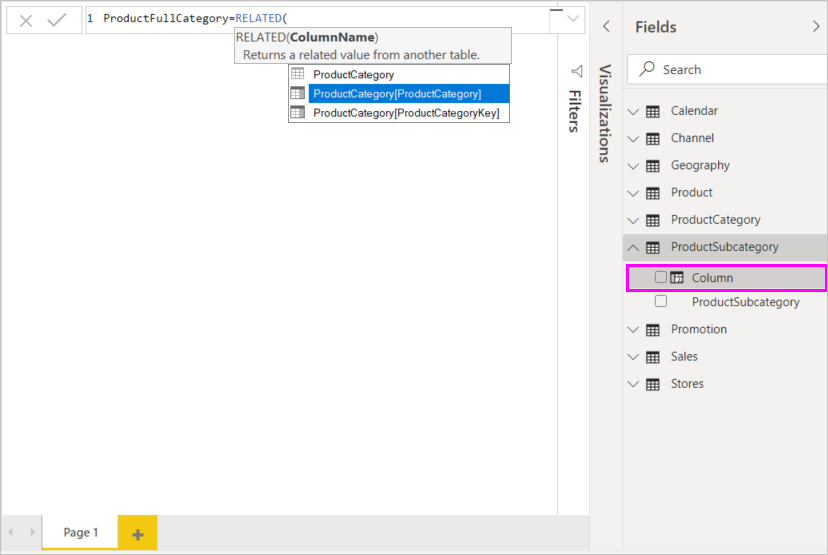
Chcete sloupec ProductCategory z tabulky ProductCategory . Vyberte ProductCategory[ProductCategory], stiskněte Enter a zadejte zavírací závorku.
Návod
Chyby syntaxe jsou nejčastěji způsobeny chybějícími nebo nesprávně umístěnými uzavíracími závorkami, i když Power BI Desktop ji někdy za vás přidá.
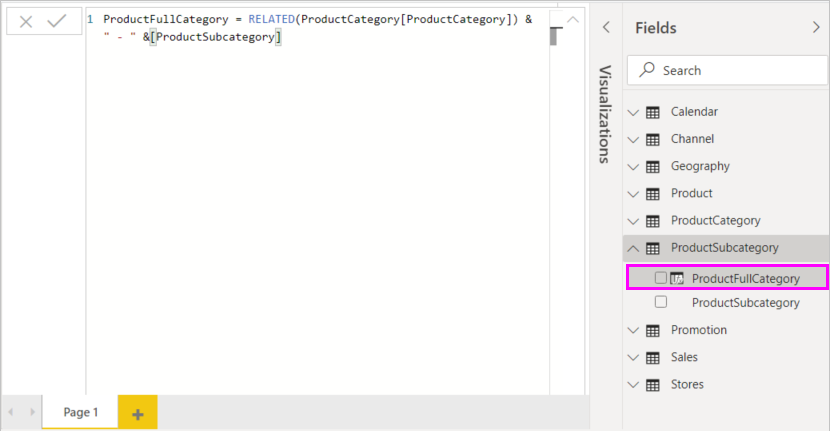
Chcete použít pomlčky a mezery k oddělení ProductCategories a ProductSubcategories v nových hodnotách, proto za uzavírací závorkou prvního výrazu zadejte mezeru, ampersand (&), dvojitou uvozovku ("), mezeru, pomlčku (-), další mezeru, další dvojitou uvozovku a další ampersand. Vzorec by teď měl vypadat takto:
ProductFullCategory = RELATED(ProductCategory[ProductCategory]) & " - " &Návod
Pokud potřebujete víc místa, vyberte dvojitou šipku dolů na pravé straně řádku vzorců a rozbalte editor vzorců. V editoru stiskněte klávesy Alt + Enter pro přechod na další řádek a Tab pro posunutí věcí.
Zadejte levou závorku ([) a potom vyberte sloupec [ProductSubcategory] a vzorec dokončete.

K volání tabulky ProductSubcategory ve druhém výrazu jste nemuseli použít jinou funkci RELATED, protože vytváříte počítaný sloupec v této tabulce. Můžete zadat [ProductSubcategory] s předponou názvu tabulky (plně kvalifikovaná) nebo bez (nekvalifikovaná).
Dokončete vzorec stisknutím klávesy Enter nebo výběrem zaškrtávacího políčka na liště vzorců. Vzorec se ověří a název sloupce ProductFullCategory se zobrazí v tabulce ProductSubcategory v panelu Pole.
Poznámka:
V Power BI Desktopu mají počítané sloupce v podokně Pole speciální ikonu, která ukazuje, že obsahují vzorce. Ve službě Power BI (web Power BI) neexistuje způsob, jak změnit vzorce, takže počítané sloupce nemají ikony.
Použijte nový sloupec v sestavě
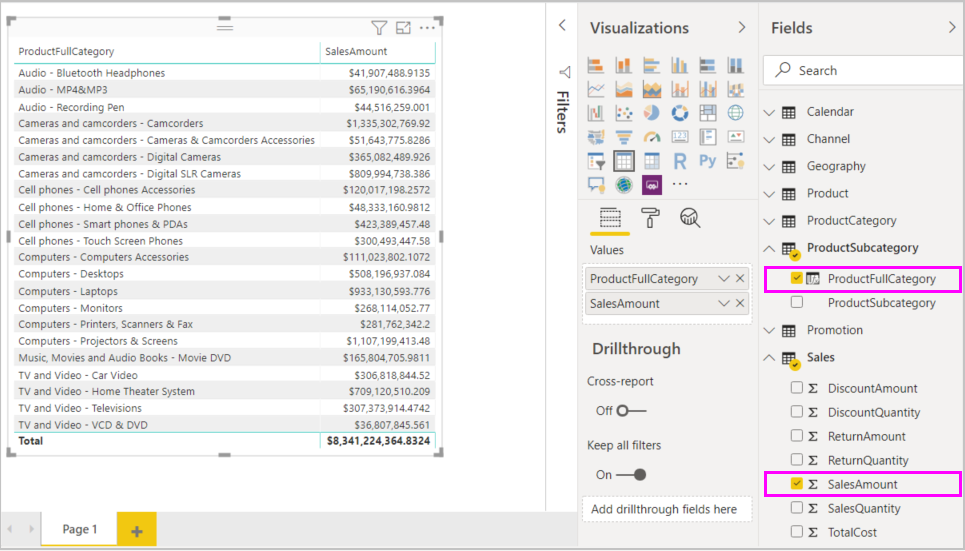
Teď můžete použít nový sloupec ProductFullCategory a podívat se na SalesAmount by ProductFullCategory.
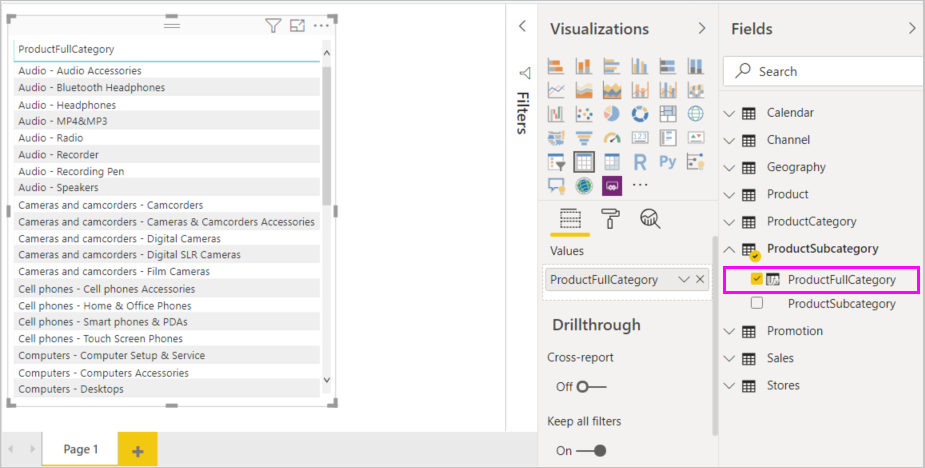
Výběrem nebo přetažením sloupce ProductFullCategory z tabulky ProductSubcategory na plátno sestavy přidejte do sestavy tabulku, která zobrazuje všechny názvy ProductFullCategory.
Vyberte nebo přetáhněte pole SalesAmount z tabulky Sales do tabulky a zobrazte hodnotu SalesAmount pro každou položku ProductFullCategory.
Vytvořte počítaný sloupec, který používá funkci KDYŽ
Contoso Sales Sample obsahuje prodejní data pro aktivní i neaktivní obchody. Chcete zajistit, aby aktivní prodeje v obchodech byly jasně odděleny od neaktivních prodejů v sestavě vytvořením pole Active StoreName. V novém počítaném sloupci Active StoreName chcete, aby se každý aktivní obchod zobrazil s úplným názvem obchodu a prodeje neaktivních obchodů, které se seskupí do jedné řádkové položky s názvem Inactive.
Naštěstí má tabulka Stores sloupec s názvem Status ( Stav) s hodnotami On (Zapnuto) pro aktivní obchody a Off (Vypnuto) pro neaktivní obchody, které můžeme použít k vytvoření hodnot pro nový sloupec Active StoreName . Vzorec DAX může použít logickou funkci KDYŽ k otestování stavu jednotlivých obchodů a vrácení konkrétní hodnoty v závislosti na výsledku. Pokud je stav obchodu zapnutý, vzorec vrátí název obchodu. Pokud je nastaveno na "Vypnuto", přiřadí vzorec Active StoreName hodnotu "Inactive".
Vytvořte nový počítaný sloupec v tabulce Stores a na řádku vzorců ho pojmenujte Active StoreName.
Za znaménkem = začněte psát KDYŽ. Seznam návrhů ukazuje, co můžete přidat. Vyberte IF.
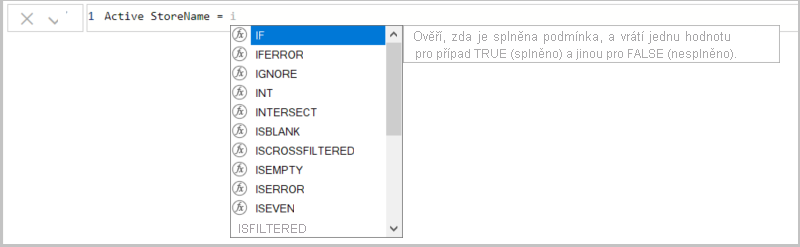
Prvním argumentem funkce KDYŽ je logický test, jestli je stav úložiště zapnutý. Zadejte otevírací závorku [, čímž se zobrazí sloupce z tabulky Stores, a vyberte [Status].
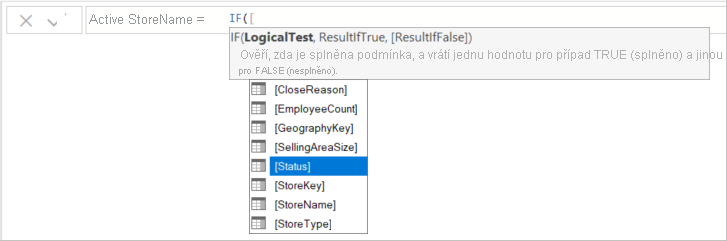
Hned za [Status], zadejte ="Zapnuto" a potom zadejte čárku (,) pro ukončení argumentu. Popisek naznačuje, že nyní potřebujete přidat hodnotu, která se vrátí, pokud je výsledek PRAVDA.

Pokud je stav obchodu zapnutý, chcete zobrazit název obchodu. Zadejte levou závorku ([), poté vyberte sloupec [StoreName] a následně zadejte čárku. Nápověda nyní uvádí, že je třeba přidat hodnotu, kterou se má vrátit, pokud je výsledek NEPRAVDA.

Chcete, aby hodnota byla Neaktivní, zadejte "Neaktivní" a potom vzorec dokončete stisknutím klávesy Enter nebo zaškrtnutím zaškrtnutí v řádku vzorců. Vzorec ověří a název nového sloupce se zobrazí v tabulce Stores (Obchody ) v podokně Pole .
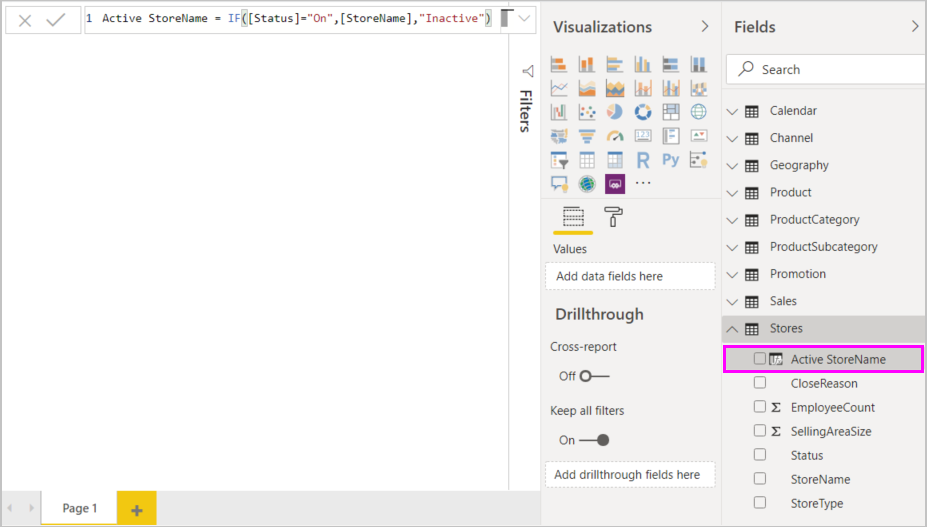
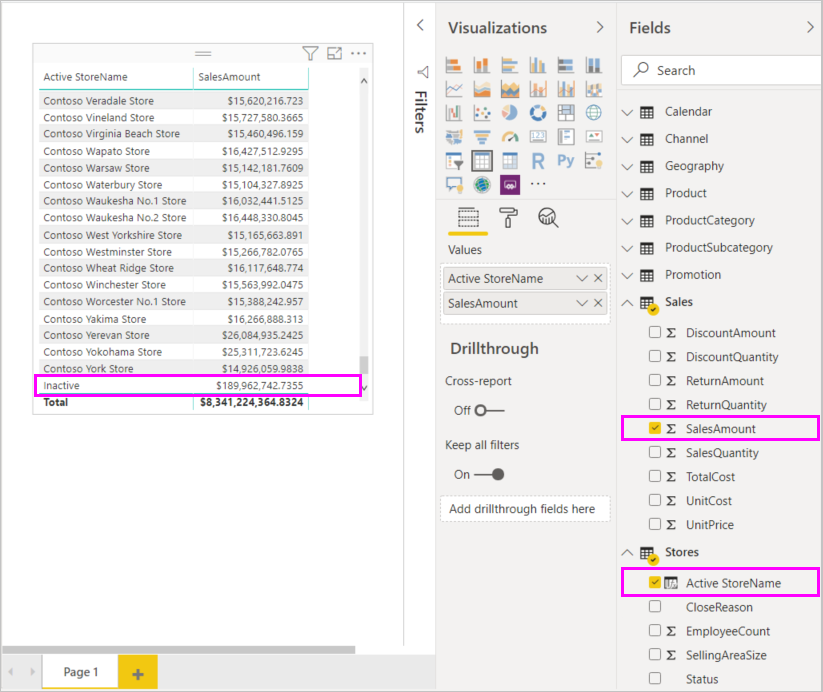
Nový sloupec Active StoreName můžete použít ve vizualizacích stejně jako jakékoli jiné pole. Chcete-li zobrazit částky prodeje podle Active StoreName, vyberte pole Active StoreName nebo ho přetáhněte na plátno sestavy, a pak vyberte pole SalesAmount nebo ho přetáhněte do tabulky. V této tabulce se aktivní obchody zobrazují jednotlivě podle názvu, ale neaktivní obchody jsou seskupené na konci jako Neaktivní.
Co jste se naučili
Počítané sloupce můžou obohatit vaše data a poskytovat jednodušší přehledy. Naučili jste se vytvářet počítané sloupce v podokně Pole a řádku vzorců, používat seznamy návrhů a nápovědy, které vám pomůžou vytvářet vzorce, volat funkce DAX, jako je SOUVISEJÍCÍ a KDYŽ s příslušnými argumenty, a používat počítané sloupce ve vizualizacích v sestavách.
Související obsah
Pokud se chcete podrobněji ponořit do vzorců DAX a vytvořit počítané sloupce s pokročilejšími vzorci, přečtěte si téma Základy jazyka DAX v Power BI Desktopu. Tento článek se zaměřuje na základní koncepty jazyka DAX, jako jsou syntaxe, funkce a důkladnější porozumění kontextu.
Nezapomeňte přidat Data Analysis Expressions (DAX) Reference na oblíbené položky. V této referenci najdete podrobné informace o syntaxi, operátorech jazyka DAX a více než 200 funkcích DAX.
Další zajímavé články: