Poznámka:
Přístup k této stránce vyžaduje autorizaci. Můžete se zkusit přihlásit nebo změnit adresáře.
Přístup k této stránce vyžaduje autorizaci. Můžete zkusit změnit adresáře.
Vyhledávací komponenta umožňuje uživatelům zadávat dotazy a vyhledávat informace na webových stránkách. Je to užitečné zejména pro weby s velkým obsahem, kde uživatelé potřebují rychle najít relevantní informace.
Důležité
- Komponenta vyhledávání využívající umělou inteligenci je k dispozici pouze na webech, které mají zapnuté vyhledávání pomocí generativní AI.
Jak přidat vyhledávací komponentu
Vložení komponenty vyhledávání na stránku:
- Otevřete návrhové studio a upravte obsah a komponenty stránky.
- Vyberte stránku, kterou chcete upravit.
- Vyberte sekci, do které chcete vyhledávání přidat.
- Najeďte myší na upravitelnou oblast plátna a na panelu komponent vyberte Hledat.
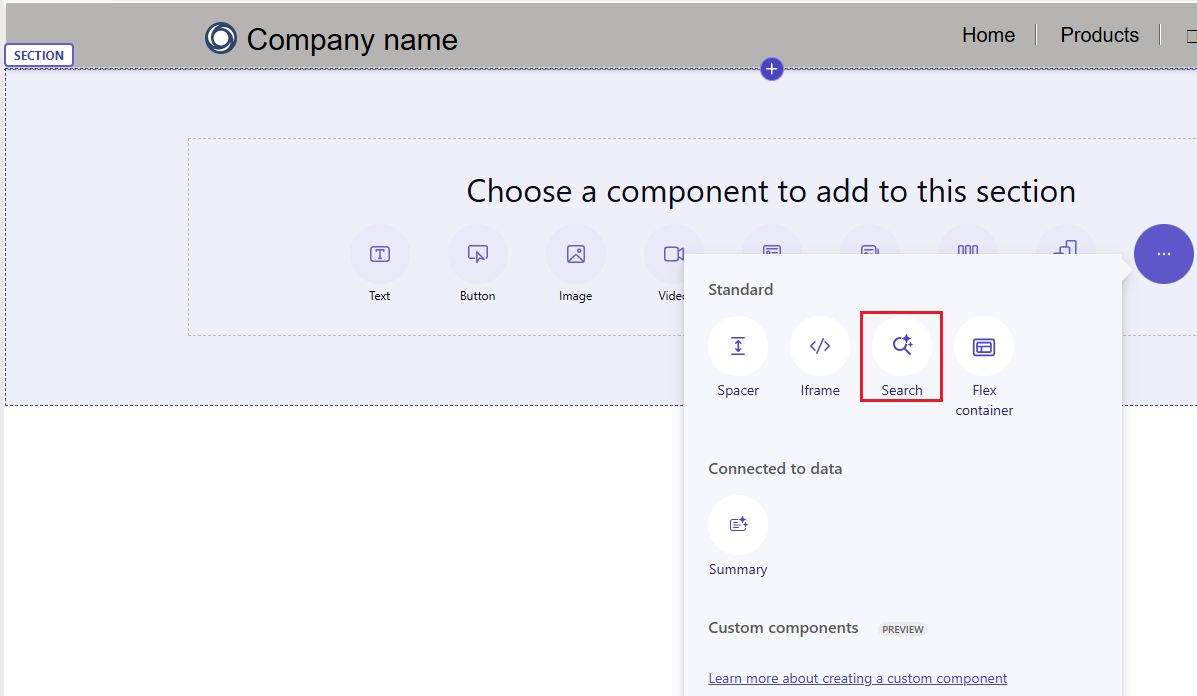
Panel vyhledávání
Vyhledávací panel umožňuje uživatelům zadávat dotazy.
| Vlastnost | Popis |
|---|---|
| Zobrazit výsledek hledání přímo v řádku | Určuje, zda se souhrn výsledků zobrazí na stejné stránce, nebo zda přesměruje na vyhrazenou stránku s výsledky vyhledávání. |
| Text zástupného symbolu | Text zobrazený uvnitř vyhledávacího panelu předtím, než uživatel zadá výzvu (například "Co chcete vyhledat?"). |
Shrnutí vyhledávání
V sekci souhrnu vyhledávání se zobrazuje souhrn relevantního obsahu získaného z webu generovaného umělou inteligencí.
| Vlastnost | Popis |
|---|---|
| Text nadpisu | Záhlaví zobrazené nad souhrnem vyhledávání vygenerovaným umělou inteligencí. |
Přidání stránky s výsledky hledání
Výchozí stránka výsledků hledání se při vytvoření webu automaticky zřídí, ale tato stránka není zobrazena v pracovním prostoru Pages. Proto jej nelze přímo přizpůsobit. Pokud potřebujete vytvořit vlastní stránku s výsledky vyhledávání, postupujte takto:
- Otevřete návrhové studio.
- Vyberte + Stránka pro otevření dialogového okna pro vytvoření stránky.
- Vyberte Další způsoby přidání stránky, které jsou k dispozici v dolní části stránky.
- Zadejte název stránky.
- Vyberte standardní rozložení stránky Vyhledávání.
- Vyberte Přidat.
Poznámka:
Web může mít v určitou chvíli pouze jednu stránku s výsledky vyhledávání. Přidáním nové stránky rozložení vyhledávání nahradíte stávající.
Chcete-li obnovit nebo opětovně přiřadit předchozí stránku s výsledky hledání, postupujte takto:
- Otevřete aplikaci pro správu.
- Přejděte do části Značky webu.
- Otevřete značku webu Vyhledávání na vybraném webu.
- Aktualizujte stránku tak, aby se používala jako stránka s výsledky vyhledávání.
Výsledek hledání
Tato sekce je k dispozici pouze v případě, že je komponenta Vyhledávání použita na určené stránce výsledků hledání.
| Vlastnost | Popis |
|---|---|
| Text nadpisu | Nadpis zobrazený nad úplným seznamem odpovídajících výsledků vyhledávání. |
Známé problémy
Když vytvoříte novou stránku s výsledky hledání pomocí standardního rozložení stránky, starý ovládací prvek hledání se krátce zobrazí, dokud se stránka plně nenačte. Chcete-li tento problém vyřešit, odeberte následující fragment kódu ze záhlaví webové šablony.
<section class="page_section {{ section_class | h }} color-inverse">
    <div class="row sectionBlockLayout sectionFixedStyle" style="display: flex; flex-wrap: wrap; text-align: center;">
        <div class="container" style="display: flex; flex-wrap: wrap;">
            <div class="col-lg-12 columnBlockLayout" style="display: flex; flex-direction: column; justify-content: center;">
                {% if current_page == sr_page %}
                <h1 id="mainContent">{% editable snippets 'Search/Title' default: resx["Discover_Contoso"] %}</h1>
                {% include 'Search' search_id:'search_control' %}
                {% endif %}
            </div>
        </div>
    </div>
</section>