Poznámka:
Přístup k této stránce vyžaduje autorizaci. Můžete se zkusit přihlásit nebo změnit adresáře.
Přístup k této stránce vyžaduje autorizaci. Můžete zkusit změnit adresáře.
[Toto téma představuje předběžnou dokumentaci, která může být změněna.]
Tento článek nabízí komplexní, podrobný průvodce aktualizací výchozího agenta Power Pages jiným agentem, který je k dispozici v Microsoft Copilot Studio.
Předpoklady
Potřebujete agenta vytvořeného v Microsoft Copilot Studio.
Agent musí být vytvořen a publikován na webu, na kterém aktualizujete jiného dostupného agenta v Microsoft Copilot Studio.
Agenta můžete nahradit pouze bez ověřování.
Zkopírujte název schématu agenta
Přihlaste se ke službě Microsoft Copilot Studio.
Vyberte agenta, kterého chcete použít v Power Pages.
Přejděte na Údaje agenta v části Nastavení.
Vyberte kartu Upřesnit.
Zkopírujte pole Název schématu.
Ověření verze datového modelu
Agenta je možné zapnout pro standardní i rozšířené datové modely webu. Kroky k jeho nahrazení se liší v závislosti na datovém modelu. Ujistěte se, že jste postupovali podle správných kroků pro váš datový model.
Přejděte do Nastavení pracovního prostoru.
Vyberte Údaje webu.
Ověřte verzi datového modelu. Vyberte buď Standardní, nebo Rozšířené.
Aktualizace agenta na základě verze datového modelu
Pokud chcete zobrazit příslušné kroky, vyberte kartu, která odpovídá vašemu datovému modelu.
- Přejděte do pracovního prostoru dat.
- Vyhledejte a vyberte tabulku Spotřebitel robota.
- Vyhledejte řádek s názvem vybraného webu.
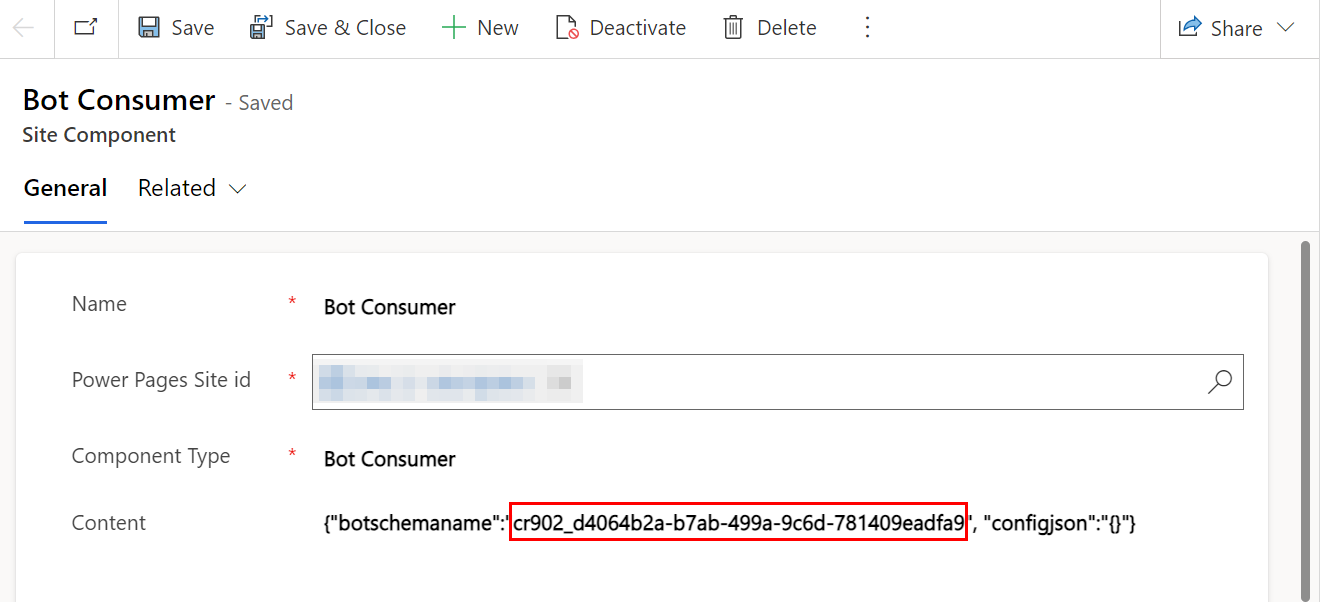
- Nahraďte hodnotu ve sloupci Název schématu novým názvem schématu, který jste zkopírovali dříve.