Poznámka:
Přístup k této stránce vyžaduje autorizaci. Můžete se zkusit přihlásit nebo změnit adresáře.
Přístup k této stránce vyžaduje autorizaci. Můžete zkusit změnit adresáře.
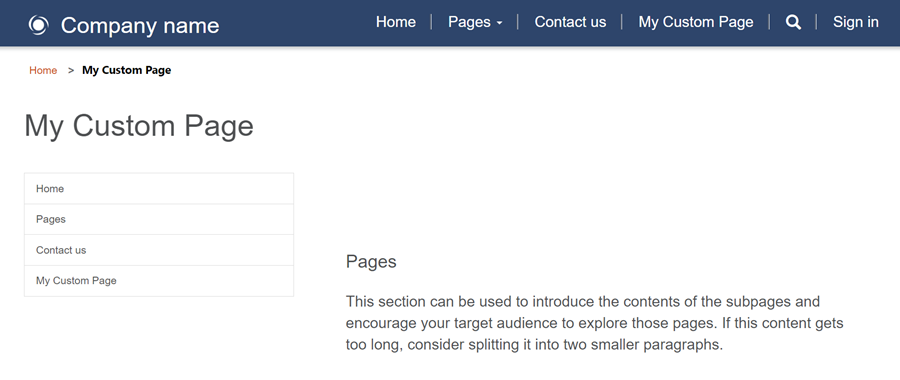
Když vytváříte nové webové stránky pomocí pracovního prostoru Stránky, máte na výběr z nabízených rozvržení stránek. V některých případech můžete chtít vytvořit vlastní rozložení stránky, které bude zobrazovat informace v určitém formátu nebo poskytovat specializované uživatelské rozhraní.
V tomto kurzu se dozvíte, jak vytvořit vlastní rozložení stránky používající Liquid.
V našem ukázkovém scénáři vytvoříme šablonu se dvěma sloupci a hlavní nabídkou webu jako levou navigaci s obsahem stránky vpravo.
Tady jsou následující kroky a prostředky, které se vytvoří za účelem zajištění vlastního rozložení stránky:
- Vytvoříme společnou základní webovou šablonu s vlastním kódem pro vytvoření základního rozložení stránky.
- Vytvoříme druhou webovou šablonu s dodatečným kódem pro demonstraci modulárních funkcí webových šablon.
- Vytvoříme také záznam šablony stránky odkazující na webovou šablonu, která konfiguruje způsob vykreslování rozložení stránky na webu.
- Nakonec vytvoříme webovou stránku pomocí vlastního rozložení stránky.
Předpoklady
- Předplatné nebo zkušební verze Power Pages. Získejte zkušební verzi Power Pages zde.
- Vytvořený web Power Pages. Vytvoření webu Power Pages
- Základní znalost HTML a Liquid
Krok 1: Vytvoření webové šablony a napsání kódu šablony Liquid
Nejprve vytvořte šablonu webu a napište kód šablony Liquid. Pravděpodobně znovu použijete některé společné prvky této šablony v budoucích šablonách. Vytvoříte tedy společnou základní šablonu, kterou poté rozšíříte pomocí konkrétní šablony. Vaše základní šablona poskytuje odkazy navigace s popisem cesty a nadpis/záhlaví vaší stránky, jakož i definuje rozložení se dvěma sloupci.
Umožňuje přejít na Power Pages.
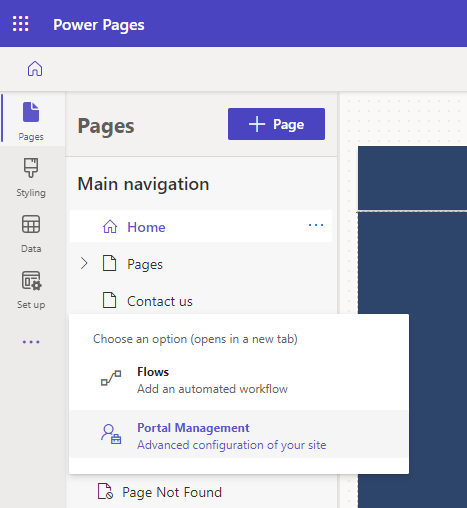
V návrhovém studiu vyberte ... a poté vyberte možnost Správa portálu. Pomocí aplikace Správa portálu vytvořte záznam šablony webu a zadejte svůj vlastní kód.
V aplikaci Správa portálu vyhledejte sekci Obsah a vyberte Šablony webu.
Na obrazovce Aktivní webové šablony vyberte Nová.
Šablonu webu pojmenujte jako Rozložení se dvěma sloupci.
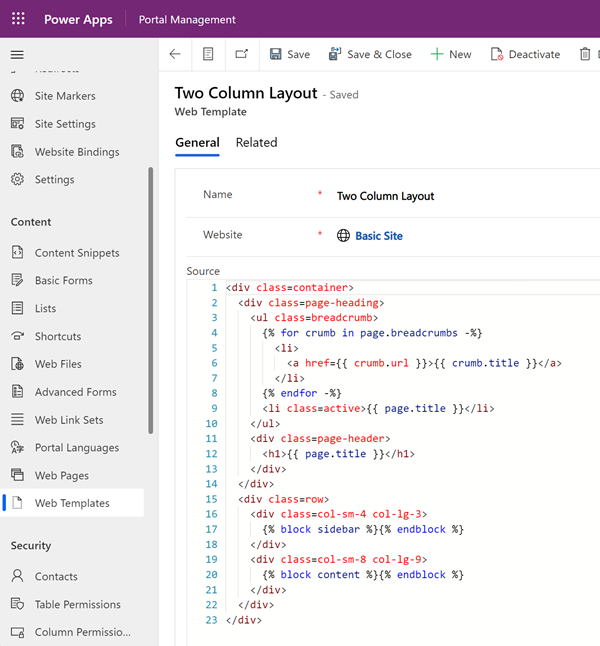
Do pole Zdroj vložte následující kód:
<div class=container>
  <div class=page-heading>
    <ul class=breadcrumb>
      {% for crumb in page.breadcrumbs -%}
        <li>
          <a href={{ crumb.url }}>{{ crumb.title }}</a>
        </li>
      {% endfor -%}
      <li class=active>{{ page.title }}</li>
    </ul>
    <div class=page-header>
      <h1>{{ page.title }}</h1>
    </div>
  </div>
  <div class=row>
    <div class=col-sm-4 col-lg-3>
      {% block sidebar %}{% endblock %}
    </div>
    <div class=col-sm-8 col-lg-9>
      {% block content %}{% endblock %}
    </div>
  </div>
</div>
Zvolte Uložit.
Krok 2: Vytvoření nové webové šablony, která rozšiřuje naši šablonu se základním rozložením
Vytváříme webovou šablonu, která čte navigační záznam z přidružené webové stránky (viz níže). Rozšíříme také základní šablonu, kterou jsme vytvořili v předchozím kroku. Webové šablony lze použít jako opakovaně použitelné součásti při vytváření pokročilých webů.
V aplikaci Správa portálu vyhledejte sekci Obsah a vyberte Šablony webu.
Na obrazovce Aktivní webové šablony vyberte Nová.
Šablonu webu pojmenujte jako Levá navigace s odkazy.
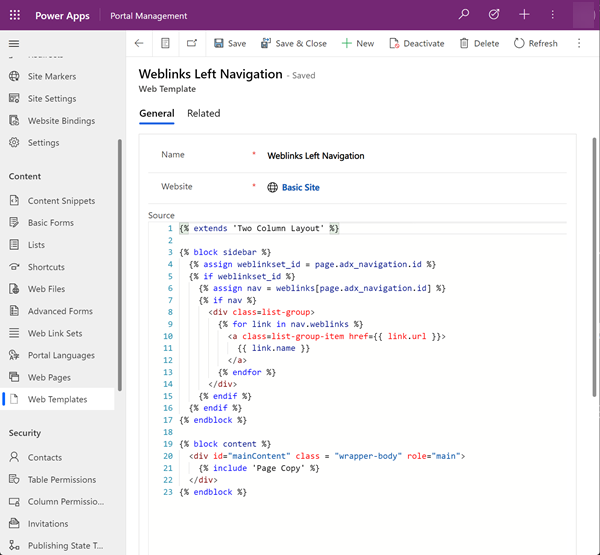
Navigace na webové odkazy vlevo (webová šablona)
Všimněte si, jak kód používá klíčové slovo Liquid extends pro začlenění šablony základního rozvržení.
{% extends 'Two Column Layout' %}

{% block sidebar %}
  {% assign weblinkset_id = page.adx_navigation.id %}
  {% if weblinkset_id %}
    {% assign nav = weblinks[page.adx_navigation.id] %}
    {% if nav %}
      <div class=list-group>
        {% for link in nav.weblinks %}
          <a class=list-group-item href={{ link.url }}>
            {{ link.name }}
          </a>
        {% endfor %}
      </div>
    {% endif %}
  {% endif %}
{% endblock %}

{% block content %}
  <div id="mainContent" class = "wrapper-body" role="main">
    {% include 'Page Copy' %}
  </div>
{% endblock %}
Krok 3: Vytvoření nové šablony stránky na základě webové šablony
V tomto kroku vytvoříte novou šablonu stránky, která je založena na webové šabloně vytvořené v předchozím kroku. Šablona stránky je vyžadována pro vlastní rozvržení stránky, které můžete vybrat při vytváření nové webové stránky.
V aplikaci Správa portálu přejděte na část Web a vyberte Šablony stránky.
Na obrazovce Aktivní šablony stránek vyberte Nová.
Vyplňte pole:
Pole Hodnota Name Zapište název. Web Vyberte web, na který se motiv použije. Chcete-li zobrazit seznam dostupných možností, umístěte kurzor do pole a stiskněte klávesu Enter na klávesnici. Type Vyberte Webová šablona Šablona webu Vyberte Levá navigace webových odkazů (nebo jak jste pojmenovali svou webovou šablonu). Použít záhlaví a zápatí webu Zaškrtnuto. Výchozí Nezaškrtnuto. Název tabulky Nebylo vybráno nic. Description Popis šablony stránky. 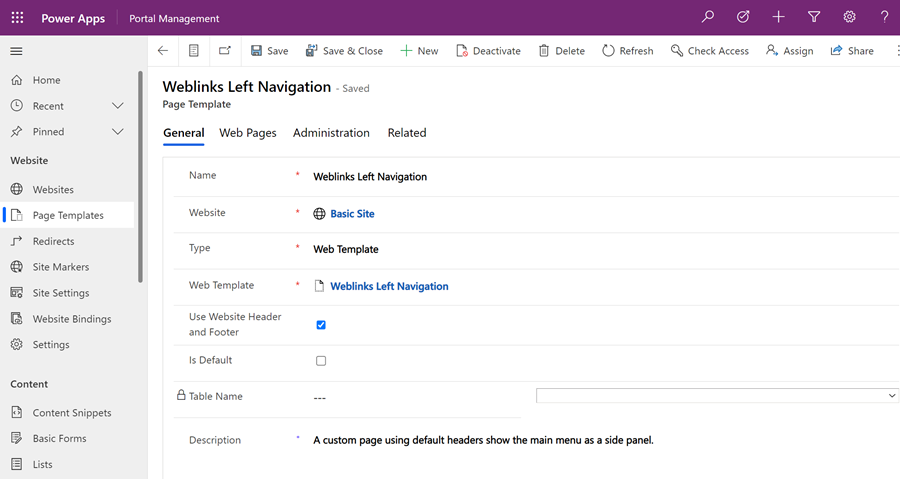
Vyberte Uložit.
Krok 4: Vytvoření webové stránky pro zobrazení obsahu
V návrhovém studiu vyberte Synchronizovat. Tato akce přenese aktualizace provedené v aplikaci Správa portálu do návrhového studia.
V pracovním prostoru Stránky vyberte + Stránka.
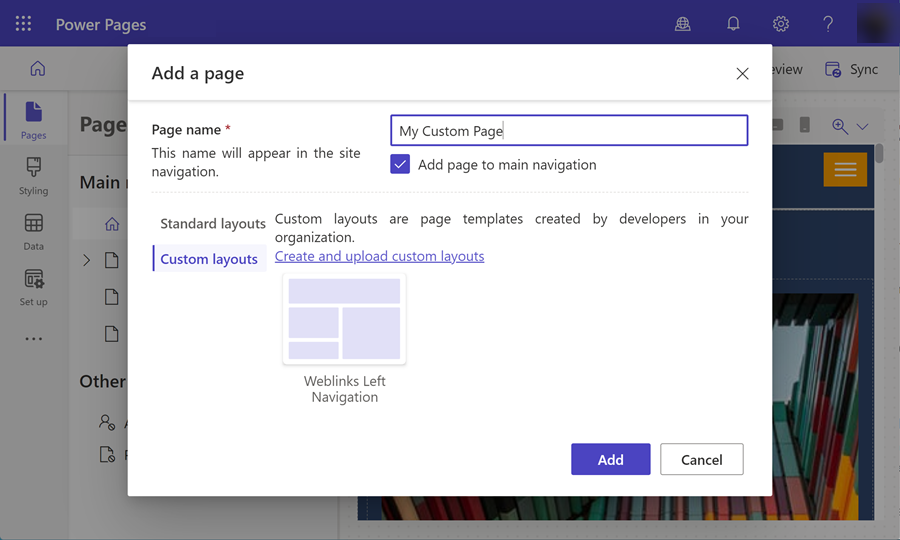
V dialogovém okně Přidání stránky:
- Zadejte Název stránky.
- V části Vlastní rozložení vyberte vlastní rozvržení stránky.
- Vyberte Přidat.
Přidejte další obsah do upravitelných částí stránky.
Další konfigurace stránky
V tomto příkladu propojte navigační záznam se stránkou obsahu pro vlastní kód, který vykreslí nabídku v levém navigačním panelu.
V návrhovém studiu vyberte ... a poté vyberte možnost Správa portálu. Pomocí aplikace Správa portálu můžete na stránku přidat další konfigurace.
V aplikaci Správa portálu vyhledejte sekci Obsah a vyberte Webové stránky.
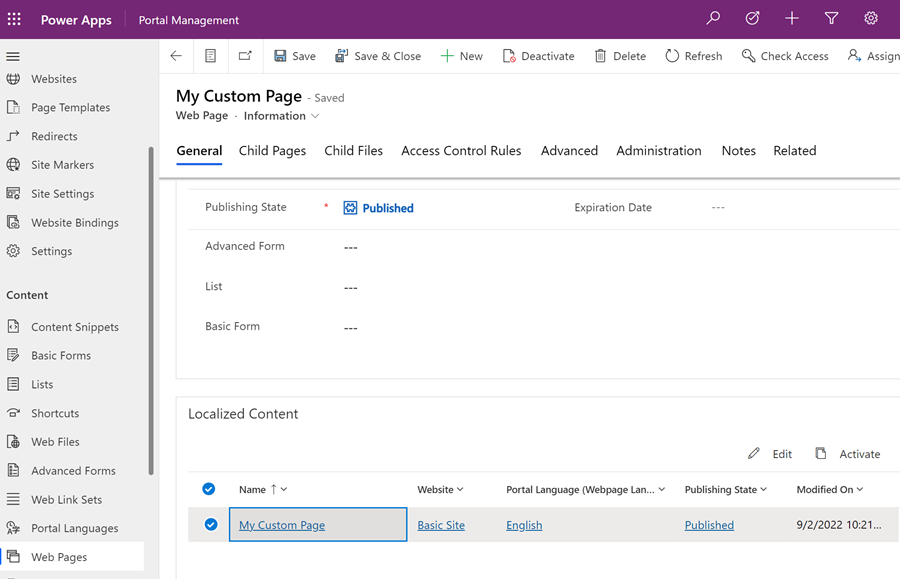
Najděte a otevřete stránku, kterou jste dříve vytvořili v pracovním prostoru Stránky. Otevře se kořenová webová stránka. Proveďte změny na související stránce lokalizovaného obsahu.
V části Lokalizovaný obsah vyberte webovou stránku s lokalizovaným obsahem.
Poznámka:
Pokud máte zřízeno více jazyků, aktualizujte každou lokalizovanou stránku.
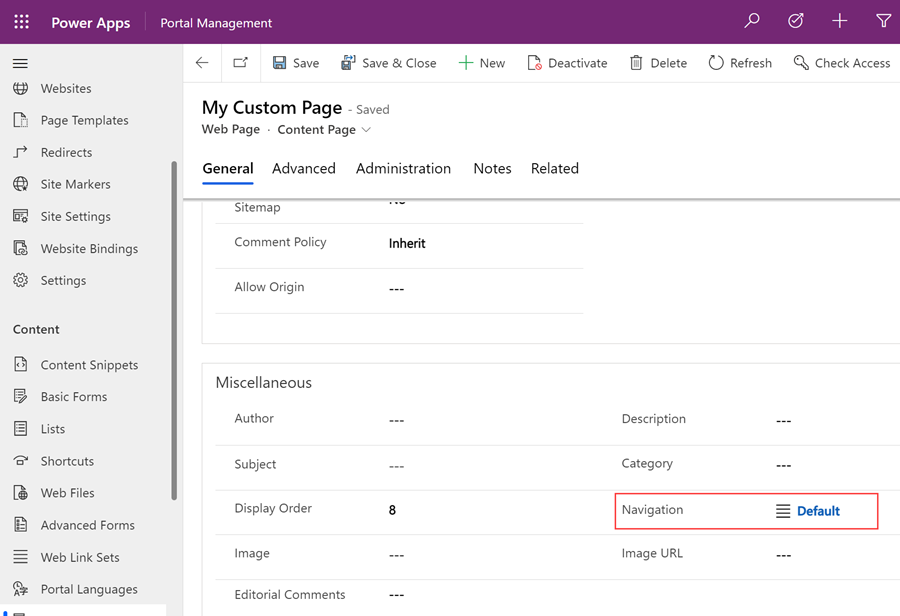
Přejděte na oddíl Různé a vyberte sadu webových odkazů, kterou chcete zobrazit v poli Navigace.
Uložte změny a vraťte se do návrhového studia.
Vyberte Náhled a pak Plocha, čímž zobrazíte vlastní stránku s boční navigací.