Poznámka:
Přístup k této stránce vyžaduje autorizaci. Můžete se zkusit přihlásit nebo změnit adresáře.
Přístup k této stránce vyžaduje autorizaci. Můžete zkusit změnit adresáře.
Pokud jste správce prostředí nebo správce Microsoft Power Platform, můžete spravovat aplikace vytvořené ve vaší organizaci.
V centru pro správu Power Platform mohou správci provádět následující:
- Přidat nebo změnit uživatele, se kterými je aplikace sdílena
- Odstranit aplikace, které se aktuálně nepoužívají
Požadavky
- Plán Power Apps nebo plán Power Automate Alternativně si můžete zaregistrovat > bezplatnou Power Apps zkušební verzi.
- Oprávnění správce prostředí Power Apps nebo správce Power Platform. Další informace najdete v tématu Správa prostředí v Power Apps.
Správa Power Apps
- Přihlaste se do Centra pro správu Power Platform.
- V navigačním podokně vyberte Spravovat.
- V podokně Spravovat vyberte Prostředí.
- Na stránce Prostředí vyberte prostředí.
- V podokně Zdroje vyberte Power Apps.
- Vyberte aplikaci, kterou chcete spravovat.
- V příkazovém řádku vyberte požadovanou akci: Sdílet nebo Odstranit.
Správa, kdo může sdílet aplikace plátna
Power Apps respektuje oprávnění Sdílení aplikace plátna v Dataverse. Uživatel nebude moci sdílet aplikace plátna v prostředí, pokud nemá role zabezpečení s oprávněním sdílení aplikace plátna nastaveným na jinou hodnotu než Nic není vybráno. Toto oprávnění sdílení aplikace plátna Dataverse je respektováno také ve výchozím prostředí. Přečtěte si Úprava nastavení role zabezpečení, kde se dozvíte více.
Poznámka:
Schopnost podrobně řídit oprávnění sdílení aplikace plátna v roli zabezpečení vyžaduje Dataverse v prostředí, kde má být oprávnění změněno. Power Apps nerozpoznává samostatná oprávnění ostatních entit aplikace Dataverse Canvas nastavená pro dané prostředí.
Aktualizace systému mohou odstranit přizpůsobení předdefinovaných rolí zabezpečení, včetně Environment Makeru. To znamená, že odebrání oprávnění sdílení aplikace plátna může být znovu zavedeno během aktualizace systému. Dokud nebude přizpůsobení oprávnění sdílení aplikace plátna zachováno během aktualizací systému, může být nutné přizpůsobení oprávnění sdílení znovu použít.
Zviditelněte obsah chyb v řízení vaší organizace
Pokud zadáte obsah chybové zprávy řízení správy, tento obsah bude zahrnut do zpráv, které se zobrazí, když uživatelé zjistí, že nemají oprávnění ke sdílení aplikací v prostředí. Další informace najdete v tématu Příkazy k obsahu chybové zprávy o zásadách správného řízení v prostředí PowerShell.
Odlišení tvůrců vlastních formulářů služby Microsoft SharePoint od obecných tvůrců prostředí
Kromě možnosti ukládání vlastních formulářů SharePoint do jiného než výchozího prostředí je také možné omezit oprávnění tvůrce tak, aby mohl vytvářet a upravovat pouze vlastní formuláře SharePoint v jiném než výchozím prostředí. Mimo výchozí prostředí může správce uživatelům odebrat roli zabezpečení Tvořitel prostředí a přiřadit vlastní roli zabezpečení pro tvůrce formulářů SharePoint.
Poznámka:
Možnost rozlišovat uživatele tvořící vlastní formuláře v SharePointu od běžných tvůrců prostředí vyžaduje Dataverse v prostředí, kde se má změnit oprávnění.
Uživatel, který má v prostředí pouze roli tvůrce vlastních formulářů v SharePoint, neuvidí toto prostředí v seznamu prostředí v Power Apps nebo Power Automate.
Chcete-li omezit oprávnění tvůrců tak, aby mohli pouze vytvářet a upravovat vlastní formuláře služby SharePoint v jiném než výchozím prostředí, postupujte následovně.
Požádejte správce, aby určil prostředí pro vlastní formuláře v SharePointu, které je odlišné od výchozího prostředí.
Požádejte správce, aby z Marketplace nainstaloval řešení vlastního tvůrce formulářů SharePointu do vašeho prostředí určeného pro vlastní formuláře SharePointu.
V Centru pro správu Power Platform vyberte prostředí, které jste určili pro vlastní formuláře SharePoint v kroku 1, a přiřaďte roli zabezpečení tvůrce vlastních formulářů SharePoint uživatelům, kteří mají vytvářet vlastní formuláře SharePoint. Viz Přiřazení role zabezpečení uživatelům v prostředí, které má databázi Dataverse.
Časté dotazy
Můžu upravit oprávnění v zabezpečovací roli pro tvůrce vlastního formuláře v SharePoint?
Ne, role zabezpečení tvůrce vlastních formulářů v SharePointu se přidává do prostředí importem nepřizpůsobitelného řešení. Upozorňujeme, že vytvoření vlastního formuláře ve službě SharePoint vyžaduje, aby uživatel měl oprávnění v SharePointu a Power Platformě. Platforma ověřuje, že uživatel má oprávnění k zápisu pro cílový seznam vytvořený pomocí Seznamů Microsoft a uživatel má v platformě Power Platform oprávnění k vytvoření nebo aktualizaci vlastního formuláře SharePoint. Aby tvůrce vlastních formulářů služby SharePoint úspěšně prošel kontrolou v rámci Power Platform, musí mít uživatel roli zabezpečení Tvůrce vlastních formulářů služby SharePoint nebo roli zabezpečení Tvůrce prostředí.
Uvidí uživatel, který má pouze roli tvůrce vlastních formulářů v SharePointu, prostředí ve výběru prostředí na webu make.powerapps.com?
Ne, tvůrce, který nemá roli zabezpečení uvedenou ve Vyberte dokumentaci prostředí neuvidí prostředí ve výběru prostředí v https://make.powerapps.com. Uživatel s rolí tvůrce vlastních formulářů SharePoint se může pokusit přejít do prostředí úpravou URI. Pokud se uživatel pokusí vytvořit samostatnou aplikaci, zobrazí se mu chyba oprávnění.
Správa stavu karantény aplikace
Jako doplněk k zásadám ochrany před únikem informací v Power Platform umožňuje Power Platform správcům umístit prostředek do karantény a nastavit mantinely pro vývoj s nízkými kódy. Stav karantény prostředku spravuje správci a řídí, jestli je prostředek přístupný koncovým uživatelům. Tato funkce v Power Apps umožňuje správcům přímo omezit dostupnost aplikací, které můžou vyžadovat pozornost při splnění požadavků organizace na dodržování předpisů.
Poznámka:
Aplikace v karanténě nebude přístupná uživatelům, kteří ji nikdy předtím nespustili.
Aplikace v karanténě může být dočasně přístupná uživatelům, kteří aplikaci přehráli před jejím umístěním do karantény. Tito uživatelé mohou aplikaci v karanténě několik sekund používat, pokud ji již použili v minulosti. Poté však dostanou zprávu, že aplikace je v karanténě, pokud se ji pokusí znovu otevřít.
Následující tabulka uvádí, jak stav karantény ovlivňuje prostředí pro správce, tvůrce a koncové uživatele.
| Osoba | Zkušenosti |
|---|---|
| Správce | Bez ohledu na stav karantény aplikace je aplikace viditelná správcům v Centru pro správu Power Platform a rutinách PowerShellu. |
| Tvůrce | Bez ohledu na stav karantény aplikace je aplikace viditelná v https://make.powerapps.com a dá se otevřít pro úpravy v Power Apps Studiu. |
| Koncový uživatel | Aplikace v karanténě zobrazí koncovým uživatelům, kteří aplikaci spustí, zprávu, že nemají přístup k aplikaci. |
Koncoví uživatelé uvidí při spuštění aplikace, která byla v karanténě, chybovou zprávu.
Následující tabulka uvádí podporu karantény:
| typ Power Apps | Podpora karantény |
|---|---|
| Aplikace Canvas | Obecně dostupné |
| Aplikace s kódem | Obecně dostupné |
| Modelem řízená aplikace | Není ještě podporováno |
Umístění aplikace do karantény
Set-AppAsQuarantined -EnvironmentName <EnvironmentName> -AppName <AppName>
Zrušení umístění aplikace do karantény
Set-AppAsUnquarantined -EnvironmentName <EnvironmentName> -AppName <AppName>
Získání stavu karantény aplikace
Get-AppQuarantineState -EnvironmentName <EnvironmentName> -AppName <AppName>
Spravovaná prostředí: Podmíněný přístup k jednotlivým aplikacím
Kromě dodržování zásad podmíněného přístupu použitých na službu Power Apps je možné ve spravovaných prostředích použít zásady podmíněného přístupu Microsoft Entra na jednotlivé aplikace vytvořené pomocí Power Apps. Například správce může použít zásadu podmíněného přístupu vyžadující vícefaktorové ověřování pouze v aplikacích obsahujících citlivá data. Power Apps používá kontext ověřování podmíněného přístupu jako mechanismus pro cílení zásad podmíněného přístupu na podrobné aplikace. Správci jsou osoby, které mohou přidávat a odebírat kontexty ověřování v aplikaci. Tvůrci nemohou v aplikaci upravovat kontexty ověřování.
Poznámka:
- Kontexty autentizace nastavené na aplikaci nejsou přesunuty s aplikacemi v řešeních a přesunuty napříč prostředími. To umožňuje aplikovat na aplikace v různých prostředích různé kontexty autentizace. Také, jak se aplikace přes řešení pohybuje přes prostředí, je zachován kontext ověřování nastavený v prostředí. Pokud je například v aplikaci v prostředí UAT nastaven kontext ověřování, bude tento kontext ověřování zachován.
- V aplikaci může být nastaveno více kontextů autentizace. Koncový uživatel musí projít sjednocením zásad podmíněného přístupu uplatňovaných více kontexty autentizace.
- Podmíněný přístup k jednotlivým aplikacím je funkce spravovaných prostředí.
Následující tabulka popisuje, jak vynucení podmíněného přístupu v konkrétní aplikaci ovlivňuje prostředí pro správce, tvůrce a koncové uživatele.
| Osoba | Zkušenosti |
|---|---|
| Správce | Bez ohledu na zásady podmíněného přístupu přidružené k aplikaci je aplikace viditelná pro správce v centru pro správu Power Platform a rutinách prostředí PowerShell. |
| Tvůrce | Bez ohledu na zásady podmíněného přístupu přidružené k aplikaci je aplikace viditelná v https://make.powerapps.com a dá se otevřít pro úpravy v Power Apps Studiu. |
| Koncový uživatel | Zásady podmíněného přístupu aplikované na aplikaci jsou vynucovány při spuštění aplikace koncovými uživateli. Uživateli, který neprojde kontrolami podmíněného přístupu, se zobrazí dialogové okno v prostředí ověřování, které znamená, že nemá povolený přístup k prostředku. |
Poté, co správci přidruží kontexty ověřování k zásadám podmíněného přístupu v https://portal.azure.com, mohou v aplikaci nastavit ID kontextu ověřování. Následující obrázek ukazuje, kde získat ID kontextu ověřování.
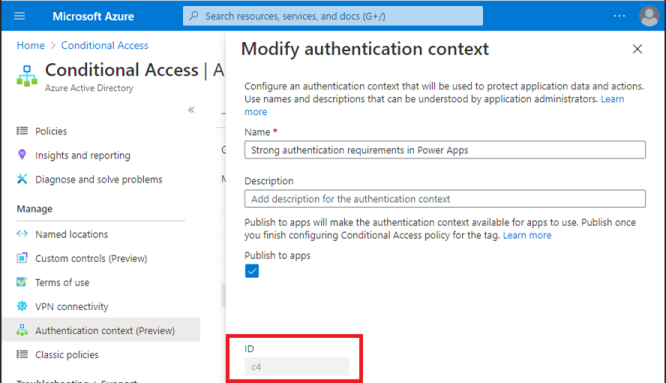
Koncoví uživatelé, kteří nesplňují požadavky zásad podmíněného přístupu, obdrží chybovou zprávu, která informuje o tom, že nemají přístup.
Následující tabulka popisuje podmíněný přístup k podpoře granulárních aplikací:
| typ Power Apps | Podpora podmíněného přístupu k jednotlivým aplikacím |
|---|---|
| Aplikace Canvas | Obecně dostupné |
| Aplikace s kódem | Obecně dostupné |
| Modelem řízená aplikace | Není podporováno |
Přidejte do aplikace ID kontextu ověřování podmíněného přístupu
Set-AdminPowerAppConditionalAccessAuthenticationContextIds –EnvironmentName <EnvironmentName> -AppName <AppName> -AuthenticationContextIds <id1, id2, etc...>
Získejte ID kontextu ověřování podmíněného přístupu nastaveného v aplikaci
Get-AdminPowerAppConditionalAccessAuthenticationContextIds –EnvironmentName <EnvironmentName> -AppName <AppName>
Odstraňte ID kontextu ověřování podmíněného přístupu v aplikaci
Remove-AdminPowerAppConditionalAccessAuthenticationContextIds –EnvironmentName <EnvironmentName> -AppName <AppName>
Související obsah
podpora PowerShellu pro správce Power Apps