Poznámka:
Přístup k této stránce vyžaduje autorizaci. Můžete se zkusit přihlásit nebo změnit adresáře.
Přístup k této stránce vyžaduje autorizaci. Můžete zkusit změnit adresáře.
Chraňte se před exfiltrací dat tím, že řídíte, které aplikace můžou běžet ve vašem prostředí Dataverse. Tato ochranná opatření zabraňují neoprávněnému odebrání citlivých informací a pomáhají vaší firmě udržovat kontinuitu a dodržovat předpisy.
Nakonfigurujte, které aplikace jsou ve vašem prostředí povolené nebo blokované. Tím zabráníte uživatelům se zlými úmysly používat neschválené aplikace k exportu citlivých dat.
Jak funguje řízení přístupu k aplikacím?
Řízení přístupu k aplikacím se provádí ve vrstvě ověřování Dataverse. Další informace najdete v ověřování ve službách Power Platform. Ověřování Dataverse ověřuje ID klientské aplikace v tokenu uživatele v seznamu povolených a blokovaných aplikací nakonfigurovaných pro dané prostředí. Ověřování buď udělí, nebo odepře aplikaci uživatele přístup k prostředí.
Uživatelé se můžou ověřit čtyřmi způsoby:
Kontext uživatele
Uživatel se přihlásí k systému, například Dynamics 365 Sales, pomocí svých přihlašovacích údajů.
Kontext aplikace se zosobněním uživatele
Uživatel se přihlásí k prvostranné aplikaci Microsoftu. Aplikace provede volání Dataverse s tokenem aplikace představujícím uživatele. Další informace najdete v tématu Zosobnění jiného uživatele pomocí webového rozhraní API.
Aplikace první strany s voláním mezi službami (kontext aplikace)
Aplikace Microsoft první strany volá Dataverse pomocí svého aplikačního tokenu. Tyto aplikace první strany jsou registrované a poskytují interní služby, jako je synchronizace e-mailů, které obvykle běží na pozadí bez jakékoli interakce uživatele.
Aplikace třetích stran zaregistrované v registraci aplikací na vašem portálu Azure
Vaše vlastní aplikace se ověřuje pomocí certifikátu nebo tokenu registrace aplikace Azure.
Příklady toho, jak řízení přístupu k klientským aplikacím funguje při ověřování kontextu uživatele a aplikace :
Kontext uživatele s tokenem uživatele
- U všech žádostí o tokeny uživatele ověřujeme, jestli je použité ID aplikace součástí povolených nebo blokovaných seznamů.
- Token uživatele je také možné získat pro veřejného klienta pro aplikace první strany a partnerské aplikace.
Note
- Nedoporučujeme povolovat veřejného klienta, pokud to není dočasně potřeba.
- Aplikace Dataverse 00000007-0000-0000-c000-000000000000 je automaticky povolena ve všech prostředích. Uživatelský přístup k prostředí Dataverse lze spravovat buď přiřazením příslušné uživatelské licence a/nebo přiřazením role zabezpečení Dataverse uživateli.
Kontext aplikace se zosobněním uživatele
Zosobnění pomocí aplikace první strany
- Ve scénářích, jako je v Power Automate, kdy se při imitaci uživatele používá token aplikace typu service-to-service, zkontrolujeme, zda je ID aplikace povolené nebo blokované.
- V jiných scénářích, kdy se zosobnění uživatele nepoužívá, se v současné době neprovádějí žádná ověření tokenů mezi službami.
Řízení přístupu k klientské aplikaci se nevztahuje na následující aplikace:
Aplikace první strany s voláními mezi službami (kontext aplikace)
Další informace najdete v tématu Běžně používané Microsoft služby a portálové aplikace.
Partnerské aplikace s voláními mezi službami
Pokud chcete tyto aplikace zablokovat, deaktivujte je nebo je odstraňte z prostředí v Centru pro správu Power Platform. Další informace viz Správa uživatelů aplikací v centru pro správu Power Platform.
Předpoklady
Splňte následující předpoklady:
Ověření role
Existují dvě související role správce služeb Power Platform, které můžete přiřadit k zajištění vysoké úrovně správy:
- Správce Power Platform
- Správce Dynamics 365
Ověřte, že vaše prostředí je spravované.
Vaše prostředí musí být spravované prostředí. Další informace najdete v přehledu spravovaného prostředí.
Zapnutí auditování v prostředí
- Přihlaste se do centra administrace jako správce systému. Power Platform
- V navigačním podokně vyberte Spravovat.
- V podokně Spravovat vyberte Prostředí. Pak vyberte konkrétní prostředí.
- Na panelu příkazů vyberte Nastavení.
- Vyberte Audit a protokoly>Nastavení auditu.
- V části Auditování vyberte možnosti Spustit auditování, Zaznamenávat přístup a Číst protokoly.
- Vyberte Uložit.
Zobrazení seznamu aplikací v prostředí
Existuje sada aplikací, které jsou předem zaregistrované pro spuštění v prostředí Dataverse. Tento seznam aplikací se může v různých prostředích lišit. Tyto aplikace se automaticky načtou do vašeho prostředí.
Note
Následující aplikace jsou předem autorizovány Dataverse ke spuštění v prostředí:
- Všechny aplikace Microsoft, které jsou předem schváleny k získání tokenů On-Behalf-Of. Další informace najdete v platformě identity Microsoft a procesu OAuth2.0 On-Behalf-Of.
- Aplikace uživatelů aplikace. Další informace najdete v tématu Speciální uživatelé systému a aplikací.
- Všechny starší aplikace, které můžou dynamicky získávat tokeny On-Behalf-Of.
- Všechny aplikace s oprávněním prvActOnBehalfOfAnotherUser a ty, které používají hlavičky k zosobnění uživatelů. Další informace najdete v části Zosobnění jiného uživatele.
Přidání aplikací do seznamu
Chcete-li přidat aplikaci do seznamu, proveďte následující kroky.
Přihlaste se do Centra pro správu Power Platform.
V navigačním podokně vyberte Spravovat.
V podokně Spravovat vyberte Prostředí.
Na stránce Prostředí vyberte název prostředí.
Zkopírujte Adresu URL prostředí, například
contoso.crm.dynamics.com.Otevřete novou kartu ve stejném prohlížeči (abyste zůstali přihlášeni) a do adresního řádku přidejte následující adresu URL. Nahraďte
<EnvironmentURL>adresou URL vašeho prostředí a stiskněte klávesu Enter.https:/<EnvironmentURL>/main.aspx?forceUCI=1&pagetype=entitylist&etn=application&viewid=76302387-6f41-48e5-8eaf-4e74c1971020&viewType=1039Formulář zobrazuje seznam aplikací, které jsou načteny ve vašem prostředí.
Vyberte + Nové.
Zadejte ApplicationId na nové obrazovce.
Zadejte Název.
Vyberte Uložit.
Ze seznamu odeberte aplikace.
Odebrání aplikace ze seznamu:
Vyberte aplikaci.
Vyberte Odstranit.
Tento postup opakujte pro každou aplikaci, kterou chcete odebrat.
Note
Pokud jste odebrali systémovou aplikaci, která byla předinstalovaná v prostředí, může systém aplikaci automaticky obnovit. Možná budete chtít odstranit jenom aplikace, které jste přidali.
Povolení nebo blokování aplikací
Běžně používané aplikace, které byste mohli chtít povolit
Tady jsou některé běžně používané aplikace, které je bezpečné povolit.
| ID aplikace | Název aplikace |
|---|---|
| 07ce06e6-4ae9-4466-bca4-2984fa04d057 | Microsoft Dynamics Úložiště souborů |
| 1884bdbf-452a-4a11-9c76-afdbdb1b3768 | RelevanceSearch |
| 3570e63c-5acf-4f3f-9f15-a49faa5120d3 | PowerAppsCustomerManagementPlaneBackend |
| 44a02aaa-7145-4925-9dcd-79e6e1b94eff | MicrosoftDynamics365OfficeAppsIntegration |
| 4ade18ba-d41e-45d6-a563-97c67fc0be15 | služba Microsoft Dynamics NRD |
| 546068c3-99b1-4890-8e93-c8aeadcfe56a | Common Data Service – Azure Data Lake Storage |
| 5bdbebb2-509f-458e-b56e-d0b934dfdafa | DynamicsInstaller |
| 60216f25-dbae-452b-83ae-6224158ce95e | Aplikace Microsoft Dynamics CRM pro Outlook |
| 61d02d70-ab6c-4569-be48-787ea2cda65d | analýza Dynamics 365 |
| 6eb29b24-9d89-4f26-bf2f-9a84ed2499b8 | Globální služba zjišťování Common Data Service |
| 730d33da-0894-409f-a907-c577151719c5 | Flow-RP |
| 7df0a125-d3be-4c96-aa54-591f83ff541c | služba Microsoft Flow |
| 7f15f9d9-cad0-44f1-bbba-d36650e07765 | Azure Synapse Link pro službu Dataverse |
| 84e37c07-7362-4d9f-b4b1-09be02be0195 | DAMS PROD CL |
| 8d605dfc-1a04-4da6-9be2-8426724af3f3 | Služba autorizace Power Platform PROD |
| 978b42f5-e03a-4695-b8df-454959d032c8 | BAP |
| 99ff962b-6252-4b98-8478-0c65a3ea1925 | InsightsAppsPlatform |
| a94f9c62-97fe-4d19-b06d-472bed8d2bcf | Azure SQL Database a Datový sklad |
| aeb01831-b358-4750-92ce-722e4f3ea7e8 | BizQA pro CDS |
| b5faaec4-04c9-45e6-990a-093ed6d02c94 | Dynamický konektor 365 Sales Insights pro Power Automate |
| b6fb6bd6-f0fb-4a60-beb1-4e50afd0eaa9 | PowerAppsDataPlaneBackend |
| be5f0473-6b57-40f8-b0a9-b3054b41b99e | IBuilder_StructuredML_Prod_CDS |
| c6a9976b-9beb-43b8-9aea-52a55ba8e39b | Flow-CDSNativeConnectorGermany |
| c92229fa-e4e7-47fc-81a8-01386459c021 | CDSUserManagement |
| e548fb5c-c385-41a6-a31d-6dbc2f0ca8a3 | JobsServiceProd |
| ef32e2a3-262a-44e5-a270-4dfb7b6d0bb2 | AiBuilder PAIO-CDS Prod |
| 99335b6b-7d9d-4216-8dee-883b26e0ccf7 | Klient Common Data Service datových toků Power Platform |
| 0c906d81-7073-46b5-a95c-3726fca3e3a3 | Power Platform Insights a doporučení Data Plane Prod |
Aplikace, které můžete chtít zablokovat
Tyto aplikace jsou výkonnými exportéry dat. Jejich blokováním zabráníte možné exfiltraci citlivých informací.
| ID aplikace | Název aplikace |
|---|---|
| a672d62c-fc7b-4e81-a576-e60dc46e951d | Microsoft Power Query pro Excel (desktopový klient) |
| d3590ed6-52b3-4102-aeff-aad2292ab01c | klient Microsoft Access |
| 51f81489-12ee-4a9e-aaae-a2591f45987d | XrmToolBox |
| 2ad88395-b77d-4561-9441-d0e40824f9bc | PowerShell |
| 00000009-0000-0000-c000-000000000000 | Power BI |
Doporučené kroky
- Zapněte režim auditování v neprovozním prostředí.
- Zkontrolujte protokol auditu pro aplikace, které běží v prostředí, abyste získali seznam aplikací, jejichž řízení přístupu chcete spravovat.
- Opakujte kroky 1 až 2 v produkčním prostředí.
- Potvrďte seznam aplikací, které chcete povolit ke spuštění v prostředí.
Režimy řízení přístupu k aplikacím
Existují čtyři různé režimy:
- Zapnutí režimu auditu
- Zapnutí aktivovaného režimu
- Zapnutí možnosti Povoleno pro režim rolí
- Vypnout přístup aplikace
Zapnutí režimu auditu
Doporučujeme zapnout režim auditování alespoň na jeden týden, abyste získali seznam aplikací, které vaši uživatelé spouštějí v prostředí.
Pomocí tohoto seznamu protokolu auditu můžete určit, které aplikace chcete povolit nebo blokovat.
- Přihlaste se do Centra pro správu Power Platform.
- V levém navigačním podokně vyberte Zabezpečení.
- V podokně Zabezpečení vyberte Identita a přístup.
- Na stránce Správa identit a přístupu vyberte Ovládací prvek přístupu k aplikaci.
- Vyberte prostředí, ve kterém chcete zapnout funkci řízení přístupu k aplikacím.
- Vyberte tlačítko Nastavit řízení přístupu k aplikacím.
- V rozevíracím seznamu Řízení přístupu vyberte možnost AuditMode .
- Vyberte aplikaci Dataverse a poté vyberte možnost Povolit umístěnou nad mřížkou.
- Vyberte Uložit.
- Znovu se zobrazí seznam prostředí. Opakujte postup pro každé prostředí, ve kterém chcete auditování zapnout. Až zapnete režim auditování pro vaše prostředí, zavřete panel.
Note
Po aktualizaci nastavení konfigurace může trvat až hodinu, než se režim auditování projeví.
V režimu auditování musíte vybrat alespoň jednu aplikaci, které povolíte přístup. Řízení přístupu k aplikacím se ale v režimu auditování nevynucuje. Zobrazí se seznam aplikací, které přistupují k prostředí bez ohledu na to, zda jim byl přístup povolen či odepřen.
Musí být povoleno nastavení auditu pro prostředí, včetně možnosti Protokolovat přístup.
Načtení seznamu protokolu auditu
Přihlaste se do centra pro správu Power Platform jako správce systému.
V navigačním podokně vyberte Spravovat.
V podokně Spravovat vyberte Prostředí. Pak vyberte prostředí, ve kterém jste auditování zapnuli.
Vyberte Nastavení.
Vyberte Audit a protokoly>Souhrnné zobrazení auditu.
Výběrem možnosti Povolit/zakázat filtry zobrazíte seznam možností rozevíracího seznamu nadpisů.
Vyberte šipku rozevíracího seznamu poblíž záhlaví události a pak vyhledejte a vyberte ApplicationBasedAccessDenied a ApplicationBasedAccessAllowed.
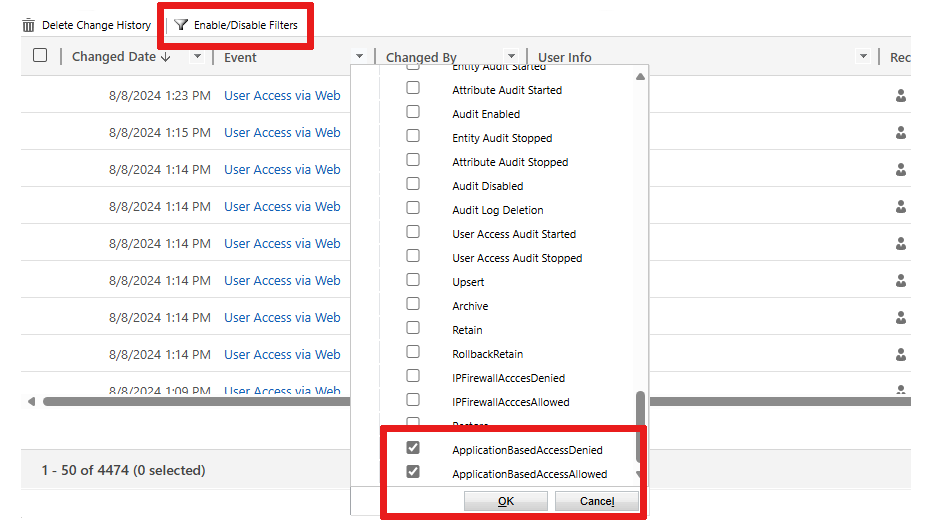
Vyberte OK.
Zobrazí se filtrované audity.
Zapnutí aktivovaného režimu
Začněte blokovat neschválené aplikace a povolte pouze schválené aplikace. Můžete vybrat aplikace, které mají povolený nebo blokovaný přístup.
Přihlaste se do Centra pro správu Power Platform.
V levém navigačním podokně vyberte Zabezpečení.
V podokně Zabezpečení vyberte Identita a přístup.
Na stránce Správa identit a přístupu vyberte Ovládací prvek přístupu k aplikaci.
Vyberte prostředí, ve kterém chcete zapnout funkci řízení přístupu k aplikacím.
Vyberte tlačítko Nastavit řízení přístupu k aplikacím.
Vyberte Aktivováno v rozevíracím seznamu Řízení přístupu.
Vyberte aplikaci Dataverse a poté vyberte jednu z těchto možností umístěnou nad mřížkou:
- Povolit pro povolení přístupu k aplikaci.
- Blokovat, chcete-li odepřít přístup k aplikaci.
Vyberte Uložit.
Znovu se zobrazí seznam prostředí. Opakujte postup pro každé prostředí, ve kterém chcete začít blokovat aplikace a povolit schválené aplikace. Až budete hotovi, panel zavřete.
Note
Aktivovaný režim se může projevit až hodinu po aktualizaci nastavení konfigurace.
Zapnutí možnosti Povoleno pro režim rolí
Začněte blokovat neschválené aplikace a povolte pouze schválené aplikace. Aplikacím, které mají povolený přístup, můžete přiřadit role zabezpečení a omezit, kdo může tyto aplikace v prostředí spouštět. Aplikace můžou spouštět jenom uživatelé s přiřazenou vybranou rolí zabezpečení.
- Přihlaste se do Centra pro správu Power Platform.
- V levém navigačním podokně vyberte Zabezpečení.
- V podokně Zabezpečení vyberte Identita a přístup.
- Na stránce Správa identit a přístupu vyberte Ovládací prvek přístupu k aplikaci.
- Vyberte prostředí, ve kterém chcete zapnout funkci řízení přístupu k aplikacím.
- Vyberte tlačítko Nastavit řízení přístupu k aplikacím.
- Vyberte Aktivováno pro role v rozevíracím seznamu Řízení přístupu.
- Jakmile je vaše aplikace vybraná, vyberte možnost Spravovat role zabezpečení umístěnou nad mřížkou.
- Vyberte jednu nebo více požadovaných rolí zabezpečení.
- Vyberte Uložit.
- Zobrazí se okno s výzvou k potvrzení rolí, které jste vybrali. Vyberte Uložit.
- Znovu se zobrazí se seznam aplikací. Vyberte Uložit.
- Znovu se zobrazí seznam prostředí. Opakujte postup pro každé prostředí, kam chcete přiřadit role zabezpečení. Až budete hotovi, panel zavřete.
Note
Po aktualizaci nastavení konfigurace může trvat až hodinu, než se režim povolených rolí projeví.
Vypnutí funkce řízení přístupu k aplikacím
Vypnutím funkce řízení přístupu k aplikacím odstraníte omezení aplikací spuštěných v prostředí.
- Přihlaste se do Centra pro správu Power Platform.
- V levém navigačním podokně vyberte Zabezpečení.
- V podokně Zabezpečení vyberte Identita a přístup.
- Na stránce Správa identit a přístupu vyberte Ovládací prvek přístupu k aplikaci.
- Vyberte prostředí, ve kterém chcete zapnout funkci řízení přístupu k aplikacím.
- Vyberte tlačítko Nastavit řízení přístupu k aplikacím.
- Vyberte Deaktivováno v rozevíracím seznamu Řízení přístupu.
- Vyberte Uložit.
- Znovu se zobrazí seznam prostředí. Opakujte postup pro každé prostředí, ve kterém chcete funkci vypnout. Až budete hotovi, panel zavřete.
Note
Pokud u některých aplikací nastavíte Povolené nebo Blokované, nemusíte toto nastavení odstraňovat, když je funkce řízení přístupu k aplikacím vypnutá na Zakázáno. V tomto prostředí neexistují žádná omezení aplikací.
Chyba: Přístup aplikace uživateli byl odepřen
Uživatelům se zobrazí následující chybová zpráva, pokud se pokusí spustit aplikaci, která není povolena:
Přístup k rozhraní API Dataverse pro toto ID aplikace je omezený.
Běžně používané Microsoft služby a aplikace portálu první strany
Následující aplikace jsou služby první strany společnosti Microsoft. Tento seznam aplikací se může lišit v závislosti na tom, jaké typy prostředí máte a jaká řešení jsou nainstalována. Tyto aplikace jsou automaticky povoleny ve všech prostředích, kde existují. Pokud chcete uživatelům zablokovat používání těchto aplikací, můžete buď odebrat požadovanou uživatelskou licenci, nebo odebrat jejich Dataverse přiřazení role zabezpečení. Pokud chcete například použít portál pro tvůrce Power Apps, musí mít váš tvůrce přiřazenou roli zabezpečení Tvůrce prostředí, Úpravce systému nebo Správce systému.
| ID aplikace | Název aplikace |
|---|---|
| 00000007-0000-0000-c000-000000000000 | Dataverse |
| 75eb2b80-011a-4693-9a47-7971c853603c | make.powerpages.microsoft.com |
| 945d3a88-db20-40bd-a9e3-8f2383a17c88 | make.powerpages.microsoft.com |
| 929cb005-cba1-40c4-a962-ef441029cb6c | make.powerpages.microsoft.us |
| f9a5ac11-cab3-45f0-9d0f-83463ba2e34c | make.test.powerpages.microsoft.com |
| a6d2002e-7db6-4da0-94e8-73765fdbc7fb | Portál Microsoft Flow DoD |
| 9856e8dd-37b6-4749-a54b-8f6503ea93b7 | Microsoft Flow Portal GCC High |
| fac5b0fe-9b16-4ae3-b20b-324ec3f033d3 | make.apps.appsplatform.us |
| 5d21c8e8-6d68-4b62-a3a5-bc1900513fad | make.high.powerapps.us |
| feb2c8aa-4f70-4881-abec-521141627b04 | make.gov.powerapps.us |
| a8f7a65c-f5ba-4859-b2d6-df772c264e9d | make.powerapps.com |
| 719640cd-0337-4b0c-8e6a-431271371fab | make.test.powerapps.com |
| 60f38cf4-a0bf-4fdf-b0b5-14d3131bc031 | make.test.powerapps.com |
| c84a0f23-a0f8-4e8e-918b-57db620d110a | Klient PowerPlatformAdminCenter |
| 065d9450-1e87-434e-ac2f-69af271549ed | PowerPlatformAdminCenter |
| 61ccfc51-60d1-470a-9dca-f78fcf640d23 | MicrosoftServiceCopilot-Prod |
| 8c1a9936-578e-4d13-9bd9-9afe53ef7de8 | Finanční kopilot |
| a59cef1e-2e32-4703-8dab-810d9807efeb | ccibots |
| 96ff4394-9197-43aa-b393-6a41652e21f8 | ccibotsprod |
| 300e430c-5476-4a1d-b223-35194efd4e57 | Služba směrování organizace Dataverse |
| aeb01831-b358-4750-92ce-722e4f3ea7e8 | Otázka a odpověď na dataverse |
| 1884bdbf-452a-4a11-9c76-afdbdb1b3768 | Vyhledávání v Dataverse |
| 1a28d27c-cc86-4773-b5ef-10a70a3da179 | Vylepšení služby Dataverse Search |