Poznámka:
Přístup k této stránce vyžaduje autorizaci. Můžete se zkusit přihlásit nebo změnit adresáře.
Přístup k této stránce vyžaduje autorizaci. Můžete zkusit změnit adresáře.
Směrování prostředí je prémiová funkce řízení. Správci Power Platform můžou tuto funkci použít k automatickému směrování nových nebo stávajících tvůrců do vlastních osobních vývojářských prostředí, když navštíví Copilot Studio, Power Apps, Power Automate nebo Power Automate pro stolní počítače. Směrování prostředí nabízí tvůrcům osobní, bezpečné místo pro vytváření s Microsoft Dataverse bez obav z přístupu k jejich aplikacím nebo datům. Pomáhá také správcům zajistit, aby tvůrci mohli vytvářet a přizpůsobovat své aplikace, aniž by to mělo vliv na sdílená nebo výchozí prostředí.
V tomto videu se podívejte, co je nového se směrováním prostředí v Centru pro správu Power Platform.
Když v Centru pro správu Power Platform zapnete nastavení směrování prostředí, tvůrce přejde do vlastního osobního vývojového prostředí místo výchozího prostředí. Osobní vývojářská prostředí jsou vlastní prostory tvůrců, jako je OneDrive, pro osobní produktivitu, kde můžou začít vytvářet aplikace a řešení ve vlastním pracovním prostoru. Tvůrci nepotřebují vědět, ve kterém prostředí mají pracovat, protože osobní vývojářské prostředí se objeví automaticky.
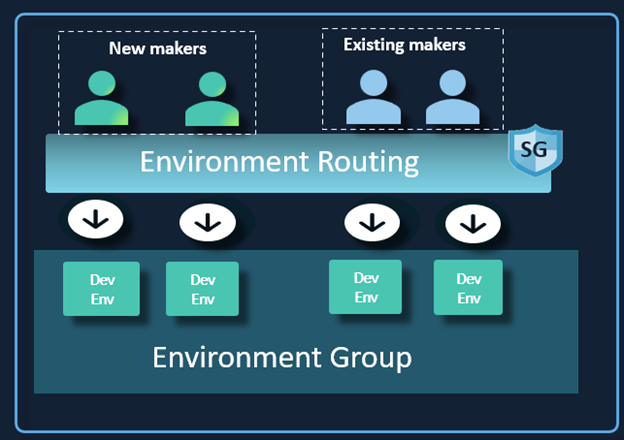
Když tuto funkci zapnete, vybraný typ tvůrce (tj. nový nebo stávající tvůrce) se přesměruje do vlastního osobního vývojářského prostředí. Pokud má tvůrce přístup k jednomu nebo více existujícím vývojářským prostředím, která nevlastní, je přesměrován do nového vývojářského prostředí.
Dataverse je k dispozici ve vývojářských prostředích a tato prostředí jsou spravovaná prostředí s předkonfigurovaným nastavením správce podle přiřazených pravidel skupiny prostředí. Správci se již nemusí obávat, že jejich tvůrci pracují ve výchozím prostředí, kde může jejich práce kolidovat s ostatními.
Important
- Ve výchozím nastavení jsou spravována všechna vývojářská prostředí vytvořená pomocí směrování prostředí.
- Spravované prostředí není zahrnuto jako nárok v plánu vývojáře, když uživatelé spouštějí své prostředky. Další informace o spravovaných prostředích a plánu pro vývojáře najdete v tématu Power Apps Příručka k plánu pro vývojáře: Funkce a výhody.
- Nespravovaná prostředí vývojáře nejsou touto funkcí ovlivněna. Další informace o vývojářském prostředí a plánu pro vývojáře najdete v průvodci plánem pro vývojáře Power Apps: Funkce a výhody.
- Přiřazení prostředí: Vývojář platí pro ruční vytváření prostředí pro vývojáře a směrování prostředí není tímto nastavením ovlivněno.
Směrování v prostředí s více pravidly
Směrování prostředí s více pravidly je pokročilá funkce zásad správného řízení v Power Platform, kterou správci tenantů používají k definování více pravidel směrování. Tato pravidla řídí způsob, jakým jsou tvůrci směrováni do vývojových prostředí na různých portálech, jako jsou Power Apps, Power Automate a Copilot Studio.
Tato funkce vychází z původní funkce směrování prostředí, která směrovala tvůrce do jedné skupiny prostředí. Vylepšení s více pravidly přináší flexibilitu tím, že umožňuje směrování do více skupin prostředí na základě logiky pravidla. Tato funkce je obzvláště užitečná pro organizace, kde jsou zásadní správa, zabezpečení a škálovatelnost. Umožňuje:
- Přesná kontrola nad tím, kde tvůrci staví.
- Konzistentní vynucování zásad napříč prostředími.
- Snížené riziko konfliktů ve sdílených nebo výchozích prostředích.
Všechna směrovaná prostředí jsou spravovaná prostředí, což znamená, že dědí standardizované zásady, jako je uchovávání dat, funkce AI a nastavení správy životního cyklu aplikací (ALM), které správce definuje prostřednictvím skupin prostředí.
Předpoklady
Směrování prostředí je nastavení správy na úrovni klienta. Chápu, že:
Směrování prostředí mohou povolit jen správci Power Platform.
Vyžaduje použití spravovaných prostředí, protože se spravují všechna nově vytvořená prostředí. Uživatelé ve spravovaném prostředí vývojáře budou ke spuštění prostředků Power Platform muset mít licence Premium.
Osobní vývojářské prostředí se automaticky vytvoří pro nové nebo stávající tvůrce (v závislosti na nakonfigurovaném typu uživatele) při přístupu k portálu pro tvůrce Maker Portal podporovaného produktu.
Pokud tvůrci, kteří jsou směrováni, již mají vlastní vývojářské prostředí, přistanou ve svém stávajícím vývojářském prostředí.
Tvůrci jsou v nově vytvořených vývojářských prostředích přiřazeni k roli správce.
Ve výchozím nastavení jsou spravována všechna vývojářská prostředí vytvořená pomocí směrování prostředí.
Zapnutí směrování prostředí v centru pro správu
Nastavení směrování prostředí je ve výchozím nastavení vypnuté. Zapněte ho pomocí Centra pro správu Power Platform.
Přejděte do centra pro správu Power Platform.
V navigačním podokně vyberte Spravovat.
V podokně Spravovat vyberte Nastavení klienta.
Na stránce Nastavení klienta vyberte Směrování prostředí. Zobrazí se podokno Vytvořit a spravovat pravidla směrování prostředí .
V části Zapnout směrování prostředí pro vyberte produktové portály, pro které chcete směrování povolit.
Vyberte Nové pravidlo a definujte nové pravidlo. Zobrazí se podokno Vytvořit nové pravidlo směrování . Proveďte následující kroky:
Do pole Název zadejte název pravidla.
Použijte pravidlo směrování na Všechny nebo konkrétní skupiny zabezpečení.
- Vyberte Všichni, pokud chcete směrovat všechny tvůrce do stávajících nebo nových osobních vývojových prostředí.
Vyberte skupinu prostředí, do které budou nově vytvořená vývojářská prostředí automaticky přiřazena. Tato skupina prostředí dědí všechna definovaná pravidla skupiny prostředí. Další informace najdete v části Skupiny prostředí.
Vyberte Uložit. Znovu se zobrazí podokno Vytvořit a spravovat pravidla směrování prostředí .
Pomocí ikon šipek můžete změnit prioritu pravidel.
Když tvůrce přistupuje k portálu, systém vyhodnotí pravidla v pořadí a použije první odpovídající pravidlo.
- Pokud je nalezeno odpovídající pravidlo, je tvůrce přesměrován do existujícího nebo nově zřízeného vývojářského prostředí.
- Pokud se žádné pravidlo neshoduje nebo pokud není zapnuto směrování prostředí, je tvůrce směrován do výchozího prostředí.
Vyberte Uložit.
Nejčastější dotazy
Jsou vývojářská prostředí spravovaná?
Ano, všechna nově vytvořená vývojová prostředí jsou ve výchozím nastavení spravovaná prostředí.
Jaké typy prostředí se vytvářejí, když je povoleno směrování prostředí?
Vytvořená prostředí jsou prostředí vývojáře.
Jaké role mají vývojáři přiřazené ve vývojových prostředích?
Tvůrci dostanou v prostředích vývojáře přiřazenu roli zabezpečení Správce.
Mohou noví tvůrci po spuštění vlastního vývojářského prostředí přejít na výchozí prostředí nebo jiná prostředí?
Ano, tvůrci mohou vždy přejít do jiných prostředí.
Ovlivňuje vývojářské prostředí moji kvótu klienta Dataverse?
Ne, prostředí vývojáře nemají vliv na vaši kvótu tenant Dataverse.
Co se stane, když selže vytvoření prostředí vývojáře?
Pokud se vytvoření vývojářského prostředí nezdaří, jsou tvůrci automaticky přesměrováni do výchozího prostředí.
Jaké zásady dat se použijí pro vývojářské prostředí?
Vývojářskému prostředí se nepřiřazují žádné konkrétní zásady dat. Vývojářské prostředí dědí stávající zásady dat na úrovni tenanta.
Jaká jsou předkonfigurovaná nastavení spravovaných prostředí pro nově vytvořená vývojářská prostředí?
Všechna vývojářská prostředí mají předkonfigurovaná následující nastavení spravovaných prostředí:
Omezení sdílení: Nastavení vyloučení sdílení se skupinami zabezpečení, předem nakonfigurováno pro sdílení s pěti jednotlivci.
Kontrola řešení: Nastaveno na Varovat.
Přehledy využití: Je vybráno.
Uvítací zpráva pro tvůrce: Není vytvořena.
Je pro Power Pages k dispozici také směrování prostředí?
Směrování prostředí je aktuálně dostupné pro Microsoft Copilot Studio, Power Apps a Power Automate pro cloudové a desktopové pracovní postupy.
Musím být správce klienta Power Platform, abych mohl povolit tuto funkci?
Ano, k aktivaci této funkce ve vašem klientovi musíte mít oprávnění správce klienta Power Platform, nebo můžete požádat svého správce klienta, aby vám ji zapnul.
Vyžaduje vytvoření aplikace nebo toku ve spravovaném vývojářském prostředí prémiovou licenci?
Prémiové licence nejsou třeba pro vytvoření aplikace nebo workflowu či jejich náhled ve spravovaném vývojářském prostředí. Uživatel nebo tvůrce však potřebuje licenci Premium, aby mohl spustit aplikaci nebo tok ve spravovaném prostředí vývojáře.
Je nutné spravovat výchozí prostředí, aby bylo zapnuto směrování prostředí?
Ne, výchozí prostředí nemusí být spravováno, aby bylo zapnuto směrování prostředí.
Do kterého vývojového prostředí je tvůrce nasměrován, pokud má více než jedno vývojářské prostředí?
Tvůrce je vždy nasměrován do svého vlastního existujícího osobního vývojářského prostředí, jako je vývojářské prostředí vytvořené jím nebo v jeho zastoupení. Pokud vytvořili více vývojářských prostředí, jsou přesměrováni do prvního v abecedním pořadí.
Co se stane, když správce Power Platform změní nastavení přiřazení vývojářského prostředí z „Všichni“ na „Pouze konkrétní správci“, zatímco směrování prostředí je zapnuto?
Změna nastavení přiřazení vývojářského prostředí nemá vliv na směrování prostředí.
Kam jsou tvůrci přesměrováni, pokud nemají stávající vývojářské prostředí?
Pokud noví nebo stávající tvůrci nemají vlastní vývojářské prostředí, budou přesměrováni do nového vývojového prostředí.