Poznámka:
Přístup k této stránce vyžaduje autorizaci. Můžete se zkusit přihlásit nebo změnit adresáře.
Přístup k této stránce vyžaduje autorizaci. Můžete zkusit změnit adresáře.
Správci tenantů a prostředí v Power Platform používají upozornění ke sledování provozního stavu svých prostředků. Správci nastavili vlastní prahové hodnoty a dostávali oznámení, když metriky pro své prostředky projdou konkrétními prahovými hodnotami. Vytvořte upozornění na všechny metriky v oblasti Monitorování centra pro správu Power Platform.
Mějte na paměti následující pravidla:
- Upozornění se vyhodnocují po vytvoření nových metrik. V současné době jsou všechny metriky agregace 24 hodin, což znamená, že pravidlo upozornění v oblasti monitorování se vyhodnocuje každých 24 hodin po vytvoření nejnovějších 24hodinových agregací. Pravidlo upozornění provádí po svém vytvoření vyhodnocení na vyžádání.
- Pravidla upozornění jsou upozornění, která správci vytvářejí za účelem monitorování svých zdrojů. Pravidlo upozornění můžete upravovat, mazat a zapínat či vypínat. Pravidla upozornění můžete umístit do prostředí a konkrétního prostředku.
- Aktivované upozornění nastane, když jeden nebo více prostředků, které pravidlo upozornění monitoruje, překročí konkrétní prahové hodnoty, které správce definuje při konfiguraci pravidla upozornění. Aktivované upozornění můžete vybrat, abyste se dozvěděli, jaké prostředky aktivovaly pravidlo upozornění, a získat doporučení ke zlepšení prostředků, pokud jsou ve spravovaném prostředí.
Kdy použít výstrahy
- Týmy a správci používají upozornění k vyhledání prostředků, které se používají více, než se čekalo. Správce například vytvoří upozornění, které bude vědět, jestli aplikace ve výchozím prostředí překročí 50 spuštění za den.
- Týmy používají výstrahy k vyhledání zdrojů s degradovaným stavem a pracují s jejich vývojáři na řešení problémů.
- Správci vytvářejí upozornění, aby zjistili, zda se aplikace v jejich produkčním prostředí pomalu otevírají uživatelům.
Předpoklady
- Pro přístup k upozorněním musíte být správcem tenanta nebo správcem prostředí.
- Výstrahy můžete umístit pouze do spravovaného prostředí.
- Musíte používat nové a vylepšené centrum pro správu Power Platform.
Vytvoření upozornění v prostředí
Přihlaste se do Centra pro správu Power Platform.
V levém navigačním podokně vyberte Monitor.
V podokně Monitor vyberte Výstrahy. Zobrazí se stránka Výstrahy.
Note
Správa existujících pravidel upozornění na kartě Pravidla upozornění Pomocí ikony Další akce uživatele můžete zobrazit možnosti pro úpravy nebo odstranění pravidla upozornění. Pomocí přepínače ve sloupci Stav můžete pravidlo upozornění zapnout nebo vypnout.
Vyberte + Pravidlo upozornění a vytvořte nové pravidlo upozornění. Zobrazí se podokno Nové pravidlo upozornění.
V poli Název pravidla upozornění zadejte název pravidla upozornění.
V seznamu produktů vyberte produkt, který chcete monitorovat s upozorněním, Power Apps, Power Automate nebo Copilot Studio.
V seznamu Typ produktu vyberte, co budete pomocí upozornění sledovat. Vyberte například aplikaci plátna nebo modelem řízenou aplikaci pro Power Apps.
V seznamu Oborů vyberte Prostředí , abyste mohli monitorovat všechny položky určitého typu, například všechny aplikace plátna v produkčním prostředí. Pak vyberte prostředí.
V seznamu metrik vyberte metriku, pro kterou chcete vytvořit vlastní prahovou hodnotu. Další informace o dostupných metrikách najdete v tématu Metriky a doporučení pro Power Apps, Metriky a doporučení pro Power Automate a Metriky a doporučení pro Copilot Studio.
V seznamu Operátor vyberte operátor pro definování mezní hodnoty. Možnosti jsou Je menší než, Je větší než nebo Rovno se.
V seznamu Vybrat hodnotu pomocí ikon šipek zvyšte nebo snižte hodnotu.
V seznamu Závažnost vyberte Nízká, Střední nebo Vysoká.
V seznamu typ oznámení vyberte, jaký typ oznámení chcete, aby tato výstraha měla být.
- Pokud vyberete Možnost Žádné, nedostanete e-mail a budete se muset vrátit do oblasti Monitorování centra pro správu, abyste zkontrolovali stav upozornění.
- Pokud vyberete Možnost E-mail, vy a až čtyři další příjemci , které zadáte v poli Příjemci , dostanete e-mail při aktivaci upozornění. E-mail pochází z adresy
PowerPlat-noreply@microsoft.com.
Vyberte Uložit.
Vytvořte upozornění na prostředek
Pomocí následujícího postupu můžete vytvořit upozornění k monitorování určitého prostředku, například určité aplikace plátna.
Přihlaste se do Centra pro správu Power Platform.
V levém navigačním podokně vyberte Monitor.
V podokně Monitorování vyberte produkt, ve kterém se nachází váš prostředek. Pokud například vyberete Power Apps, zobrazí se seznam aplikací plátna, pro které můžete vytvářet upozornění.
Vyhledejte prostředek a vyberte ho, abyste otevřeli podokno prostředků, které obsahuje podrobnější informace o metrikách.
V pravém horním rohu podokna se zobrazí odkaz s popiskem + Nové pravidlo upozornění , pokud je prostředek ve spravovaném prostředí.
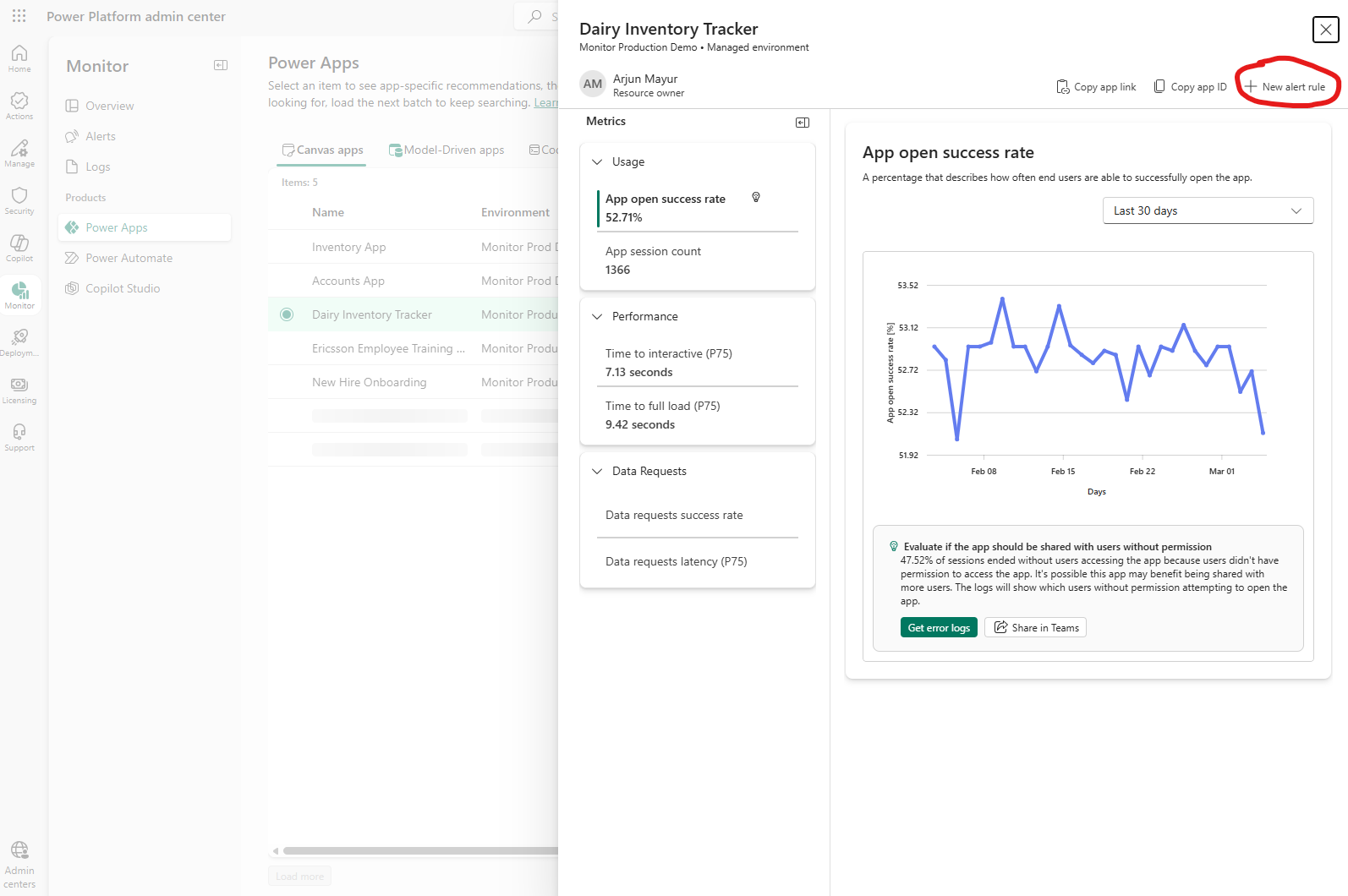
Výběrem odkazu + Nové pravidlo upozornění vytvořte výstrahu. Centrum pro správu automaticky vyplňuje informace o produktu, typu produktu, oboru, prostředí a prostředku , abyste mohli vytvořit upozornění na daný prostředek.
Zadejte název pravidla upozornění, metriku, operátor, prahovou hodnotu, závažnost a typ oznámení , jak je uvedeno v tématu Vytvoření výstrahy v prostředí.
U výstrah s vymezeným prostředkem můžete nakonfigurovat období kontroly dat, které určuje, jak daleko zpět výstraha vyhodnocuje data. Možnosti období kontroly dat:
- 24 hodin: Výstraha sleduje data za posledních 24 hodin.
- 1 hodina: Výstraha sleduje data z poslední hodiny a povoluje hodinové agregace pro metriku.
Na panelu zdrojů položky můžete zobrazit grafy 24hodinové i 1hodinové agregace v metrice položky, pokud se pro danou metriku pro danou aplikaci nakonfigurovalo upozornění na 1hodinovou dobu kontroly dat. Pokud jste například nakonfigurovali upozornění s hodinovým obdobím vyhodnocení dat pro metriku aplikace Time to Interactive, mohli byste v grafu vidět 24hodinové a 1hodinové agregace metriky Time to Interactive u dané aplikace. Pomocí seznamu Období kontroly nad grafem můžete přepínat mezi zobrazeními.
Note
V současné době je období kontroly dat ve verzi Preview a je dostupné pouze pro aplikace s kódem.
Vyberte Uložit.
Po vytvoření výstrahy spustí systém vyhodnocení na vyžádání a zkontroluje všechny příslušné prostředky v rámci svého oboru.
Když se aktivuje upozornění
Pokud se rozhodnete dostávat e-mailová oznámení, když některý prostředek aktivuje upozornění, dostanete e-mailové oznámení.
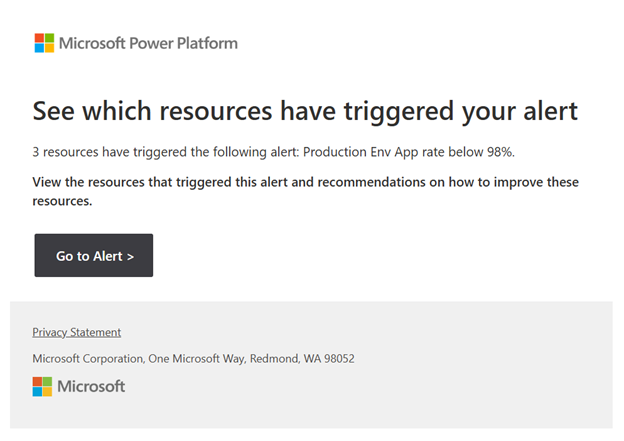
V e-mailovém oznámení vyberte Přejít na výstrahu a otevřete stránku Power Platform se seznamem aktivovaných upozornění. Můžete zobrazit informace o aktivované výstraze a o prostředcích, které ji aktivovaly. Když vyberete některý z prostředků v aktivované výstraze, zobrazí se podokno s informacemi časových řad pro všechny příslušné metriky pro daný prostředek a doporučeními, jak metriku vylepšit, pokud je neoptimální.
Předdefinovaná upozornění od Microsoftu
Přehled
Power Platform obsahuje předdefinovaná upozornění, která pomáhají IT týmům, provozním týmům a centrům excelence identifikovat vysoce používané aplikace, toky a agenty se zhoršeným stavem. Předdefinovaná upozornění poskytují největší hodnotu zákazníkům, kteří neadoptovali vlastní upozornění pro monitorování stavu své organizace.
Co jsou předdefinovaná upozornění?
Microsoft vytvoří a definuje předdefinovaná upozornění, která zvýrazní prostředky s neoptimálním stavem. Mají rozsah pro celého tenanta, takže monitorují všechny prostředky určitého typu ve vašem tenantovi. Jsou ve výchozím nastavení zapnuté, nevyžadují žádné úpravy pro začátek používání a není možné je upravovat. Předdefinovaná upozornění podporují přizpůsobení; Nejen že pomáhají uživatelům identifikovat vysoce používané prostředky s neoptimálním provozním stavem, pomáhají také zavést a seznámit uživatele s konceptem vlastních upozornění. Zvažte vytvoření vlastní výstrahy u některých z těchto prostředků, abyste je aktivně monitorovali proti vlastním prahovým hodnotám, které definujete.
Následující tabulka obsahuje podrobnosti o tom, jaké předdefinované výstrahy jsou dnes podporovány.
| Produkt | Předdefinovaná výstraha |
|---|---|
| Aplikace Canvas | Dostupnost Canvas aplikací s vysokou mírou využití je pod 90%. |
| Modelem řízené aplikace | Dostupnost vysoce používaných modelem řízených aplikací je pod 90%. |
| Cloudové toky | Vysoce používané cloudové toky mají úspěšnost pod 90 %. |
| Desktopové procesy | Vysoce používané desktopové toky mají úspěšnost pod 90 %. |
| Agenti | Vysoce používaní agenti mají úspěšnost pod 90%. |
Prahové hodnoty pro vysoké využití
Předdefinovaná upozornění zvýrazňují intenzivně využívané prostředky ve vašem tenantovi, které fungují suboptimálně. Tato upozornění odfiltrují prostředky s nízkým počtem relací nebo spuštění, abyste viděli pouze relevantní prostředky. Prahové hodnoty pro každý podporovaný typ produktu jsou uvedené v následující tabulce a nelze je změnit.
| Produkt | Mezní hodnota využití |
|---|---|
| Aplikace Canvas | Nedávná spuštění aplikací jsou větší nebo rovna 100. |
| Modelem řízené aplikace | Nedávná spuštění aplikací jsou větší nebo rovna 100. |
| Cloudové toky | Denní počet spuštění je větší nebo roven 150. |
| Desktopové procesy | Denní počet spuštění je větší nebo roven 100. |
| Agenti | Poslední relace agenta jsou alespoň 200. |
Jak to funguje
Přejděte do Centra pro správu Power Platform a přejděte na stránkuPřehled>. Na stránce se zobrazí dvě karty.
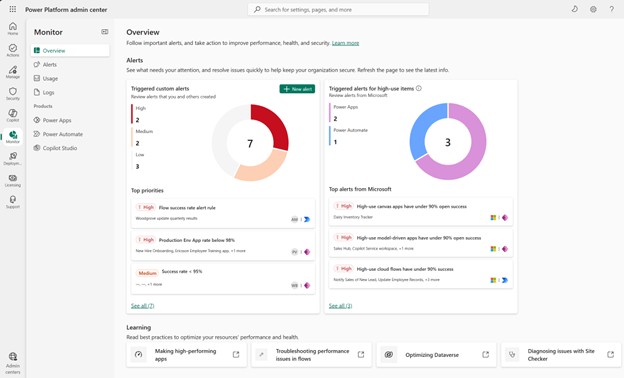
Na kartě Vyvolané vlastní výstrahy se zobrazí stav vašich vyvolaných vlastních výstrah u vašeho tenanta. Tyto výstrahy jsou ty, které definujete. Vizuál na této kartě rozdělí vaše aktivovaná vlastní upozornění podle úrovně závažnosti a v části Hlavní priority níže se dozvíte, která z vašich upozornění se aktivovala naposledy. Vyberte jednu z těchto vlastních upozornění, abyste viděli, které položky se aktivovaly.
Na kartě Aktivované výstrahy pro položky s vysokým využitím na pravé straně vidíte, která z předdefinovaných upozornění se aktivovala. Podobně vizuál v horní části karty zobrazuje rozpis aktivovaných předdefinovaných výstrah podle typu produktu. Vyberte jednu z výstrah v horních upozorněních v části Microsoftu a zobrazte, které prostředky aktivovaly předdefinované upozornění. Můžete například vybrat předdefinované upozornění Cloudové toky s vysokým využitím mají úspěšnost nižší než 90 % a zobrazit všechny cloudové toky s vysokým využitím ve vašem tenantovi, které toto upozornění spustily, bez ohledu na to, zda je tok ve spravovaném prostředí, nebo ne. Podobně jako u aktivovaného vlastního prostředí upozornění se výběrem konkrétního toku v tomto seznamu zobrazí podokno, ve kterém se dozvíte, jak jednotlivé metriky pro tento tok v průběhu času zaznamenaly trend.
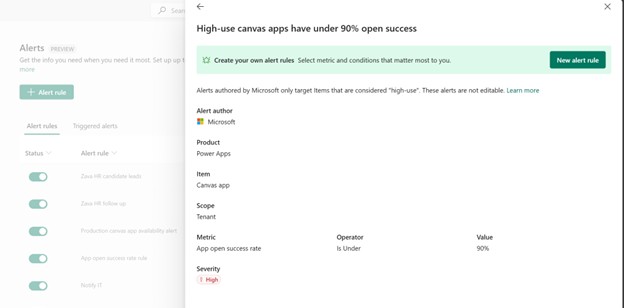
Můžete si také prohlédnout seznam předdefinovaných výstrah a zobrazit jejich podrobnosti v části Výstrahy v části Monitorování. Vyberte Výstrahy a posuňte se do dolní části stránky a zobrazte předdefinované výstrahy. Předdefinovaná upozornění od Microsoftu
Výběrem tří tečk vedle předdefinované výstrahy a následným výběrem podrobností se zobrazí podokno, které ukazuje, jak byla nakonfigurována. Tato upozornění nemůžete upravovat ani odstraňovat.
Nejčastější dotazy
Jaký je rozdíl mezi pravidlem upozornění a aktivovanou výstrahou?
Pravidlo upozornění je pravidlo monitorování, které nakonfigurujete, včetně oboru, metriky, prahové hodnoty, závažnosti a oznámení.
Aktivované upozornění je instance, když jeden nebo více prostředků splňuje podmínku pravidla. Například podmínka je úspěšnost otevření aplikace nižší než 90% je splněna
Kdo může vytvářet a spravovat výstrahy?
Abyste mohli vytvářet a spravovat výstrahy, musíte být správcem tenanta nebo správcem prostředí .
Jaká prostředí jsou podporovaná?
Podporují se všechny typy prostředí, jako je produkční prostředí, sandbox, zkušební verze a vývojářské prostředí, ale musí se jednat o spravované prostředí. Po nastavení pole Obor na Prostředí zvolíte prostředí v poli ID.
Kde můžu spravovat vytvořená upozornění?
Přejděte do Centra pro správu Power Platform a vyberte Sledovat>Upozornění a upravte existující pravidla na kartě Pravidla upozornění.
Co znamená sloupec Poslední spuštění na kartě Pravidla upozornění?
Data v tomto sloupci ukazují, kdy se pravidlo upozornění naposledy spustilo. Výstrahy se spouštějí každých 24 hodin, takže hodnoty v tomto sloupci by se měly odpovídajícím způsobem měnit.
Má úroveň závažnosti vliv na způsob zpracování výstrah?
Závažnost, například Nízká, Střední nebo Vysoká, je klasifikační štítek pro prioritizaci a hlášení. Nemění frekvenci vyhodnocování ani chování e-mailových oznámení.
Fungují upozornění ve výchozím prostředí?
Ano, pokud je výchozím prostředím spravované prostředí. Spravovaná prostředí jsou jediná prostředí, která podporují výstrahy.
Můžu předdefinované výstrahy zakázat?
V tuto chvíli nemůžete zakázat předdefinovaná upozornění. Podpora této funkce bude brzy k dispozici.
Kde můžu zobrazit aktivovaná předdefinovaná upozornění?
Aktivovaná upozornění můžete zobrazit na stránce Přehled monitorování na kartě Aktivované výstrahy pro položky s vysokým využitím a v části Výstrahy v dolní části stránky Pravidla upozornění . Také najdete aktivovaná předdefinovaná oznámení výstrah v sekci aktivované výstrahy na stránce Monitorování výstrah.
Co mám dělat, když se aktivuje předdefinovaná výstraha?
Projděte si ovlivněné prostředky a zvažte vytvoření vlastních upozornění pro tyto položky, abyste je proaktivně monitorovali podle prahových hodnot, které jsou pro vaši organizaci důležité, a být informováni e-mailem při aktivaci.
Odesílají předdefinovaná upozornění e-mailová oznámení?
Ne, předdefinovaná upozornění neodesílají žádná oznámení. Pokud se některá z nich aktivovala, musíte přejít do monitorování .
Můžu přizpůsobit předdefinovaná upozornění?
Ne, Společnost Microsoft tato upozornění předem nakonfiguruje. Pro přizpůsobení vytvořte vlastní upozornění.
Mohu vytvořit upozornění ke sledování doby do interaktivity nebo doby do úplného načtení na konkrétních obrazovkách plátnových nebo kódových aplikací?
Ne, když vytvoříte upozornění na aplikaci plátna nebo aplikaci kódu a jako metriku vyberete Čas do interaktivity (TTI) nebo Čas do úplného načtení (TTFL), monitoruje pouze TTI nebo TTFL úvodní obrazovky pro danou aplikaci. Při konfiguraci výstrahy nemůžete vybrat konkrétní obrazovku aplikace.
Máte nějaké tipy nebo osvědčené postupy?
Yes! Postupujte podle těchto osvědčených postupů:
- Začněte v malém: Nejprve vytvořte několik pravidel s vysokou hodnotou, jako jsou doby otevření výkonu, míra chyb, vrcholy využití.
- Konzistentně pojmenovávejte: Používejte jasné názvy, například Produkt – Aplikace plátna – Dostupnost < 90.
- Nastavte odpovídající závažnost: Pro monitorování trendu použijte vysokou hodnotu pro metriky ovlivňující produkční prostředí a střední nebo nízkou hodnotu.
- Správa limitu 50 pravidel: Odstraňte zastaralá pravidla.
- Ověření směrování e-mailu: Zajistěte, aby příjemci mohli přijímat e-maily z PowerPlat-noreply@microsoft.com.
- Monitorování 24hodinového tempa: Očekávejte denní hodnocení; neprobíhá to v reálném čase.
Kolik pravidel upozornění můžu zapnout najednou?
Tenant může mít najednou zapnutá 50 pravidel upozornění. Můžete však vytvořit neomezený počet pravidel upozornění. Pokud dosáhnete maximálního limitu, zvažte odstranění nebo vypnutí jakéhokoli existujícího pravidla upozornění.