Poznámka:
Přístup k této stránce vyžaduje autorizaci. Můžete se zkusit přihlásit nebo změnit adresáře.
Přístup k této stránce vyžaduje autorizaci. Můžete zkusit změnit adresáře.
Data organizace jsou zásadní pro její úspěch. Musí být snadno dostupná pro rozhodování, ale také chráněná, aby se zabránilo sdílení s cílovou skupinou, které nejsou autorizované.
K ochraně těchto dat můžete použít Power Apps k vytvoření a vynucování zásad dat, které definují konektory příjemců, se kterými se dají sdílet konkrétní obchodní data. Organizace, která používá Power Apps, například nemusí chtít, aby se obchodní data uložená v SharePointu automaticky publikovala do svého twitterového kanálu.
Chcete-li vytvářet, upravovat nebo odstraňovat zásady dat, musíte mít oprávnění Správce prostředí nebo správce Power Platform.
Předpoklady
Zásady na úrovni klienta
Zásady na úrovni klienta lze definovat tak, aby zahrnovaly nebo vylučovaly konkrétní prostředí. Pokud chcete postupovat podle kroků popsaných v tomto článku pro zásady na úrovni tenanta, přihlaste se jako uživatel s rolí správce Power Platform. Další informace o roli správce Power Platform najdete v tématu Použití rolí správce služeb ke správě vašeho tenanta.
Zásady na úrovni prostředí
Pokud chcete postupovat podle pokynů pro zásady na úrovni prostředí, musíte mít oprávnění správce prostředí Power Apps. Pro prostředí s databází Dataverse musíte místo toho přiřadit roli správce systému.
Note
Pokud při vytváření zásad dat v PowerShellu používáte parametr SingleEnvironment EnvironmentType, uživatelský účet použitý k vytvoření zásady musí mít oprávnění na úrovni prostředí a NESMÍ mít oprávnění na úrovni tenanta dle dříve uvedeného, nebo se vrátí chyba Nesprávný požadavek a zásada se nevytvoří.
Proces zásad dat
Pokud chcete vytvořit zásadu dat, proveďte následující kroky:
- Přiřaďte zásadě název.
- Klasifikujte konektory.
- Definujte rozsah zásad. Tento krok se nevztahuje na zásady na úrovni prostředí.
- Vyberte prostředí.
- Zkontrolujte nastavení.
Tyto kroky jsou vysvětleny v následujících oddílech.
Návod: Vytvoření zásad pro data
Pomocí tohoto příkladu vytvoříme zásady pro data na úrovni klienta. V tomto návodu můžete provést následující úkoly:
- Přidejte SharePoint a Salesforce do skupiny dat Firma zásad dat.
- Přidejte Facebook a Twitter do skupiny dat Blokováno.
- Zbývající konektory ponechte v systému datové skupiny Neobchodní.
- Vylučte testovací prostředí z rozsahu působnosti této zásady a aplikujeme zásadu na zbývající prostředí, jako jsou výchozí a provozní prostředí v klientovi.
Po uložení této zásady může jakýkoli Power Apps nebo Power Automate tvůrce, který je součástí prostředí zásad dat, vytvořit aplikaci nebo tok, který sdílí data mezi SharePoint nebo Salesforce. Jakékoli prostředky Power Apps nebo Power Automate, které zahrnují existující připojení s konektorem ve skupině dat Non-business, nesmí navazovat připojení s konektory SharePoint nebo Salesforce. Tito tvůrci nemůžou přidávat konektory pro Facebook ani Twitter do žádného Power Apps ani Power Automate prostředku.
Přihlaste se do Centra pro správu Power Platform.
V navigačním podokně vyberte Zabezpečení .
V podokně Zabezpečení v části Nastavení vyberte Data a ochrana osobních údajů.
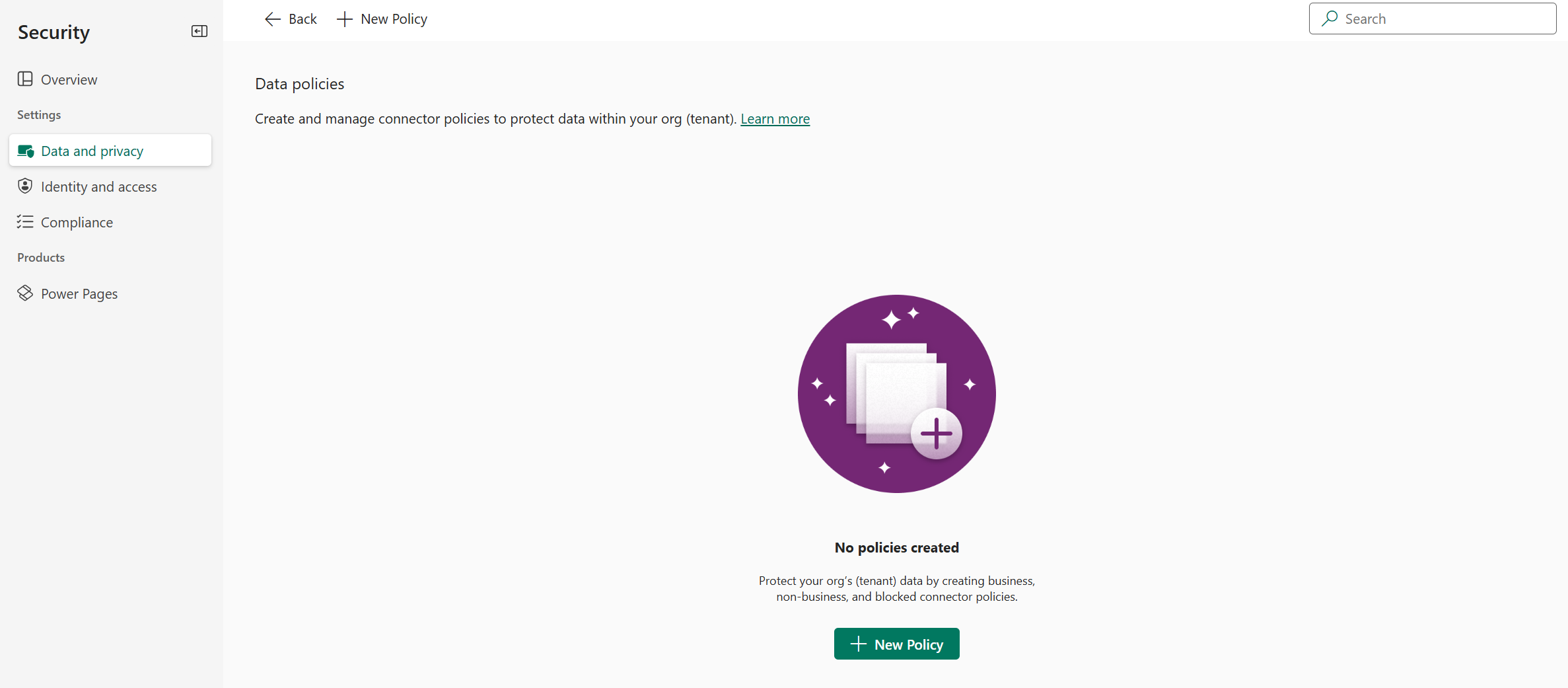
Na obrazovce Ochrana dat a ochrana osobních údajů vyberte oddíl Zásady dat . Vyberte + Nová zásada.
Pokud u tenantu nejsou vytvořené žádné zásady, zobrazí se následující stránka.
Na stránce Název zásady zadejte název zásady a pak vyberte Další.
Na stránce Předdefinované konektory si projděte různé atributy a nastavení, které můžete provést na obrazovce Přiřadit konektory .
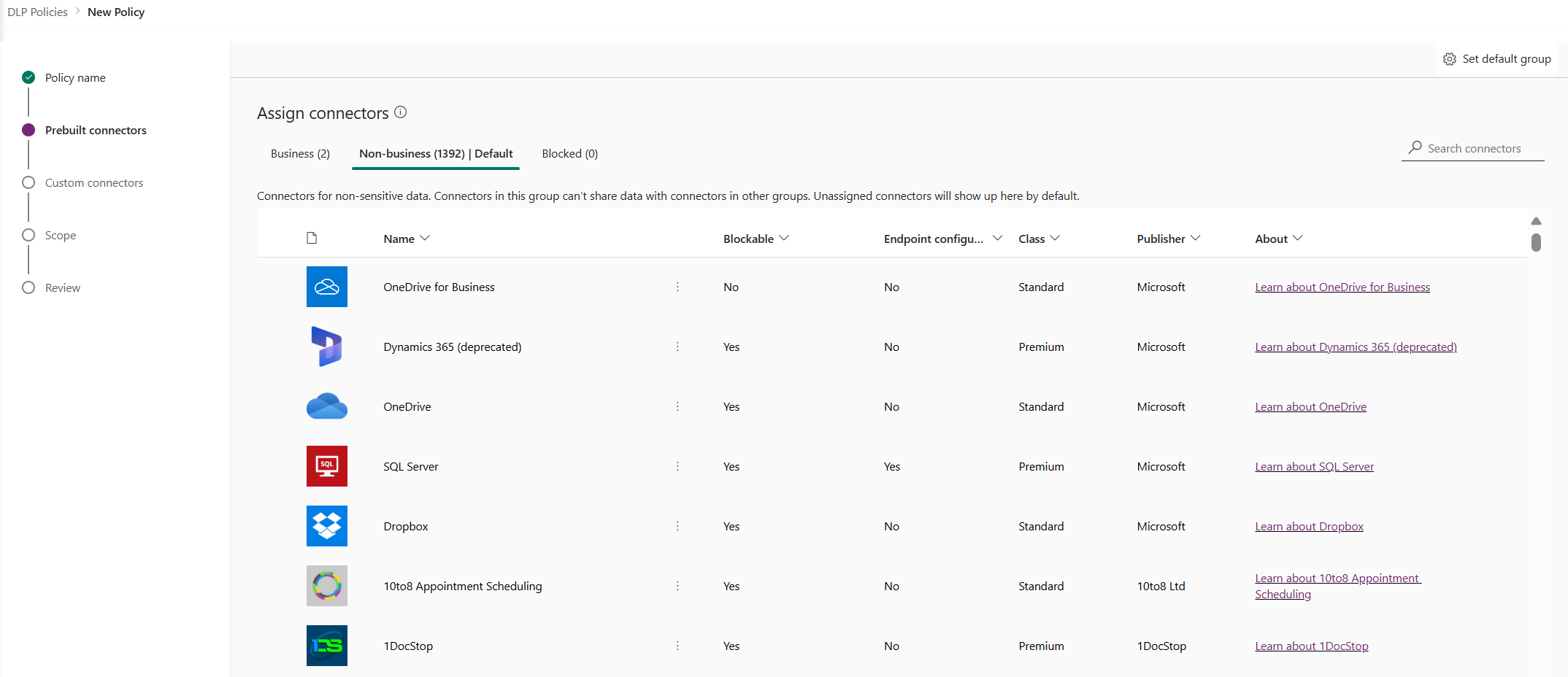
Atributy
Lists
Pivot Description Podnik Konektory pro citlivá data Konektory v této skupině nemohou sdílet data s konektory v jiných skupinách. Neobchodní/
VýchozíKonektory pro necitlivá data. Konektory v této skupině nemohou sdílet data s konektory v jiných skupinách. Nepřiřazené konektory se tady standardně zobrazují. Blokován(a) Blokované konektory nelze použít tam, kde se používá tato zásada. Nezablokovatelné konektory jsou ve výchozím nastavení neobchodní. Actions
Action Description Nastavit výchozí skupinu Skupina klasifikace konektorů, která mapuje všechny nové konektory přidané uživatelem Power Platform po vytvoření zásad dat. Více informací: Výchozí skupina dat pro nové konektory Vyhledávací konektory Prohledejte dlouhý seznam konektorů a vyhledejte konkrétní konektory, které chcete klasifikovat. V zobrazení seznamu konektorů můžete hledat libovolné pole, například Name, Blockable, Type nebo Publisher. Vyberte jeden nebo více předdefinovaných konektorů. Pro tuto ukázku vyberte konektory Salesforce a SharePoint a potom vyberte Přesunout do firmy v panelu nabídek nahoře. Můžete také použít tlačítko se třemi tečkami (
 ) napravo od názvu konektoru. Konektory se teď zobrazují ve skupině Obchodní data.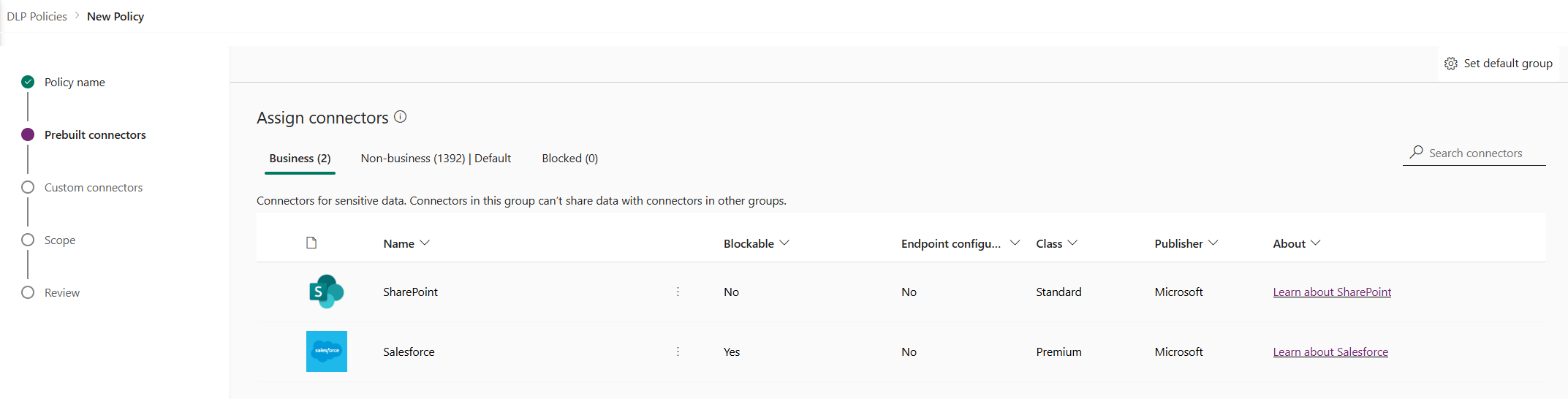
Konektory mohou být umístěny současně pouze v jedné datové skupině. Přesunutím konektorů Salesforce a SharePointu do skupiny obchodních dat bráníte uživatelům vytvářet toky a aplikace, které tyto dva konektory kombinují s libovolným konektorem v neobchodních nebo blokovaných skupinách.
U konektorů, jako jsou SharePoint, které nejsou blokovatelné, není akce Block dostupná a zobrazí se upozornění.
V případě potřeby zkontrolujte a změňte výchozí nastavení skupiny pro nové konektory. Doporučujeme ponechat výchozí nastavení jako 'neobchodní', aby byly všechny nové konektory přidané do Power Platform mapovány ve výchozím režimu. Neobchodní konektory je možné později ručně přiřadit ke službě Business nebo Blokovat úpravou zásad dat, jakmile budete mít možnost je zkontrolovat a přiřadit. Pokud je nové nastavení konektoru Blokováno, všechny nové konektory, které lze blokovat, budou mapovány jako Blokováno, podle očekávání. Všechny nové konektory, které lze odblokovat, však budou mapovány jako Neobchodní, protože záměrně nemohou být blokovány.
V pravém horním rohu vyberte Nastavit výchozí skupinu.
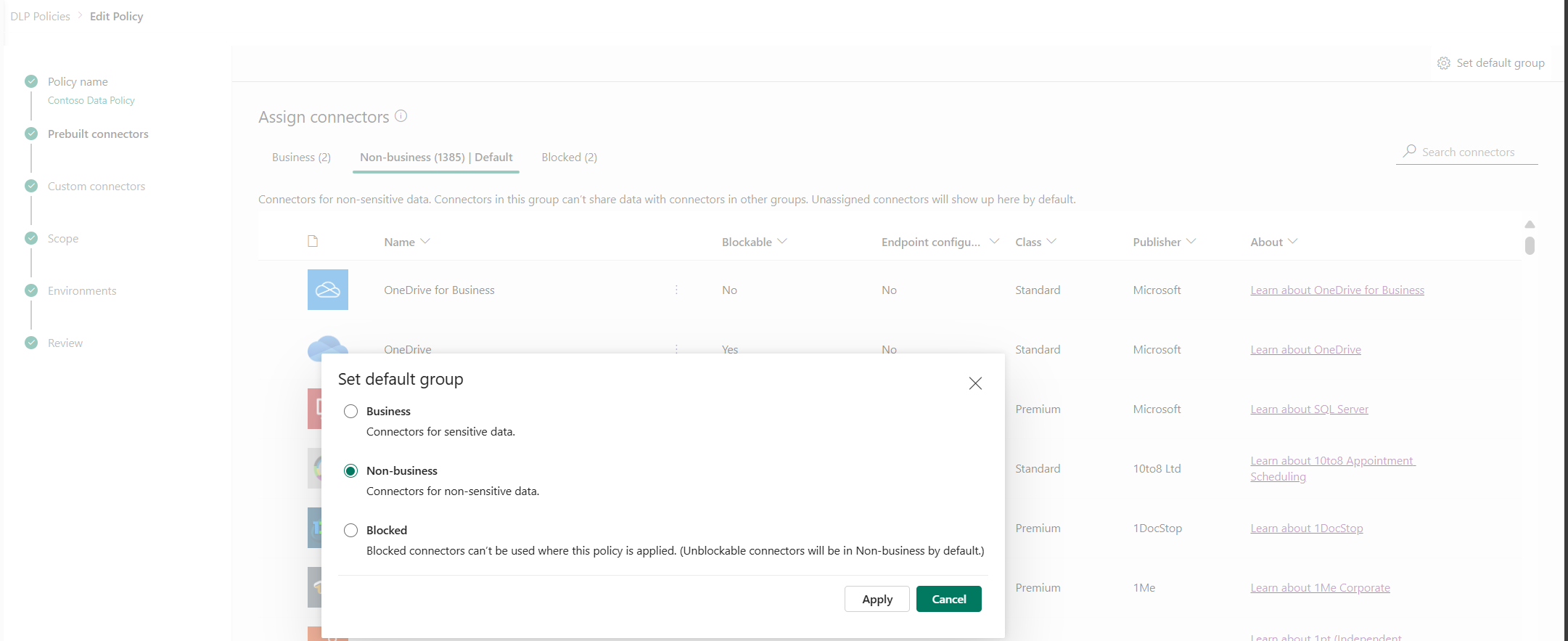
Jakmile dokončíte všechna přiřazení konektorů napříč skupinami Firma/Nefirma/Blokováno a nastavíte výchozí skupinu pro nové konektory, vyberte Další.
Na stránce Vlastní konektory vyberte vlastní konektory, které se mají zahrnout do zásady. Pokračujte výběrem tlačítka Další.
Na stránce Obor zvolte obor zásad dat. Tento krok není k dispozici pro zásady na úrovni prostředí, protože jsou vždy určeny pro jediné prostředí.
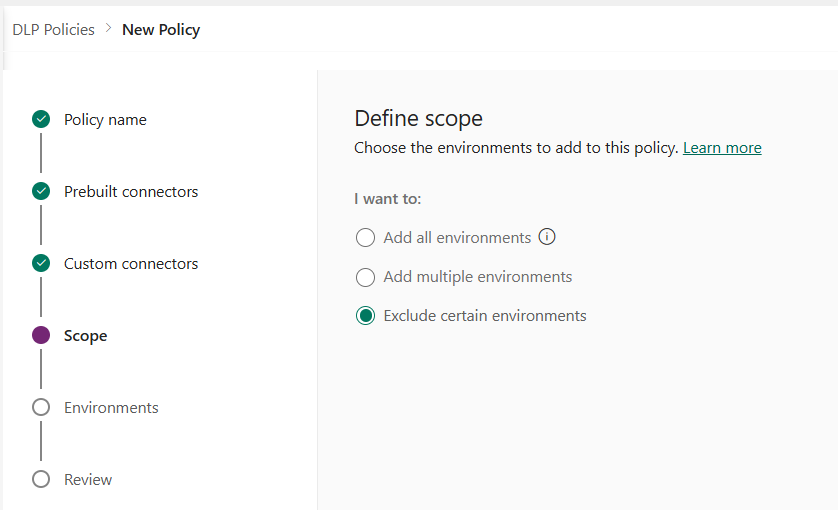
Pro účely tohoto názorného postupu vyloučíte testovací prostředí z této zásady. Vyberte Vyloučit určitá prostředí a vyberte Další.
Na stránce Prostředí zkontrolujte různé atributy a nastavení na obrazovce Vyloučit prostředí . U zásad na úrovni klienta tento seznam zobrazí správci na úrovni klienta všechna prostředí v klientovi. V případě zásad na úrovni prostředí se v tomto seznamu zobrazuje jenom podmnožina prostředí v tenantovi spravovaném uživatelem, který se přihlásil jako správce prostředí nebo správce systému pro prostředí s databází Dataverse.
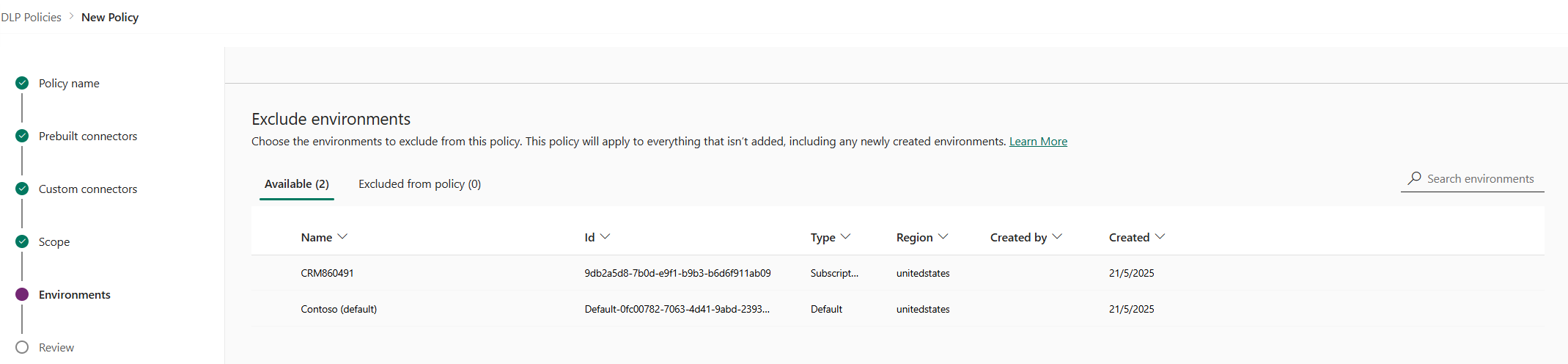
Atributy
Vlastnost Description název Název prostředí. ID ID prostředí. Typ Typ prostředí: zkušební, provozní, sandboxové, výchozí Region Oblast přidružená k prostředí. Vytvořeno: Uživatel, který toto prostředí vytvořil. Vytvořeno (dne) Datum, kdy bylo prostředí vytvořeno. Lists
Pivot Description K dispozici Prostředí, která nejsou výslovně zahrnuta nebo vyloučena z rozsahu zásad. Pro zásady na úrovni prostředí a zásady na úrovni klientů s rozsahem definovaným jako Přidejte více prostředí, tento seznam představuje podmnožinu prostředí, která nejsou zahrnuta do rozsahu zásad. Pro zásady na úrovni prostředí a zásady na úrovni klientů s rozsahem definovaným jako Přidejte více prostředí, tento pivot představuje podmnožinu prostředí, která nejsou zahrnuta do rozsahu zásad. Vyloučené ze zásad Pro zásady na úrovni prostředí a zásady na úrovni tenanta s oborem definovaným jako Přidat více prostředí představuje tento pivot podmnožinu prostředí, která jsou vyloučena z oboru zásad. Pro zásady na úrovni tenanta s oborem definovaným jako Vyloučit určitá prostředí představuje tento pivot podmnožinu prostředí, která jsou vyloučena z oboru zásad. Actions
Action Description Přidat k zásadě Pomocí této akce je možné přesunout prostředí v kategorii K dispozici do kategorie Vyloučeno z kategorie zásad . Odebrat ze zásady Pomocí této akce je možné přesunout prostředí vyloučená z kategorie zásad do kategorie K dispozici . Vyberte jedno nebo více prostředí. K rychlému vyhledání prostředí, která vás zajímají, lze použít vyhledávací panel. Pro tento kurz budeme hledat testovací prostředí sandboxového typu. Po výběru prostředí sandboxu je přiřadíme k oboru zásad pomocí příkazu Vyloučit ze zásad z horního řádku nabídek.
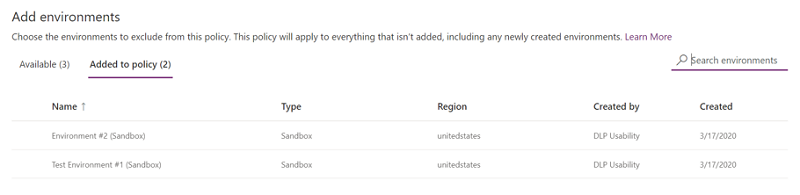
Vzhledem k tomu, že obor zásad byl původně vybrán jako Vyloučit určitá prostředí, tato testovací prostředí jsou nyní vyloučena z oboru zásad a nastavení zásad dat se použijí pro všechna zbývající (dostupná) prostředí. U zásad na úrovni prostředí můžete ze seznamu dostupných prostředí vybrat pouze jedno prostředí. Po provedení výběru pro prostředí vyberte Další.
Na stránce Revize zkontrolujte nastavení zásad a pak vyberte Vytvořit zásadu.
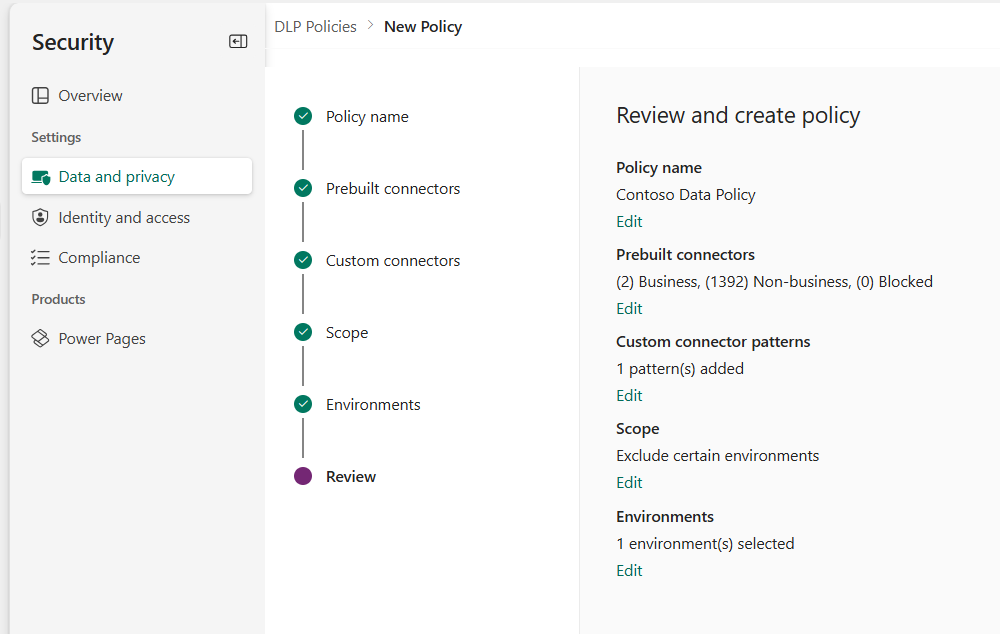
Zásady jsou vytvořeny a zobrazí se v seznamu zásad pro data. V důsledku této zásady můžou aplikace SharePoint a Salesforce sdílet data v netestovaných prostředích, jako jsou produkční prostředí, protože jsou obě součástí stejné skupiny dat Business. Jakýkoli konektor, který se nachází ve skupině dat mimo firmy , například Outlook.com, ale nesdílí data s aplikacemi a toky pomocí konektorů SharePointu nebo Salesforce. Konektory Facebook a Twitter jsou zcela blokovány z použití v jakékoli aplikaci nebo toku v netestovacích prostředích, jako jsou provozní nebo výchozí prostředí.
Správcům se doporučuje nasdílet seznam zásad pro data ve své organizaci, aby se uživatelé o těchto zásadách dozvěděli, než budou vytvářet aplikace.
Tato tabulka popisuje, jak vytvořené zásady pro data ovlivňují datová připojení v aplikacích a tocích.
| Matrice konektoru | SharePoint (business) | Salesforce (obchodní) | Outlook.com (neobchodní) | Facebook (blokované) | Twitter (blokováno) |
|---|---|---|---|---|---|
| SharePoint (business) | Povoleno | Povoleno | Zamítnutý | Zamítnutý | Zamítnutý |
| Salesforce (obchodní) | Povoleno | Povoleno | Zamítnutý | Zamítnutý | Zamítnutý |
| Outlook.com (neobchodní) | Zamítnutý | Zamítnutý | Povoleno | Zamítnutý | Zamítnutý |
| Facebook (blokované) | Zamítnutý | Zamítnutý | Zamítnutý | Zamítnutý | Zamítnutý |
| Twitter (blokováno) | Zamítnutý | Zamítnutý | Zamítnutý | Zamítnutý | Zamítnutý |
Vzhledem k tomu, že se na testovací prostředí nepoužijí žádné zásady dat, můžou aplikace a toky v těchto prostředích používat libovolnou sadu konektorů.
Najděte a zobrazte zásady pro data
Přihlaste se do Centra pro správu Power Platform.
Na obrazovce Ochrana dat a ochrana osobních údajů vyberte Zásady dat. Pokud máte dlouhý seznam zásad, použijte pole Vyhledat k nalezení konkrétní zásady pro data.
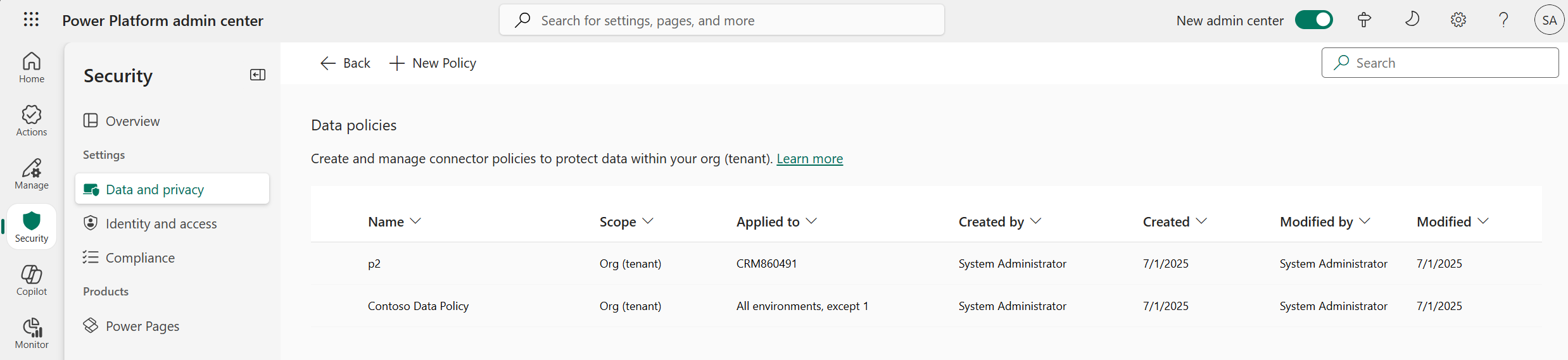
V zobrazení seznamu jsou uvedeny následující atributy:
Vlastnost Description název Název zásady. Scope Typ zásad, například úroveň prostředí nebo úroveň klienta. Použito pro Rozsah prostředí spojený se zásadami.
Pro zásady na úrovni prostředí je tento atribut jediným názvem prostředí přidruženým k zásadě.
Pro zásady na úrovni tenanta může být jedna z následujících hodnot:
- Všechna prostředí
- Všechna prostředí, kromě (n)
- (n) prostředí
- Název jednoho prostředíVytvořil(a) Uživatel, který zásady vytvořil. Vytvořeno (dne) Datum, kdy byla zásada vytvořena. Změnil/a Uživatel, který zásady upravil. Upraveno (dne) Datum, kdy byla zásada upravena.
Úprava zásad pro data
Přihlaste se do Centra pro správu Power Platform.
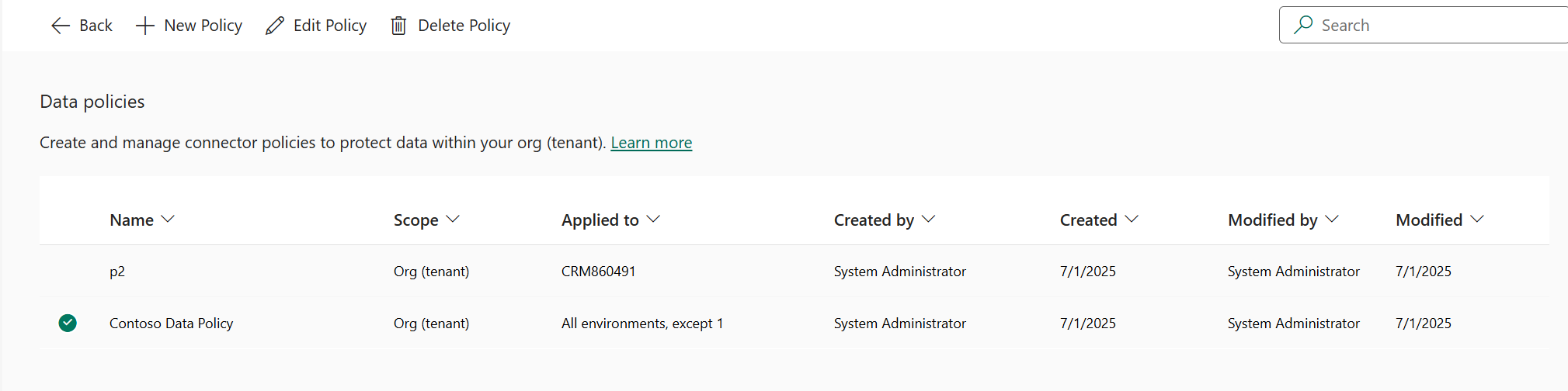
V seznamu zásad dat vyberte zásadu a pak vyberte Upravit zásadu. Pokud máte dlouhý seznam zásad, použijte pole Vyhledat k nalezení konkrétní zásady pro data.
Note
Správci prostředí nemohou upravovat zásady vytvořené správcem klienta.
Pokračujte kroky popsanými v části Návod: Vytvořte zásady DLP a poté vyberte Aktualizovat zásady.
Note
Zásady pro data na úrovni prostředí nemohou přepsat zásady pro data platné pro klienta.
(Volitelné) V případě potřeby zvažte vynucení datových zásad pro připojení. Další informace: Vynutit datové zásady pro porušení připojení
Note
Vynucení zásad dat zakáže existující připojení, která porušují všechny zásady dat, a povolí všechna dříve zakázaná připojení, která už neporušují žádné zásady dat.
Odstranění zásad pro data
Přihlaste se do Centra pro správu Power Platform.
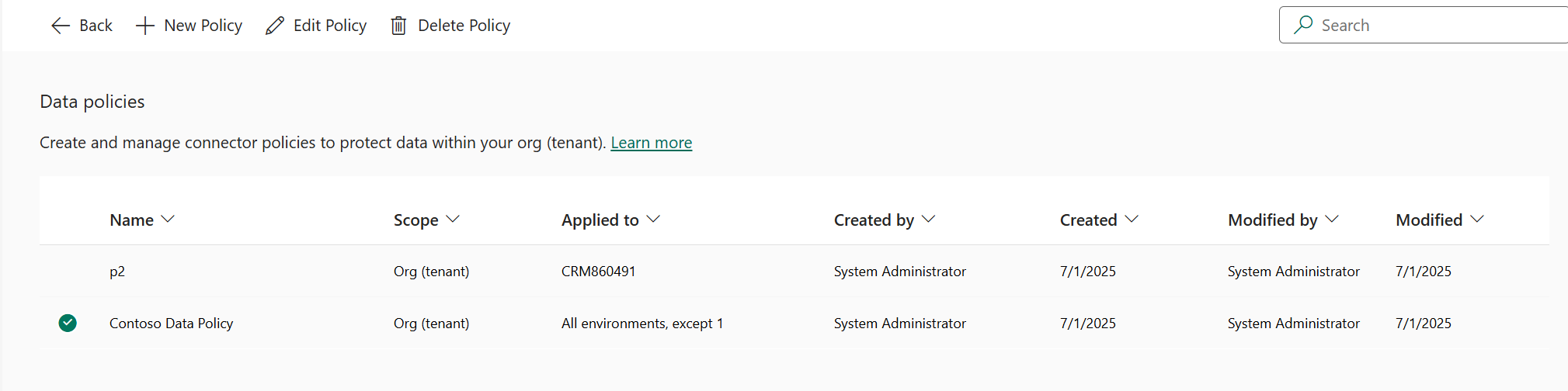
V seznamu zásad dat vyberte zásadu a pak vyberte Odstranit zásadu. Pokud máte dlouhý seznam zásad, použijte pole Vyhledat k nalezení konkrétní zásady pro data.
Note
Správci prostředí nemůžou odstranit zásady vytvořené správcem tenanta.
V potvrzovací dialogovém okně vyberte Odstranit.
Změna výchozí skupiny dat
Přihlaste se do centra pro správu Power Platform jako správce Power Platform.
V seznamu zásad dat vyberte zásadu a pak vyberte Upravit zásadu. Pokud máte dlouhý seznam zásad, použijte k nalezení konkrétních prostředí pole Hledat.
Note
Správci prostředí nemohou upravovat zásady vytvořené správcem klienta.
Vyberte krok Hotové konektory v procesu Upravit zásady.
V pravém horním rohu vyberte Nastavit výchozí skupinu.
Vyberte výchozí skupinu a poté vyberte Použít. Více informací: Klasifikace konektorů a Výchozí skupina dat pro nové konektory
Vyberte Další podle potřeby, chcete-li uzavřít proces Upravit zásady.
Zvolená datová skupina bude výchozí skupinou, která automaticky klasifikuje všechny nové konektory přidané do Power Platform po vytvoření zásad.
Použijte příkazy PowerShell
Viz také
Zásady dat
příkazy zásad pro data
Zásady SDK dat Power Platform