Poznámka:
Přístup k této stránce vyžaduje autorizaci. Můžete se zkusit přihlásit nebo změnit adresáře.
Přístup k této stránce vyžaduje autorizaci. Můžete zkusit změnit adresáře.
Pomocí nástroje Microsoft Power Platform Build Tools můžete automatizovat běžné úlohy sestavení a nasazení související s aplikacemi založenými na Microsoft Power Platform. Mezi tyto úlohy patří:
- Synchronizace metadat řešení (také označovaných jako řešení), která obsahují různé komponenty platformy, jako jsou:
- Aplikace pro zapojení zákazníků: Dynamics 365 Sales, Customer Service, Field Service, Marketing a automatizace projektových služeb
- Aplikace Canvas
- Modelem řízené aplikace
- toky uživatelského rozhraní
- Virtuální agenti
- Modely AI Builder
- Konektory mezi vývojovými prostředími a správou zdrojového kódu
- Generování atefaktů sestavení
- Nasazení do navazujících prostředí
- Zřizování nebo rušení zřízených prostředí
- Provádění kontrol statické analýzy u řešení pomocí služby Power Apps checker
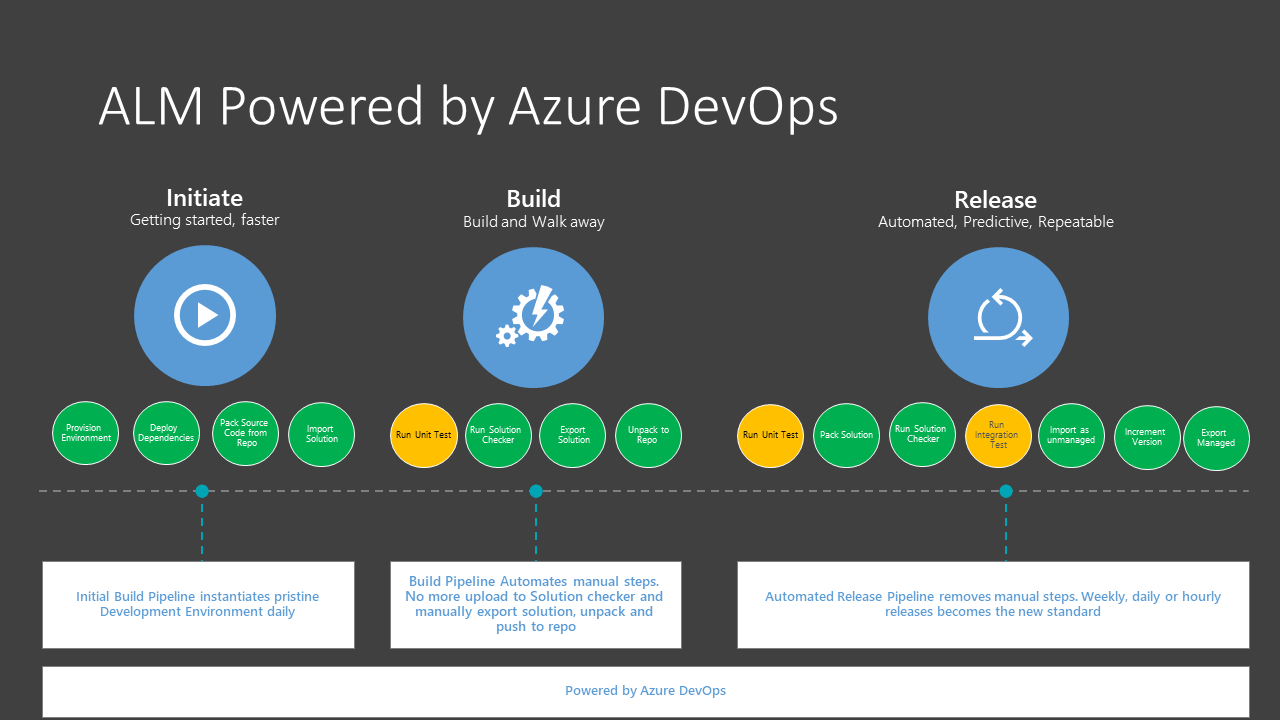
Úkoly Microsoft Power Platform Build Tools lze použít spolu s jinými dostupnými úkoly Azure DevOps k vytváření sestavení a kanálů vydaných verzí. Kanály, které týmy běžně vytvářejí, jsou: Iniciativa, Export z vývoje, Sestavení a Vydaná verze.
Note
Microsoft Power Platform Nástroje sestavení jsou podporovány pouze pro prostředí Microsoft Dataverse s databází. Další informace: Vytvoření prostředí s databází
Nástroje sestavení Microsoft Power Platform jsou teď dostupné v oblastech GCC a GCC High.
Co jsou nástroje sestavení Microsoft Power Platform?
Microsoft Power Platform Nástroje sestavení jsou kolekcí úloh sestavení specifických pro Power Platform Azure DevOps, které eliminují nutnost ručního stahování vlastních nástrojů a skriptů pro správu životního cyklu aplikací založených na Microsoft Power Platform.
Úkoly můžete používat jednotlivě, například importovat řešení do podřízeného prostředí, nebo společně v kanálu k přípravě scénáře, například generovat artefakt sestavení, nasadit k testování nebo odebrat změny tvůrce. Úlohy sestavení můžete z velké části kategorizovat do čtyř typů:
- Pomocník
- Kontrola kvality
- Řešení
- Správa prostředí
Další informace o dostupných úkolech najdete v Microsoft Power Platform Build Tools tasks.
Co je Power Platform Build Tools verze 2.0?
Kromě toho, co poskytují Power Platform Build Tools, je verze 2.0 Power Platform Build Tools založená na Power Platform CLI.
Nástroj Power Platform Build Tools verze 1.0 je založen na prostředí PowerShell. Power Platform Build Tools 2.0 je verze, kterou Microsoft podporuje a do které přidává nové funkce.
Pro předchozí verze nástrojů Power Platform Build Tools Microsoft podle potřeby poskytuje důležité aktualizace zabezpečení. Co nejdříve přejděte na nástroje Power Platform Build Tools verze 2.0.
Important
V build pipeline nemůžete libovolně kombinovat verze úloh pro Power Platform Build Tools.
Získání nástrojů pro sestavení Microsoft Power Platform
Microsoft Power Platform Build nástroje je možné nainstalovat z Azure Marketplace do vaší organizace Azure DevOps.
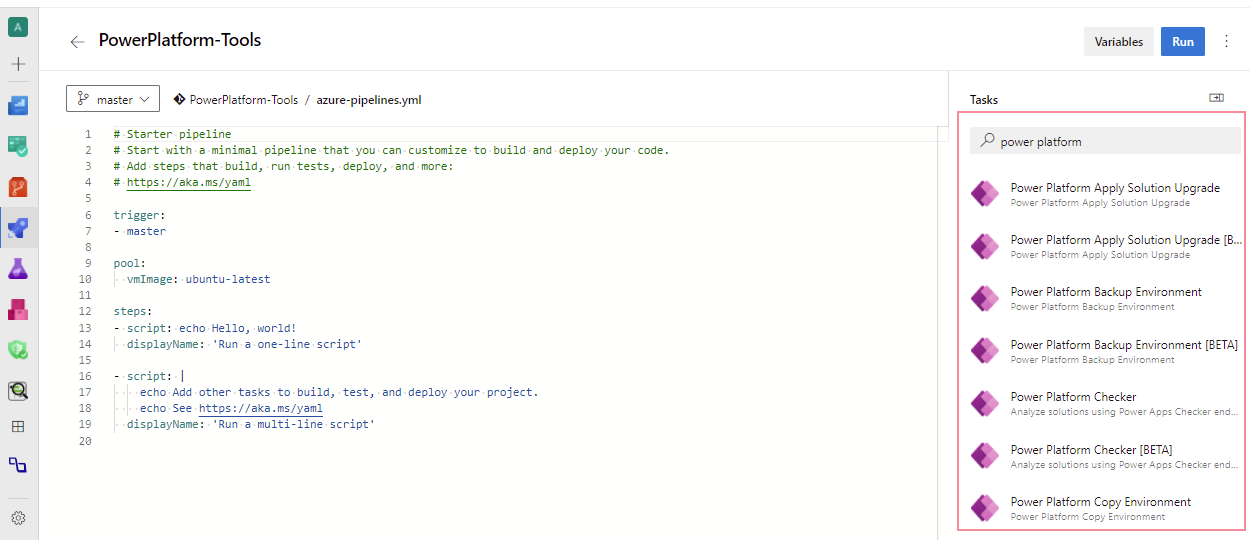
Po instalaci budou všechny úlohy zahrnuté v nástrojích sestavení Microsoft Power Platform k dispozici pro přidání do jakéhokoli nového nebo existujícího kanálu. Najdete je vyhledáním Power Platform.
Připojení k prostředím
Pokud chcete pracovat s prostředím Microsoft Power Platform, musíte vytvořit připojení, aby úlohy nástroje sestavení mohly provádět požadované akce. Existují dva typy připojení:
| Typ připojení | Description |
|---|---|
| Instanční objekt prostřednictvím federování Identity úloh (doporučeno) | Používá ověřování založené na principu služby prostřednictvím federovaných přihlašovacích údajů. Doporučeno pro tenanty, kteří vyžadují vícefaktorové ověření. |
| Instanční objekt a tajný klíč klienta | Používá ověřování založené na instančním objektu služby. |
| Uživatelské jméno a heslo | Obecné připojení služby pomocí uživatelského jména a hesla. Nepodporuje uživatele vyžadující vícefaktorové ověřování. |
Konfigurace připojení služeb pomocí instančního objektu
Chcete-li nakonfigurovat připojení pomocí instančního objektu, musíte mít nejprve profil Power Platform ověřený s požadovanými oprávněními. Do prostředí Dataverse musíte přidat Microsoft Entra ID aplikaci a přidruženého uživatele aplikace.
Vytvoření instančního objektu a tajného klíče klienta
Pomocí příkazu pac admin create-service-principal vytvořte a nakonfigurujte instanční objekt služby pro použití s úlohami Microsoft Power Platform Build Tools.
Tento příkaz nejprve zaregistruje objekt aplikace a odpovídající hlavní název služby (SPN) v Microsoft Entra ID. Potom aplikaci přidá jako uživatele správce do tenanta Microsoft Power Platform.
Tento příkaz má dva parametry:
| název | krátký název | Povinné | Description |
|---|---|---|---|
environment |
env |
Ano | ID nebo adresa URL prostředí, ke kterému má být uživatel aplikace přidán. |
role |
r |
Ne | Název nebo ID role zabezpečení, která se má přiřadit uživateli aplikace. Výchozí hodnota je „Správce systému“.
Kontrola řešení vyžaduje roli s oprávněním prvAppendmsdyn_analysisjob pro připojení k tabulce msdyn_analysisjob. Role Správce systému má ve výchozím nastavení toto oprávnění. |
Použijte příkaz podobný tomuto:
C:\> pac admin create-service-principal --environment <environment id>
Po úspěšném provedení zobrazí příkaz čtyři sloupce:
- Identifikátor tenanta Power Platform
- ID aplikace
- Tajný kód klienta (čistý text)
- Vypršení platnosti
Příklad:
PS C:\>pac admin create-service-principal --environment d3fcc479-0122-e7af-9965-bde57f69ee1d
Connected as admin@M365x57236726.onmicrosoft.com
Successfully assigned user adde6d52-9582-4932-a43a-beca5d182301 to environment d3fcc479-0122-e7af-9965-bde57f69eeld with security role System Administrator
Tenant ID                            Application ID                       Client Secret                           Expiration
2b0463ed-efd7-419d-927d-a9dca49d899c adde6d52-9582-4932-a43a-beca5d182301 beY8Q~JBZ~CBDgIKKBjbZ3g6BofKzoZkYj23Hbf 7/31/2024 4:27:03 PM
Pomocí zobrazených informací nakonfigurujte připojení služby Power Platform.
Important
Bezpečně si schovejte a uchovejte tajný klíč klienta. Jakmile je příkaz vymazán, nemůžete znovu načíst stejný tajný klíč klienta.
Konfigurace prostředí pomocí ID aplikace
Musíte přidat ID aplikace jako uživatelský účet aplikace v prostředí Microsoft Power Platform, ke kterému se připojujete. Jsou dva způsoby, jak to můžete udělat.
- Můžete si přečíst tento článek: Vytvoření uživatele aplikace.
- Můžete použít rozhraní Microsoft Power Platform CLI. Příklad:
PS C:\>pac admin assign-user --user "adde6d52-9582-4932-a43a-beca5d182301" --role "System administrator" --environment d3fcc479-0122-e7af-9965-bde57f69ee1d --application-user
Connected to... SnDemoDev
Connected as admin@M365x57236726.onmicrosoft.com
Successfully assigned user adde6d52-9582-4932-a43a-beca5d182301 to environment d3fcc479-0122-e7af-9965-bde57f69ee1d with security role System Administrator
Ujistěte se, že přidaný uživatel aplikace má přiřazenu roli správce systému (k dispozici v části „Správa rolí“ v nastavení zabezpečení pro uživatele aplikace).
Nejčastější dotazy
Budou mé staré kanály nástroje Microsoft Power Platform Build Tool nadále fungovat?
Starší kanály nadále fungují, ale novější funkce nejsou ve starších úlohách dostupné. Pokud chcete používat novější funkce, změňte v pipeline verzi dané úlohy.
Proč jste nový úkol založili na Power Platform CLI namísto PowerShell?
Úlohy Rozhraní příkazového řádku Power Platform jsou multiplatformní s velkou flexibilitou, včetně spouštění na spouštěčích Linuxu. Tyto úlohy jsou stejné úlohy, které jsou k dispozici v Power Platform Actions pro GitHub. Teď máte konzistentní prostředí mezi Azure DevOps a GitHub.
Pracují nástroje pro sestavení Microsoft Power Platform jenom pro Power Apps?
Nástroje pro tvorbu fungují jak pro aplikace plátna, tak pro modelem řízené aplikace, virtuální agenty Microsoft Copilot Studio, toky uživatelského rozhraní a tradiční toky, AI Builder, vlastní konektory a toky dat, které můžete nyní přidat do řešení. Tento seznam obsahuje také aplikace pro zapojení zákazníků (Dynamics 365 Sales, Customer Service, Field Service, Marketing a Project Service Automation). Pro aplikace Finance a Provoz jsou k dispozici samostatné úlohy sestavení.
Dříve jsem nainstaloval(a) verzi Preview buildových nástrojů – můžu upgradovat z verze Preview nástroje Power Apps Build Tools na Nástroje sestavení Power Platform?
Z verze Preview nemůžete upgradovat, protože jsme museli zavést některé zásadní změny v obecně dostupné verzi (GA). Pokud chcete přejít z verze Preview, musíte nainstalovat nástroje Microsoft Power Platform Build Tools a buď znovu sestavit kanály, nebo překonfigurovat stávající kanály tak, aby používaly nové úlohy Nástroje sestavení. Musíte také vytvořit nová připojení služeb.
Mohu zahrnout toky a aplikace plátna?
Ano, toky a aplikace plátna berou v potaz řešení, takže pokud tyto komponenty přidáte do řešení, mohou se účastnit životního cyklu vaší aplikace. Některé kroky však stále vyžadují ruční konfiguraci. Potřebu ruční konfigurace budeme řešit později v tomto roce, když zavedeme proměnné a konektory prostředí. Seznam aktuálních omezení je k dispozici v článku Známá omezení.
Kolik stojí nástroje Microsoft Power Platform Build Tools?
Nástroje pro sestavení jsou k dispozici zdarma. K použití nástrojů sestavení ale potřebujete platné předplatné Azure DevOps. Další informace najdete v tématu Pricing pro Azure DevOps.
Vidím rozšíření, ale proč nemám možnost jej nainstalovat?
Pokud možnost instalace nevidíte, pravděpodobně nemáte potřebná oprávnění k instalaci ve vaší organizaci Azure DevOps. Další informace najdete v tématu Správa oprávnění rozšíření.
Jak mohou vývojáři použít výsledky kontrolní úlohy?
Výstupem úlohy Checker je soubor SARIF. Rozšíření VS Code i Visual Studio jsou k dispozici pro prohlížení a provádění akcí se soubory SARIF.
Viz také
Poznámky k vydání Power Platform Build Tools pro Azure DevOps
Úkoly vytváření nástrojů
Cvičení k Microsoft Power Platform Build Tools