Poznámka:
Přístup k této stránce vyžaduje autorizaci. Můžete se zkusit přihlásit nebo změnit adresáře.
Přístup k této stránce vyžaduje autorizaci. Můžete zkusit změnit adresáře.
[Tento článek představuje předběžnou dokumentaci a může se změnit.]
Pokud chcete připojit prostředí Dataverse nebo řešení k GitHub, vytvořte aplikaci GitHub, uložte privátní klíč aplikace do Azure Key Vault, vytvořte připojení GitHub Power Platform a pak se připojte z prostředí správy zdrojového kódu ve vašem řešení.
K GitHub verzi Preview integrace se můžete připojit z prostředí řešení na adrese https://make.preview.powerapps.com, https://make.preview.powerautomate.com, https://copilotstudio.preview.microsoft.comnebo https://make.preview.powerpages.microsoft.com.
Důležité
- Toto je funkce Preview.
- Funkce náhledu nejsou určeny pro produkční použití a mohou mít omezenou funkčnost. Tyto funkce jsou k dispozici před oficiálním vydáním, aby zákazníci mohli získat včasný přístup a poskytnout zpětnou vazbu.
Předpoklady
- Integrace Gitu pro Dataverse je funkce spravovaných prostředí. Vývojová a cílová prostředí musí být povolená jako spravovaná prostředí.
- Účet GitHub s přístupem správce organizace.
- Předplatné Azure s oprávněním vytvářet prostředky Key Vault. Key Vault musí být ve stejném tenantovi Microsoft Entra jako prostředí Dataverse.
- Potřebujete prostředí Dataverse, kde máte roli zabezpečení správce systému.
- Vlastní nespravované řešení, které se chcete připojit ke správě zdrojového kódu. Vytvořte si ho, pokud ho ještě nemáte.
Vytvoření GitHub aplikace
Otevřete GitHub v prohlížeči. Vyberte svůj profilový obrázek v pravém horním rohu a pak přejděte do Nastavení>.
Vyberte Nová aplikace GitHub.
Můžete také přejít přímo na stránku registrace aplikace GitHub a vytvořit novou aplikaci GitHub.
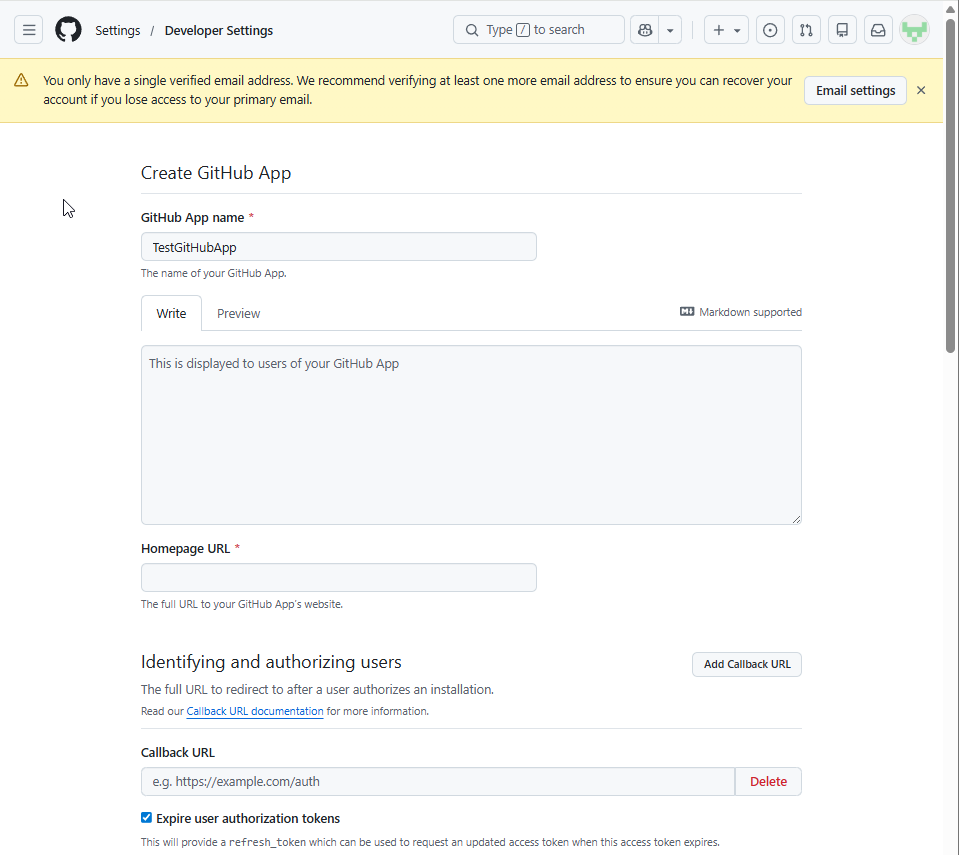
Na stránce Vytvořit GitHub Aplikaci zadejte jedinečný název aplikace GitHub do pole GitHub Název aplikace. Například zadejte
MyOrgGitHubIntegrationApp.Vyplňte pole Adresa URL domovské stránky . Můžete použít web vaší organizace nebo adresu URL úložiště GitHub.
Pokud nepotřebujete oznámení webhooku, zrušte zaškrtnutí políčka Aktivní v části Webhook .
Konfigurace oprávnění úložiště
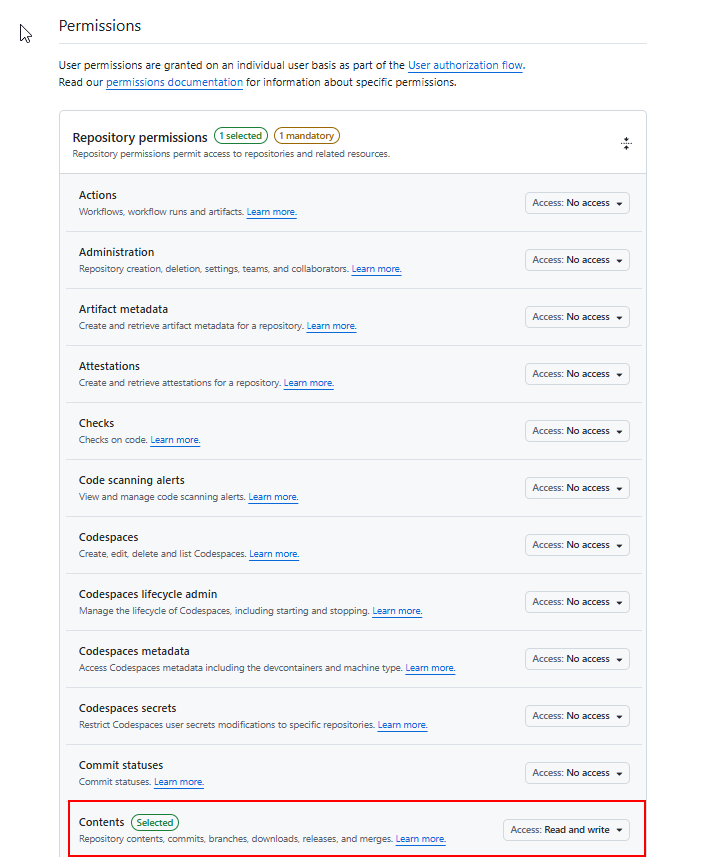
Posuňte se dolů k části Oprávnění .
Rozbalte oprávnění úložiště a pak nastavte Obsah na Čtení a zápis. Toto oprávnění umožňuje aplikaci číst a zapisovat obsah úložiště pro integraci správy zdrojového kódu.
Posuňte se dolů a vyberte Vytvořit GitHub aplikaci.
Na stránce nastavení aplikace GitHub zkopírujte ID klienta. Tuto hodnotu potřebujete při registraci konfigurace aplikace v Dataverse. ID klienta používá formát, například
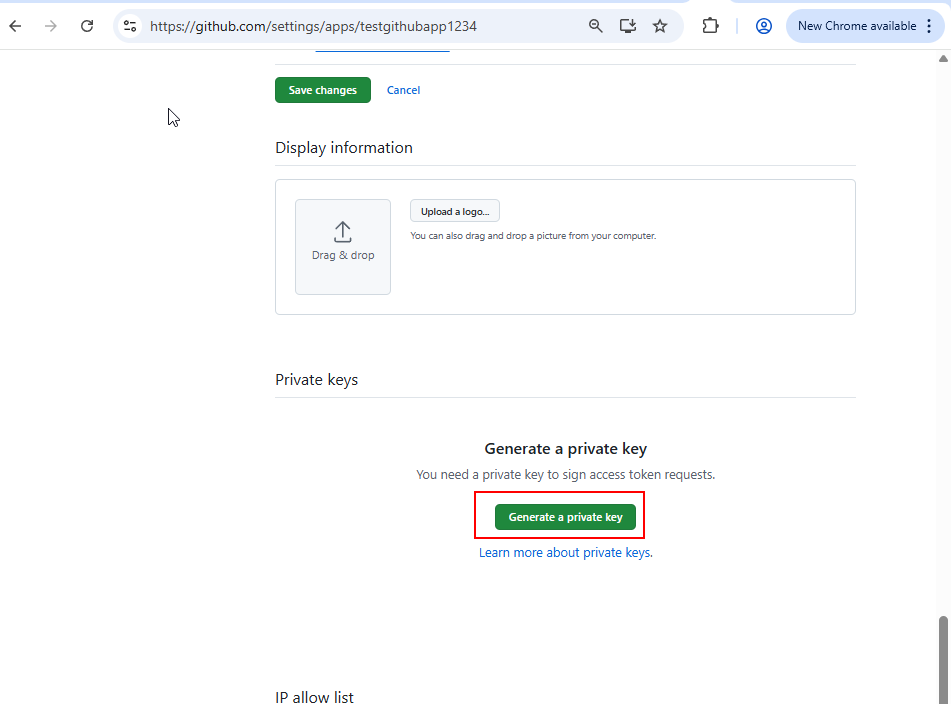
Iv23liBWoH6sf7xGrRe9.Vygenerujte a stáhněte privátní klíč ze stránky nastavení aplikace GitHub. Uložte privátní klíč v Azure Key Vault v pozdějším kroku.
Instalace aplikace GitHub do cílového úložiště
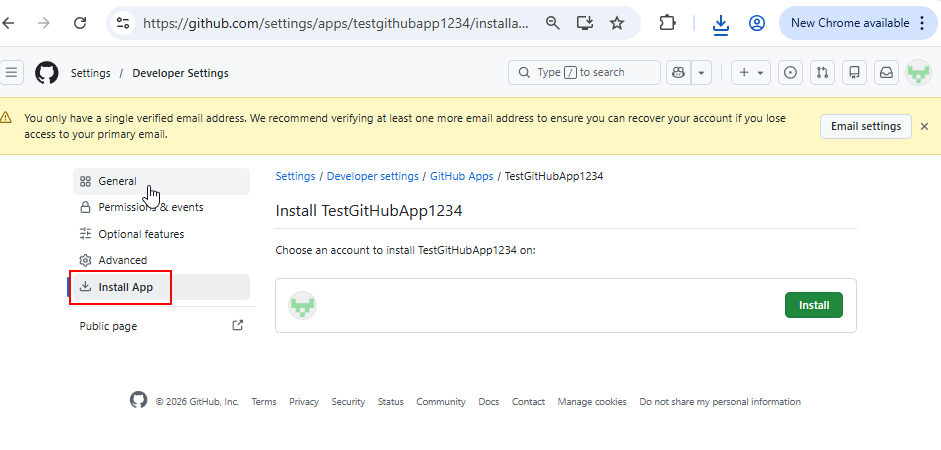
Na stránce nastavení aplikace GitHub vyberte Nainstalovat aplikaci v levém podokně.
Vyberte Nainstalovat vedle účtu nebo organizace, která vlastní cílové úložiště.
Pokud cílové úložiště patří do GitHub organizace, správce organizace možná bude muset instalaci aplikace schválit. Správce obdrží oznámení ke kontrole a schválení žádosti.
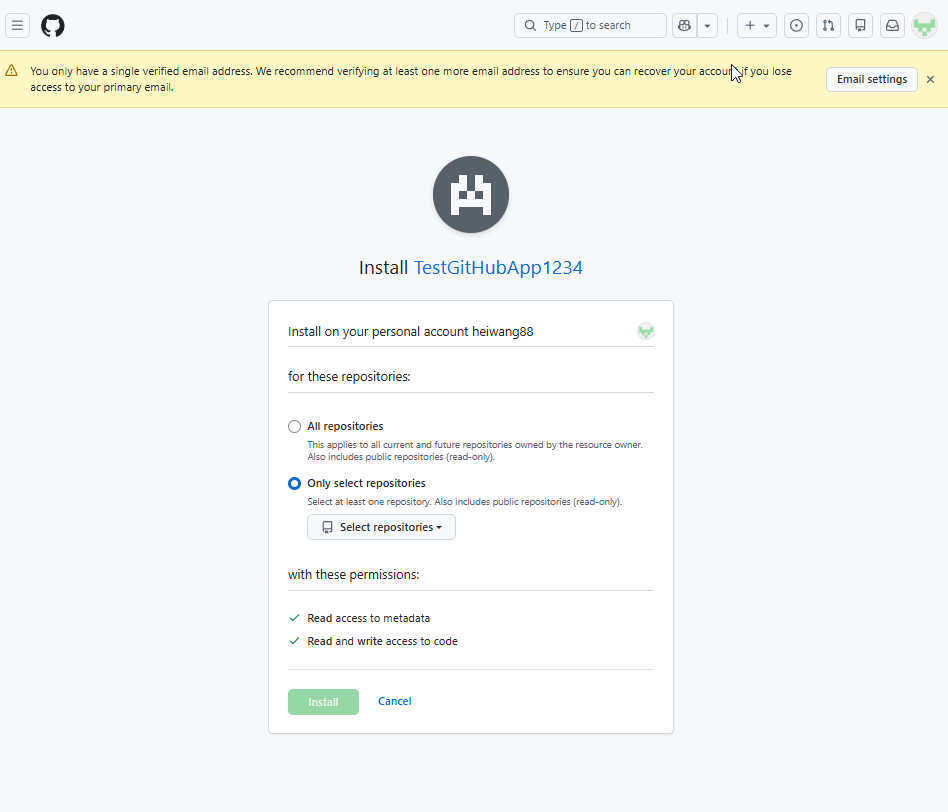
Zvolte, jestli chcete aplikaci udělit přístup ke všem úložištím , nebo jenom vybrat úložiště. Pro osvědčené postupy zabezpečení vyberte pouze konkrétní úložiště potřebná pro integraci správy zdrojového kódu.
Vyberte Nainstalovat pro dokončení instalace.
Konfigurace Azure Key Vault
Otevřete portál Azure a přejděte k prostředku Key Vault. Pokud ho nemáte, vytvořte nejprve nový trezor klíčů.
V podokně Key Vault vyberte v levém navigačním panelu klávesy.
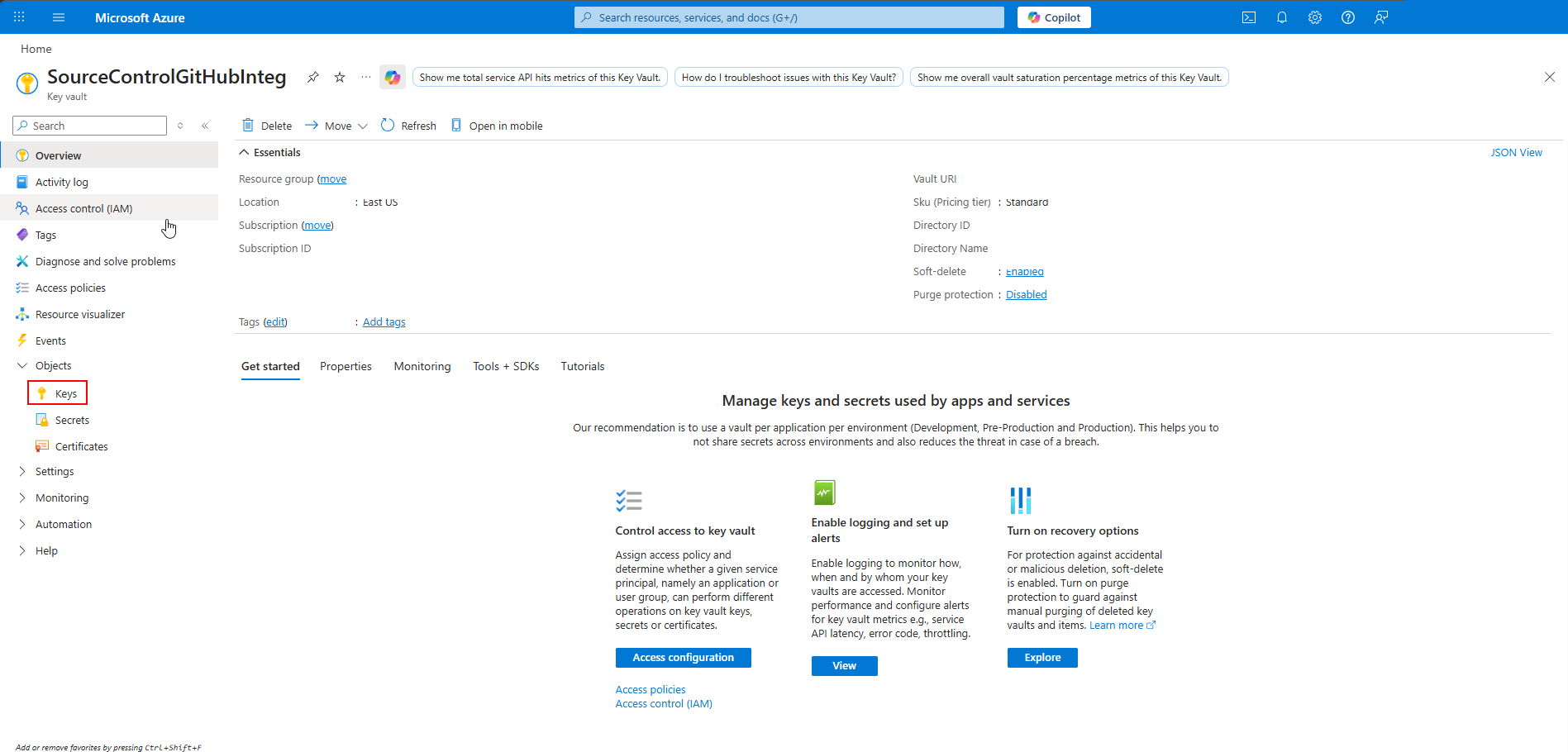
Vyberte Generovat/importovat.
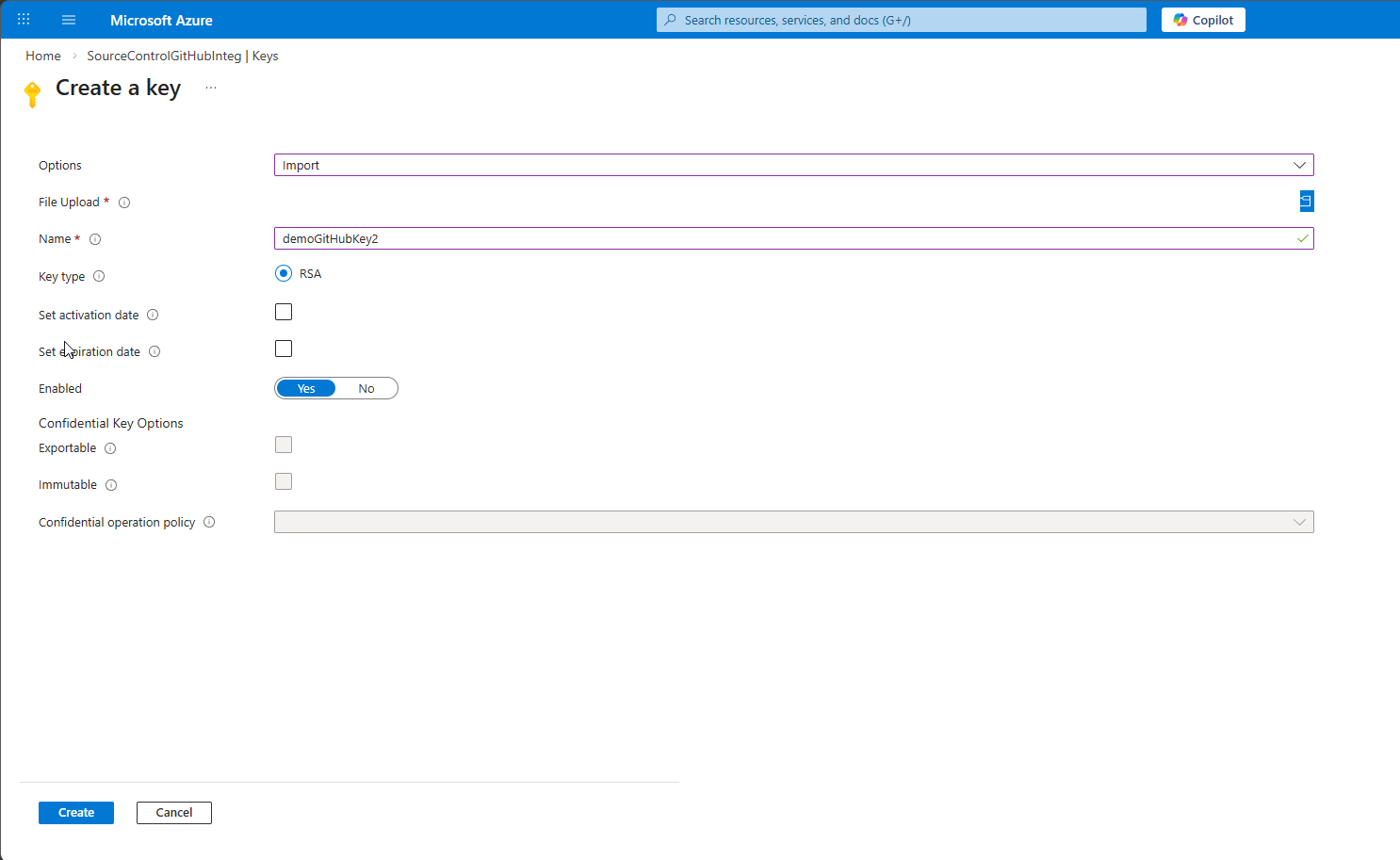
V rozevíracím seznamu Možnosti vyberte Importovat.
Zadejte název klíče, například
demoGitHubKeya pak nahrajte.pemsoubor, který jste stáhli z GitHub.Výběrem možnosti Vytvořit naimportujte klíč.
Note
Když k GitHub připojíte další prostředí Dataverse, nemusíte opakovat předchozí GitHub aplikaci a Azure Key Vault kroky nastavení. Stejnou GitHub aplikaci můžete znovu použít napříč několika úložišti a stejnou konfiguraci Azure Key Vault napříč několika prostředími.
Vytvoření připojení GitHub
Vytvořte připojení OAuth pomocí svého osobního účtu GitHub. Toto připojení ověřuje, že během instalace máte přístup správce k cílovému úložišti. Aplikace GitHub za běhu zpracovává komunikaci s GitHub, takže jednotliví uživatelé nemusí vytvářet připojení GitHub.
Note
Alternativně můžete místo připojení GitHub použít token PAT (GitHub personal access token). Pat použijte, pokud je pro prostředí Dataverse povolená podpora virtuální sítě nebo když není možné vytvořit GitHub připojení.
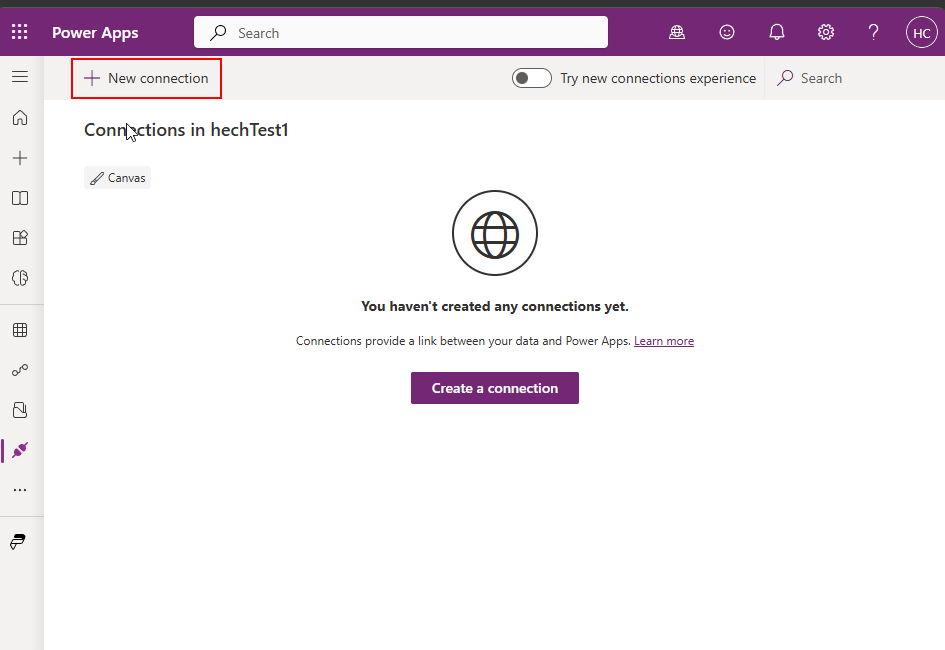
Přejděte do Power Apps preview a pak vyberte Připojení.
Vyberte Nové připojení.
Vyhledejte a vyberte standardní konektor GitHub.
Přihlaste se pomocí svého účtu GitHub a udělte požadovaný přístup.
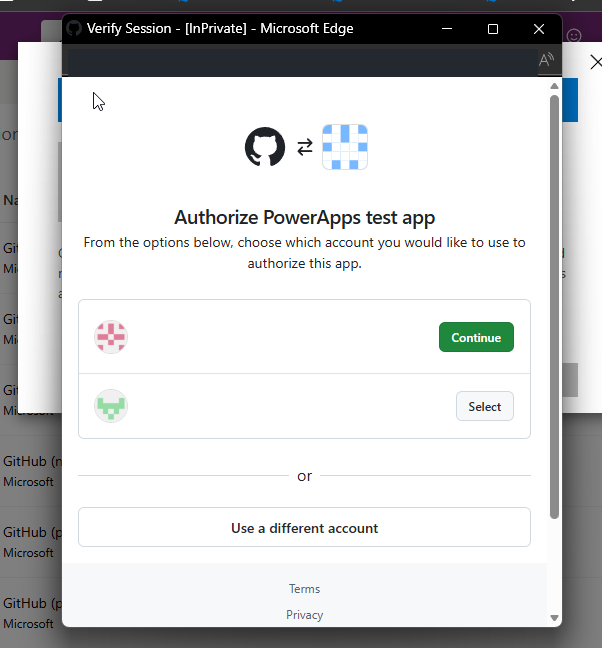
Účet GitHub, kterým se přihlašujete, musí mít přístup správce k cílovému úložišti. Připojení OAuth ověřuje vaše oprávnění.
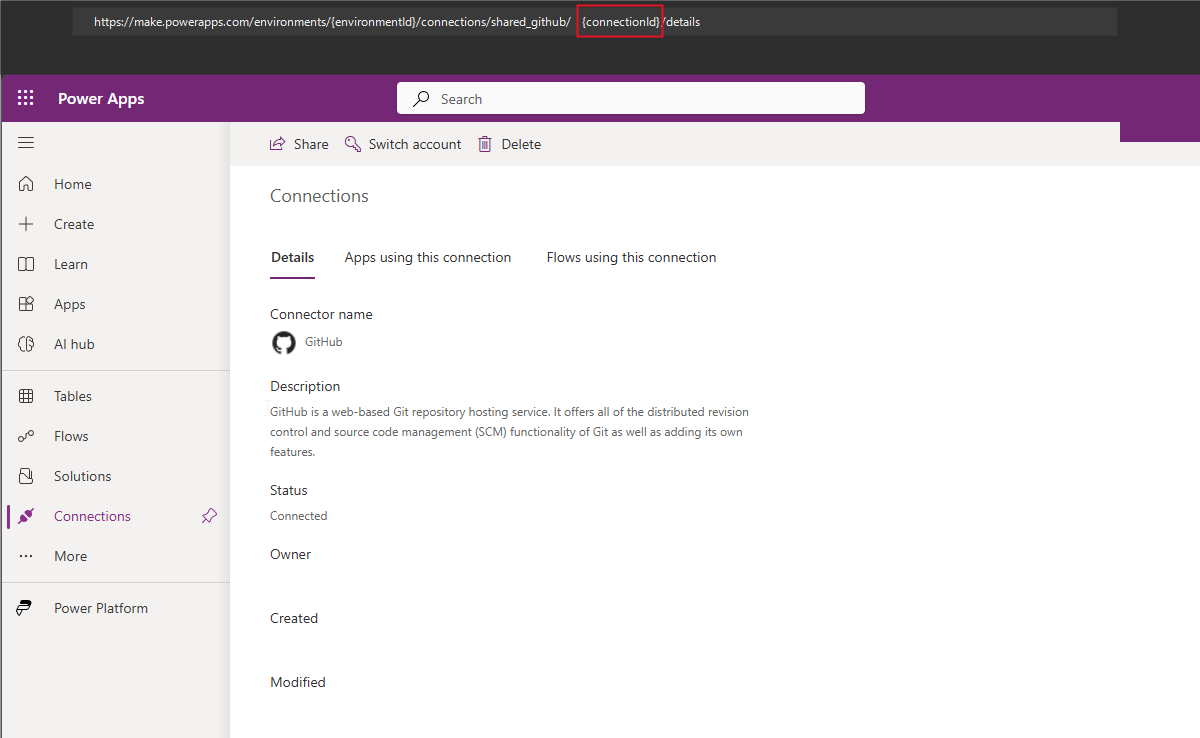
Po vytvoření připojení ho otevřete. Poznamenejte si ID připojení z adresy URL v adresní řádku prohlížeče. Tuto hodnotu potřebujete při konfiguraci připojení Git.
ID připojení se zobrazí v adrese URL při zobrazení podrobností o připojení, jak je znázorněno v následujícím příkladu:
https://make.preview.powerapps.com/.../connections/shared_github/{connectionId}/details
Schválení přístupu k aplikacím OAuth pro vaši organizaci
Pokud má vaše organizace na GitHubu povolená omezení přístupu pro aplikace jiných než Microsoft, musí správce organizace schválit aplikaci OAuth používanou konektorem Power Apps pro GitHub. Zkontrolujte nastavení vaší organizace vpřístupu třetích stran v nastavení> organizace.
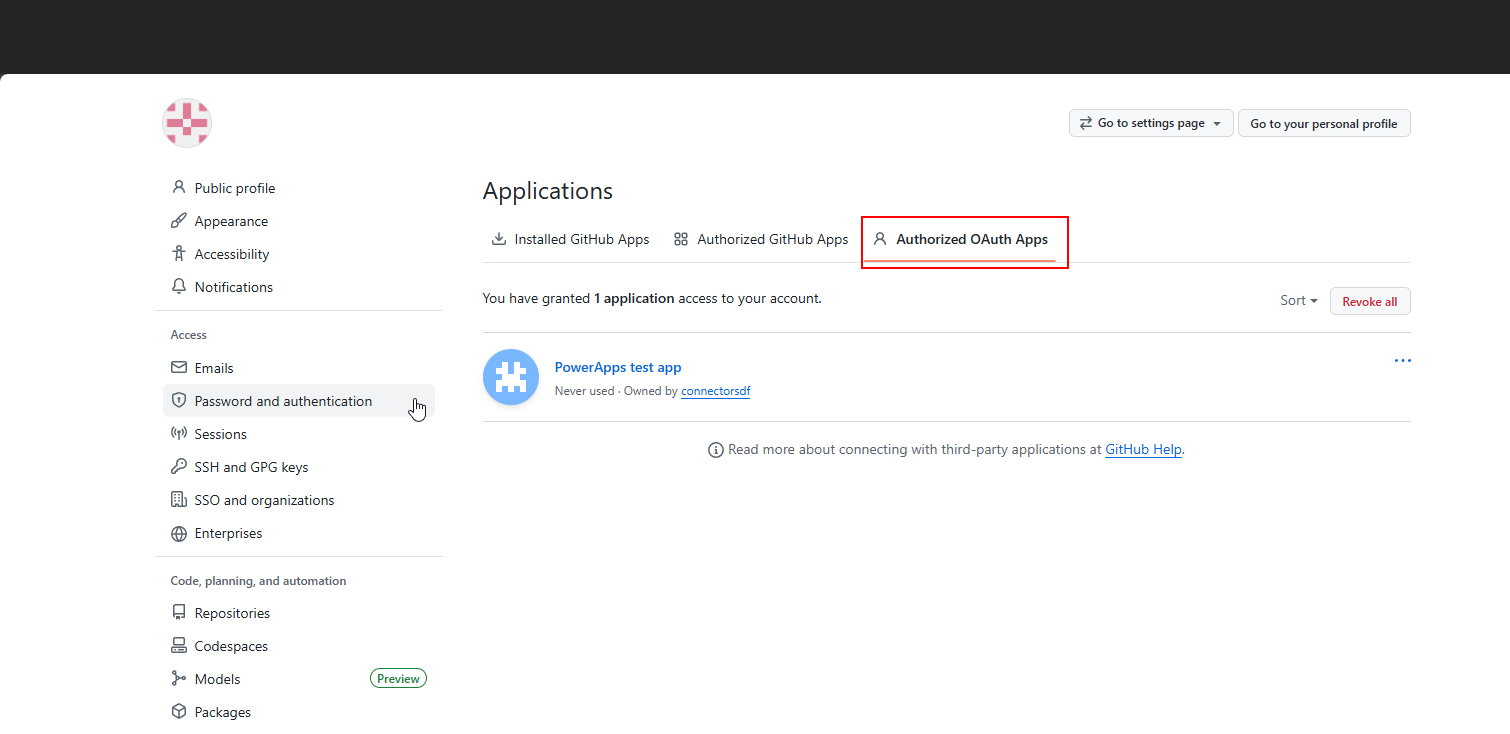
Další informace najdete v tématu Povolení omezení přístupu k aplikacím OAuth a schvalování aplikací OAuth pro vaši organizaci.
Připojení k GitHub z řešení
Přejděte na Power Apps Preview a pak vytvořte nové nespravované řešení nebo vyberte existující vlastní nespravované řešení.
Na stránce Správa zdrojového kódu vyberte Připojit.
V podokně Připojit k Gitu vyberte GitHub.
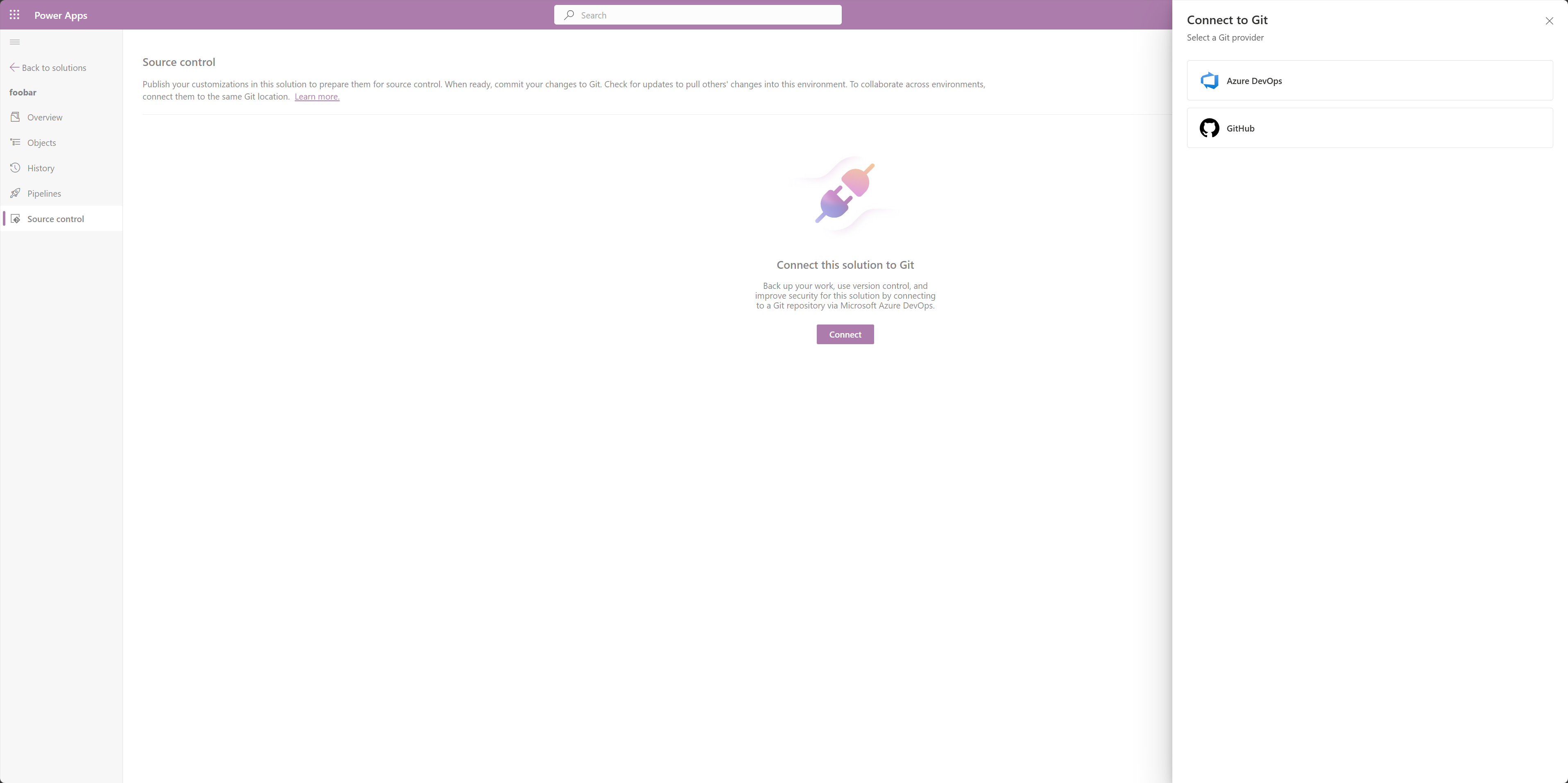
Zadejte informace o GitHub organizaci, úložišti, větvi, složce Git a informacích o připojení z předchozích kroků nastavení.
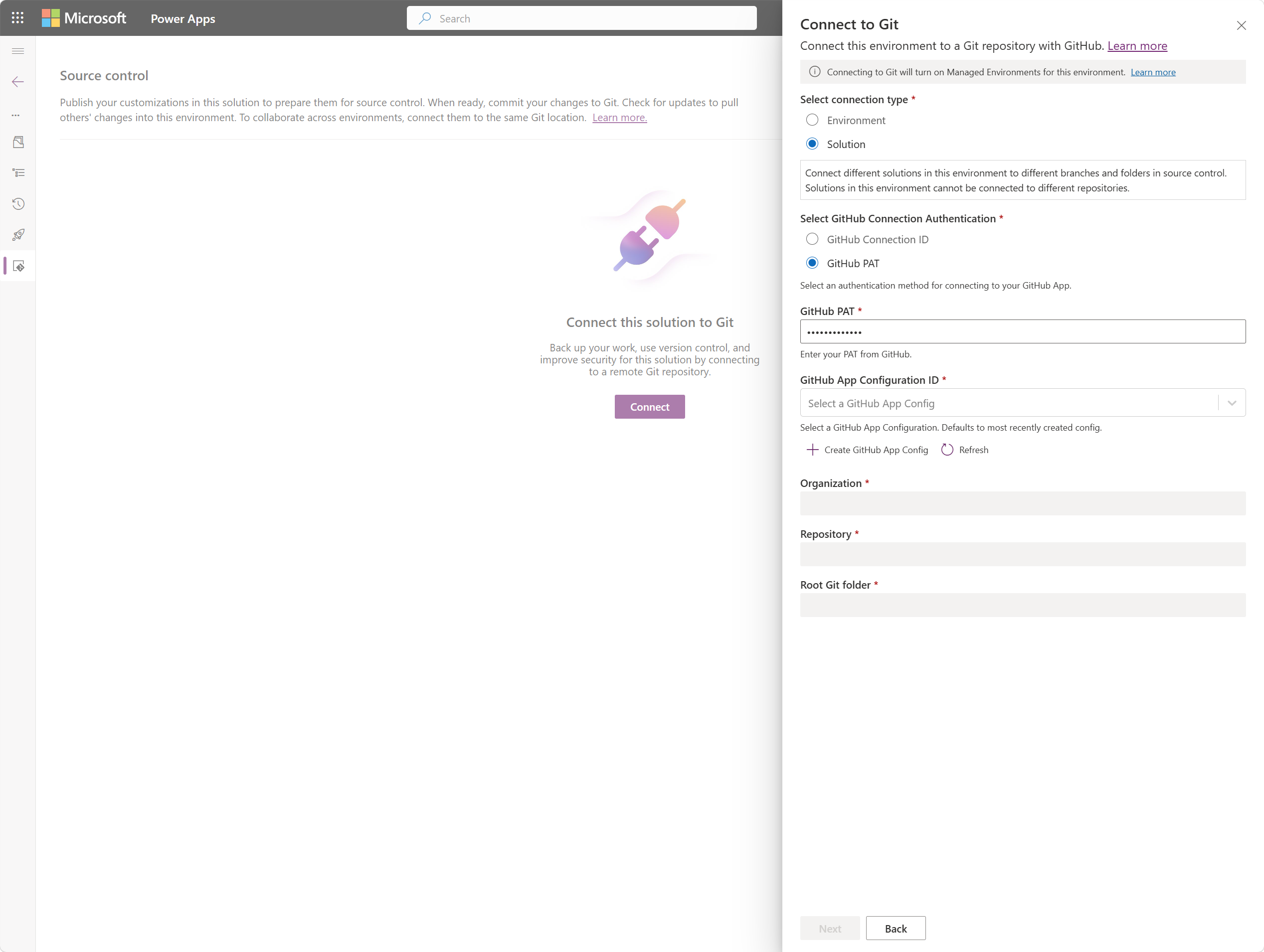
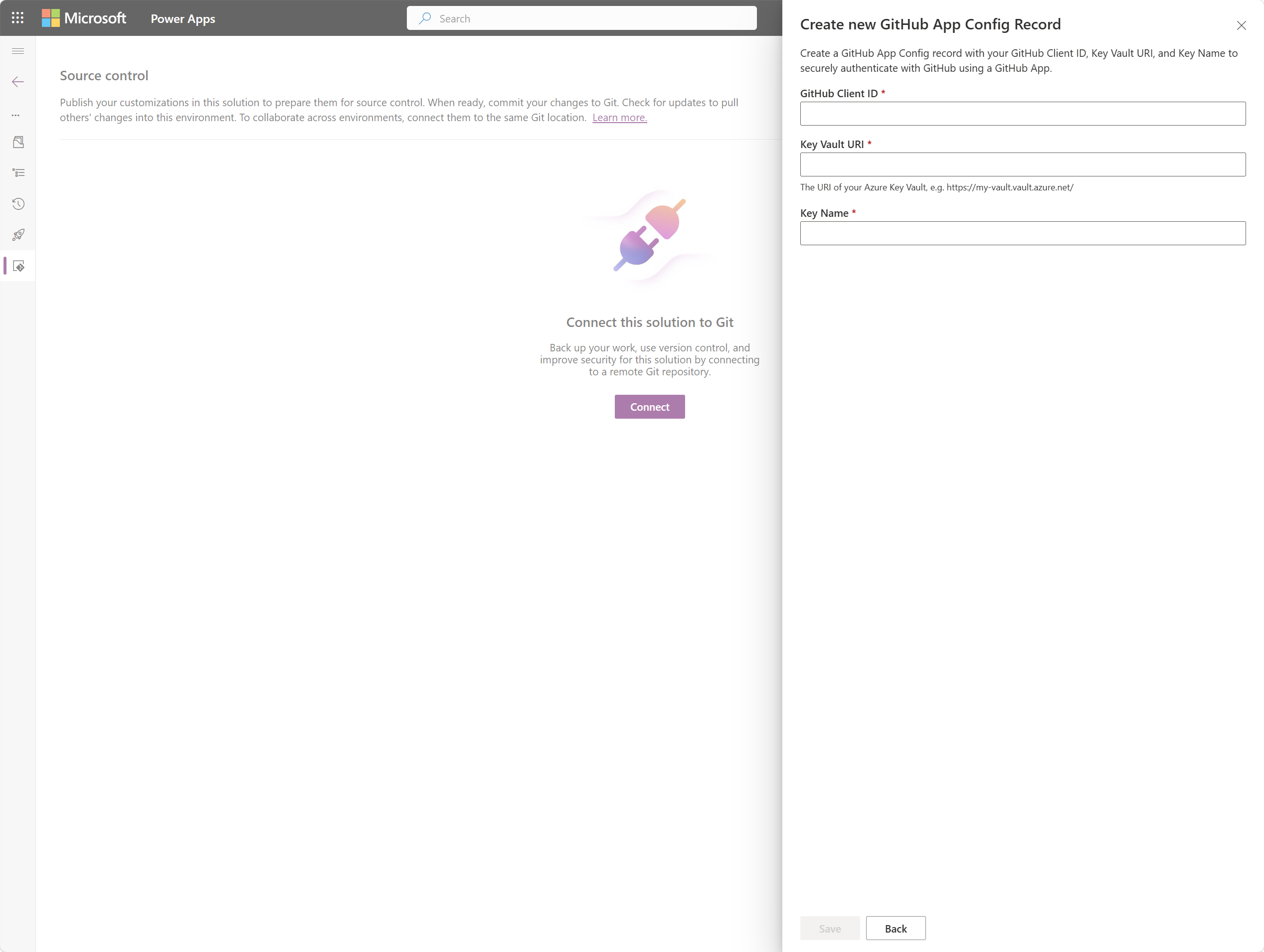
Vytvořte konfiguraci aplikace GitHub a zadejte ID klienta aplikace GitHub, Key Vault identifikátor URI a název klíče z předchozích kroků nastavení.
Nakonfigurujte řízení přístupu na základě role (RBAC) v Key Vault
Na webu Azure Portal přejděte k prostředku Key Vault.
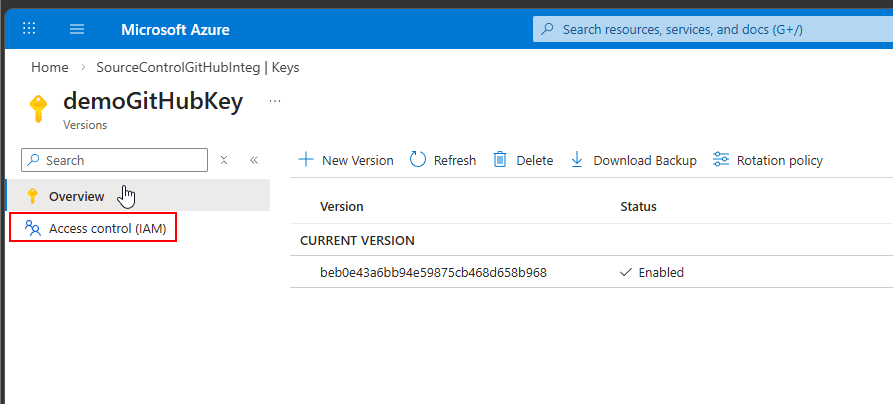
Vyberte Řízení přístupu (IAM), vyberte Přidat a pak vyberte Přidat přiřazení role.
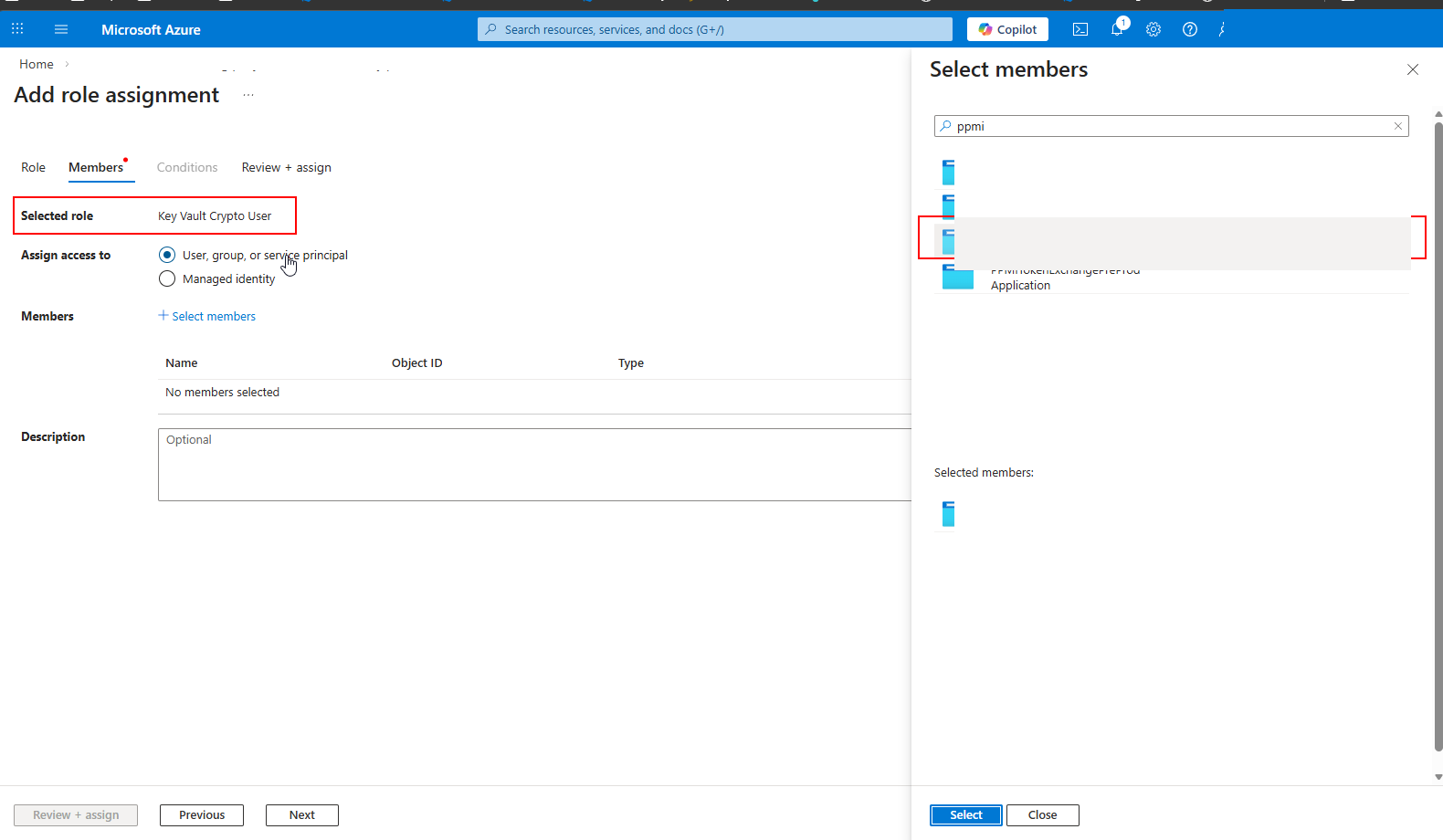
Vyhledejte a vyberte roli Key Vault Crypto User.
Vyberte vybrat členy a vyhledejte spravovanou identitu Dataverse přidruženou k vaší konfiguraci aplikace GitHub. Název spravované identity používá následující formát:
PPMI-githubappconfigmanagedidentity-{GUID}Vyberte spravovanou identitu a pak vyberte Zkontrolovat a přiřadit.
Pokud se spravovaná identita nezobrazí, přejděte dosystémových úlohnastavení> prostředí Dataverse a zkontrolujte chyby související s vytvářením konfigurace aplikace GitHub. Registrace se vytvoří asynchronně a může chvíli trvat, než se zobrazí.
Po dokončení přiřazení role má spravovaná identita Dataverse oprávnění používat klíč GitHub v tomto Key Vault.
Ověřte připojení a otestujte commit
Otevřete nespravované řešení z oblasti Řešení. Pokud ho ještě nemáte, vytvořte nejprve nové řešení. Integrace správy zdrojového kódu funguje jenom s nespravovanými řešeními.
Přejděte na stránku Správy zdrojového kódu a vyberte připojení Git. Ověřte, že připojení zobrazuje GitHub jako poskytovatele a že jsou správné podrobnosti o organizaci, úložišti, větvi a složce.
Pokud chcete ověřit kompletní tok, vyberte Potvrdit a odešlete řešení do připojeného úložiště GitHub.
Pokud potvrzení proběhne úspěšně, integrace je funkční.
Připojení pomocí kódu
Webové rozhraní Dataverse nebo PowerShell můžete použít k připojení k GitHub programově místo uživatelského rozhraní. Další informace najdete v tématu Připojení k úložišti GitHub.