Poznámka:
Přístup k této stránce vyžaduje autorizaci. Můžete se zkusit přihlásit nebo změnit adresáře.
Přístup k této stránce vyžaduje autorizaci. Můžete zkusit změnit adresáře.
Platí pro: Aplikace plátna Modelem řízené aplikace Power Pages
Vrátí tabulku možných hodnot pro vyhledávací sloupec.
Description
Funkce Choices vrátí tabulku možných hodnot pro vyhledávací sloupec.
Choices Pomocí funkce můžete zadat seznam voleb, ze kterých si uživatel může vybrat. Tato funkce se často používá společně s ovládacím prvkem Combo box ve formulářích pro úpravy.
Pro vyhledávání odpovídá tabulka, která Choices vrací cizí tabulku přidruženou k vyhledávání. Použitím Choicestéto funkce eliminujete potřebu přidat cizí tabulku jako další zdroj dat. Choices vrátí všechny sloupce cizí tabulky.
Protože Choices vrací tabulku, můžete k filtrování, řazení a tvarování tabulky použít filter, Sort, AddColumns a všechny ostatní funkce pro manipulaci s tabulkami.
V tuto chvíli nemůžete delegovatChoices. Pokud toto omezení představuje ve vaší aplikaci problém, přidejte cizí tabulku, jako je zdroj dat, a použijte ji přímo.
Choices nevyžaduje, aby názvy sloupců byly řetězce a uzavřené do dvojitých uvozovek, na rozdíl od funkcí ShowColumns, Search a dalších tabulek. Zadejte vzorec, jako kdybyste odkazovali přímo na sloupec.
Odkazy na sloupce musí být nasměrovány přímo na zdroj dat. Pokud je třeba zdroj dat Accounts a vyhledávání SLA, odkaz na sloupec by byl Accounts.SLA. Odkaz nejde předat prostřednictvím funkce, proměnné nebo ovládacího prvku. Pokračujme v tomto příkladu. Pokud zdroj dat Accounts zásobuje ovládací prvek Gallery, použijte vzorec Gallery.Selected.SLA k odkazování na SLA vybraného účtu. Tento odkaz ale byl předán prostřednictvím ovládacího prvku, a proto nemůže být předán funkci Columns. Musíte použít Accounts.SLA.
V současnosti můžete použít vyhledávací sloupce pouze s SharePoint a Microsoft Dataverse.
Syntaxe
Choices( odkaz na sloupec [, textový filtr ] )
- sloupec-reference - Povinné. Vyhledávací sloupec zdroje dat. Název sloupce neuzavírejte do dvojitých uvozovek. Odkaz musí směřovat přímo na sloupec zdroje dat a nesmí se předávat přes funkci nebo ovládací prvek.
- textový filtr – Volitelné. Filtruje seznam voleb tak, že vrací pouze volby, které začínají textem zadaným v parametru filtr textu. Pokud je zadán prázdný řetězec, budou vráceny všechny volby.
Příklady
Choices pro vyhledávání
Vytvořte databázi v Dataverse a zaškrtněte políčko Zahrnout ukázkové aplikace a data .
Vytvoří se mnoho tabulek, jako například Accounts.
Poznámka: Názvy tabulek jsou jednotné na make.powerapps.com a množné číslo v Power Apps Studio.

Tabulka Accounts má sloupec Primary Contact, který slouží k vyhledávání v tabulce Contacts.
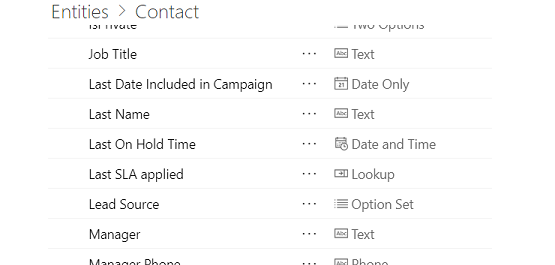
Pro každý účet existuje kontakt určený jako primární kontakt, nebo je primární kontakt prázdný.
Vygenerujte aplikaci z tabulky Účty .
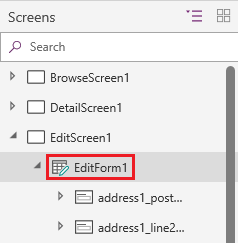
V seznamu obrazovek a ovládacích prvků u levého okraje přejděte dolů, dokud se nezobrazí položka EditScreen1 a pod ní pak vyberte EditForm1.
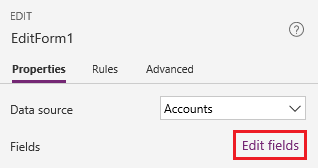
Na kartě Vlastnosti v pravém podokně vyberte Upravit pole.
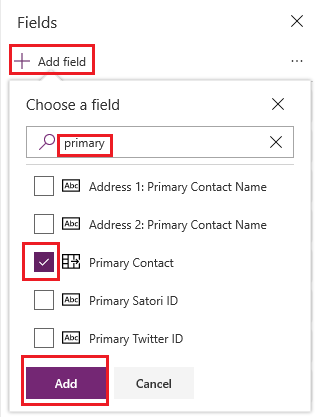
V podokně Pole vyberte + Přidat pole.
Vyhledejte pole Primary Contact, zaškrtněte jeho políčko a poté vyberte Přidat.
Pole Primary Contact se zobrazí v dolní části formuláře. Pokud pole zobrazuje chybu, vyberte Zdroje dat na kartě Zobrazení vyberte tři tečky (...) pro zdroj dat Accounts a poté vyberte Aktualizovat.
(Volitelné) Přetáhněte pole Primary Contact ze spodní části do horní části seznamu polí.
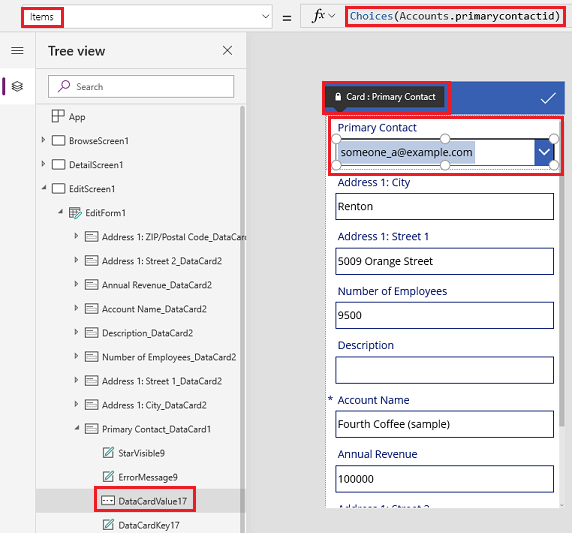
Na kartě Primary Contact vyberte ovládací prvek Combo box.
Vlastnost Items tohoto ovládacího prvku je nastavena na vzorec, který identifikuje sloupec podle jeho zobrazovaného názvu jako v prvním příkladu, nebo jeho logického názvu jako v druhém příkladu:
Choices( Účty.'Primární kontakt' )
Choices( Accounts.primarycontactid )
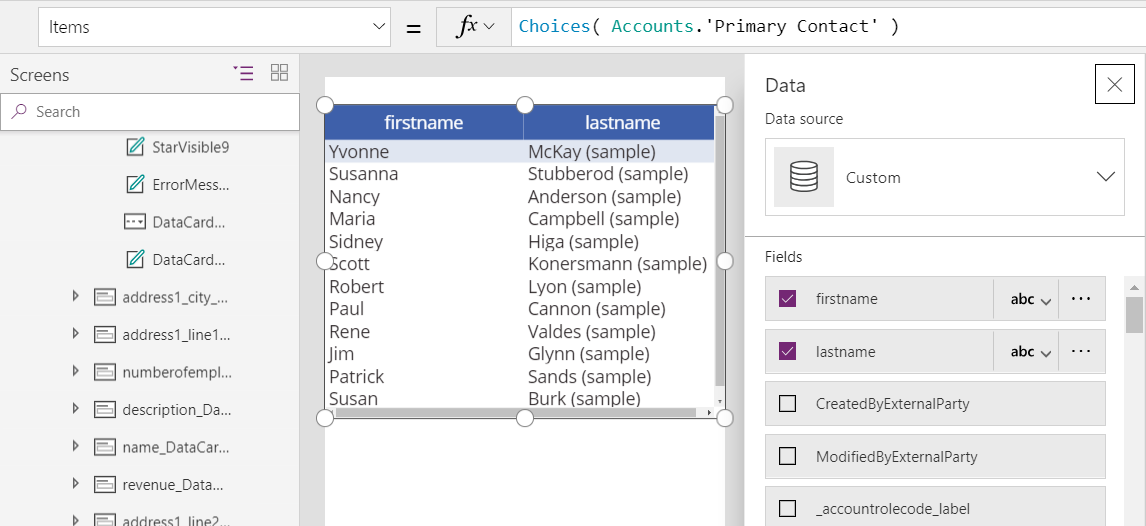
Pro ilustraci můžeme zobrazit úplnou tabulku vrácenou Choices funkcí v ovládacím prvku Tabulka dat . Na kartě Domů vyberte Nová obrazovka a pak vyberte Prázdná.
Na kartě Vložení vyberte Data table.
Nastavte vlastnost Items ovládacího prvku Data table na tento vzorec:
Choices( Účty.'Primární kontakt' )
Uprostřed ovládacího prvku Data table vyberte odkaz, který začíná Vyberte pole... a poté zaškrtněte políčka u polí, která chcete zobrazit (například jméno a příjmení).