Poznámka:
Přístup k této stránce vyžaduje autorizaci. Můžete se zkusit přihlásit nebo změnit adresáře.
Přístup k této stránce vyžaduje autorizaci. Můžete zkusit změnit adresáře.
Platí pro: Aplikace plátna Copilot Studio Desktop toky modelem řízené aplikace Power Platform CLI Dataverse functions Power Pages
Vrátí pseudonáhodné číslo.
Description
Funkce Rand vrátí pseudonáhodné číslo, které je větší nebo rovno 0 a menší než 1. Například Rand() může vrátit hodnotu 0,43147 a vrátit hodnotu 0 , ale ne 1.
Funkce RandBetween vrátí pseudonáhodné celé číslo (celé číslo bez desetinné části), které je mezi dvěma čísly včetně. Například RandBetween( 1, 3 ) může vrátit hodnotu 1, 2 nebo 3.
Nestálé funkce
Rand a RandBetween jsou nestálé funkce. Pokaždé, když se tato funkce vyhodnotí, vrátí jinou hodnotu.
Když nestálou funkci použijete ve vzorci toku dat, vrátí jinou hodnotu pouze v případě, že se tento vzorec znovu vyhodnotí. Pokud se ve vzorci nic jiného nemění, bude mít funkce po celou dobu spuštění aplikace stejnou hodnotu.
Například ovládací prvek popisku s Label1.Text = Rand() se nezmění, když je vaše aplikace aktivní. Nová hodnota se objeví, pouze pokud aplikaci zavřete a znovu ji otevřete.
Pokud je funkce součástí vzorce, ve kterém se změnilo ještě něco jiného, vyhodnotí se znovu. Pokud například změníme náš příklad tak, aby zahrnoval ovládací prvek posuvníku s Label1.Text = Slider1.Value + Rand(), vygeneruje se nové náhodné číslo pokaždé, když se změní hodnota ovládacího prvku Posuvník a textová vlastnost popisku se znovu vyhodnotí. Níže najdete příklad.
Při použití ve vzorciRand chování a RandBetween bude vyhodnocen při každém vyhodnocení vzorce chování. Níže najdete příklad.
Syntaxe
Rand()
RandBetween( Dole, Nahoře )
- Dolní – Povinné. Nejmenší celé číslo, které může funkce vrátit.
- Nahoře – Povinné. Největší celé číslo, které může funkce vrátit. Musí být větší nebo rovná hodnotě Dolní.
Příklady
Základní použití
| Vzorec | Description | Výsledek |
|---|---|---|
| Rand() | Vrátí pseudonáhodné číslo větší nebo rovné 0 a menší než 1. | Mění se s každým vyhodnocením, například 0,874252. |
| Rand() * 100 | Na základě předchozího příkladu používá násobení k rozšíření rozsahu na hodnotu větší nebo rovnou 0 a menší než 100. | Mění se s každým vyhodnocením, například 78,42521. |
| Int( Rand() * 100 ) | V návaznosti na předchozí příklad používá funkci Int k odstranění desetinné části, výsledkem je celé číslo větší nebo rovné 0 a menší než 100 | Mění se s každým vyhodnocením, například 84. |
| RandBetween( 0, 99 ) | Na základě předchozího příkladu provede stejnou operaci pomocí funkce.RandBetween | Mění se s každým vyhodnocením, například 21. |
| RandBetween( -1, 1 ) | Vrátí pseudonáhodné číslo, které je mezi -1 a 1 včetně: -1, 0 nebo 1. | Mění se s každým vyhodnocením, například -1. |
Zobrazení jiného náhodného čísla při změnách vstupu uživatele Rand
Přidejte ovládací prvek Slider, a pokud bude mít jiný název, přejmenujte ho na Slider1.
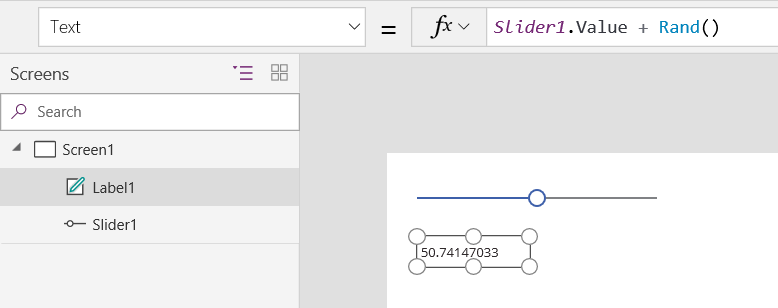
Přidejte ovládací prvek Label a jeho vlastnost Text nastavte na tento vzorec:
Slider1.Value + Rand()
Popisek zobrazí hodnotu 50 (výchozí hodnota posuvníku) plus náhodné desetinné číslo:
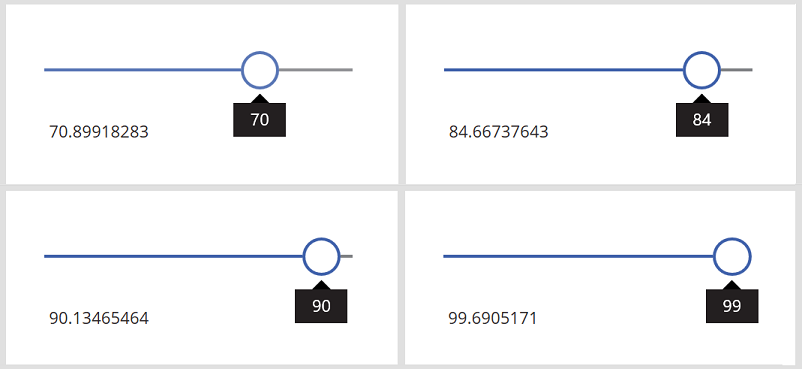
Podržte stisknutou klávesu Alt a změňte hodnotu Posuvníku.
Pokaždé, když změníte hodnotu posuvníku, zobrazí se za desetinnou čárkou popisku jiné náhodné číslo:
Vytvoření tabulky náhodných čísel pomocí RandBetween
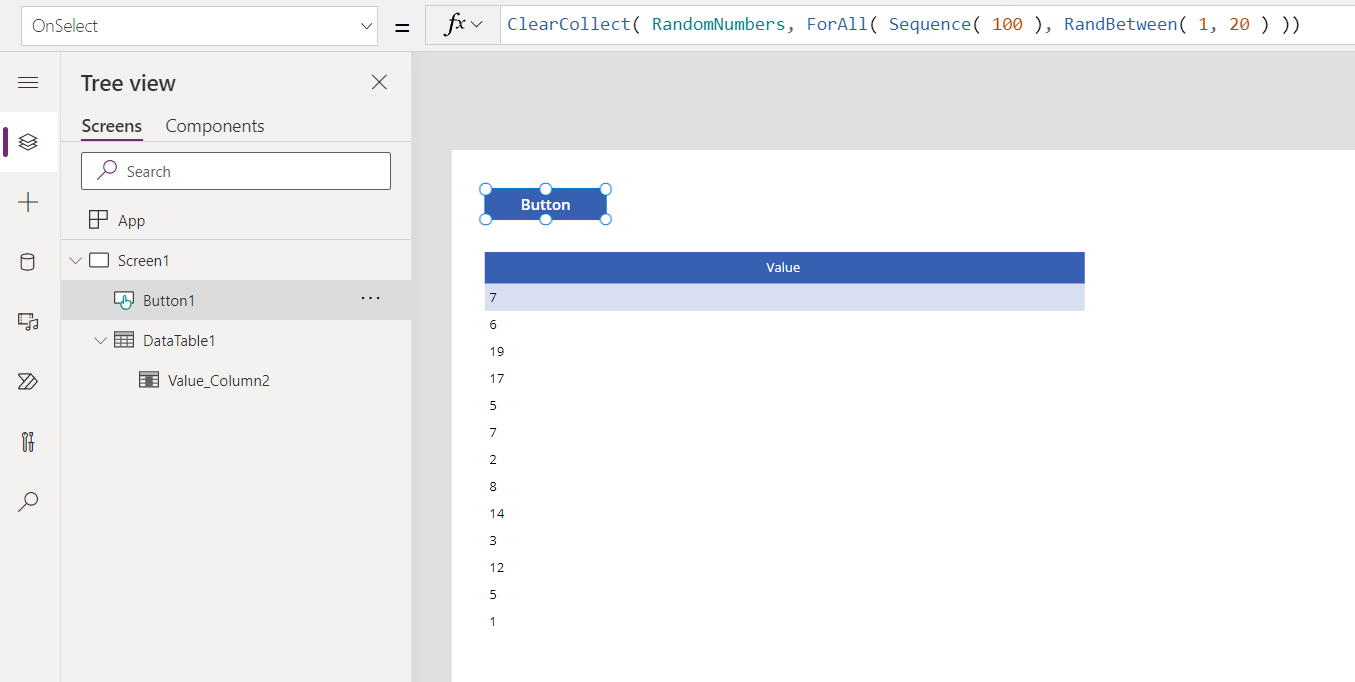
Přidejte ovládací prvek Button a nastavte jeho vlastnost OnSelect na tento vzorec:
ClearCollect( RandomNumbers; ForAll( Sequence( 100 ); RandBetween( 1; 20 ) ))
Tento vzorec vytvoří jednosloupcovou tabulku, která se 100krát iteruje a výsledkem bude 100 náhodných čísel.
Přidejte Data table, nastavte její vlastnost Items na RandomNumbers a zobrazte pole Value.
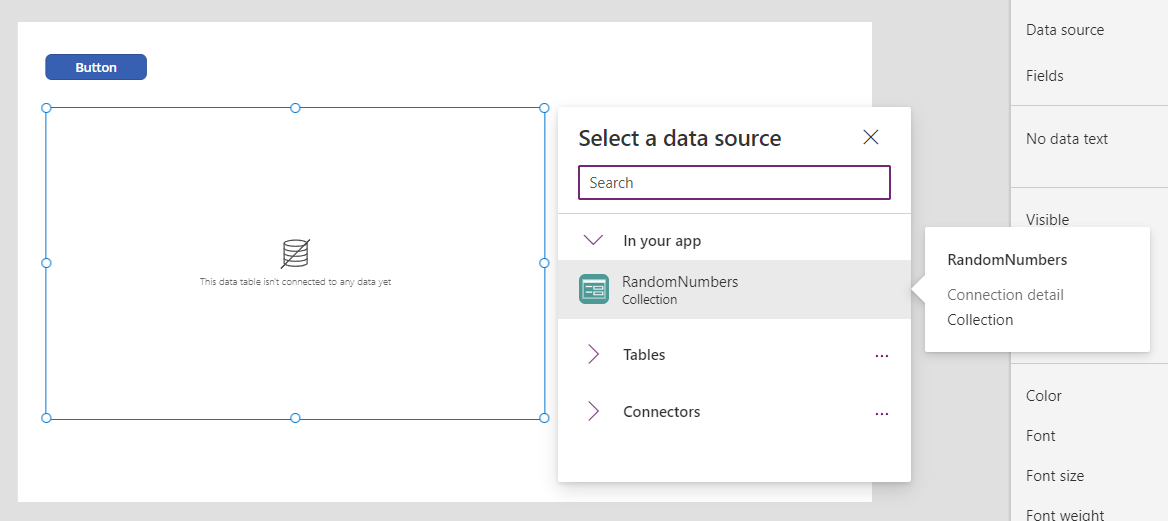
Podržte stisknutou klávesu Alt a kliknutím nebo klepnutím vyberte tlačítko.
Tabulka dat ukazuje 100 náhodných čísel v rozmezí 1 až 20:
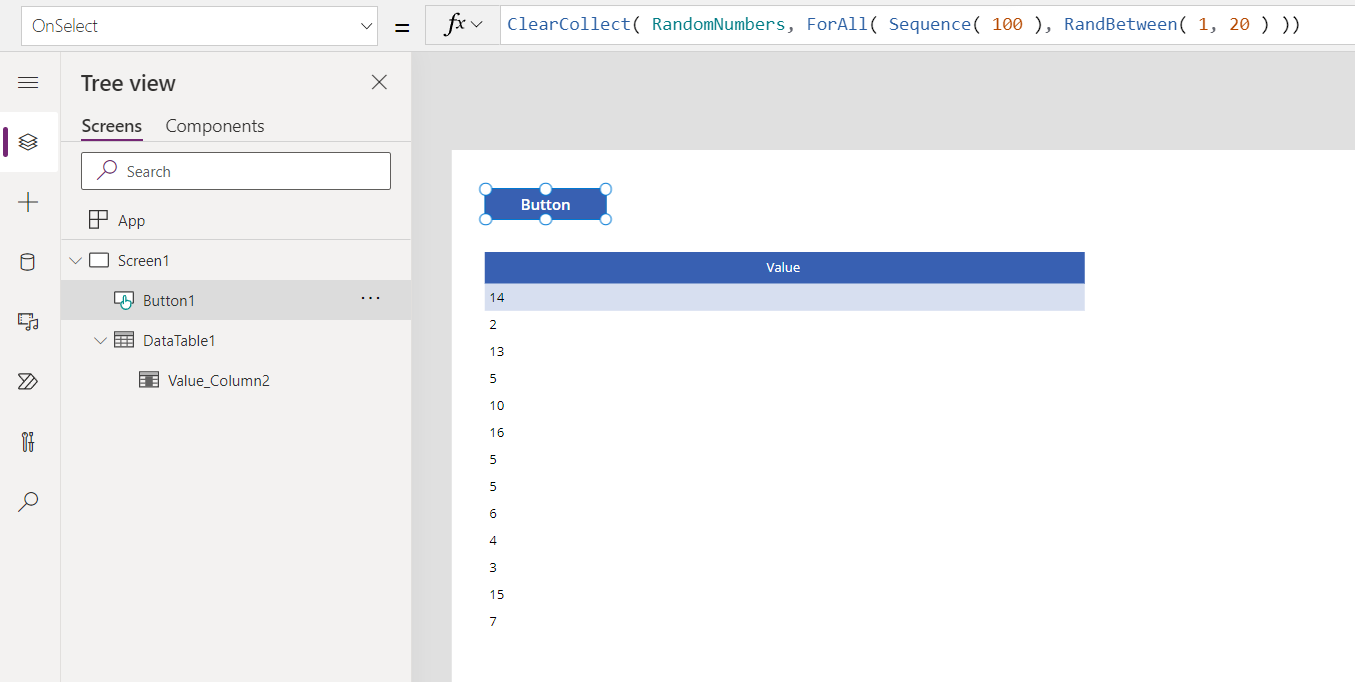
Pokud chcete zobrazit jiný seznam náhodných čísel, vyberte tlačítko znovu:
Pokud chcete místo tabulky vygenerovat jedno náhodné číslo, použijte příkaz Set( RandomNumber; Rand() ) nebo Set( RandNumber; RandBetween( 1; 20 ) ).