Poznámka:
Přístup k této stránce vyžaduje autorizaci. Můžete se zkusit přihlásit nebo změnit adresáře.
Přístup k této stránce vyžaduje autorizaci. Můžete zkusit změnit adresáře.
V Power Query můžete vytvořit nové sloupce, jejichž hodnoty jsou založené na jedné nebo více podmínkách použitých u jiných sloupců v tabulce.
Příkaz Podmíněný sloupec se nachází na kartě Přidat sloupec ve skupině Obecné .
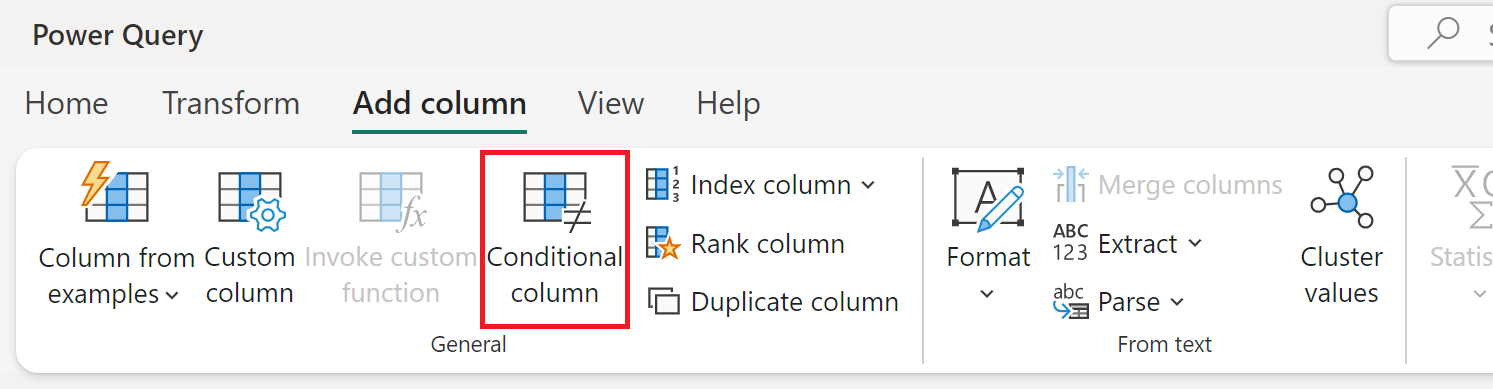
Přidání podmíněného sloupce
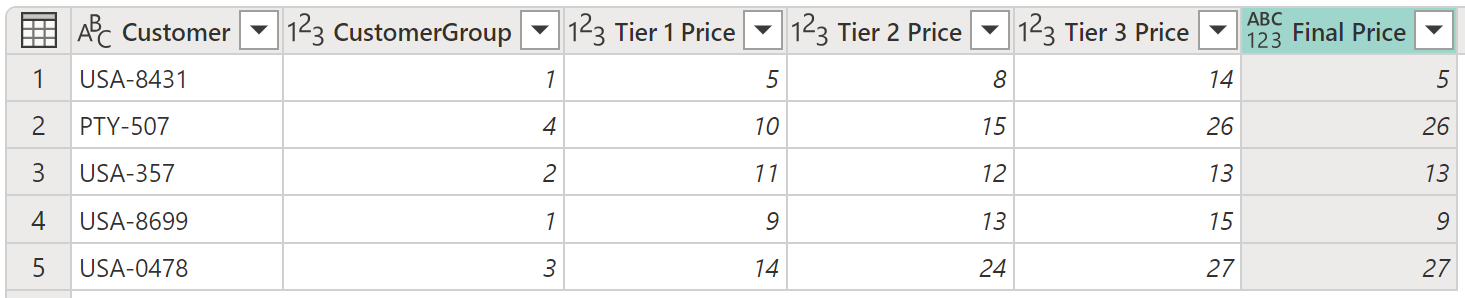
V tomto příkladu použijete tabulku zobrazenou na následujícím obrázku.
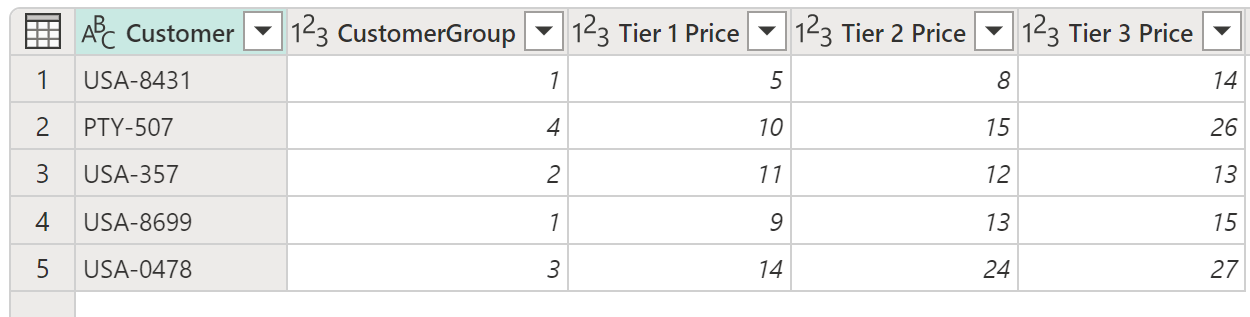
V této tabulce máte pole, které zobrazuje CustomerGroup. V polích Cena úrovně 1, Cenová úroveň 2 a Cenová úroveň 3 máte také různé ceny platné pro daného zákazníka. V tomto příkladu je vaším cílem vytvořit nový sloupec s názvem Konečná cena na základě hodnoty nalezené v poli CustomerGroup . Pokud je hodnota v poli CustomerGroup rovna 1, chcete použít hodnotu z pole Cena vrstvy 1 ; v opačném případě použijete hodnotu z ceny vrstvy 3.
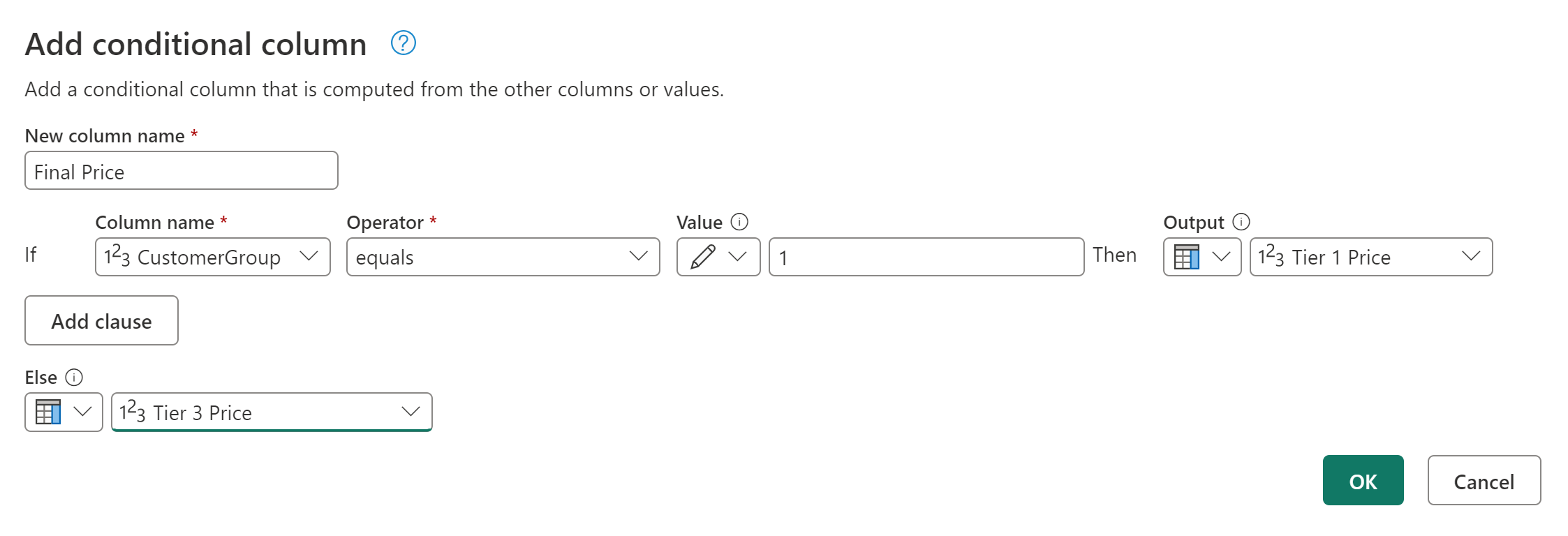
Chcete-li přidat tento podmíněný sloupec, vyberte Podmíněný sloupec. V dialogovém okně Přidat podmíněný sloupec definujte následující části:
- Název nového sloupce: Definuje název nového sloupce. V tomto příkladu použijte název Konečná cena.
-
Podmíněné věty: Definuje vaše podmíněné věty. Další klauzule můžete přidat výběrem možnosti Přidat klauzuli. Každá podmíněná klauzule se testuje v pořadí zobrazeném v dialogovém okně shora dolů. Každá klauzule má čtyři části:
- Název sloupce: V rozevíracím seznamu vyberte sloupec, který chcete použít pro podmíněný test. V tomto příkladu vyberte CustomerGroup.
- Operátor: Vyberte typ testu nebo operátoru pro podmíněný test. V tomto příkladu musí být hodnota ze sloupce CustomerGroup rovna 1, takže vyberte rovná se.
- Hodnota: Zadejte hodnotu nebo vyberte sloupec, který se má použít pro podmíněný test. V tomto příkladu zadejte 1.
- Výstup: Pokud je test pozitivní, hodnota zadaná sem nebo vybraný sloupec je výstup. V tomto příkladu, pokud je hodnota CustomerGroup rovna 1, hodnota výstupu by měla být hodnota ze sloupce Cena vrstvy 1 .
- Konečná klauzule Else: Pokud žádná z výše uvedených klauzulí nevyvolá pozitivní test, výstup této operace je ten, který je zde definován jako ručně zadaná hodnota nebo hodnota ze sloupce. V tomto případě je výstup hodnotou ze sloupce Cena vrstvy 3 .
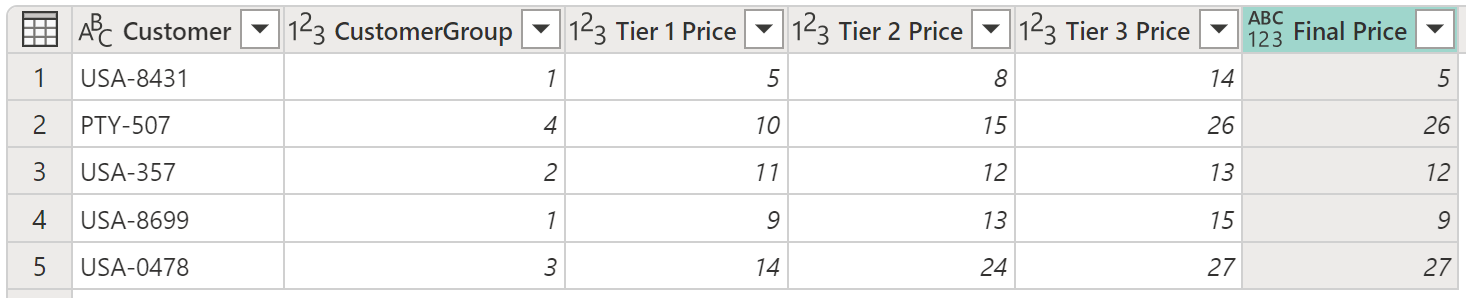
Výsledkem této operace je nový sloupec Konečná cena obsahující hodnoty ze sloupců Cena úrovně 1 a Cena úrovně 3.
Poznámka:
Nové podmíněné sloupce nemají definovaný datový typ. Přidáním nového kroku můžete definovat datový typ pro tento nově vytvořený sloupec pomocí kroků popsaných v datových typech v Power Query.
Přidání a uspořádání více klauzulí
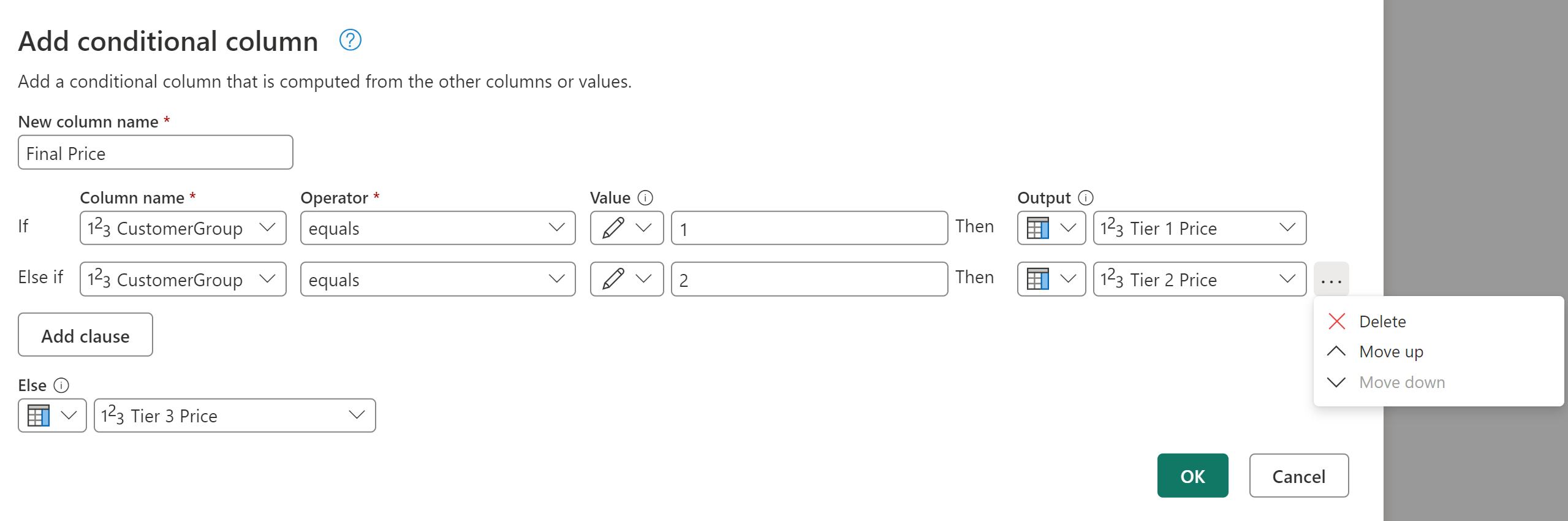
V tomto příkladu změníme cíl. Vaše nové podmíněné klauzule jsou:
- Pokud se hodnota ze sloupce CustomerGroup rovná 1, je výstup hodnotou ze sloupce Cena vrstvy 1 .
- Pokud je hodnota ze sloupce CustomerGroup rovna 2, výstup je hodnota ze sloupce Cena vrstvy 2 .
- Pokud žádný z předchozích testů není kladný, je výstup hodnotou ze sloupce Cena úrovně 3 .
Poznámka:
Na konci každé klauzule můžete vybrat tlačítko se třemi tečky (...) a odstranit, přesunout nahoru nebo dolů klauzuli.
Výsledkem této operace je sloupec Konečná cena s cenami ze sloupců Cena úrovně 1, Cena úrovně 2 a Cena úrovně 3.