Poznámka:
Přístup k této stránce vyžaduje autorizaci. Můžete se zkusit přihlásit nebo změnit adresáře.
Přístup k této stránce vyžaduje autorizaci. Můžete zkusit změnit adresáře.
Poznámka:
Tento konektor vlastní a poskytuje ADP.
Shrnutí
| Položka | Popis |
|---|---|
| Stav uvolnění | Obecná dostupnost |
| Verze | 1.0.1 |
| Produkty | Power BI (sémantické modely) Power BI (Datové toky) Platforma (Dataflow Gen2) |
| Podporované typy ověřování | Účet organizace |
Požadavky
Než se budete moct přihlásit k ADP Analytics, musíte mít účet ADP:
- Pracovníci ADP teď®
- ADP Vantage HCM®
- ADP Enterprise HR® V5 a V6
Musíte mít předplatné rozšířeného přehledu ADP® DataCloudu a konektoru Microsoft Power BI pro rozšířené přehledy ADP DataCloudu na marketplace ADP®.
Podporované možnosti
- Dovoz
Připojení k analytickým datům ADP
Připojení k datům analýzy ADP:
Přihlaste se k některému z následujících řešení HCM z ADP pomocí uživatelského jména a hesla ADP.
- Pracovníci ADP teď®
- ADP Vantage HCM®
- ADP Enterprise HR® V5 a V6
Přejděte na stránku Sestavy & Analytika>Analytika>řídicí panely>Data Mashup.
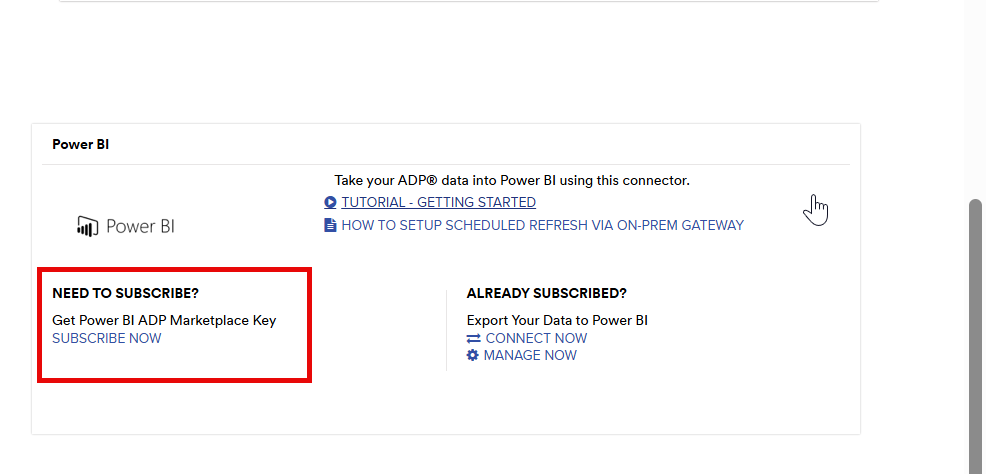
Vyberte odkaz PŘIHLÁSIT SE K ODBĚRU TEĎ na dlaždici Power BI a přihlaste se k odběru konektoru ADP Analytics z marketplace ADP .
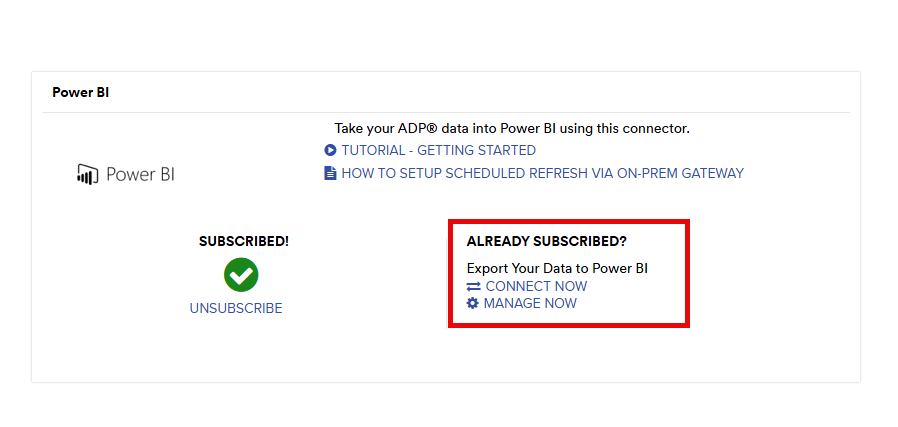
Jakmile se přihlásíte k odběru analytického konektoru ADP, vyberte na dlaždici Power BI odkaz CONNECT NOW a vyberte a nakonfigurujte metriky pro import do Power BI.
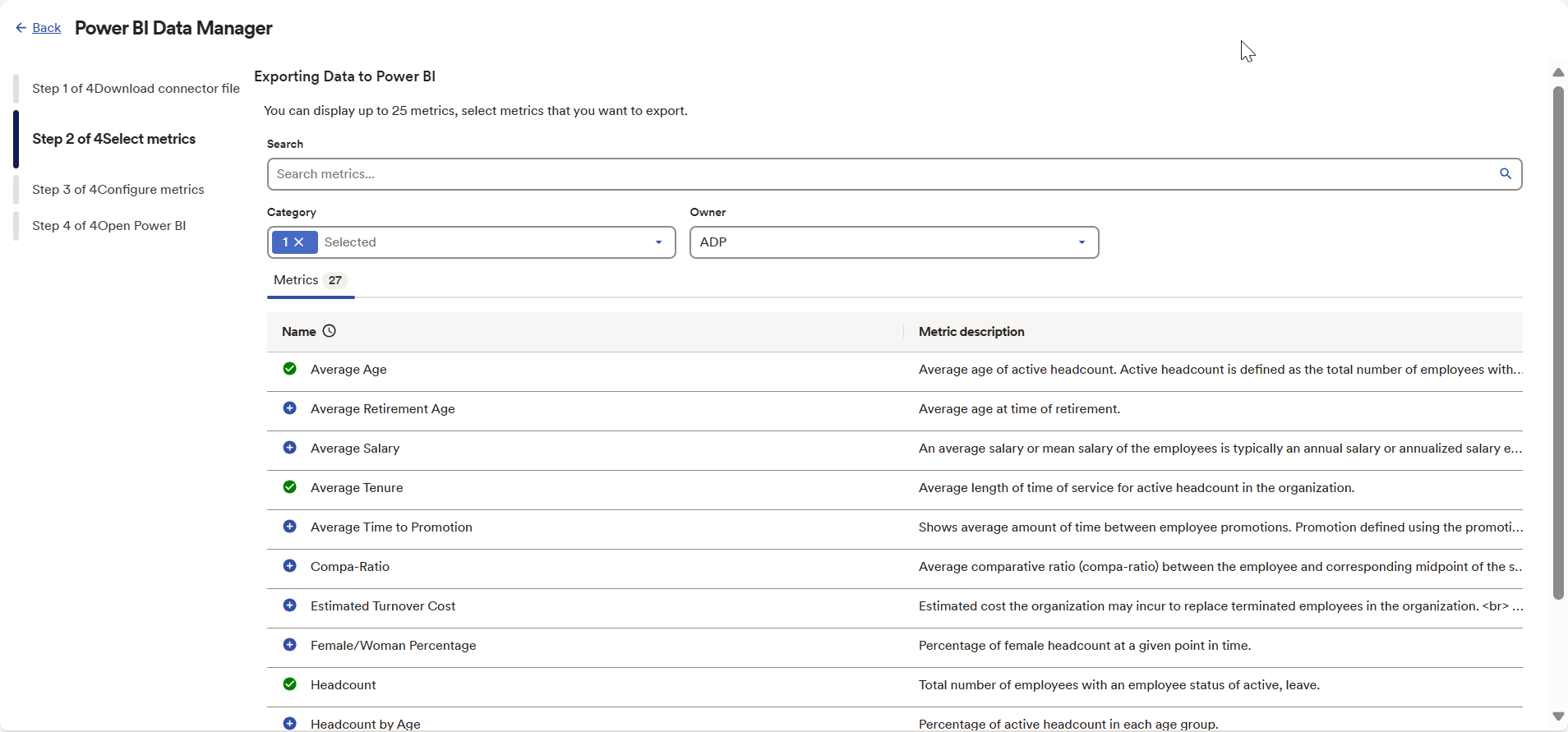
Ze seznamu metrik ADP Analytics vyberte metriky, které se mají importovat do Power BI.
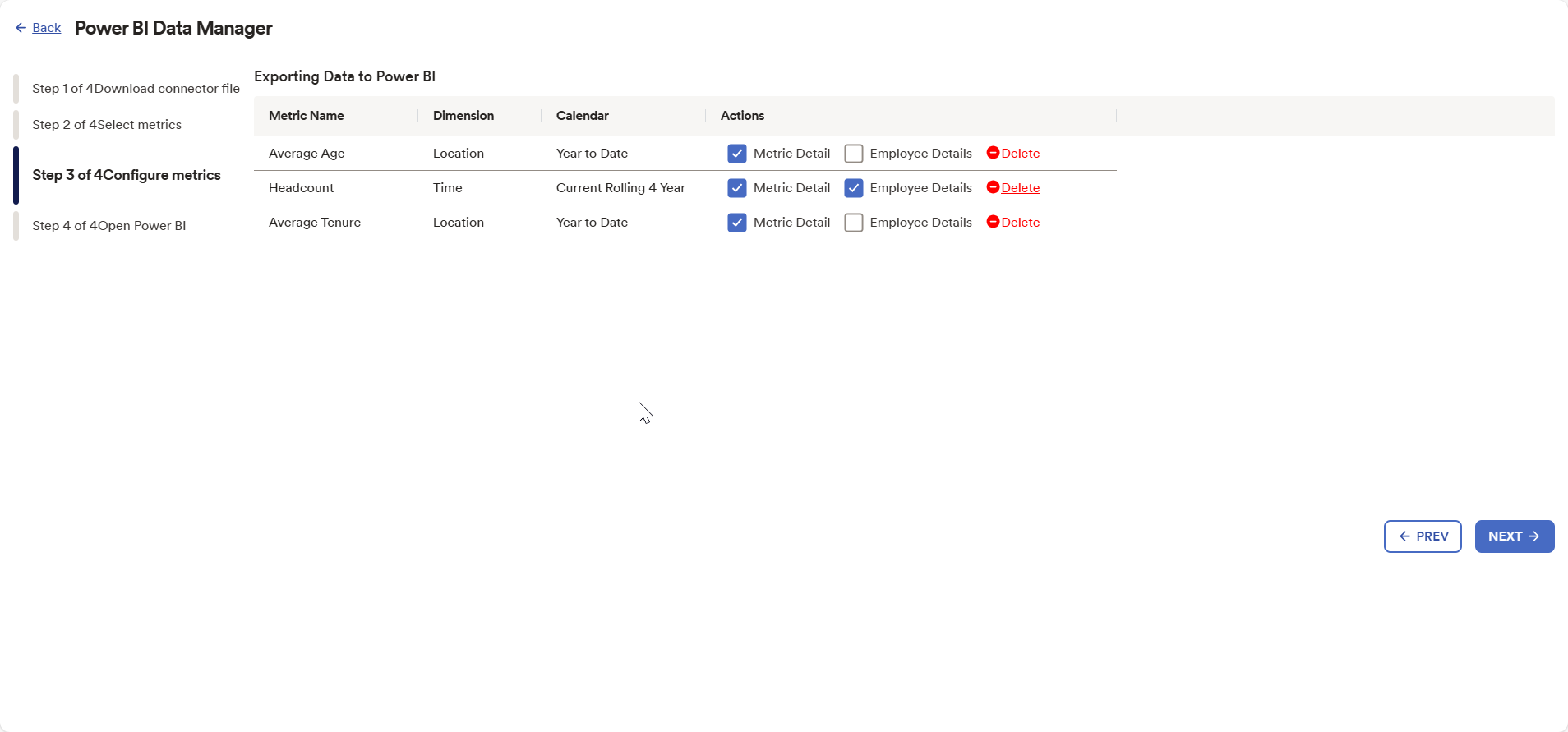
Nakonfigurujte vybrané metriky, abyste vybrali, jestli chcete do Power BI importovat tabulku podrobností metrik nebo podrobností o zaměstnanci.
Na pásu karet Domů v Power BI Desktopu vyberte Načíst data. Vyberte ADP Analyticsa pak vyberte Connect.
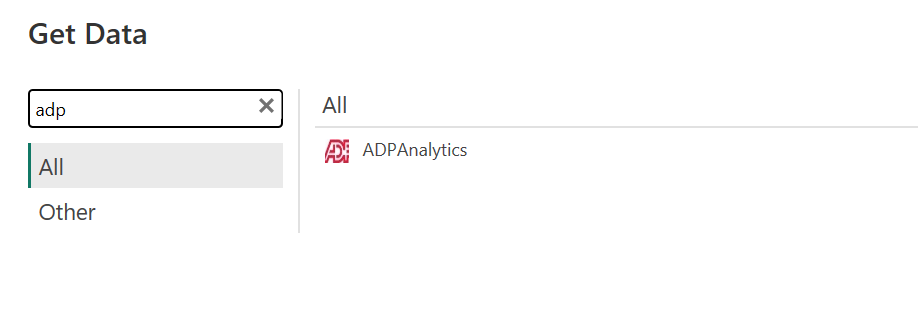
Pokud data přijímáte prostřednictvím konektoru ADP Analytics poprvé, zobrazí se oznámení třetí strany. Pokud nechcete, aby se tato zpráva znovu zobrazila, vyberte Neupozorňovat mě znovu u tohoto konektoru a pak vyberte Pokračovat.
Pokud se chcete přihlásit ke svému účtu ADP Analytics, vyberte Přihlásit se.
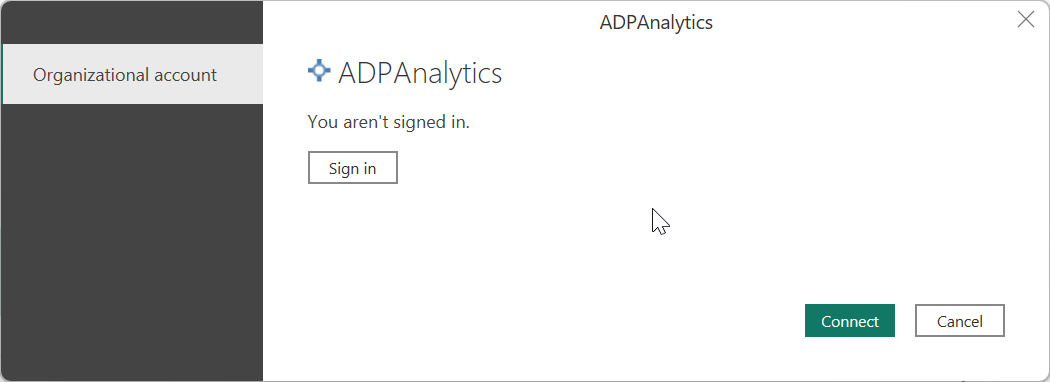
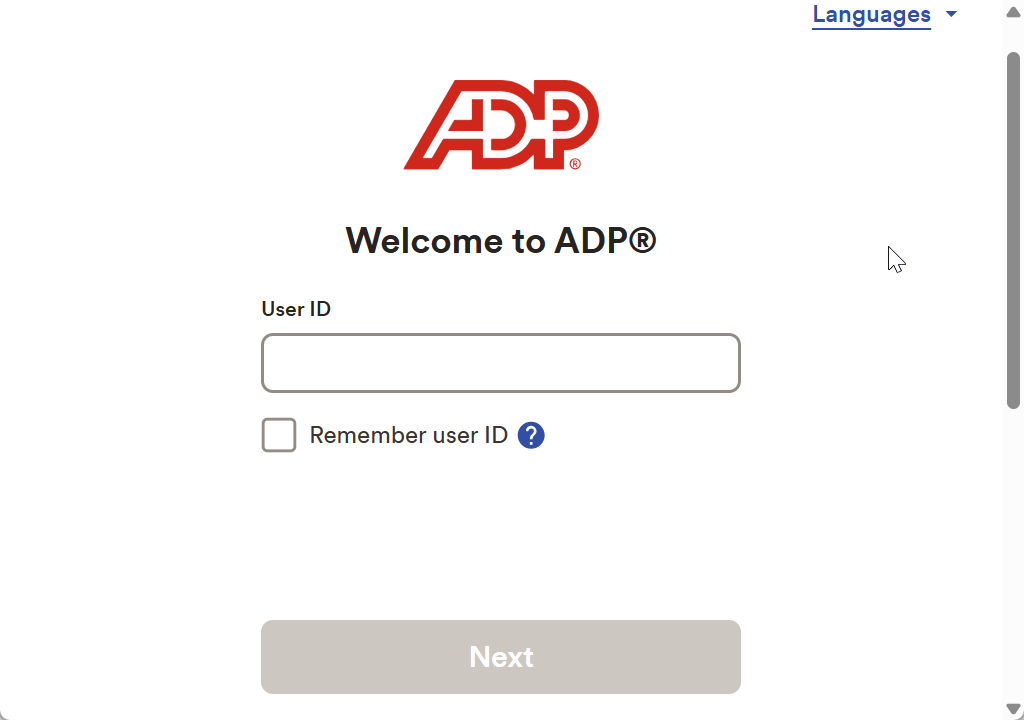
V zobrazeném okně Analýzy protokolu ADP zadejte svoje přihlašovací údaje pro přihlášení k účtu ADP Analytics.
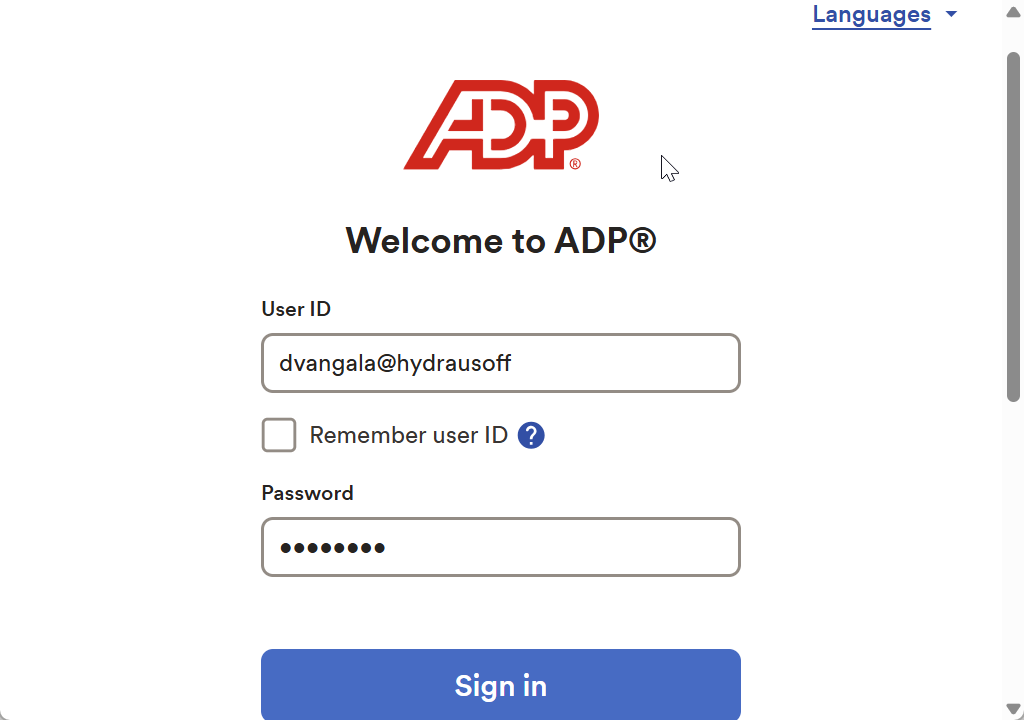
Zadejte heslo ADP Analytics a vyberte Přihlásit se.
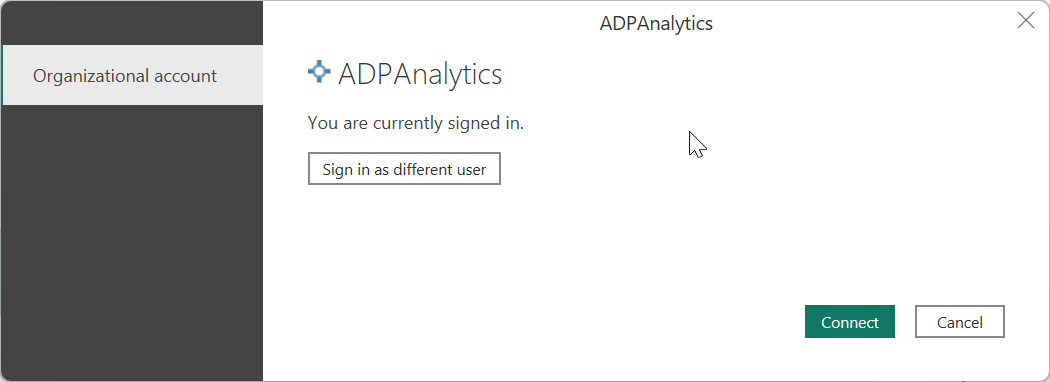
Po úspěšném přihlášení vyberte Připojit.
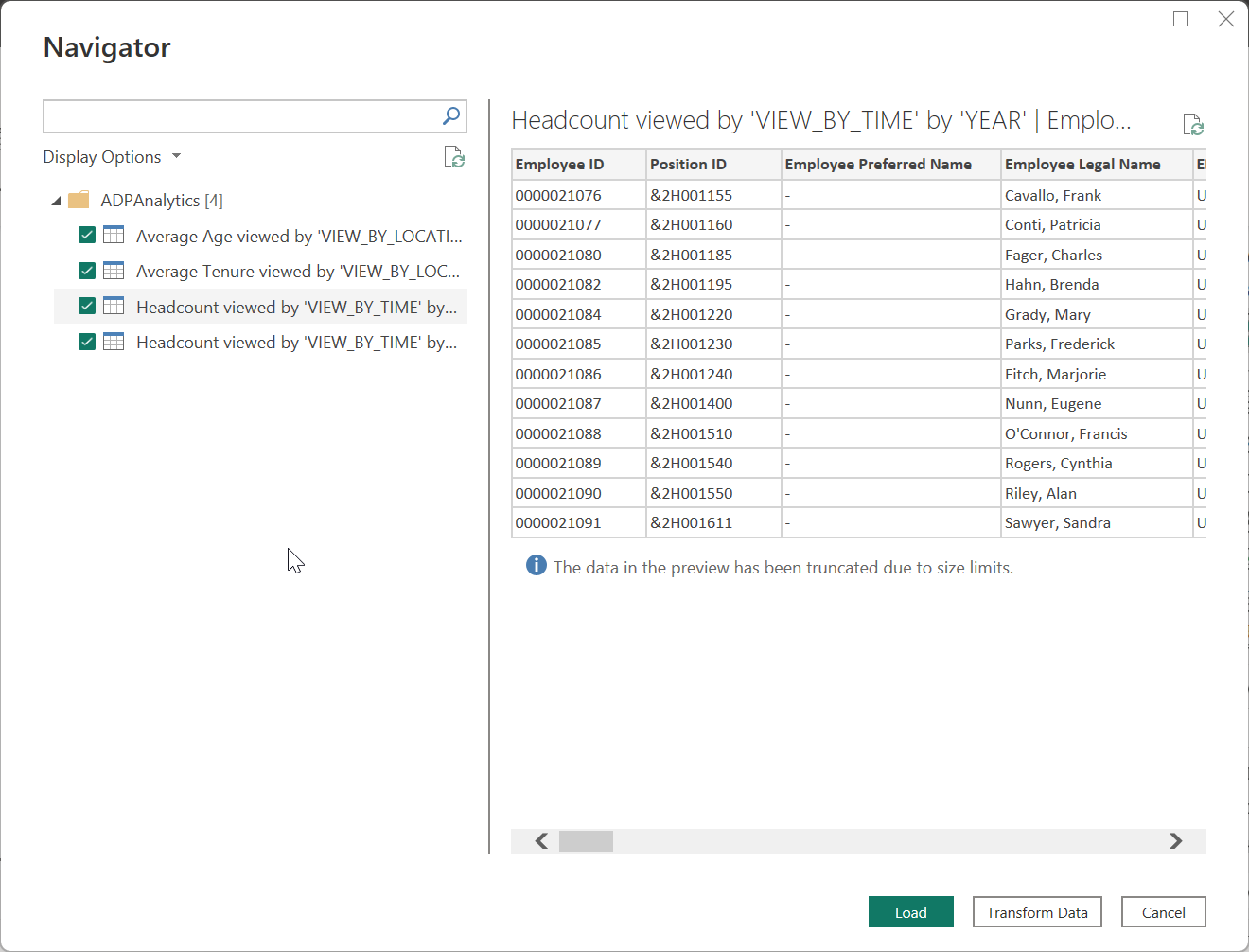
Po navázání připojení můžete zobrazit náhled a vybrat tabulky podrobností metrik nebo podrobností o zaměstnanci vybraných metrik v dialogovém okně Navigátor pro import do Power BI.
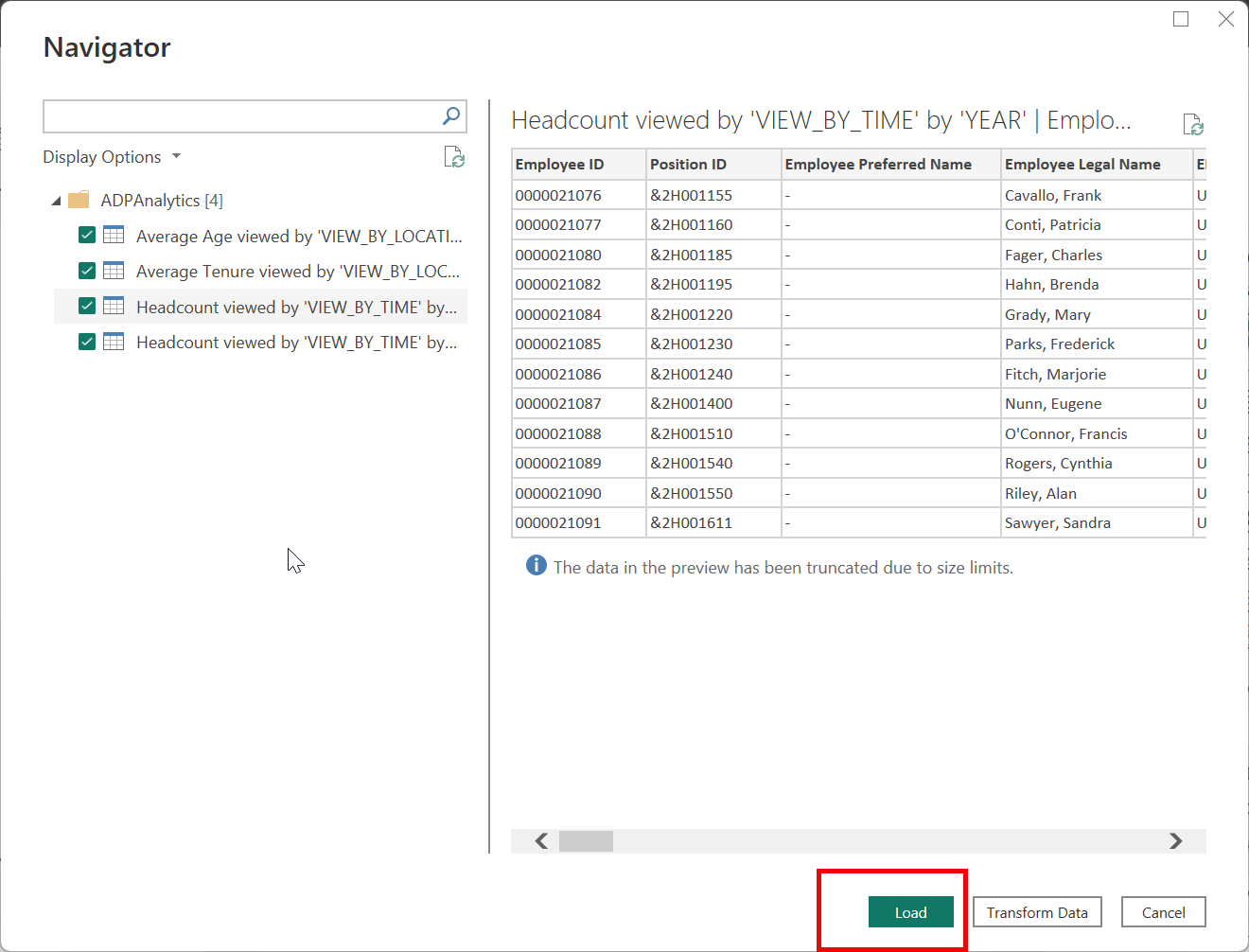
Můžete načíst vybranou tabulku do Power BI Desktopu, čímž přenesete celou tabulku, nebo můžete vybrat Transformovat data a upravit dotaz, čímž se otevře editor Power Query. Potom můžete vyfiltrovat a upřesnit sadu dat, která chcete použít, a pak načíst tuto zpřesněnou sadu dat do Power BI Desktopu.
Omezení a úvahy
Měli byste vědět o následujících omezeních a problémech spojených s přístupem k datům ADP Analytics.
- ADP Analytics má integrovaný limit 25 metrik, které je možné importovat do Power BI v jednom připojení.
- ADP Analytics má integrovaný limit 100k řádků na jedno volání rozhraní API.
- ADP Analytics má každodenní údržbu mezi 6:00 a 6:15 EST. Zajistěte, aby se v tuto chvíli nenastavily plánované aktualizace, aby nedocházelo k přerušovaným selháním.
- Přihlášení do Power BI Desktop po naplánování automatické aktualizace v cloudu Power BI způsobí vypršení platnosti relace zřízené v cloudu Power BI, což vyžaduje, aby se uživatel znovu přihlásil.