Poznámka:
Přístup k této stránce vyžaduje autorizaci. Můžete se zkusit přihlásit nebo změnit adresáře.
Přístup k této stránce vyžaduje autorizaci. Můžete zkusit změnit adresáře.
Poznámka:
Tento konektor vlastní a poskytuje FactSet.
Shrnutí
| Položka | Popis |
|---|---|
| Stav vydání | Obecná dostupnost |
| Podporované produkty | Power BI (sémantické modely) Power BI (Datové toky) Platforma (Dataflow Gen2) |
| Podporované typy ověřování | Klíč rozhraní API Účet organizace |
| Referenční dokumentace k funkcím | https://developer.factset.com |
Požadavky
Pokud chcete začít používat konektor FactSet, je potřeba dokončit následující předběžné kroky.
Stažení Power BI
- Ujistěte se, že používáte nejnovější verzi Power BI, protože nejnovější hlavní aktualizace factSet je dostupná jenom tam. Všechny následné aktualizace hlavní nebo menší verze budou dostupné pouze při upgradu Power BI.
Předplatné a ověřování
- Pro přístup k datům factSet se vyžaduje příslušné předplatné. Podrobnější informace získáte od vašeho zástupce FactSet.
- Při použití předplatného je dalším krokem volba metody ověřování. Klíč rozhraní API můžete buď vygenerovat z portálu pro vývojáře, nebo se můžete ověřit pomocí možnosti Použít přihlášení factSet (doporučeno).
Připojení k FactSetu z Power BI Desktopu
Pokud chcete importovat data pomocí factSet z Power Query Desktopu, proveďte následující kroky:
Otevření Power BI Desktopu
Na domovské stránce Power BI Desktopu v části Získat data –> Další...
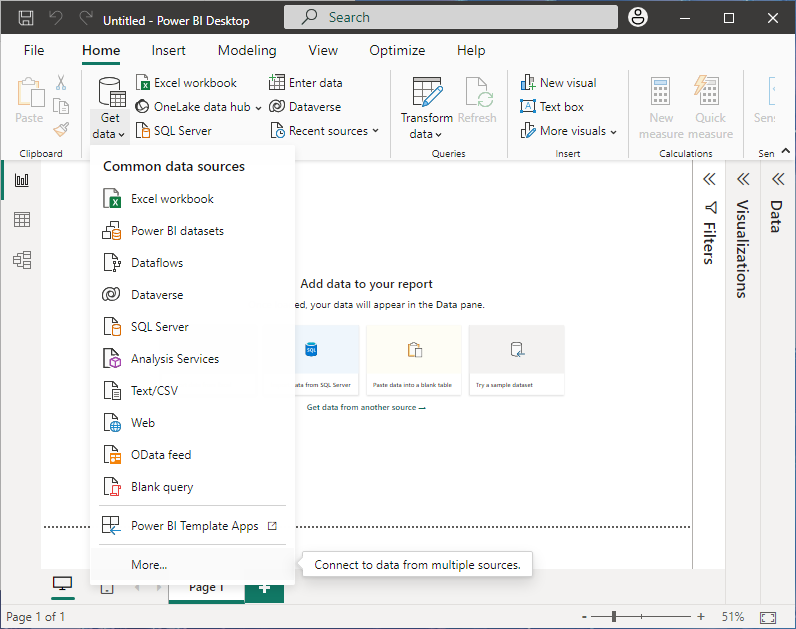
Připojení k FactSetu
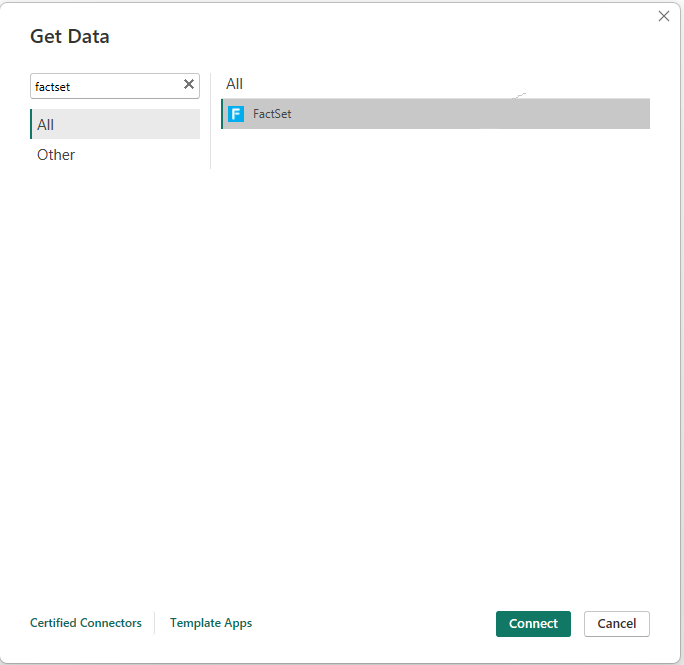
Vyhledejte FactSet ve vyskakovacím okně Získat data a v pravém seznamu vyberte konektor FactSet.
Poznámka:
Tento konektor slouží jako sjednocené řešení, které zahrnuje veškerý obsah z předchozích konektorů FactSet.
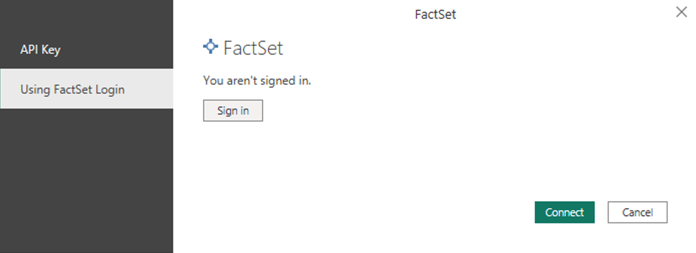
Ověřovací stránka
Zobrazí se výzva k přihlášení pomocí přihlašovacích údajů FactSet. Případně můžete zadat uživatelské jméno – sériové a klíč rozhraní API. Další pokyny k nastavení klíče rozhraní API najdete na portálu pro vývojáře FactSet.
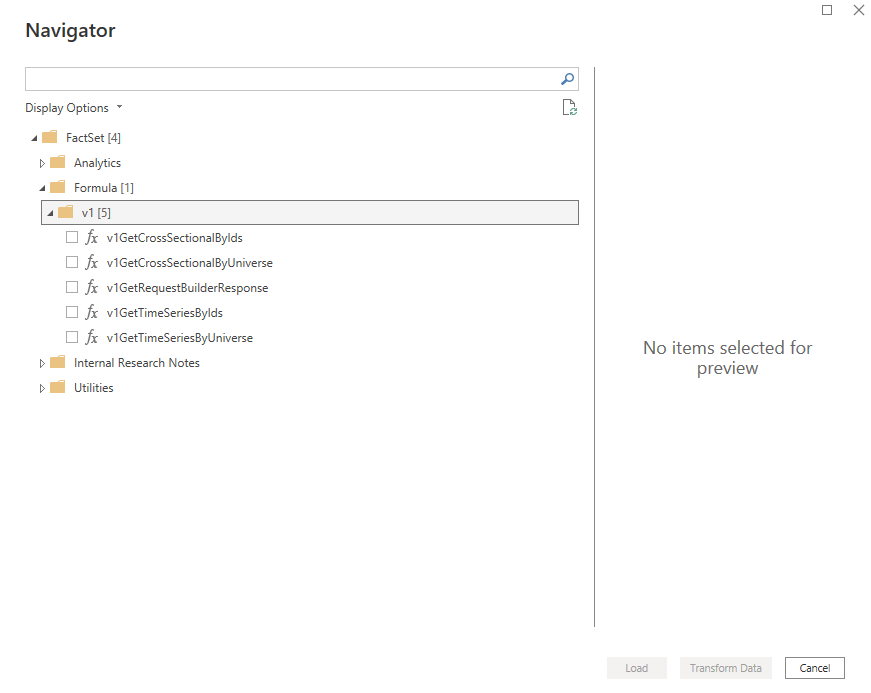
FactSet Navigator
FactSet otevře Navigátor se seznamem všech zadaných funkcí. Všimněte si, že všechny funkce nemusí být dostupné v závislosti na vašich předplatných; váš tým účtu vám může pomoct s požadavky na přístup k dalším produktům. Přejděte na všechny požadované koncové body a vyberte je. Zvolte Načíst , pokud chcete importovat data, nebo vyberte Transformovat data a pokračujte v transformaci dat v editoru Power Query.
Použití funkcí ve factSetu
Ve vyhledávacím okně se zobrazí formulář s poli parametrů, který vás navede. Na portálu pro vývojáře můžete získat další podrobnosti o typech hodnot přijatých pro každý parametr a podrobnosti o odpovědích.
Formát výsledku
Výsledky se vrátí jako tabulka a dají se použít k sestavení vizualizací.