Poznámka:
Přístup k této stránce vyžaduje autorizaci. Můžete se zkusit přihlásit nebo změnit adresáře.
Přístup k této stránce vyžaduje autorizaci. Můžete zkusit změnit adresáře.
Poznámka:
Tento konektor vlastní a poskytuje SingleStore.
Shrnutí
| Položka | Description |
|---|---|
| Stav uvolnění | Všeobecná dostupnost |
| Products | Power BI (sémantické modely) Power BI (Datové toky) Platforma (Dataflow Gen2) |
| Podporované typy ověřování | Basic Windows |
Podporované funkce
- Import
- DirectQuery (sémantické modely Power BI)
- Pokročilé možnosti
- Nativní příkaz SQL
Poznámka:
Stávající sestavy vytvořené pomocí volání funkce SingleStoreODBC.Query (funkce CustomSQL) budou nadále podporovány. SingleStore doporučuje používat nativní databázové dotazy pro nové sestavy.
Připojení z Power Query Desktopu
Připojení Microsoft Power BI Desktopu k databázi SingleStore nebo spravované službě:
Na panelu Domů v seznamu Získat data vyberte Další.
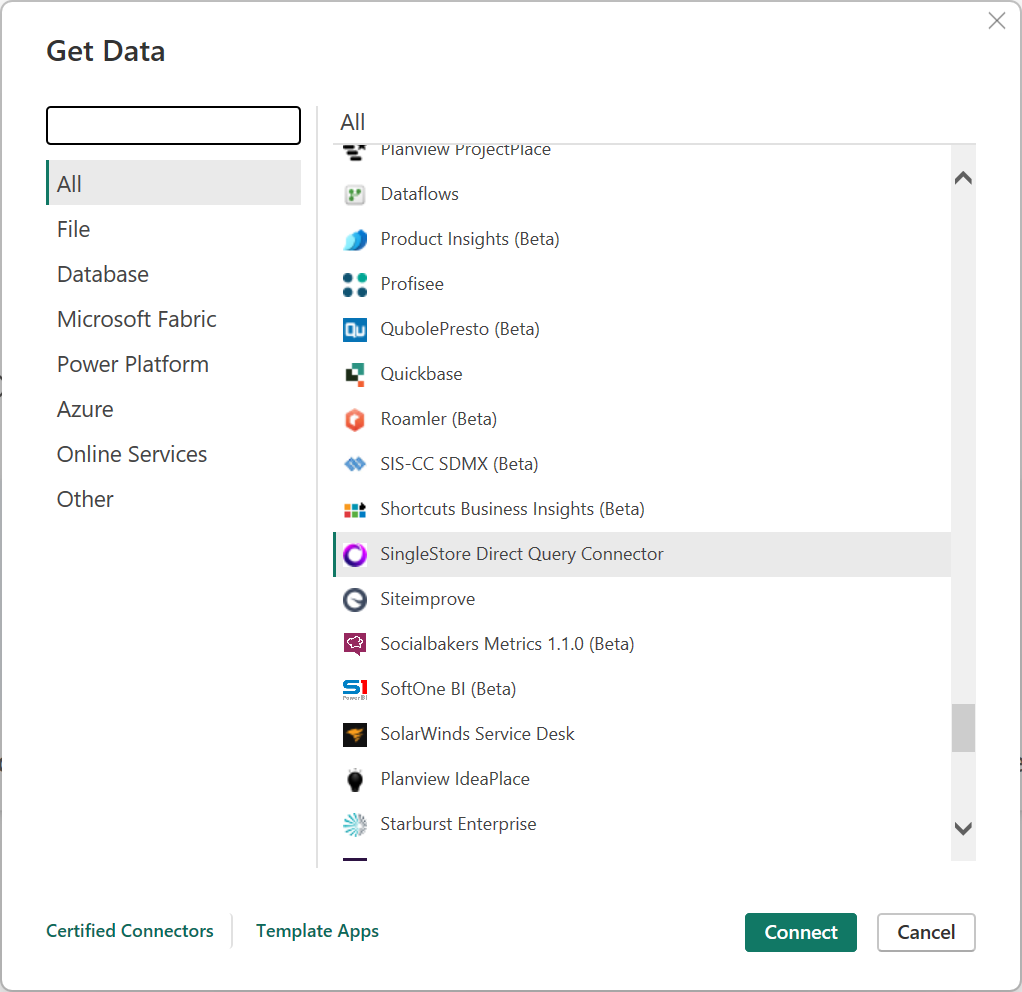
V dialogovém okně Načíst data vyberte SingleStore Direct Query Connector.
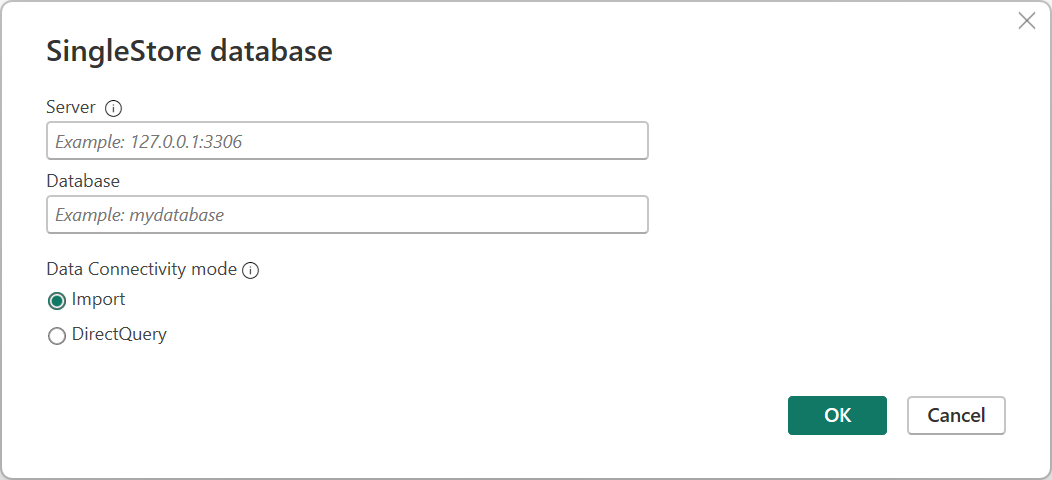
V dialogovém okně konfigurace připojení zadejte nebo vyberte následující hodnoty:
- Server: Zadejte IP adresu nebo název hostitele clusteru SingleStore.
- Databáze: Zadejte název databáze SingleStore, ke které se chcete připojit.
- Režim připojení dat: Vyberte Import nebo DirectQuery.
- (Volitelné) Pokud chcete ingestovat data pomocí nativního databázového dotazu, zadejte dotaz SQL do pole Nativní dotaz .
V levém podokně dialogového okna Konektor SingleStore Direct Query vyberte typ ověřování (Windows nebo Basic).
Poznámka:
Uživatelé cloudu SingleStoreDB můžou používat pouze základní ověřování.
Pro ověřování systému Windowsnastavte server SingleStore pro ověřování protokolem Kerberos. Pak vyberte tlačítko Připojit .
Poznámka:
Power BI musíte spustit pod uživatelským účtem, který odpovídá uživateli SingleStore. Proto, pokud je uživatel Windows
administrator@domain, musí být uživatel databázeadministrator. Je možné, že budete muset vytvořit uživatele databáze.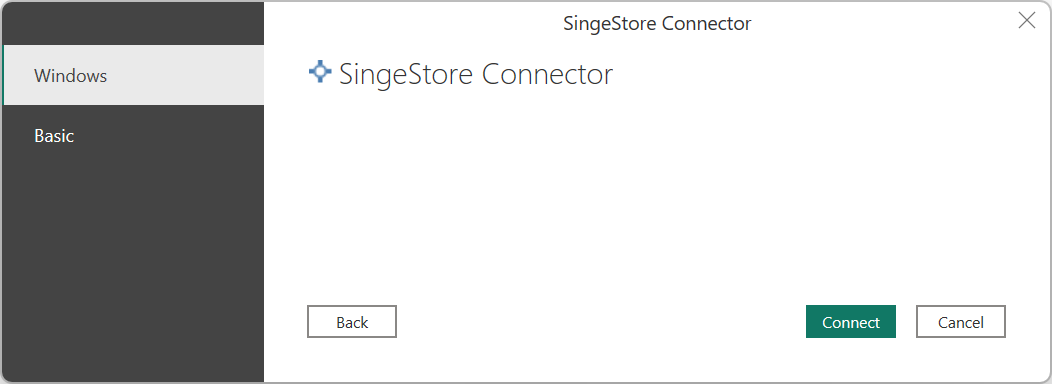
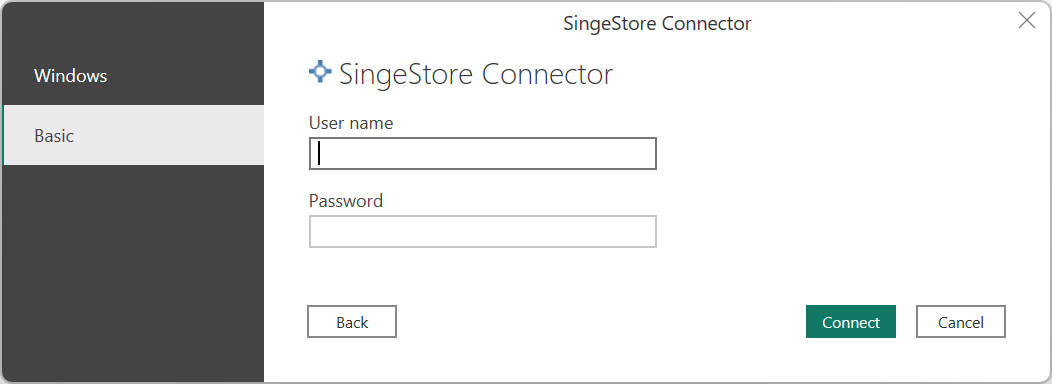
Pro základní ověřování zadejte uživatelské jméno a heslo použité pro připojení k Jednostoru a pak vyberte tlačítko Připojit .
Po ověření v režimu Import nebo DirectQuery zvolte v dialogovém okně Navigátor požadované tabulky a vyberte tlačítko Načíst .
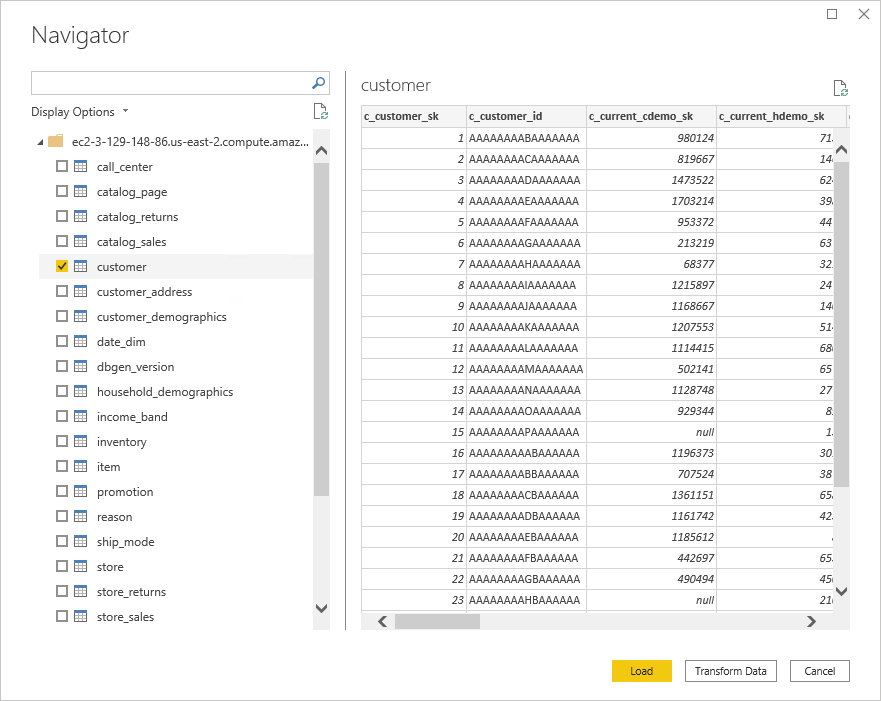
Power BI teď můžete použít k prozkoumání dat SingleStore.
Další informace
Úprava přihlašovacích údajů
Chcete-li upravit přihlašovací údaje použité pro připojení k SingleStore:
Na pásu karet Soubor vyberte Možnosti a nastavení>Nastavení zdroje dat.
V dialogovém okně Nastavení zdroje dat vyberte SingleStore Direct Query Connector a pak vyberte Upravit oprávnění.
Omezení a úvahy
Omezení nativních databázových dotazů
- Pokud chcete spustit nativní databázový dotaz pomocí konektoru, musíte mít přístup jen pro čtení k databázím SingleStore.
- Dotazy DDL se nepodporují.
- Pokud zadáte dotaz SQL mimo dialogové okno konektoru (krok konfigurace připojení), Power BI vás může vyzvat ke schválení dotazu pro vaše přihlašovací údaje.
Další informace najdete v tématu Omezení a problémy.