Poznámka:
Přístup k této stránce vyžaduje autorizaci. Můžete se zkusit přihlásit nebo změnit adresáře.
Přístup k této stránce vyžaduje autorizaci. Můžete zkusit změnit adresáře.
V tomto postupu vytvoříte tabulku v Dataverse a tuto tabulku naplníte daty z datového kanálu OData pomocí Power Query. Stejné techniky můžete použít k integraci dat z těchto online a místních zdrojů, mimo jiné:
- SQL Server
- Salesforce
- IBM DB2
- Přístup
- Excel
- Webová rozhraní API
- Datové kanály OData
- Textové soubory
Před načtením do nové nebo existující tabulky můžete také filtrovat, transformovat a kombinovat data.
Pokud nemáte licenci k Power Apps, můžete se zaregistrovat zdarma.
Požadavky
Než začnete s tímto článkem:
- Přepněte do prostředí, ve kterém můžete vytvářet tabulky.
- Musíte mít plán Power Apps na uživatele nebo plán Power Apps na aplikaci.
Zadání zdrojových dat
Přihlaste se k Power Apps.
V levém navigačním podokně vyberte Tabulky.
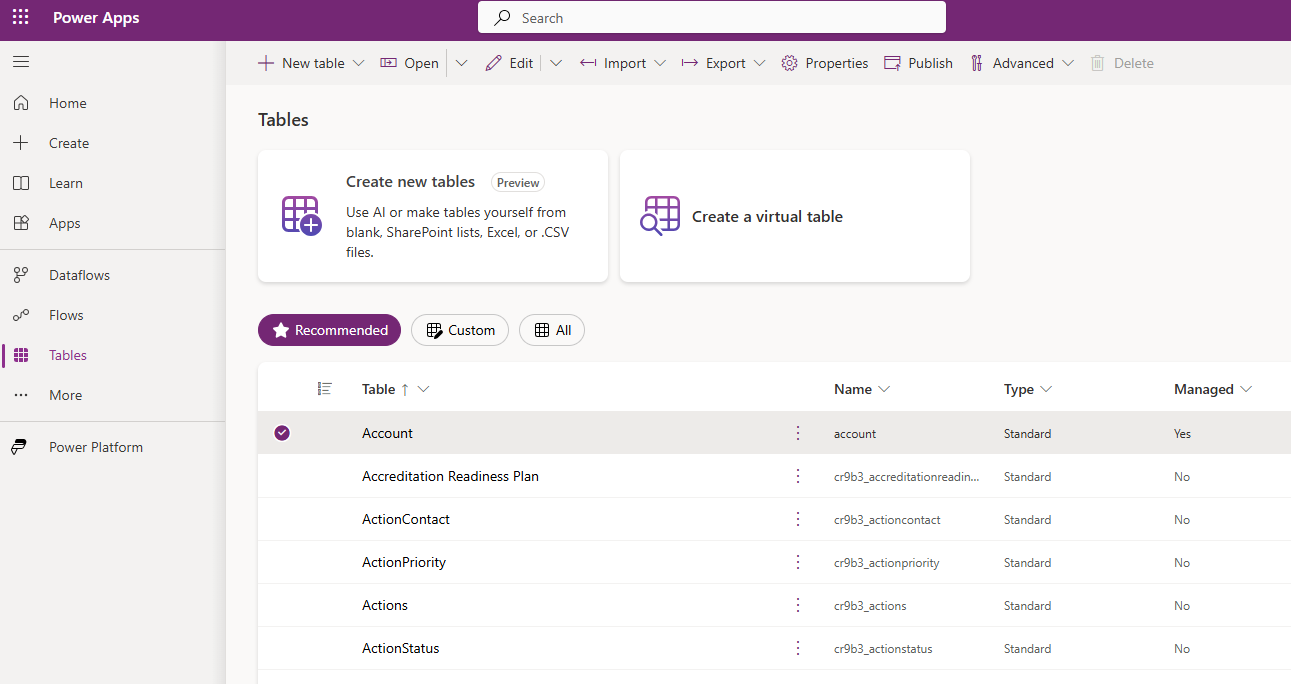
V nabídce příkazů vyberte Import>Importovat data.
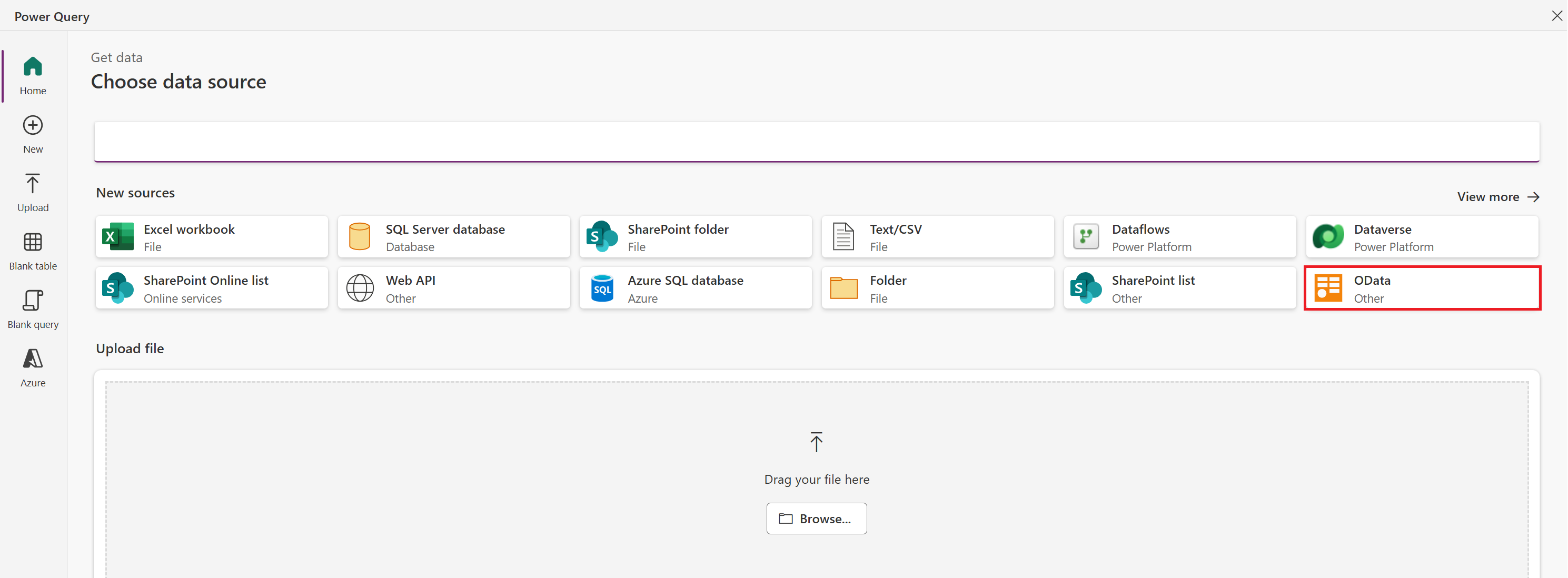
V seznamu zdrojů dat vyberte OData.
V části Nastavení připojení zadejte nebo vložte následující adresu URL a pak vyberte Další:
https://services.odata.org/V4/Northwind/Northwind.svc/V seznamu tabulek zaškrtněte políčko Zákazníci a pak vyberte Další.
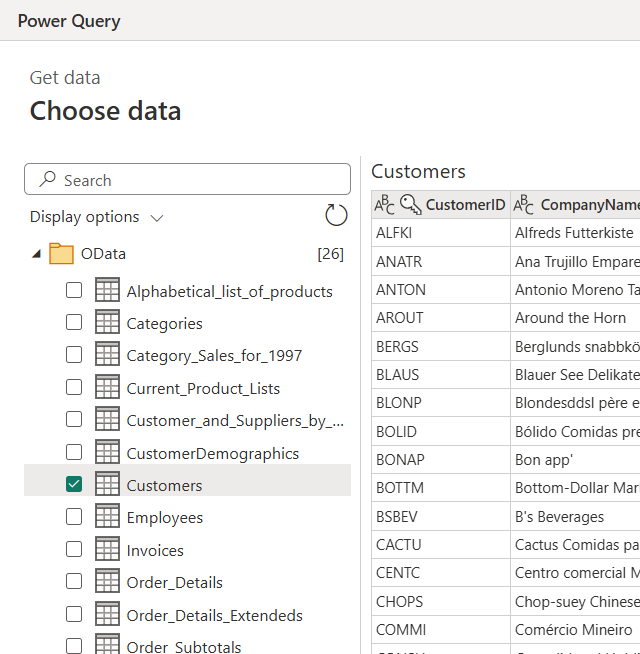
(volitelné) Upravte schéma tak, aby vyhovovalo vašim potřebám, a to tak, že zvolíte sloupce, které chcete zahrnout, transformují tabulku jedním nebo několika způsoby, přidáním indexu nebo podmíněného sloupce nebo provedením jiných změn.
V pravém dolním rohu vyberte Další.
Zadejte cílovou tabulku
V části Nastavení načtení vyberte Načíst do nové tabulky.

Nové tabulce můžete dát jiný název nebo zobrazovaný název, ale ponechte výchozí hodnoty beze změny, abyste mohli postupovat přesně podle tohoto kurzu.
V seznamu sloupce Jedinečný primární název vyberte ContactName a potom vyberte Další.
Můžete zadat jiný sloupec primárního názvu, namapovat jiný sloupec ve zdrojové tabulce na každý sloupec v tabulce, kterou vytváříte, nebo obojí. Můžete také určit, jestli se mají ve výstupu dotazu vytvořit textové sloupce jako víceřádkový text nebo jednořádkový text v datové službě Dataverse. Pokud chcete postupovat přesně podle tohoto kurzu, ponechte výchozí mapování sloupců.
Pro Power Query vyberte Aktualizovat ručně – Nastavení aktualizace a pak vyberte Publikovat.
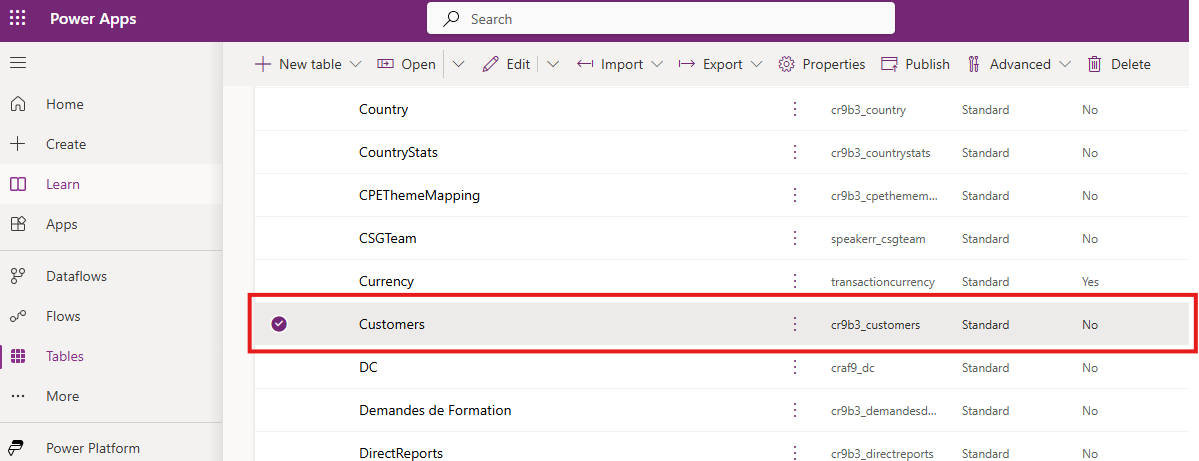
V části Dataverse (u levého okraje) vyberte Tabulky a zobrazte seznam tabulek v databázi.
Tabulka Zákazníci , kterou jste vytvořili z datového kanálu OData, se zobrazí jako vlastní tabulka.

Načíst do existující tabulky
Pokud vyberete Možnost Načíst do existující tabulky, můžete zadat existující tabulku Dataverse, do které chcete načíst data.
Note
Zákazníci, kteří používají Power Apps US Government nebo Power Platform provozovanou společností 21Vianet v Číně, můžou stále vidět předchozí prostředí mapování.
Když vyberete rozevírací seznam tabulky, můžete v horní části rozevíracího seznamu vybrat až tři doporučené tabulky Dataverse, za kterými následují všechny ostatní tabulky Dataverse. Tato doporučení tabulek vycházejí z porovnání metadat sloupců (názvů sloupců a typů sloupců) s metadaty sloupců existujících tabulek Dataverse. Doporučují se až tři tabulky Dataverse, přičemž tabulka s nejsilnějším doporučením je uvedena jako první. Pokud se nenašla žádná doporučení, rozevírací seznam standardně obsahuje jenom všechny tabulky.

Upozornění
Existující data mohou být při načítání dat do tabulky Dataverse změněna nebo odstraněna, pokud je povolená možnost Odstranit řádky, které již neexistují ve výstupu dotazu nebo je definován sloupec primárního klíče.
Mapování sloupců
Po výběru cílové tabulky Dataverse můžete zadat primární klíč. Pokud primární klíč nevyberete, jak je uvedeno zástupným textem „Vyberte prosím klíč“, připojí se všechny příchozí záznamy k cílové tabulce Dataverse. Tato konfigurace může vytvořit duplicitní záznamy v cílové tabulce Dataverse při každém spuštění toku dat. Pokud vyberete primární klíč, budou všechny příchozí záznamy kontrolovány proti existujícím záznamům v cílové tabulce Dataverse. Poslední příchozí záznam ve výsledku dotazu nahradí existující záznam se shodným primárním klíčem v cílové tabulce Dataverse. Všechny ostatní příchozí záznamy bez odpovídajícího primárního klíče se připojí jako nové záznamy v cílové tabulce Dataverse.
Když vyberete cílovou tabulku Dataverse, sloupce se seskupí do mapovaných, možných shod a nenamapovaných. Mezi těmito skupinami můžete přepínat výběrem karet Mapované, Možná shoda nebo Nenamapované v horní části, nebo můžete zůstat na výchozí kartě Zobrazit vše, která uvádí všechna mapování.

Mapování sloupců zdroje a cíle je seskupeno takto:
Spárováno: Sémantická shoda s vysokou mírou spolehlivosti mezi významy názvů sloupců a oba sloupce mají stejný datový typ.
Nenamapované: U tohoto sloupce nebyly nalezeny žádné odpovídající sémantické sloupce s vysokou mírou jistoty. Pokud je tento sloupec povinným sloupcem, musíte před pokračováním ručně vybrat zdrojový sloupec, na který chcete tato data namapovat.
Možná shoda: Sémantická shoda mezi významy názvů sloupců, ale datové typy zdrojového a cílového sloupce se liší.
Když se v mapování zdrojového sloupce provedou ruční změny, stav se změní na Mapped, pokud se datové typy sloupců neliší. V takovém případě se stav aktualizuje na možnou shodu. Stejně jako u všech možných shod doporučujeme, abyste se vrátili o jeden krok v toku dat a změnili typ zdrojového sloupce tak, aby odpovídal typu cílového sloupce v tabulce Dataverse.
Známá omezení
Asistované mapování dokáže rozpoznat pouze neshody typů mezi sloupci. V následujícím seznamu nemůže rozpoznat další problémy mapování sloupců, protože tyto výzvy vyžadují zobrazení náhledu záznamů příchozích dat:
Zkrácení: Vysoká míra jistoty ohledně sémantické shody mezi zdrojovou a cílovou položkou, ale alespoň jeden záznam ve zdroji má více znaků, než je znakový limit cílového sloupce.
Limity hodnot: Vysoká spolehlivost sémantické shody mezi zdrojem a cílem, ale alespoň jeden záznam ve zdroji obsahuje hodnotu mimo rozsah limitů hodnot nastavených cílovým sloupcem.
Hodnoty vyhledávání: Vysoká spolehlivost sémantické shody mezi zdrojem a cílem, ale alespoň jeden záznam ve zdroji obsahuje hodnotu, která není ve vyhledávací hodnotě nastavená cílovým sloupcem.
Pokud se zobrazí chybová zpráva o oprávněních, obraťte se na svého správce.
Návrhy pro výběr tabulky a mapování sloupců poskytuje řešení, které může být nedostupné v konkrétním prostředí Power Platform. Pokud toto řešení nejde rozpoznat, systém neposkytuje návrhy pro výběr tabulky a mapování sloupců. Můžete ale pokračovat ručně.