Poznámka:
Přístup k této stránce vyžaduje autorizaci. Můžete se zkusit přihlásit nebo změnit adresáře.
Přístup k této stránce vyžaduje autorizaci. Můžete zkusit změnit adresáře.
V Dataflow Gen2 vám modul Copilot pomůže začít pracovat s daty a popsat dotaz, který chcete vytvořit, v přirozeném jazyce. Použijte ho, když můžete vysvětlit výsledek, který potřebujete, ale chcete pomoct s přeměnou tohoto záměru na Power Query kroky.
Zvolte data, se kterými chcete pracovat, a pak je pomocí chatu prozkoumejte a transformujte v prostředí pro získání dat. Než budete pokračovat ve vytváření toku dat, můžete si prohlédnout výsledky. Copilot je také k dispozici v editoru Power Query, ale tato funkce je samostatným vstupním bodem.
Kdy je Copilot vhodný
Copilot je nejužitečnější pro cílené úlohy, u nichž můžete popsat vstup i zamýšlený výstup.
| Případ použití | Příklad požadavku | Co zkontrolovat |
|---|---|---|
| Filtrování dotazu na záznamy, které potřebujete | Pro dotaz s číselným sloupcem Množství: „Zachovat pouze řádky, ve kterých je množství větší než 10.“ | Potvrďte porovnání, datový typ a zpracování hodnot null. |
| Shrňte tabulku | Pro dotaz na zaměstnance se sloupcem Město: "Spočítejte zaměstnance podle města." (Počet zaměstnanců podle města) | Potvrďte sloupec seskupení a to, zda má počet představovat řádky nebo jedinečné zaměstnance. |
| Prozkoumání tabulky před rozhodováním o tom, co chcete zachovat | Pro tabulku zákazníka se sloupcem Název : "Seskupte podle názvu a spočítejte řádky v každé skupině". | Než požádáte o další filtr, zkontrolujte skupiny a počty. |
U jedné operace, kterou už víte, jak provést, například změnit typ sloupce, může být použití příkazu editoru přímo jednodušší. Modul Nový zdroj dat použijte, jen když potřebujete vybrat konektor a nakonfigurovat připojení.
Než začnete
Dostupnost Copilotu závisí na vaší kapacitě Fabric, oblasti a nastavení tenanta. Správce musí v Fabric povolit Copilot. Aktuální požadavky najdete v Copilotu ve Fabric v úloze Data Factory.
Potřebujete také přístup ke zdroji dat a přihlašovacím údajům vyžadovaným jeho konektorem. Volba Copilot nenahrazuje kroky připojení a ověřování.
Vyberte data
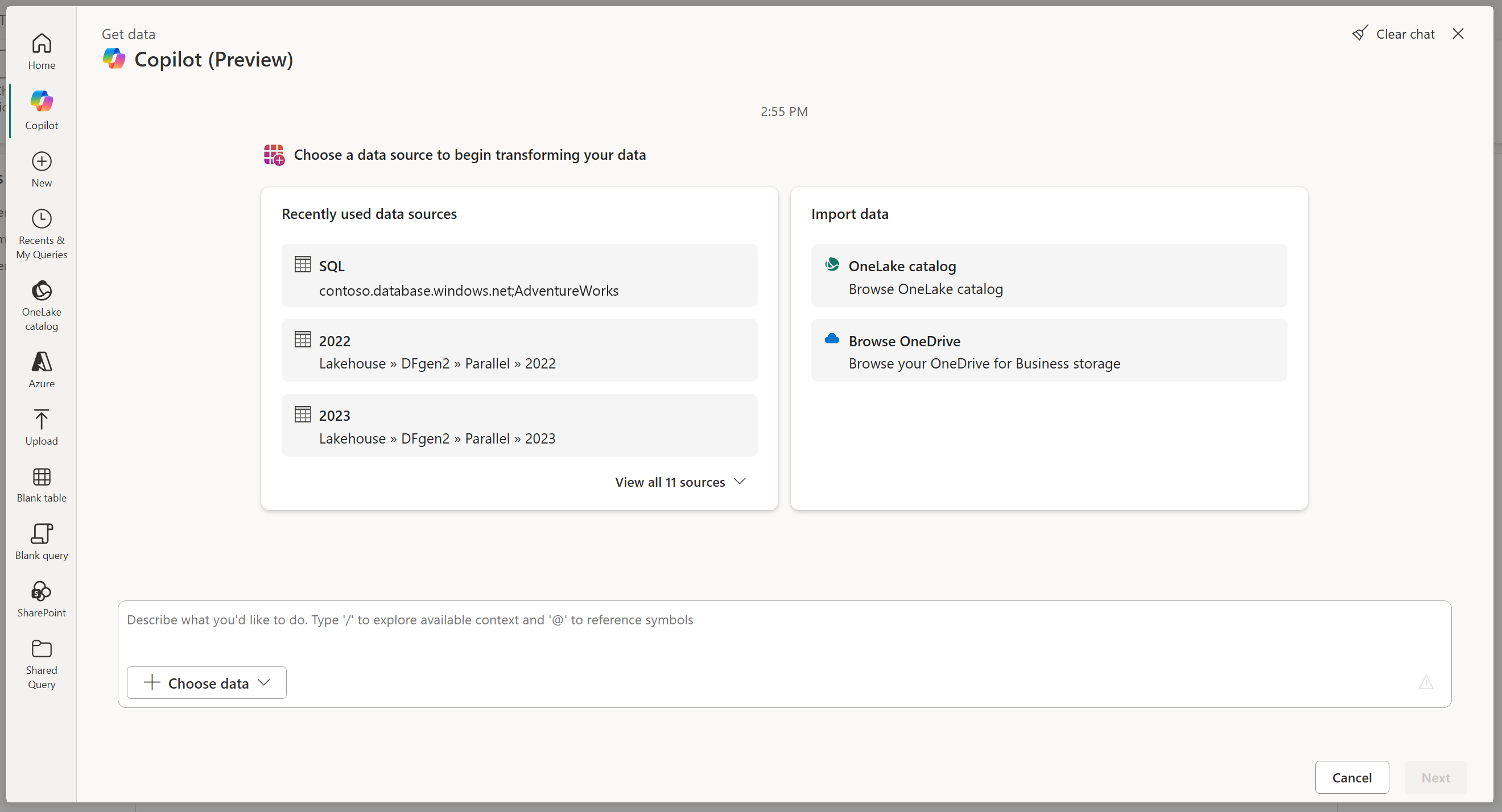
- V části Získat data vyberte Copilot v levém navigačním panelu.
- Vyberte nedávno použitou tabulku nebo pomocí ovládacího prvku pro výběr dat v oblasti chatu vyberte svůj kontext.
- Dokončete všechny kroky výběru připojení a dat vyžadované zdrojem.
- Po načtení dat zadejte výzvu k prozkoumání nebo transformaci vybrané tabulky.
Ilustrovaná verze označuje ovládací prvek Zvolit data a také nabízí katalog OneLake a Procházet OneDrive v části Importovat data. Podrobný průvodce Tokem dat Gen2 popisuje ovládací prvek Zvolit kontext pro výběr nedávných tabulek. Postupujte podle možností dostupných ve vaší verzi rozhraní.
Dokud nevyberete zdroj dat, modul zakáže další, jak je znázorněno na předchozím snímku obrazovky.
Popište požadovaný výsledek.
Začněte s jednou tabulkou a jasným úkolem. Pojmenujte zahrnuté sloupce, uveďte podmínku nebo výpočet a popište očekávaný výstup. Například po výběru dat, která obsahují číselný sloupec Množství :
Keep only rows where Quantity is greater than 10.
Než požádáte o jinou změnu, zkontrolujte ji. Pokud je vaším dalším cílem souhrn, určete seskupení a výpočet a neptejte se Copilot na "analýzu dat".
Například u dotazu na zaměstnance s jedním řádkem na zaměstnance a sloupcem Město:
Group by City and count the rows in each group. Name the count column EmployeeCount.
Zadejte @ výzvu k zobrazení návrhů dostupných sloupců a potom zadejte část názvu sloupce, abyste je zúžili. Volba návrhu sloupce vám pomůže odkazovat na zamýšlené pole; nefiltruje řádky ve vašich datech.
Můžete postupovat iterativně tak, že před vyžádáním další transformace zkontrolujete výsledek. Pokud už víte, jaké operace potřebujete, popište je společně v konkrétní výzvě.
Kontrola a obnovení výsledků v získání dat
Zkontrolujte zobrazené výsledky po každém požadavku. Ověřte, že požadované sloupce, seskupování, filtry a hodnoty odpovídají vašim požadavkům.
Pokud se chcete vrátit k dřívějšímu bodu, vyberte Obnovit vedle tohoto kroku. Data se vrátí do tohoto bodu, abyste mohli vyzkoušet jiný přístup. Akce Obnovení tohoto dialogového okna se liší od chování editoru Zpět.
Náhledová data můžete zkopírovat pro další kontrolu. Náhled je ukázka, takže samotné věrohodně vypadající výsledky nedokazují, že váš dotaz je správný pro celý zdroj.
V případě zdokumentovaného pracovního postupu zkoumání v dialogovém okně přejděte do části Chat s Copilot v prostředí pro získání dat.
Kontrola vygenerovaného dotazu
Pokud budete pokračovat v vytváření v editoru Power Query, zkontrolujte dotaz místo toho, abyste se spoléhali jenom na odpověď chatu:
- Prohlédněte si seznam použitých kroků a zjistěte, které transformace byly přidány.
- Zkontrolujte řádek vzorců nebo kód jazyka M a ověřte sloupce, podmínky a výpočty.
- Zkontrolujte, zda náhled dat obsahuje očekávané sloupce, typy, chyby a reprezentativní hodnoty. Samotný náhled neprokazuje správnost celé datové sady.
- Pokud potřebujete pomoc s pochopením změny, požádejte Copilot, aby vysvětlil aktuální dotaz, a porovnejte jeho vysvětlení se skutečnými kroky.
Important
Copilot může vést k nesprávným výsledkům. Před použitím vygenerovaného kódu zkontrolujte vygenerovaný kód a ověřte výstup podle svých požadavků.
Pokračovat v Copilotu v editoru
Vstupní bod editoru Copilot podporuje další úlohy, včetně vytváření ukázkových dat a vysvětlení dotazu. Tyto úlohy jsou užitečné poté, co se posunete za výběr a zkoumání zdrojových dat.
| Váš cíl v editoru | Příklad výzvy |
|---|---|
| Prototyp s fiktivními daty | "Vytvořte nový dotaz s fiktivními měsíčními údaji o prodeji pro tři produkty, se sloupci Měsíc, Produkt a Prodej." |
| Vysvětlení vybraného dotazu | Vysvětlete můj aktuální dotaz. |
Považujte vygenerovaná ukázková data za fiktivní, nikoli faktické obchodní výsledky. Porovnejte vysvětlení se skutečným kódem M a Použité kroky. Pro tento samostatný pracovní postup přejděte na Začínáme s Copilot pro Dataflow Gen2.
Poznejte hranice
Udržujte požadavky zaměřené na vybraná data. V editoru Copilot nepodporuje transformaci ani vysvětlení každého dotazu v toku dat v jednom požadavku a neprovádí úlohy rozložení, jako je uspořádání dotazů do skupin.
Copilot může také nesprávně interpretovat požadavky, které závisí na datech mimo vzorkovaný náhled. Buďte konkrétní ohledně obchodních pravidel a ověřte výsledky oproti zdroji, místo toho, abyste předpokládali, že správná je odpověď, která vypadá věrohodně.
Aktuální omezení a pokyny k zodpovědnému používání najdete v Copilotu ve Fabric v úloze Data Factory.