Poznámka:
Přístup k této stránce vyžaduje autorizaci. Můžete se zkusit přihlásit nebo změnit adresáře.
Přístup k této stránce vyžaduje autorizaci. Můžete zkusit změnit adresáře.
Nedávné a moje dotazy v Dataflow Gen2 spojuje nedávno použité datové položky, oblíbené položky a vaši osobní knihovnu uložených Power Query dotazů. Použijte ji k návratu k tabulce, složce nebo jiné položce, kterou jste použili dříve, nebo k opětovnému použití logiky dotazu bez spuštění ze seznamu konektorů.
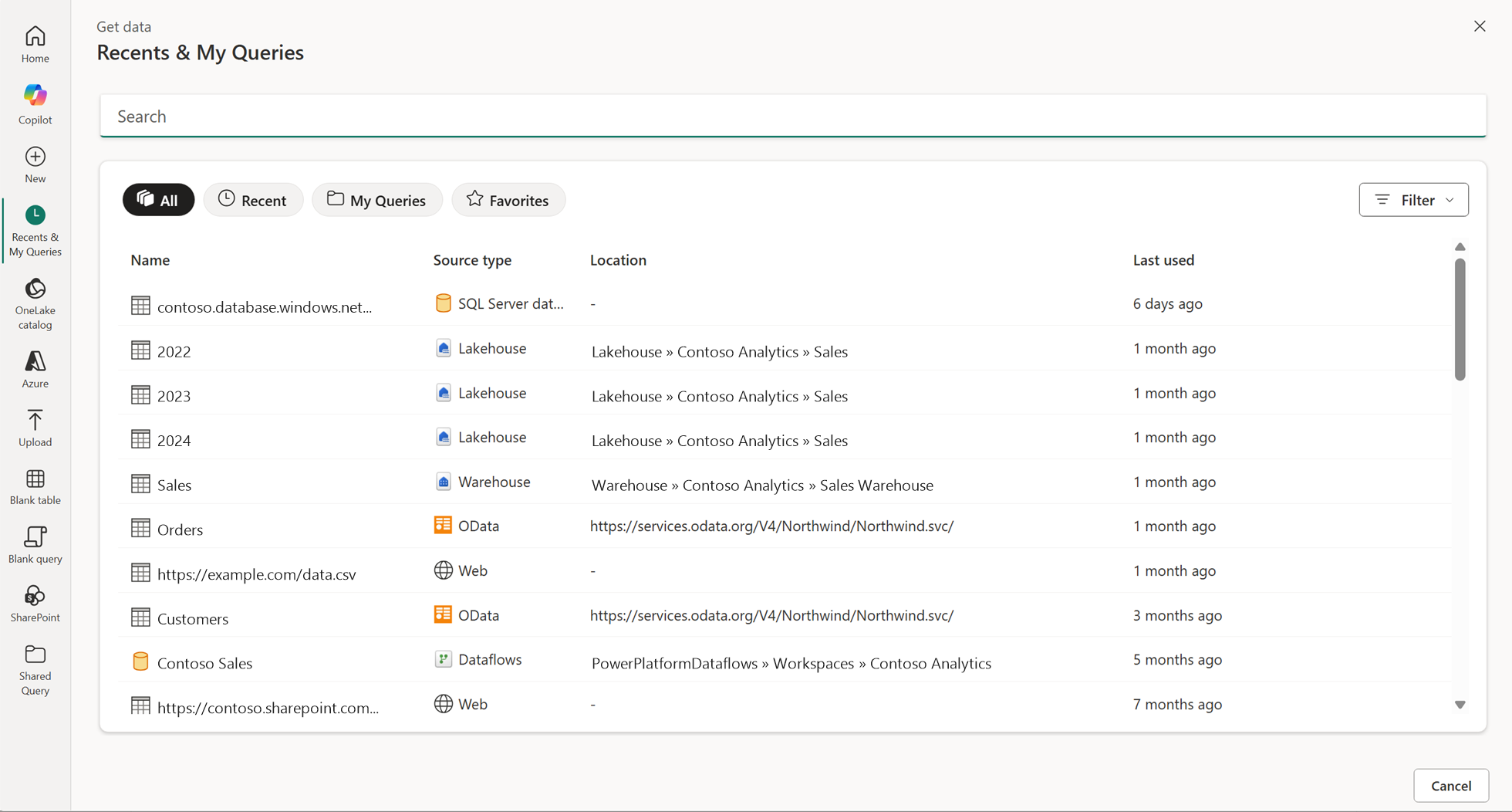
Názvy zdrojů, názvy pracovních prostorů a privátní adresy na těchto snímcích obrazovky byly nahrazeny fiktivními příklady.
Vyberte zobrazení
Pomocí ovládacích prvků nad seznamem vyberte, které položky se mají zobrazit.
| Zobrazení | Kdy ji použít |
|---|---|
| Vše | Pokud si nejste jistí, která kategorie obsahuje danou položku, projděte si souhrnný seznam. |
| Poslední | Vraťte se k naposledy použitým položkám. Dotazy uložené v My Queries se také zobrazují v nedávných položkách. |
| Moje dotazy | Procházejte skripty dotazů, které jste uložili do své osobní knihovny pro opakované použití napříč toky dat. |
| Oblíbené položky | Najděte položky, které jste označili jako oblíbené. |
V seznamu se zobrazí název, typ zdroje, umístění a informace o posledním použití jednotlivých položek. Pomocí funkce Hledat vyhledejte položku nebo otevřete Filtr a zobrazte dostupné možnosti filtrování.
Připojení k nedávné položce
- Otevřete Získat data a pak vyberte Poslední a Moje dotazy.
- Vyberte Poslední nebo použijte Vše k procházení sloučeného seznamu.
- Vyhledejte položku podle názvu, typu zdroje nebo umístění.
- Otevřete nabídku se třemi tečkami (...) položky a vyberte Připojit.
- Dokončete všechny kroky připojení nebo ověřování vyžadované zdrojem.
Mezi poslední položky patří tabulky, listy, databáze, schémata, složky, zobrazení a funkce z podporovaných zdrojů. Připojení k poslední položce ho přenese do editoru; nekopíruje celou definici ani nastavení cíle jiného toku dat.
Procházení sousedních tabulek nebo souborů
Procházet umístění použijte, pokud chcete data v blízkosti poslední položky, nikoli přesnou položku. Vraťte se například do umístění databáze a zvolte jinou tabulku nebo do složky a zvolte jiný soubor.
- Vyberte Procházet umístění na řádku poslední položky.
- Zkontrolujte ostatní položky dostupné v daném umístění.
- Vyberte položky, které potřebujete. Každý vybraný prvek vytvoří dotaz v editoru Power Query.
Podporované typy nedávných položek a samostatný vstupní bod posledních dat na pásu karet najdete v tématu Použití posledních dat v Dataflow Gen2.
Akce položky
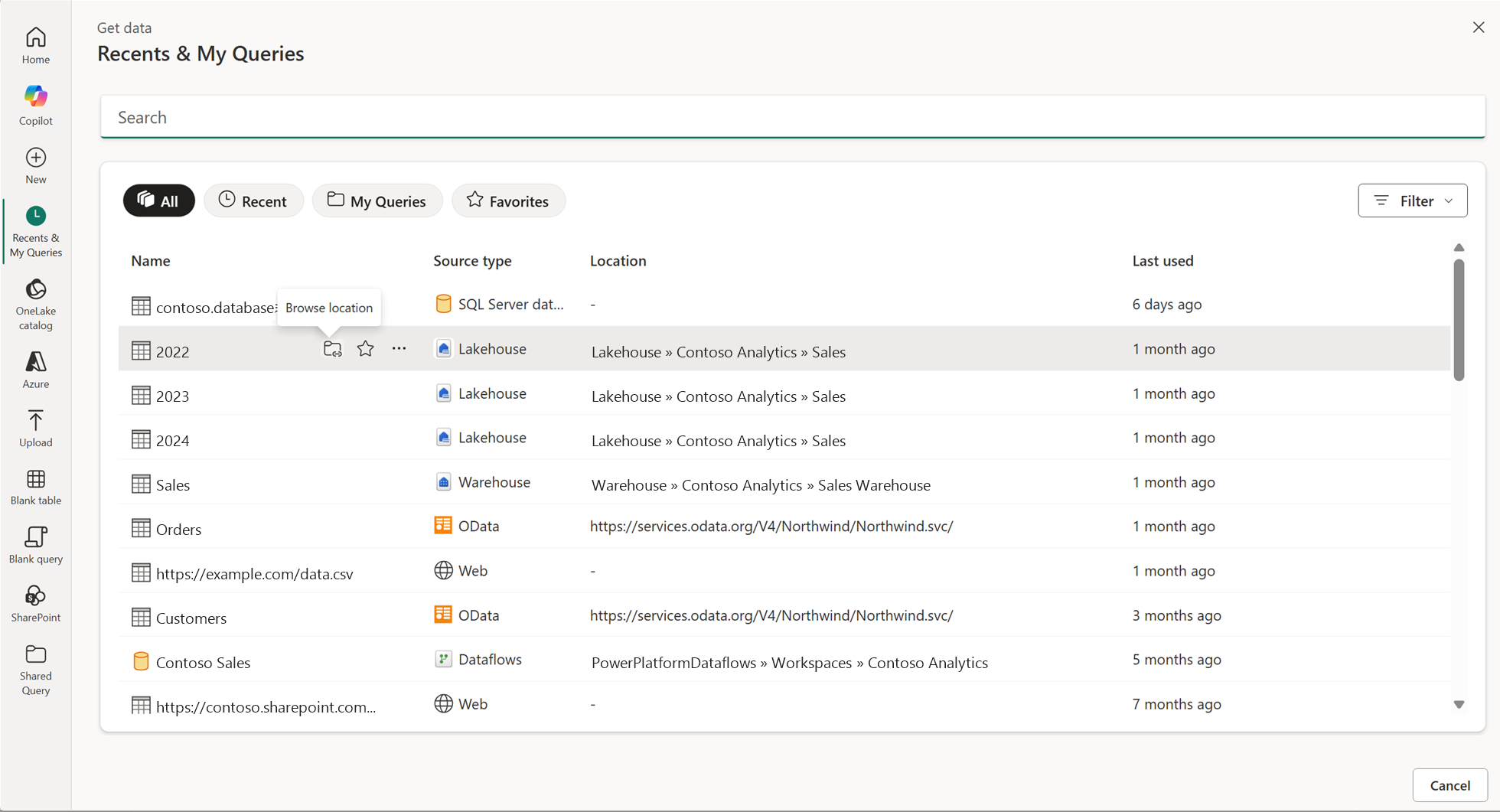
Najeďte myší na řádek a uvidíte dostupné akce. Následující příklad ukazuje ikonu Procházet umístění, ikonu hvězdičky pro oblíbené položky a nabídku se třemi tečkami.
| Action | Purpose |
|---|---|
| Procházet umístění | Otevřete zdrojové umístění položky a procházejte tam data. Tuto akci použijte, pokud chcete místo přímého opětovného připojení k uvedené položce procházet její umístění. |
| Oblíbené | Označte položku, abyste ji našli v zobrazení Oblíbené . Použijte ikonu hvězdičky řádku nebo příkaz nabídky Oblíbené . |
| Připojit | Začněte se připojovat k vybrané položce. |
| Odstranit z posledních | Odeberte položku z posledního seznamu. Tato akce neodstraní podkladová zdrojová data ani neodstraní uložený dotaz z My Queries. |
| Kopírovat cestu do schránky | Zkopírujte cestu položky, abyste ji mohli vložit jinam. |
Dostupné akce závisí na položce. Následující nabídka zobrazuje akce pro položku OData.

Udržování často používaných položek v oblíbených položkách
Použijte oblíbené položky, když se opakovaně vracíte ke stejným zdrojům a nechcete je vyhledávat v delším seznamu nedávných položek.
- Najděte položku ve složce Vše nebo Poslední.
- Najeďte myší na řádek a vyberte ikonu hvězdičky nebo otevřete její nabídku se třemi tečkami a vyberte Oblíbené.
- Vyberte Oblíbené položky nad seznamem a najděte oblíbené položky.
- Pomocí dostupných akcí položky se k ní můžete připojit nebo procházet její umístění.
Přidání položky do oblíbených neuděluje přístup k jejím datům. Stále potřebujete oprávnění k danému zdroji a přihlašovací údaje potřebné k připojení.
Pokud se nedávná položka už nepřipojuje
Ověřte, že máte stále přístup ke zdroji, a zkontrolujte, jestli se položka přesunula nebo přejmenovala. Položka v seznamu nedávných není kopií zdrojových dat. V případě potřeby znovu vyhledejte umístění nebo vytvořte připojení prostřednictvím New data source.
Ukládání a opakované použití osobních dotazů
Moje dotazy jsou vaší osobní knihovnou logiky dotazů. Nejedná se o seznam dotazů sdílených jinými autory a označení zdroje jako oblíbeného neuloží skript dotazu tohoto zdroje do My Queries.
Pokud chcete ukládat nebo importovat osobní dotazy, otevřete Dataflow Gen2, který můžete upravit.
Přidejte dotaz do mých dotazů
- V editoru Power Query klikněte pravým tlačítkem na dotaz v panelu Dotazy.
- Vyberte Přidat do mých dotazů.
- Počkejte na oznámení s potvrzením, že byl dotaz uložen. Oznámení uvádí název použitý ve vaší osobní knihovně.
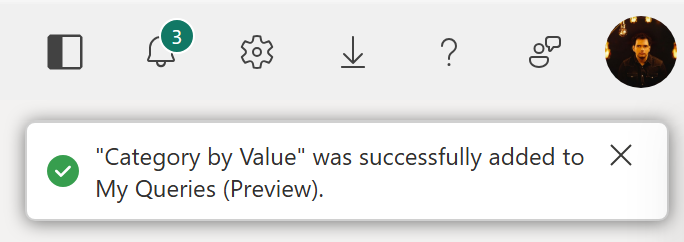
Pokud již uložený dotaz má tento název, Power Query připojí číselnou hodnotu k vytvoření jedinečného názvu.
Importovat dotaz z mých dotazů
- Otevřete Získat data a pak vyberte Poslední položky a Moje dotazy.
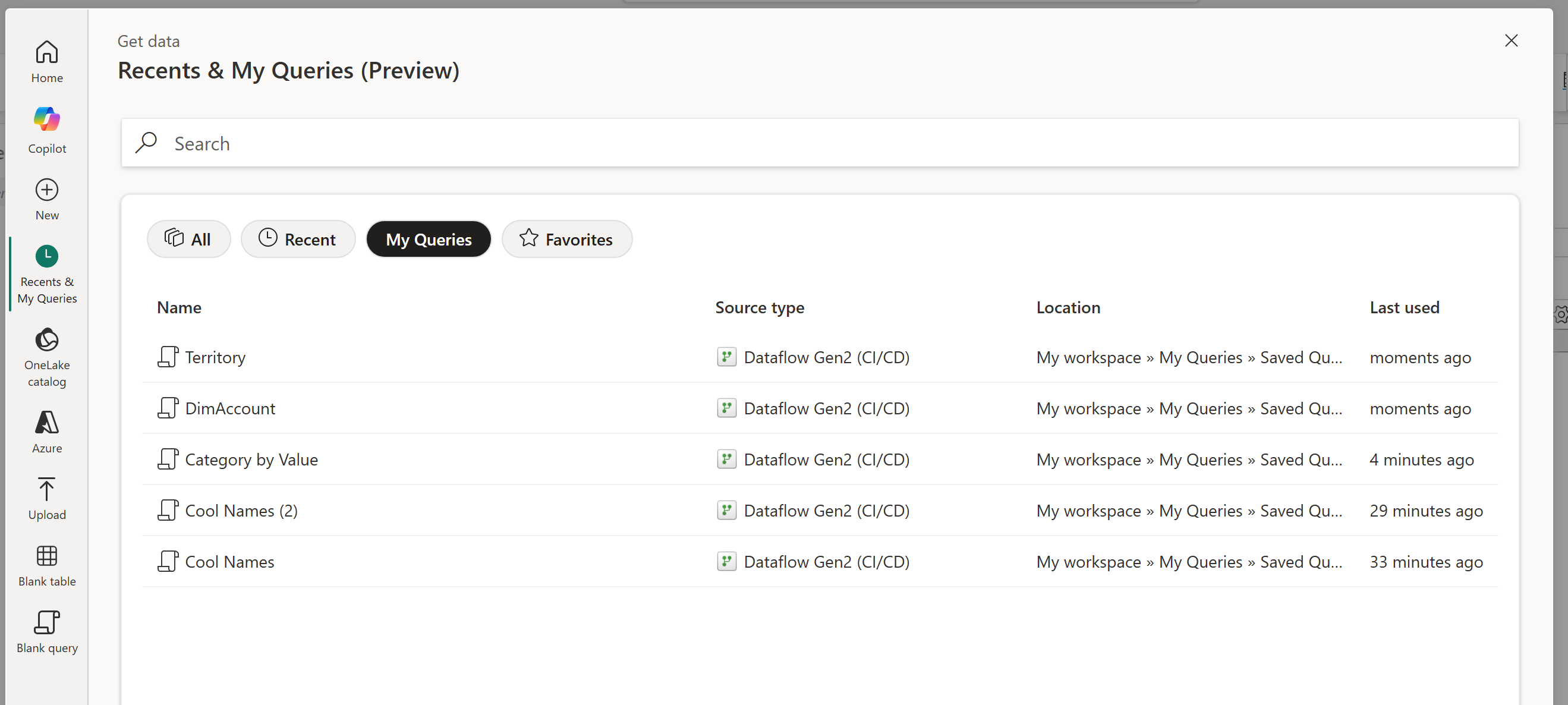
- Vyberte filtr Moje dotazy .
- Vyberte uložený dotaz pro import kódu M do aktuálního toku dat.
- Nakonfigurujte všechna požadovaná připojení a cíle dat.
Note
My Queries ukládá jenom kód M dotazu, ne jeho přihlašovací údaje, atributy dotazu nebo nastavení cíle dat. Uložení dotazu na Moje dotazy se nesdílí s ostatními.
Aspekty osobní knihovny
- Zobrazení Moje dotazy zobrazuje pouze nejnovějších 50 dotazů seřazených podle časového razítka posledního použití od nejnovějšího po nejstarší.
- Uložené dotazy nelze odstranit ze zobrazení Moje dotazy . Odebrat z posledních není příkaz pro odstranění z osobní knihovny.
- Dotazy uložené v My Queries se také zobrazují v posledních položkách.
- Při prvním uložení dotazu se v pracovním prostoru My workspace vytvoří složka s názvem Moje dotazy. Položky Dataflow Gen2 v této složce ukládají uložené dotazy.
Pokud chcete procházet dotazy sdílené jinými autory, použijte samostatný modul Shared Query.
Pokud chcete povolit sdílení pro dotaz nebo poskytnout odkaz na výsledky, přečtěte si téma Sdílení dotazů s jinými lidmi v Dataflow Gen2.
Další integrace Power Query Online můžou zobrazit modul Nedávné s nedávno použitými zdroji dat bez knihovny osobních dotazů.