Poznámka:
Přístup k této stránce vyžaduje autorizaci. Můžete se zkusit přihlásit nebo změnit adresáře.
Přístup k této stránce vyžaduje autorizaci. Můžete zkusit změnit adresáře.
Modul SharePoint v Power Query Online umožňuje procházet SharePoint weby, ke kterým máte přístup. Procházením složek webu se můžete připojit ke konkrétnímu souboru, vybrané složce nebo souborům v aktuálním umístění.
Important
Modul procházení SharePoint je aktuálně ve verzi Preview.
Note
Názvy webů, názvy souborů a adresy tenanta na snímcích obrazovky tohoto článku jsou fiktivní příklady.
Zvolte soubor nebo dotaz založený na složce
Pokud chcete najít data, použijte prohlížeč SharePoint tak, že místo vyhledání a vložení adresy URL přejdete na weby a složky.
- Připojte se k souboru, pokud chcete obsah tohoto souboru, například jeden sešit aplikace Excel.
- Pokud chcete v editoru filtrovat nebo kombinovat seznam souborů, připojte se ke složce nebo aktuálnímu umístění .
Seznam souborů a sloučená data jsou různé výsledky. Připojení ke složce automaticky nepřipojí všechny její soubory do jedné tabulky. Pokud je chcete zkombinovat, použijte prostředí kombinování souborů po kontrole, jestli mají zamýšlené soubory kompatibilní schéma.
Procházení webů a složek
V prostředí získat data vyberte SharePoint v levém navigačním panelu.
V seznamu Weby se zobrazí SharePoint weby, ke kterým máte přístup. Pomocí navigační šipky nebo poklikáním otevřete web, který obsahuje vaše data.
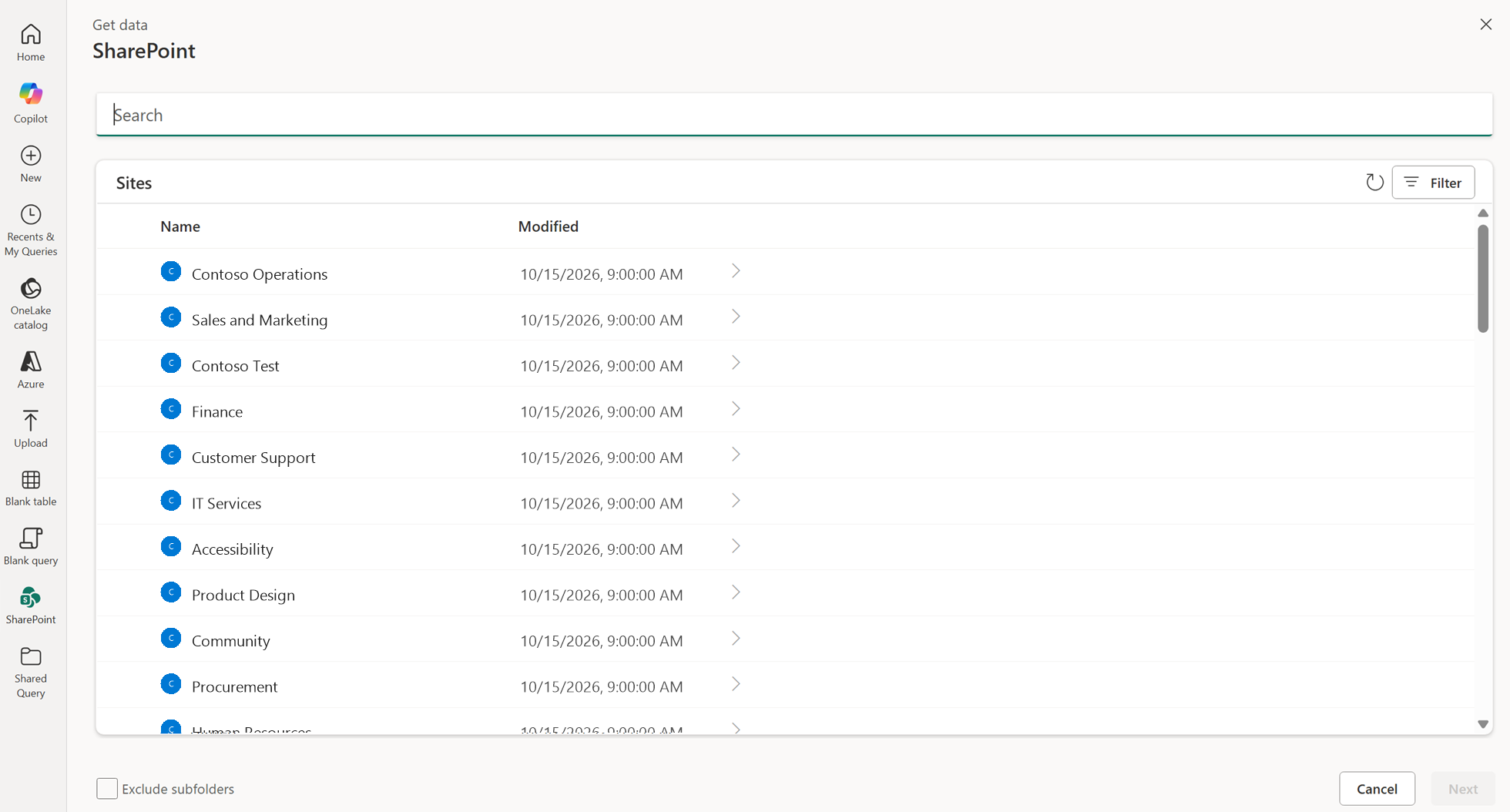
Otevřete složku a procházejte její obsah. Použijte navigační šipku vpravo od řádku nebo poklikejte na složku. Zaškrtnutím políčka vyberte složku pro připojení, aniž byste do ní přecházeli.
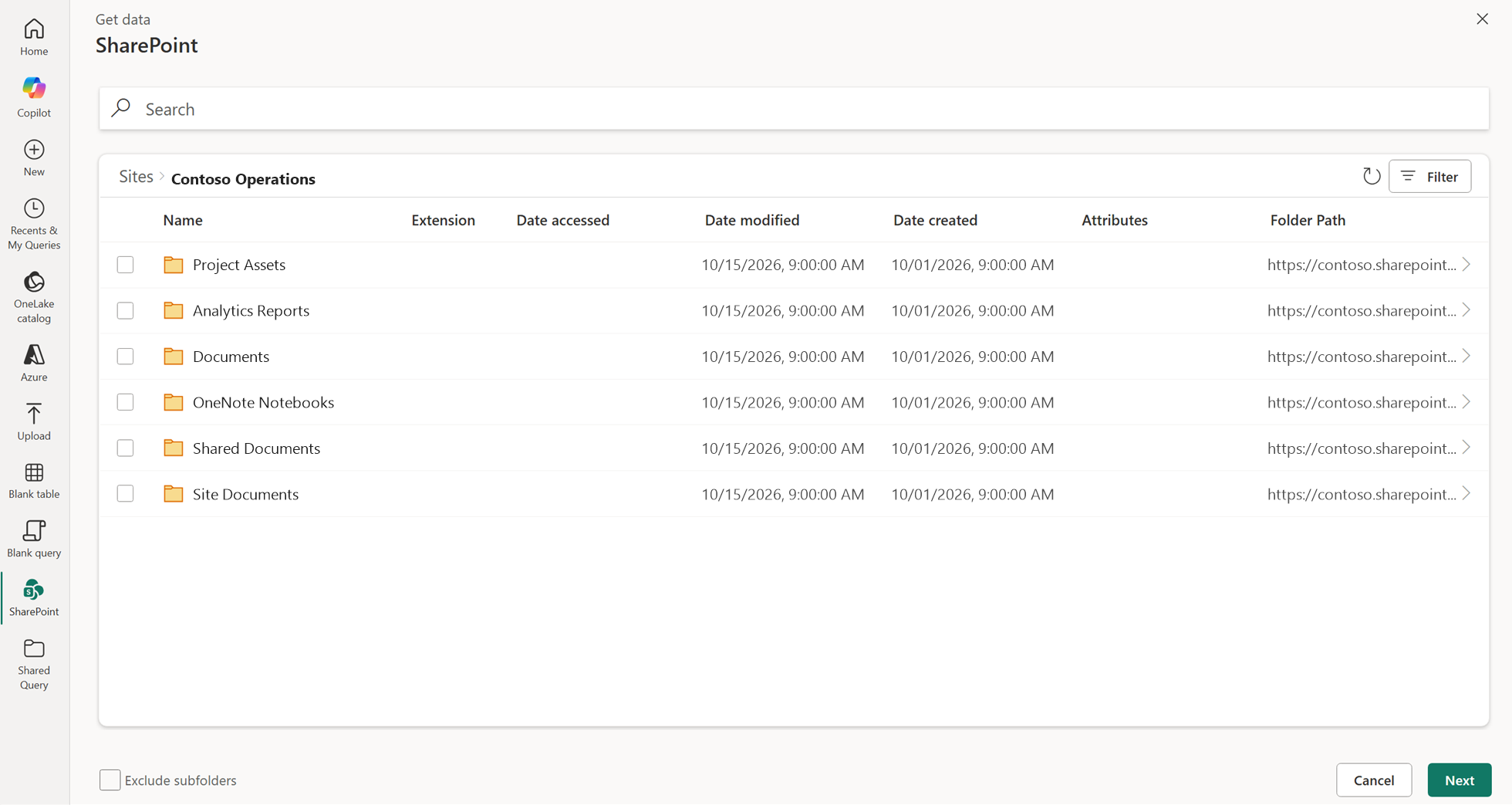
Pokračujte, dokud se nedostanete na soubor nebo složku, ke které se chcete připojit. Při procházení se nad seznamem aktualizuje drobečková navigace. Například Sites > Contoso Operations > Dokumenty označuje aktuální umístění. Výběrem dřívějšího umístění v popisu cesty se k němu vrátíte.
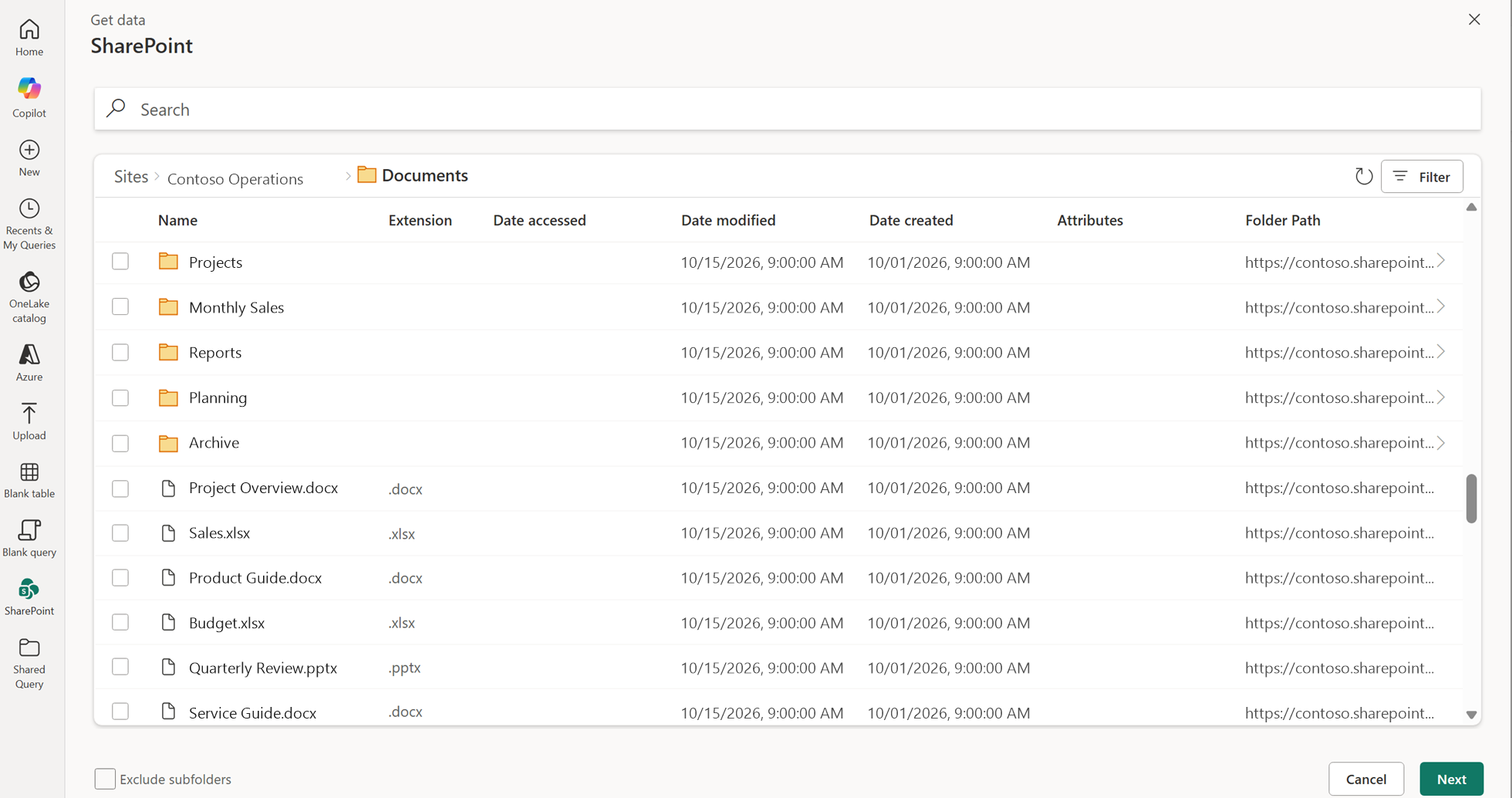
Zvolte, k čemu se chcete připojit.
Po přechodu na web se můžete připojit k souboru, vybrat složku nebo použít aktuální umístění bez výběru položky.
| Připojit se k | Action |
|---|---|
| Konkrétní soubor | Zaškrtněte políčko vedle souboru a pak vyberte Další. |
| Konkrétní složka | Zaškrtněte políčko vedle složky a pak vyberte Další. |
| Soubory v aktuálním umístění | Ponechte všechna zaškrtávací políčka položek nezaškrtnutá a pak vyberte Další. Aktuální umístění je poslední umístění v popisu cesty. |
Vyberte například Sales.xlsx a pak vyberte Další, abyste se připojili k tomuto souboru.
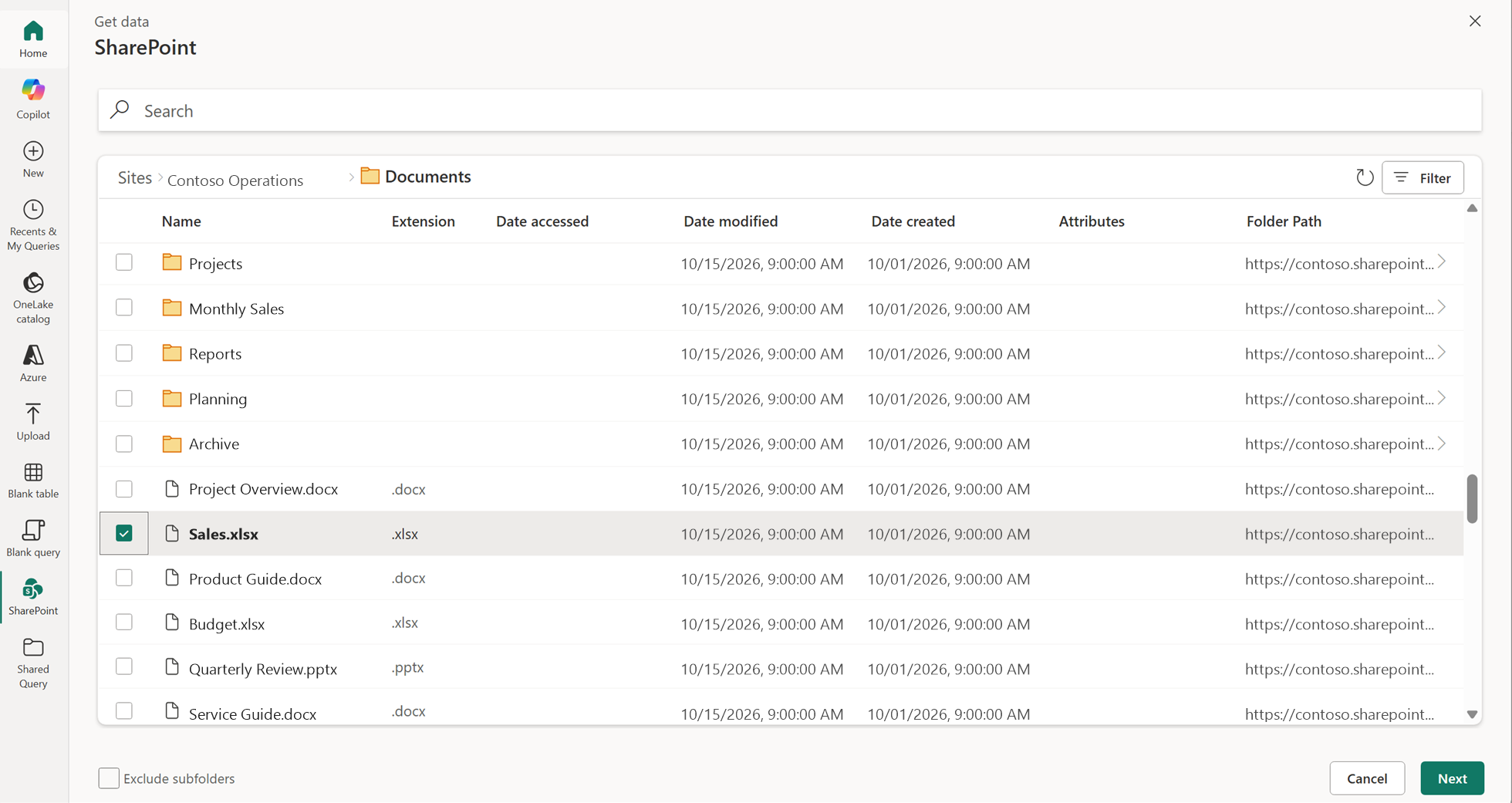
Pokud chcete vytvořit dotaz, který vypíše soubory v Documents, nechte všechny položky nevybrané, když navigační cesta končí na Dokumenty, a vyberte Další. Pak můžete v editoru Power Query použít funkci kombinování souborů ke zkombinování souborů, které mají stejné schéma.
Note
Před připojením k jeho obsahu otevřete web. Další není k dispozici v úvodním seznamu webů.
Vyloučit podsložky
Když se připojíte ke složce nebo k aktuálnímu umístění, pomocí možnosti Vyloučit podsložky v levém dolním rohu můžete určit, jestli dotaz obsahuje soubory z podsložek.
- Pokud chcete zahrnout jenom soubory přímo ve složce, ke které se připojujete, vyberte Vyloučit podsložky.
- Pokud chcete zahrnout soubory z této složky a jejích podsložek, ponechte nezaškrtané vyloučení podsložek .
Pokud například popis cesty končí na Dokumenty a nejsou vybrány žádné položky, výběrem možnosti Vyloučit podsložky omezíte dotaz přímo na soubory v dokumentech.
Pokud přejdete do složky místo zaškrtnutí jejího políčka, stane se tato složka aktuálním umístěním. Pokud necháte všechny položky nevybrané, připojí se k tomuto umístění, ne k nadřazenému umístění, které jste opustili.
Náhled vybraného souboru
Po výběru souboru a zvolení možnosti Další závisí další postup na typu vybrané položky. Například soubor JSON může otevřít náhled tabulky, zatímco sešit Excel může otevřít Navigátor, kde vyberete listy, tabulky nebo jiné položky sešitu, ke kterému se chcete připojit.
Než budete pokračovat, zkontrolujte náhled nebo vyberte požadované položky sešitu. Výběr souboru sešitu nemusí nutně znamenat připojení ke každé položce v tomto sešitu.
Hledání, filtrování a aktualizace
Pomocí těchto ovládacích prvků můžete najít položky při procházení:
| Ovládací prvek | Behavior |
|---|---|
| Hledat | Prohledává pouze aktuální úroveň. Neprohledává napříč všemi weby ani rekurzivně prostřednictvím podsložek. Přejděte do jiného umístění a vyhledejte v daném umístění. |
| Filtr | Zpřesní zobrazený seznam podle dostupných polí v aktuálním umístění. |
| Obnovit | Znovu načte položky v aktuálním umístění. Ikona aktualizace je v pravém horním rohu seznamu vedle Filter. |
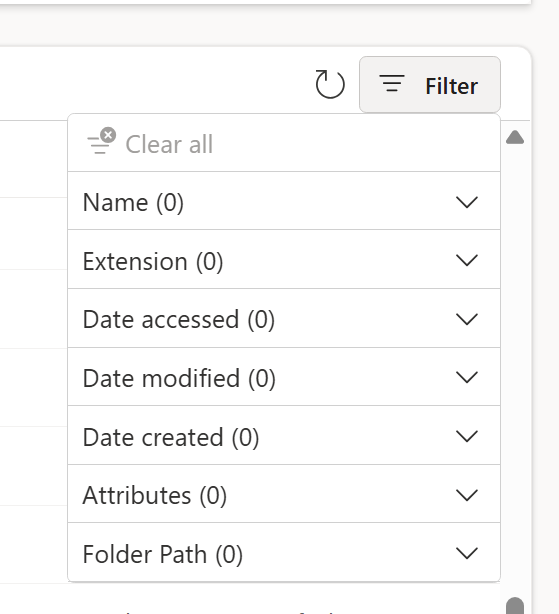
Nabídka filtru ve složce nabízí název, rozšíření, datum přístupu, datum změny, datum vytvoření, atributy a cestu ke složce. Rozbalte pole pro přístup k možnostem filtru. Pomocí Vymazat vše odstraníte použité filtry.
Připravte vrácený seznam souborů
V případě dotazu založeného na složce zkontrolujte seznam souborů, než jej zkombinujete. Odfiltrujte nesouvisející soubory, ověřte, které podsložky jsou zahrnuté, a ověřte, že soubory, které chcete kombinovat, mají stejnou strukturu.
V zobrazení systému souborů editoru sloupec Obsah obsahuje binární obsah každého souboru. Můžete otevřít jeden soubor z daného sloupce nebo pomocí Combine files zpracovat více souborů. V případě pracovního postupu editoru přejděte na Přehled kombinování souborů.
Potřebujete oprávnění ke čtení vybraného obsahu SharePoint. Procházení umístění neuděluje přístup k souborům, které jste jinak nemohli číst. Pokud prohlížeč není ve vašem hostiteli k dispozici, použijte konektor složky SharePoint nebo jinou zdokumentovanou metodu připojení k souborům SharePoint.
Další informace o práci se soubory SharePoint najdete tady:
- Přehled kombinování souborů
- Import souborů z pracovního nebo školního SharePointu a OneDrivu
- konektor složek SharePoint