Poznámka:
Přístup k této stránce vyžaduje autorizaci. Můžete se zkusit přihlásit nebo změnit adresáře.
Přístup k této stránce vyžaduje autorizaci. Můžete zkusit změnit adresáře.
V Power Query můžete sloupec rozdělit různými metodami. V tomto případě můžete rozdělit jeden nebo více vybraných sloupců oddělovačem.
Kde najít rozdělení sloupců > oddělovačem
Možnost Rozdělit sloupce: Oddělovačem najdete na třech místech:
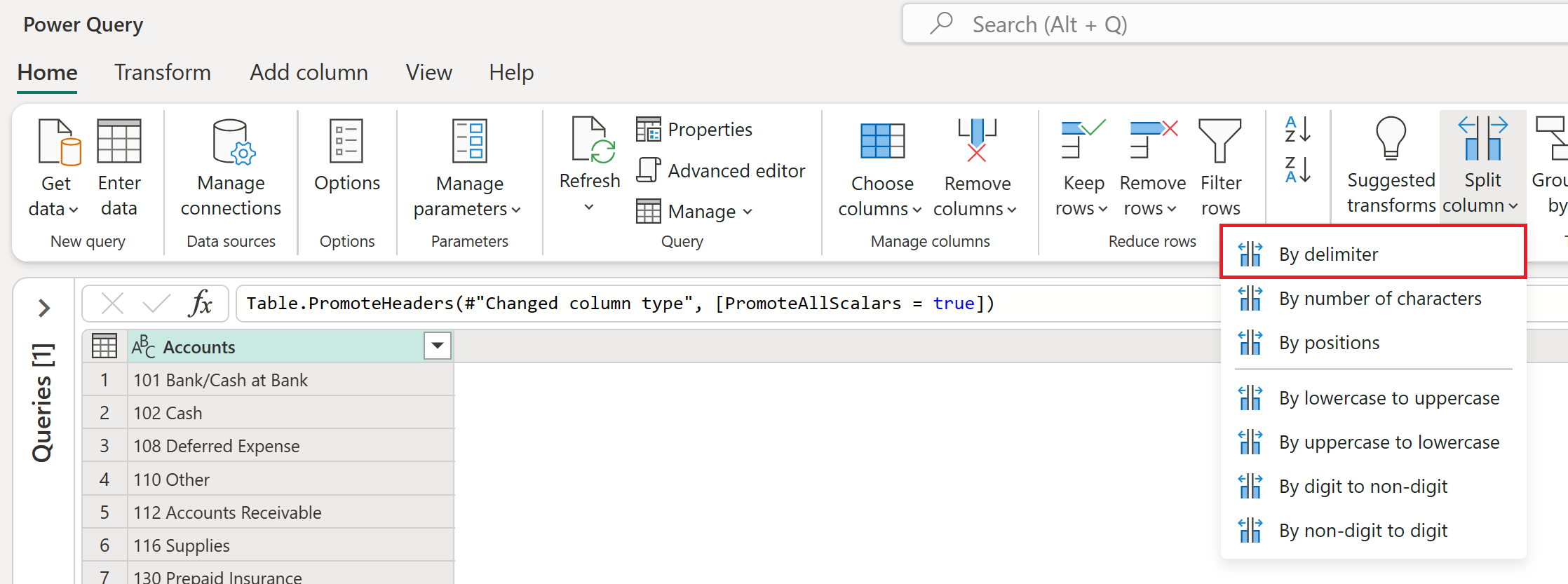
Záložka Domů – pod rozevírací nabídkou Rozdělit sloupec ve skupině Transformovat
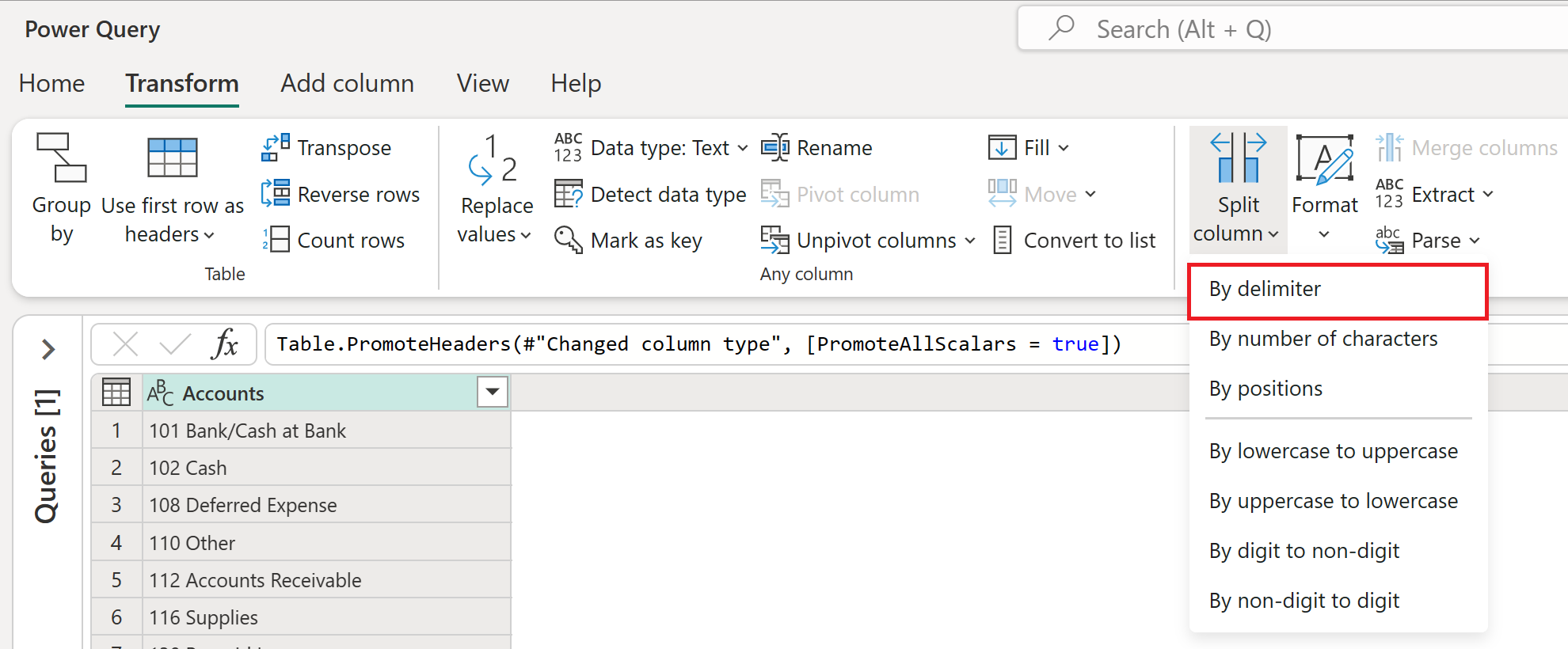
Karta Transformace – v rozevírací nabídce Rozdělit sloupec ve skupině Text
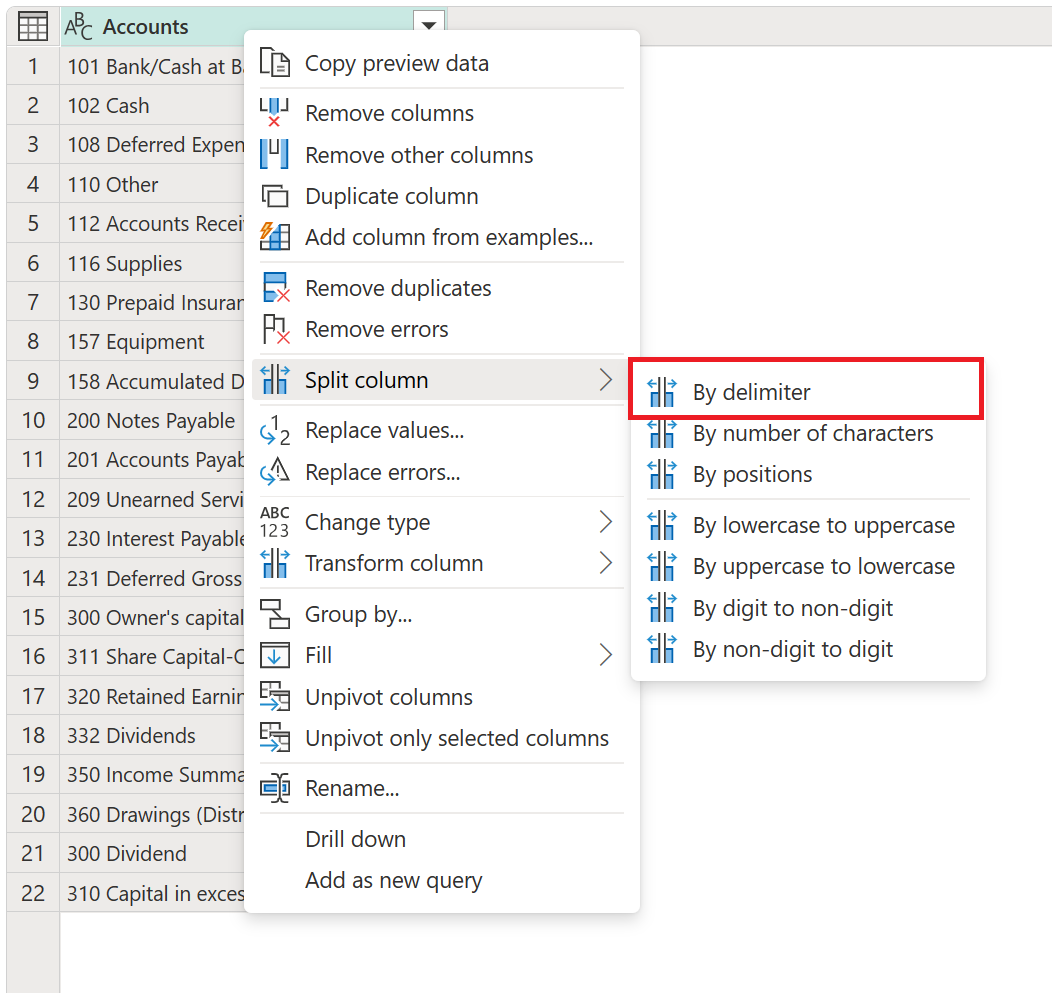
Klikněte pravým tlačítkem myši na sloupec uvnitř možnosti Rozdělit sloupec .
Rozdělení sloupců oddělovačem na sloupce
V tomto příkladu je počáteční tabulka zobrazená na následujícím obrázku s pouze jedním sloupcem pro účty.
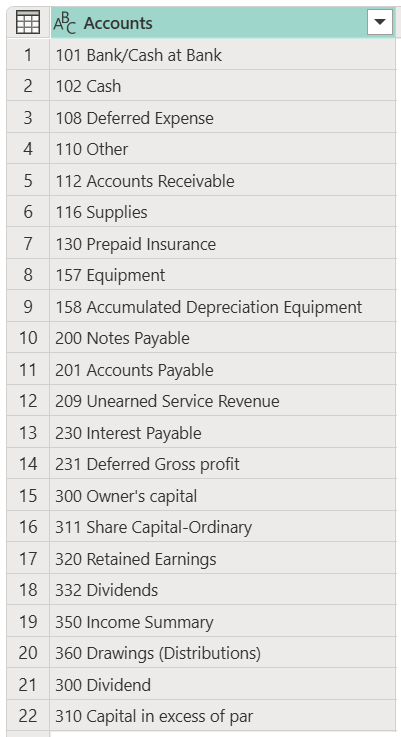
Tento sloupec obsahuje dvě hodnoty:
- Číslo účtu
- Název účtu
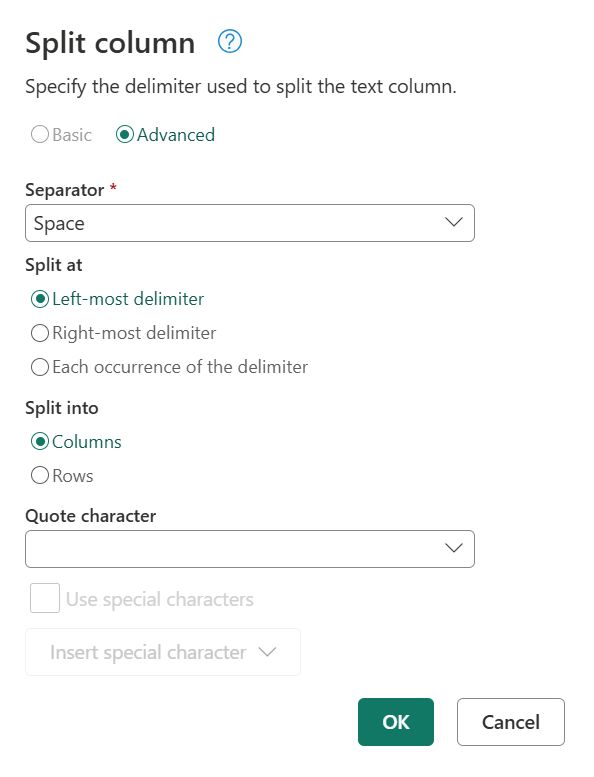
V tomto příkladu pomocí Power Query Online chcete tento sloupec rozdělit na dva sloupce. Znak mezery odděluje hodnoty – první mezera zleva doprava. Chcete-li toto rozdělení provést, vyberte sloupec a pak vyberte možnost rozdělení sloupce oddělovačem. V Rozdělit sloupec podle oddělovače aplikujte následující konfiguraci:
- Basic/Advanced: Advanced
- Výběr nebo zadání oddělovače: Mezera
- Split at: nejlevější oddělovač
- Rozdělit do: Sloupců
Poznámka:
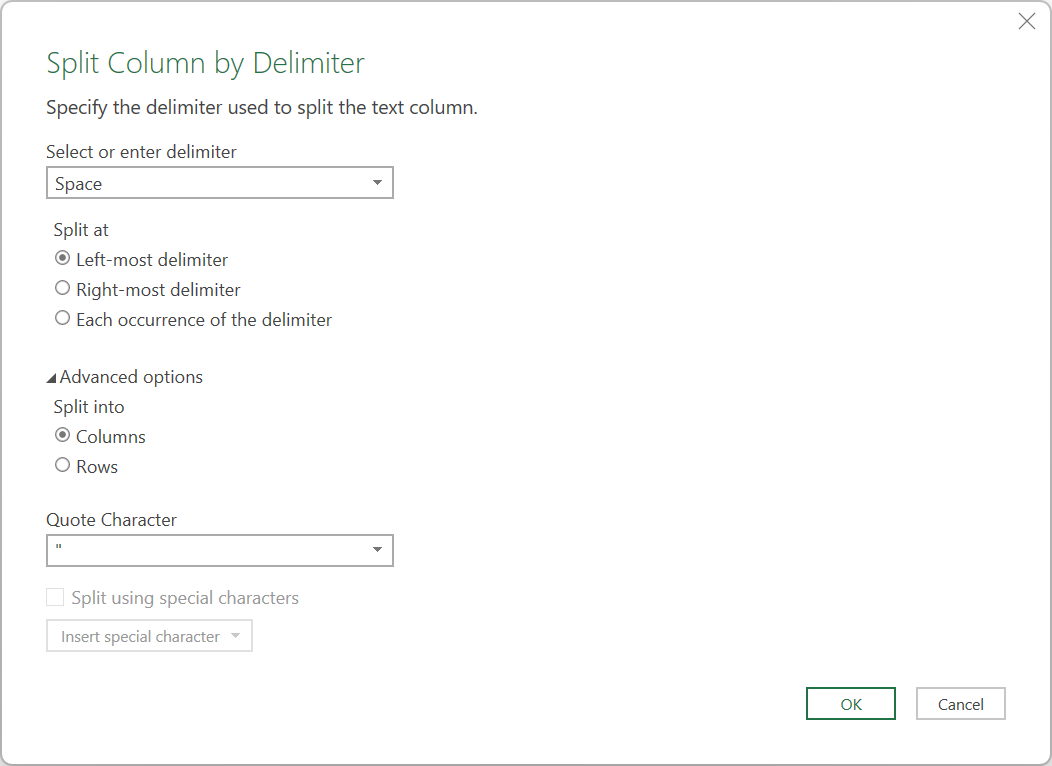
Dialogové okno Rozdělit sloupec má v Power Query Desktopu jiný formát, ale možnosti jsou v podstatě stejné. V Power Query Desktopu stačí jako oddělovač vybrat mezeru a levý oddělovač pro rozdělení na. Možnost Rozdělit na je v sekci Upřesnit v Power Query Desktop, ale výchozí hodnota je už nastavená na Sloupce.
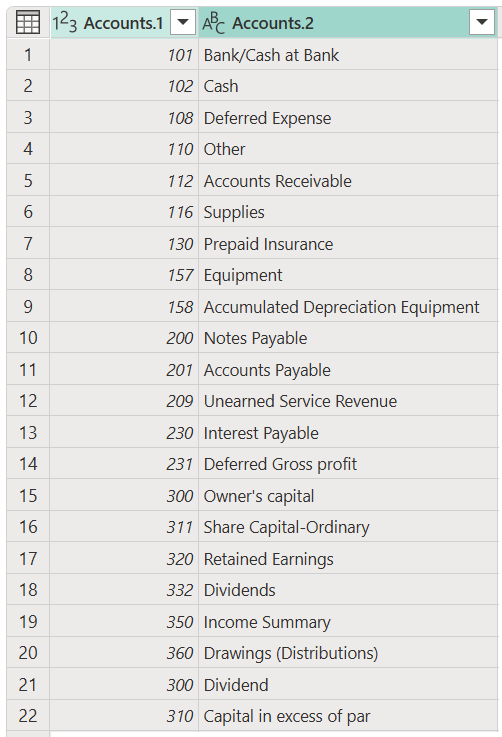
Výsledkem této operace je tabulka se dvěma sloupci, které očekáváte.
Poznámka:
Power Query rozdělí sloupec na libovolný počet sloupců. Název nových sloupců obsahuje stejný název jako původní sloupec. Přípona, která obsahuje tečku a číslo, které představuje rozdělené části původního sloupce, se připojí k názvu nových sloupců.
Rozdělení sloupců oddělovačem na řádky
V tomto příkladu je počáteční tabulka zobrazená na následujícím obrázku se sloupci Nákladové středisko a Účty.

Sloupec Účty obsahuje hodnoty ve dvojicích oddělených čárkou. Tyto páry jsou oddělené středníkem. Cílem tohoto příkladu je rozdělit tento sloupec na nové řádky pomocí středníku jako oddělovače.
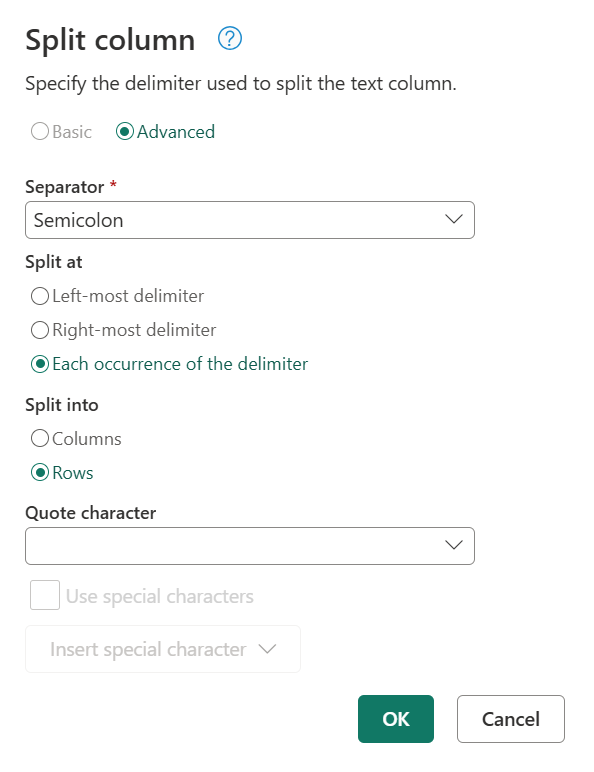
Pokud to chcete udělat v Power Query Online, vyberte sloupec Účty . Vyberte možnost rozdělení sloupce oddělovačem. V nástroji Rozdělit sloupec podle oddělovače použijte následující konfiguraci:
- Basic/Advanced: Advanced
- Výběr nebo zadání oddělovače: Středník
- Rozdělení na: Každý výskyt oddělovače
- Rozdělení na: Řádky
Poznámka:
Dialogové okno Rozdělit sloupec má v Power Query Desktopu jiný formát, ale možnosti jsou v podstatě stejné. V aplikaci Power Query Desktop stačí jako oddělovač vybrat středník, každý výskyt oddělovače pro Rozdělení na a Řádky pro rozdělení do části Pokročilé možnosti.
Výsledkem této operace je tabulka se stejným počtem sloupců, ale s mnohem více řádky, protože hodnoty uvnitř buněk jsou nyní v samostatných buňkách.
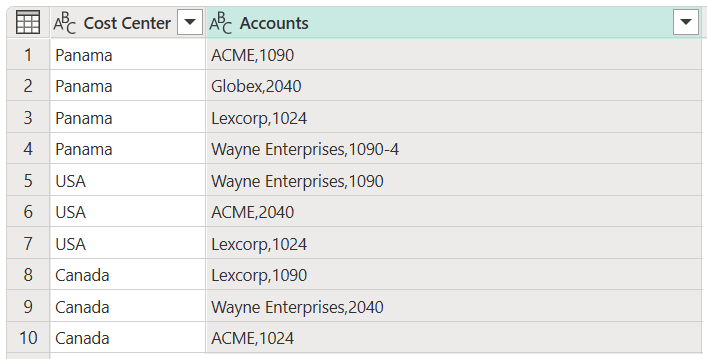
Konečné rozdělení
Vaše tabulka stále vyžaduje jednu poslední operaci rozdělení sloupce. Sloupec Účty je potřeba rozdělit podle první čárky, kterou najde. Toto rozdělení vytvoří sloupec pro název účtu a druhý pro číslo účtu.
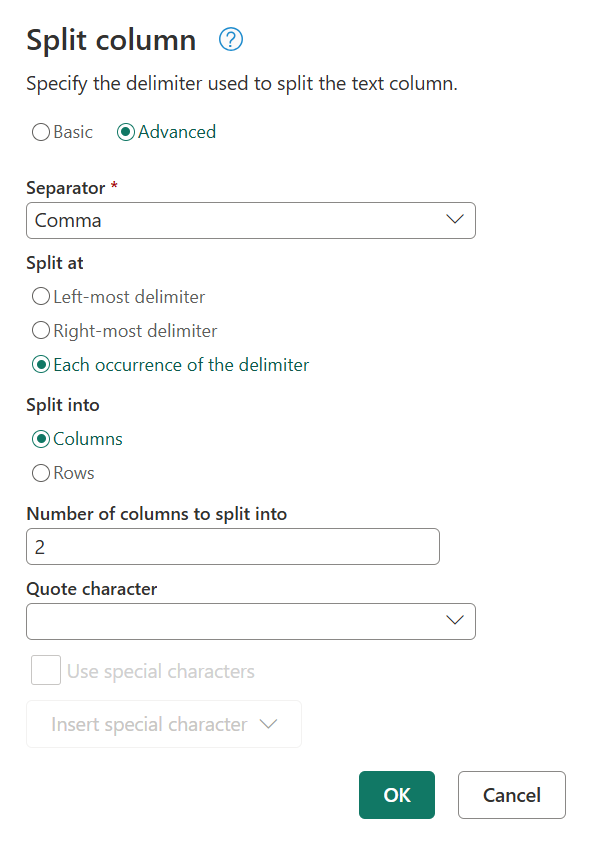
Pokud to chcete udělat v Power Query Online, vyberte sloupec Účty a pak vyberte Rozdělit sloupec > oddělovačem. V okně Rozdělit sloupec použijte následující konfiguraci:
- Basic/Advanced: Advanced
- Výběr nebo zadání oddělovače: Čárka
- Rozdělení na: Každý výskyt oddělovače
- Rozdělit do: Sloupců
Poznámka:
Dialogové okno Rozdělit sloupec má v Power Query Desktopu jiný formát, ale možnosti jsou v podstatě stejné. V Power Query Desktopu stačí jako oddělovač vybrat čárku a každý výskyt oddělovače pro Split at. Možnost Rozdělit na je v sekci Upřesnit v Power Query Desktop, ale výchozí hodnota je už nastavená na Sloupce.
Výsledkem této operace je tabulka se třemi sloupci, které očekáváte. Sloupce pak přejmenujete následujícím způsobem:
| Předchozí název | Nový název |
|---|---|
| Accounts.1 | Název účtu |
| Accounts.2 | Číslo účtu |
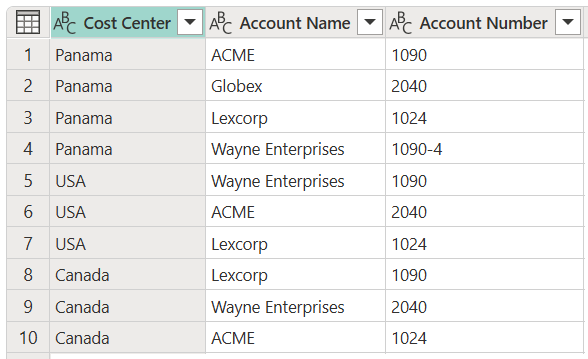
Konečná tabulka vypadá jako na následujícím obrázku.