Poznámka:
Přístup k této stránce vyžaduje autorizaci. Můžete se zkusit přihlásit nebo změnit adresáře.
Přístup k této stránce vyžaduje autorizaci. Můžete zkusit změnit adresáře.
Pro ty z vás, kteří jsou obeznámeni s isE, si můžete vzpomenout, že můžete spustit psedit file.ps1 z integrované konzoly a otevřít soubory – místní nebo vzdálené – přímo v prostředí ISE.
Tato funkce je dostupná také v rozšíření PowerShellu pro VS Code. V tomto průvodci se dozvíte, jak to udělat.
Požadavky
V této příručce se předpokládá, že máte:
- Vzdálený prostředek (např. virtuální počítač, kontejner), ke kterému máte přístup
- PowerShell spuštěný na něm a na hostitelském počítači
- VS Code a rozšíření PowerShellu pro VS Code
Tato funkce funguje v PowerShellu a Windows PowerShellu.
Tato funkce funguje také při připojování ke vzdálenému počítači přes WinRM, PowerShell Direct nebo SSH. Pokud chcete používat SSH, ale používáte Windows, podívejte se na Win32 verze SSH!
Důležitý
Příkazy Open-EditorFile a psedit fungují pouze v integrované konzole PowerShellu vytvořené rozšířením PowerShellu pro VS Code.
Příklady použití
Tyto příklady ukazují vzdálené úpravy a ladění z MacBooku Pro na virtuální počítač s Ubuntu běžícím v Azure. Proces je v systému Windows stejný.
Úpravy místních souborů pomocí Open-EditorFile
Když se spustí rozšíření PowerShellu pro VS Code a otevře se integrovaná konzola PowerShellu, můžeme zadat Open-EditorFile foo.ps1 nebo psedit foo.ps1 otevřít místní soubor foo.ps1 přímo v editoru.
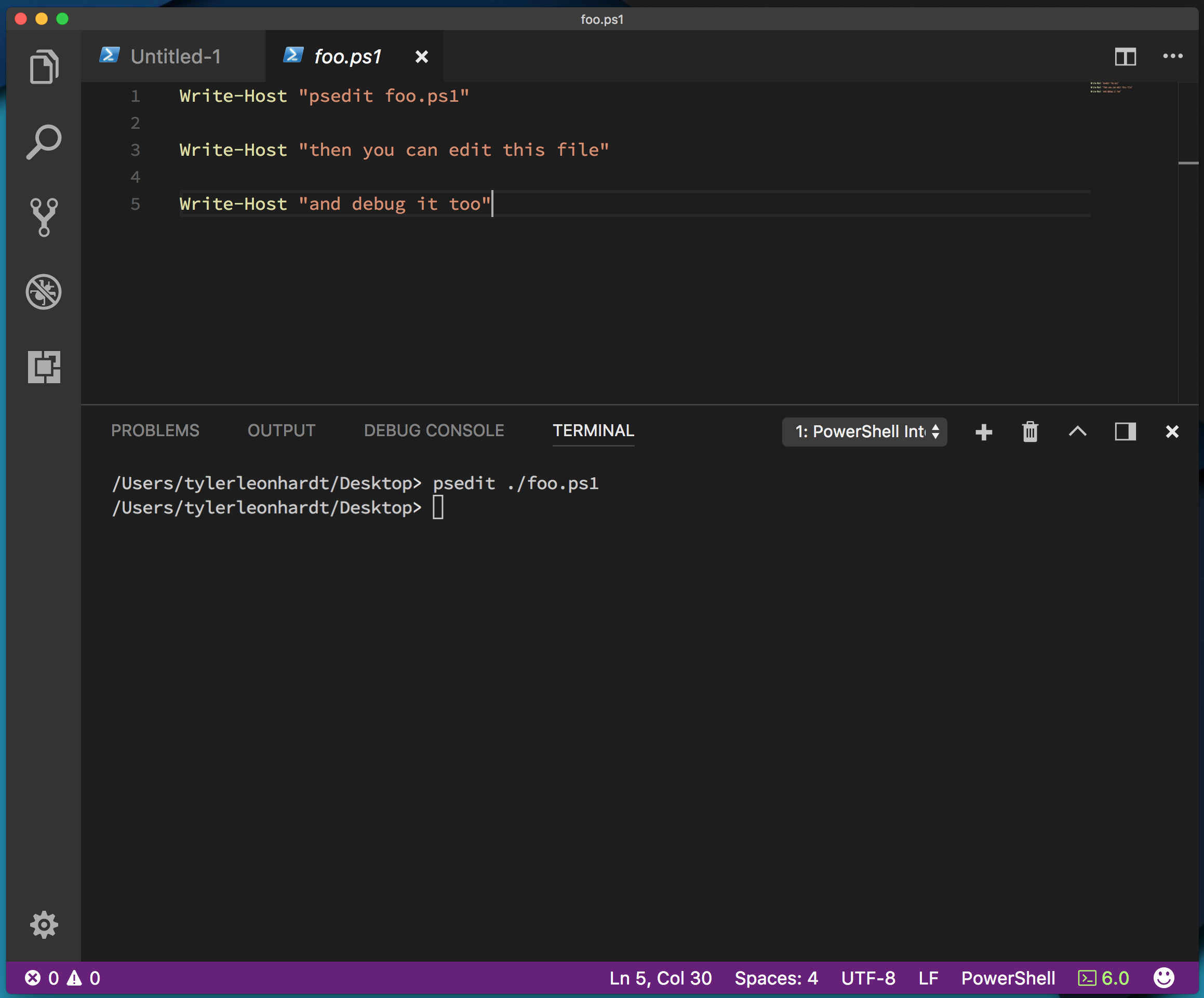
Poznámka
Soubor foo.ps1 již musí existovat.
Odsud můžeme:
Přidejte zarážky do okraje
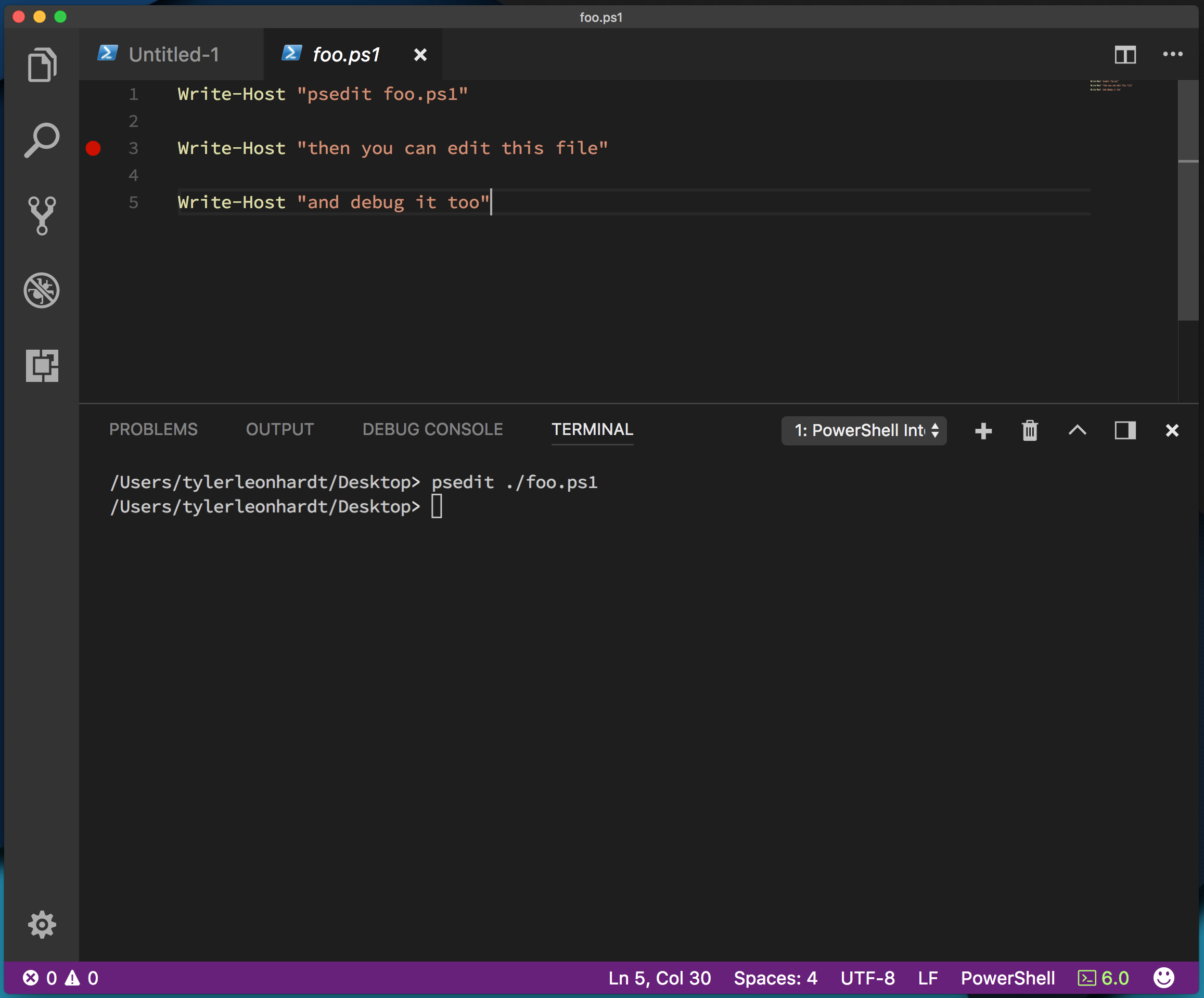 okraje
Stisknutím klávesy F5 můžete ladit skript PowerShellu.
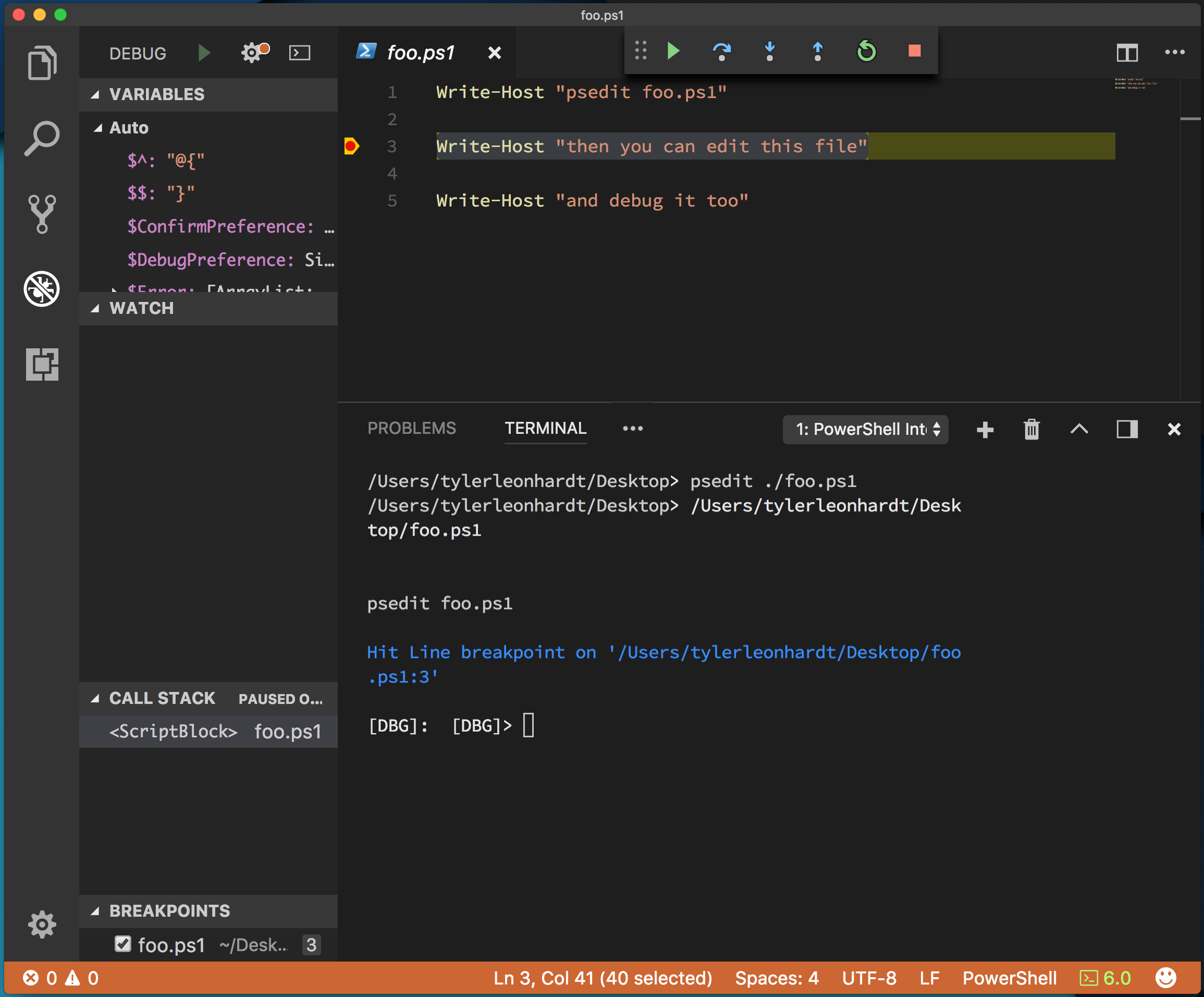
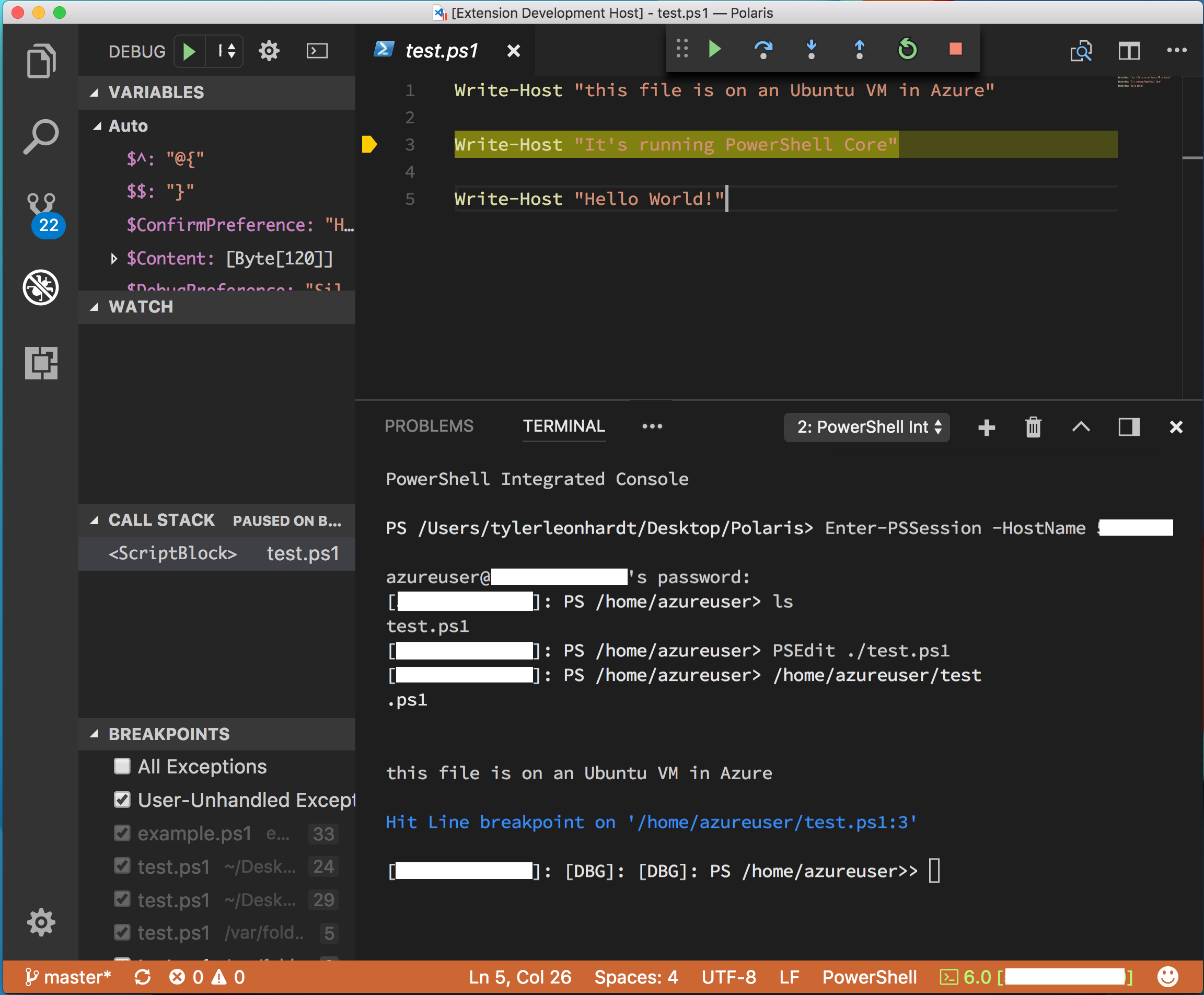
Při ladění můžete pracovat s konzolou ladění, prozkoumat proměnné v rozsahu vlevo a využít další standardní ladicí nástroje.
Vzdálené úpravy souborů pomocí Open-EditorFile
Teď se pojďme dostat ke vzdálené úpravě a ladění souborů. Kroky jsou skoro stejné, ale nejprve musíme udělat jednu věc – vstoupit do relace PowerShellu na vzdáleném serveru.
Existuje cmdlet, který to udělá. Říká se tomu Enter-PSSession.
Zkrátka:
-
Enter-PSSession -ComputerName foospustí relaci přes WinRM. -
Enter-PSSession -ContainerId fooaEnter-PSSession -VmId foozahájí relaci přes PowerShell Direct -
Enter-PSSession -HostName foospustí relaci přes SSH.
Další informace naleznete v dokumentaci k Enter-PSSession.
Vzhledem k tomu, že se přeskakujeme k virtuálnímu počítači s Ubuntu v Azure, používáme SSH.
Nejprve v integrované konzole spusťte Enter-PSSession. Když se [<hostname>] zobrazí nalevo od výzvy, jste připojení ke vzdálené relaci.
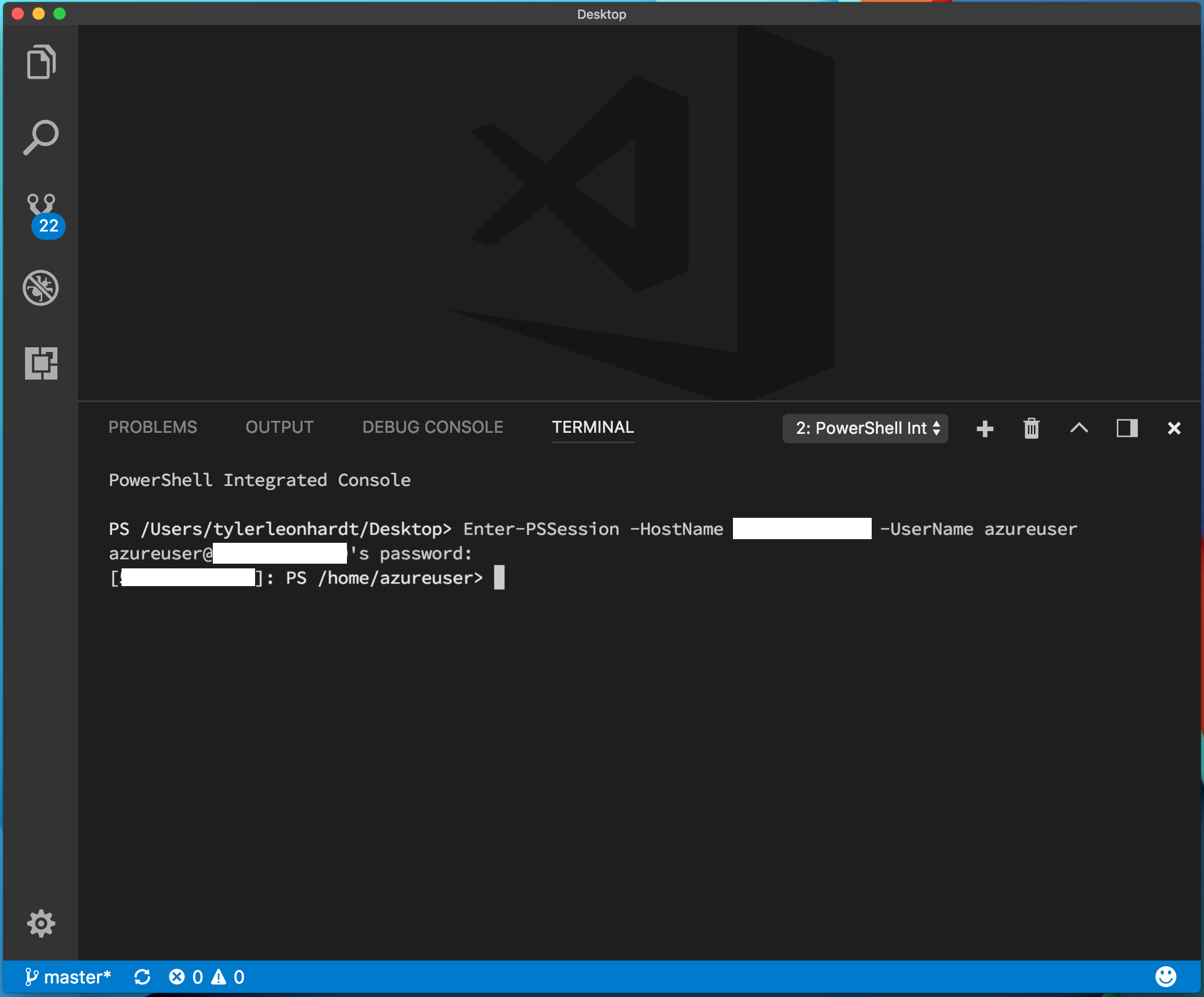
Teď můžeme provést stejné kroky, jako když upravujeme místní skript.
Spuštěním
Open-EditorFile test.ps1nebopsedit test.ps1otevřete vzdálený soubortest.ps1.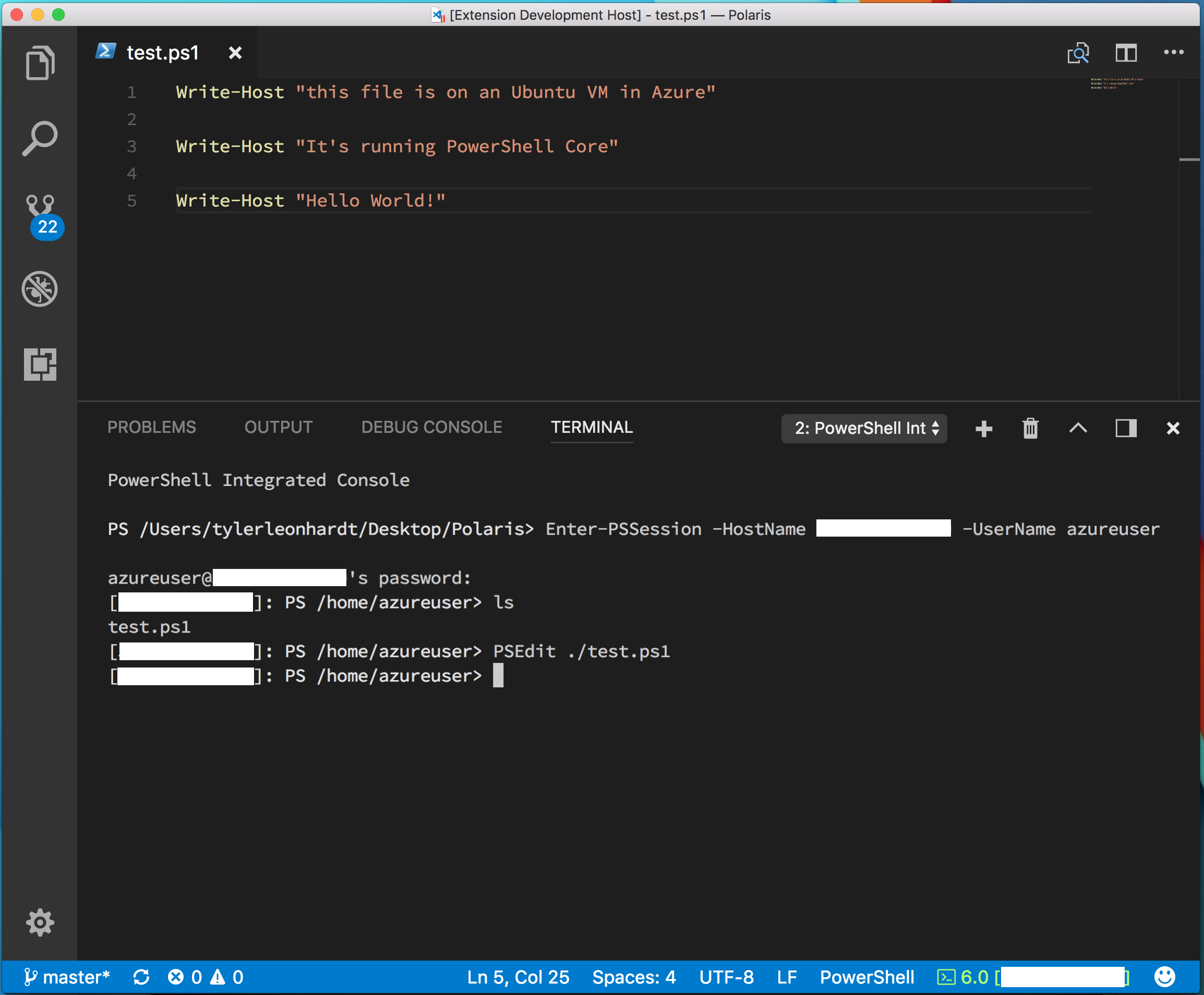
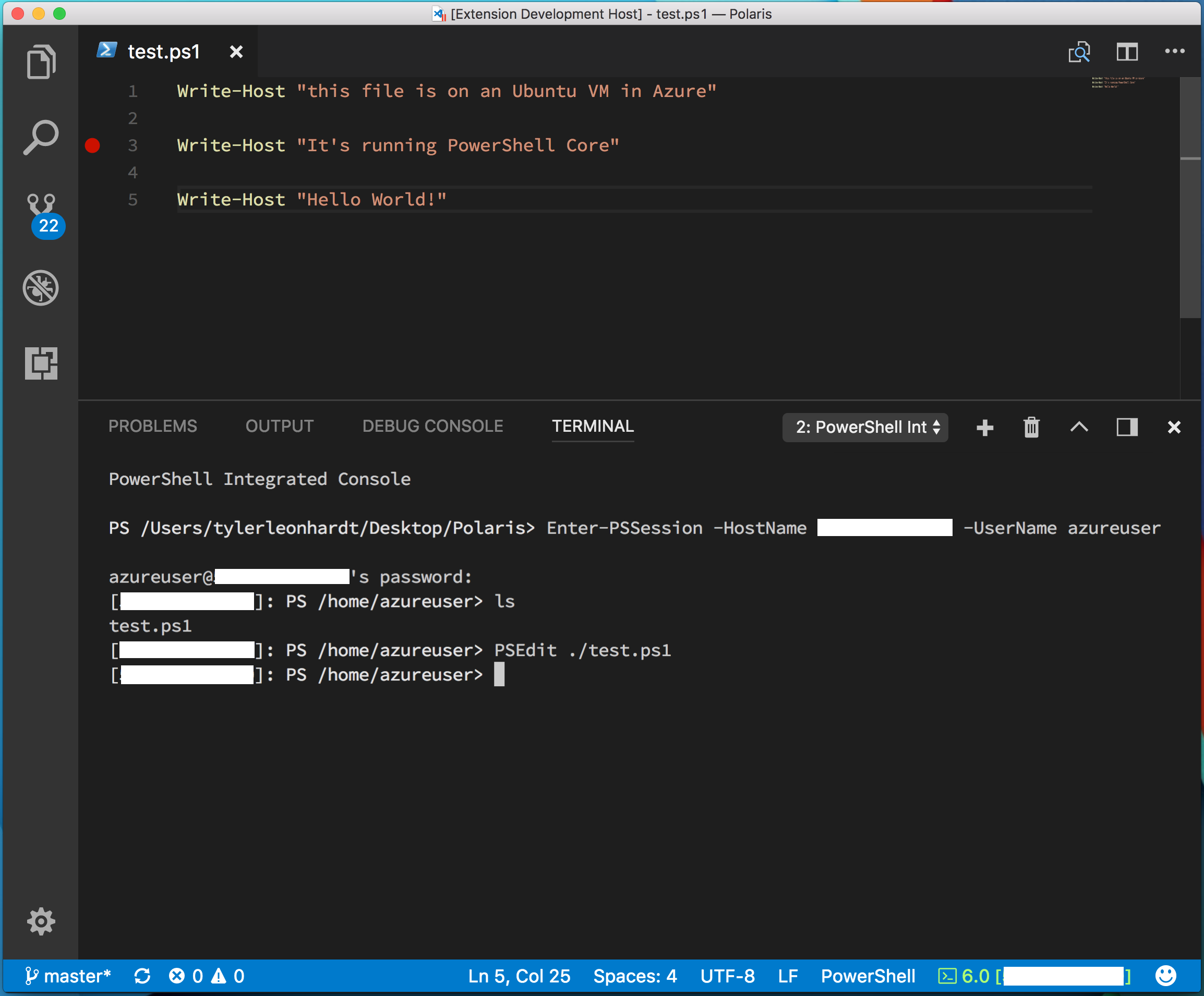
Upravit soubor nebo nastavit zarážky
Zahájit ladění vzdáleného souboru (F5)
Pokud máte nějaké problémy, můžete otevřít problémy v úložišti GitHubu.
Spolupracujte s námi na GitHubu
Zdroj tohoto obsahu najdete na GitHubu, kde můžete také vytvářet a kontrolovat problémy a žádosti o přijetí změn. Další informace najdete v našem průvodci pro přispěvatele.
