Poznámka:
Přístup k této stránce vyžaduje autorizaci. Můžete se zkusit přihlásit nebo změnit adresáře.
Přístup k této stránce vyžaduje autorizaci. Můžete zkusit změnit adresáře.
Vítá vás online dokumentace k PowerShellu.
Funkce platformy Learn
Webová stránka obsahuje více prvků, které vám pomůžou používat a procházet dokumentaci.
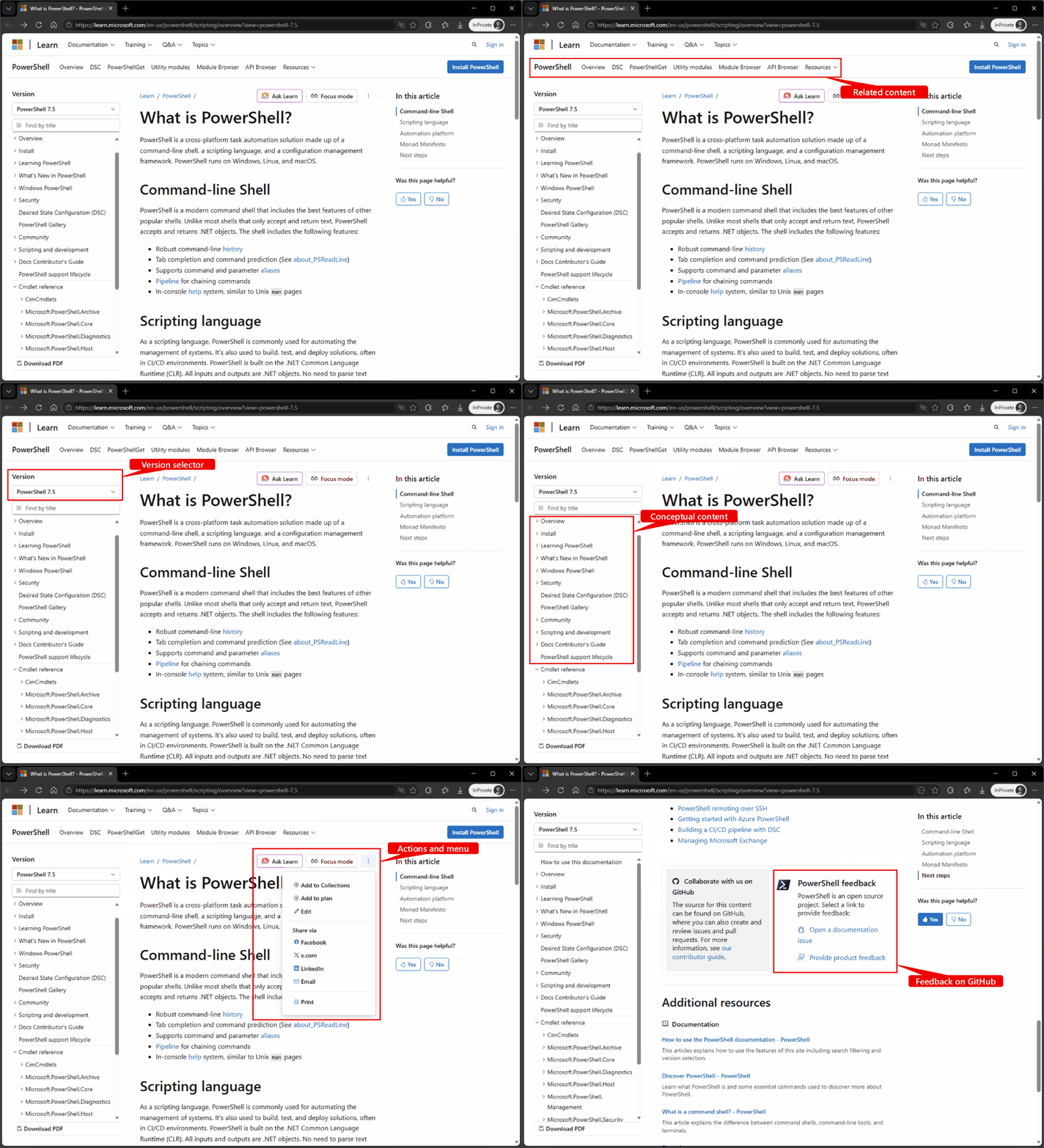
Navigační prvky
- Navigace na úrovni webu – Navigace na úrovni webu se zobrazí v horní části stránky. Obsahuje odkazy na další obsah na platformě Microsoft Learn.
- Navigace souvisejícího obsahu – Související panel obsahu je bezprostředně pod navigačním panelem na úrovni webu. Obsahuje odkazy na obsah související s aktuální sadou dokumentace, což je v tomto případě PowerShell.
- Navigace v článku – Navigace v článku se zobrazí v pravém horním rohu článku. Obsahuje odkazy na oddíly v článku.
Seznam obsahu
- Selektor verzí – selektor verze se zobrazí nad obsahem (TOC) a řídí, která verze odkazu na rutinu se zobrazí v obsahu.
- Pole Filtr a hledání umožňuje rychle najít články v obsahu dokumentu filtrováním podle slov, která se objevují v názvech článků.
- Koncepční obsah – horní část obsahu obsahuje koncepční články, které nejsou specifické pro verzi.
- Odkaz na cmdlety – Dolní část obsahu obsahuje odkaz na cmdlety pro verzi PowerShellu vybranou v rozbalovací nabídce verzí.
Tlačítka akcí a nabídek
Tato tlačítka poskytují další způsoby interakce s obsahem.
- Tlačítko Zeptat se na learn otevře podokno chatu AI, kde můžete klást otázky a získat nápovědu k obsahu.
- Tlačítko Režim soustředění skryje obsah dokumentu a další rušivé prvky, takže se můžete soustředit na obsah.
- Tlačítko Nabídka poskytuje způsob, jak přidat obsah do kolekce, poskytnout zpětnou vazbu, upravit obsah nebo sdílet obsah s ostatními.
Prvky zpětné vazby
Existují dva způsoby, jak poskytnout zpětnou vazbu k dokumentaci.
- Anonymní zpětná vazba – Tato část byla užitečná? na pravé straně článku vám umožňuje poskytnout hodnocení palec nahoru nebo palce dolů. Do textového pole můžete také zadat další zpětnou vazbu.
- Zpětná vazba na GitHubu – V dolní části každého článku můžete poskytnout zpětnou vazbu k dokumentaci nebo produktu. Tyto odkazy vás převezmou do úložiště GitHub, kde můžete otevřít problém a poskytnout zpětnou vazbu.
Filtrování a vyhledávání článků
Obsah v Docs můžete hledat dvěma způsoby.
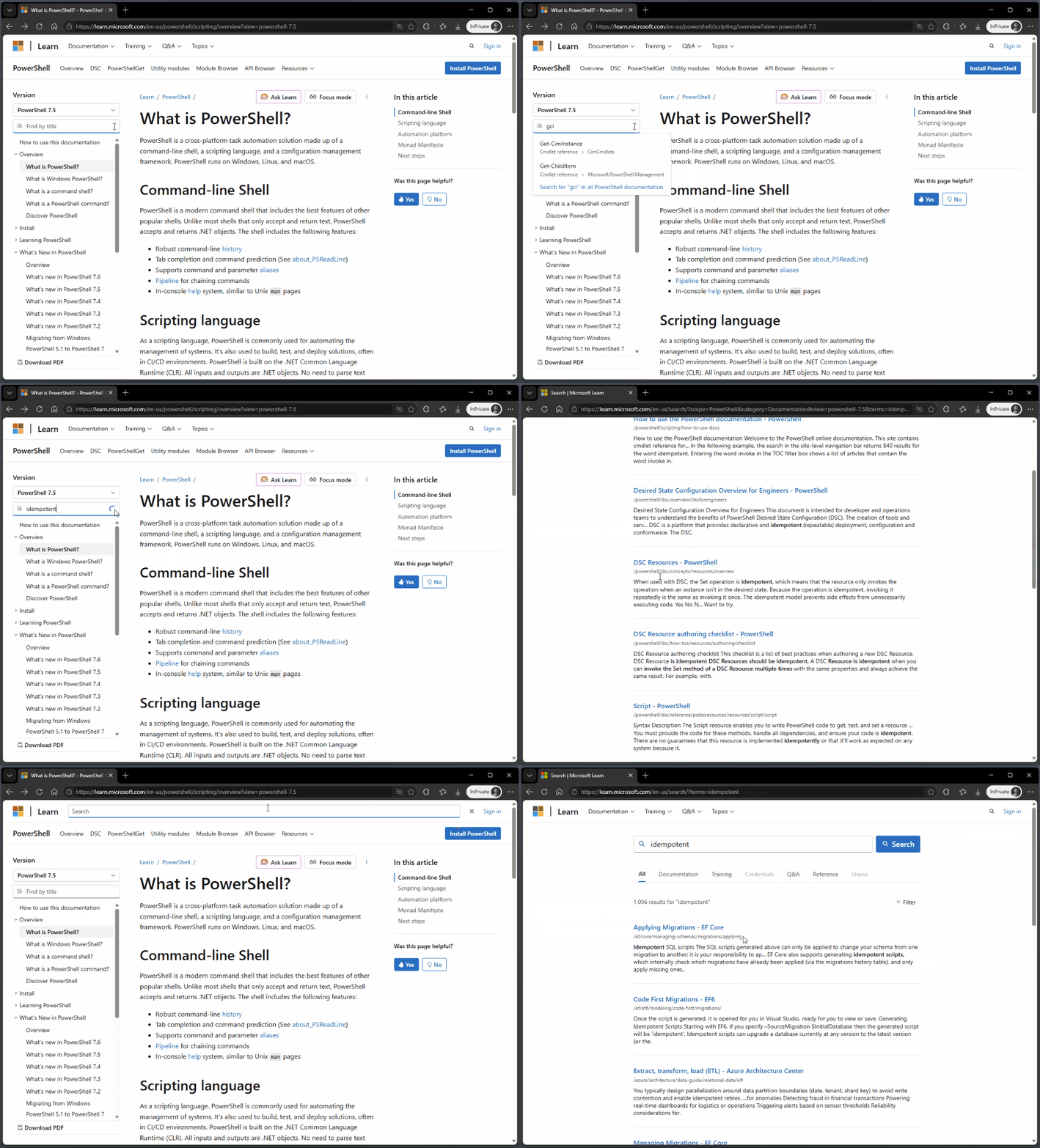
- Filtr a vyhledávací pole pod selektorem verze umožňuje filtrovat články podle slov, která se zobrazují v názvu článku nebo aliasů příkazů. Filtr zobrazí seznam odpovídajících článků při psaní. Můžete také vybrat možnost hledání slov v textu článků. Při hledání odsud je hledání omezeno na dokumentaci k PowerShellu.
- Vyhledávací pole na navigačním panelu na úrovni webu prohledá celý web. Vrátí seznam odpovídajících článků ze všech sad dokumentace.
V následujícím příkladu vidíte, jak je rozevírací seznam filtrovaný tak, aby Get-ChildItem zobrazoval příkaz při zadávání názvu. Když zadáte gci, filtr zobrazí příkazy Get-CimInstance a Get-ChildItem, protože alias pro oba příkazy začíná na gci.
Dále se zadá slovo idempotent . Filtr neobsahuje žádné články. Kliknutím na vyhledávací odkaz vyhledáte idempotent v dokumentaci k PowerShellu. Toto hledání vrátí pouze 12 výsledků.
Všimněte si rozdílu, když je stejné slovo prohledáno pomocí vyhledávacího pole na úrovni webu. Hledání vrátí 1 096 článků z celého webu Microsoft Learn.
Výběr verze PowerShellu
Tento web obsahuje referenční informace o cmdletech pro následující verze PowerShellu:
- PowerShell 7.6 (LTS)
- PowerShell 7.5
- PowerShell 7.4 (LTS)
- PowerShell 5.1
Pomocí selektoru verze umístěného nad obsahem vyberte požadovanou verzi PowerShellu. Ve výchozím nastavení se stránka načte s aktuálně vybranou stabilní verzí. Selektor verzí řídí, která verze referenční příručky cmdletu se zobrazí v obsahu pod uzlem Reference. Některé rutiny fungují jinak v různých verzích PowerShellu, které používáte. Ujistěte se, že si prohlížíte dokumentaci pro správnou verzi PowerShellu.
Selektor verzí nemá vliv na koncepční dokumentaci. Koncepční dokumenty se zobrazí nad referenčním uzlem v obsahu. Stejné koncepční články se zobrazují pro každou vybranou verzi. Pokud existují rozdíly specifické pro verzi, dokumentace tyto rozdíly zaznamenává.
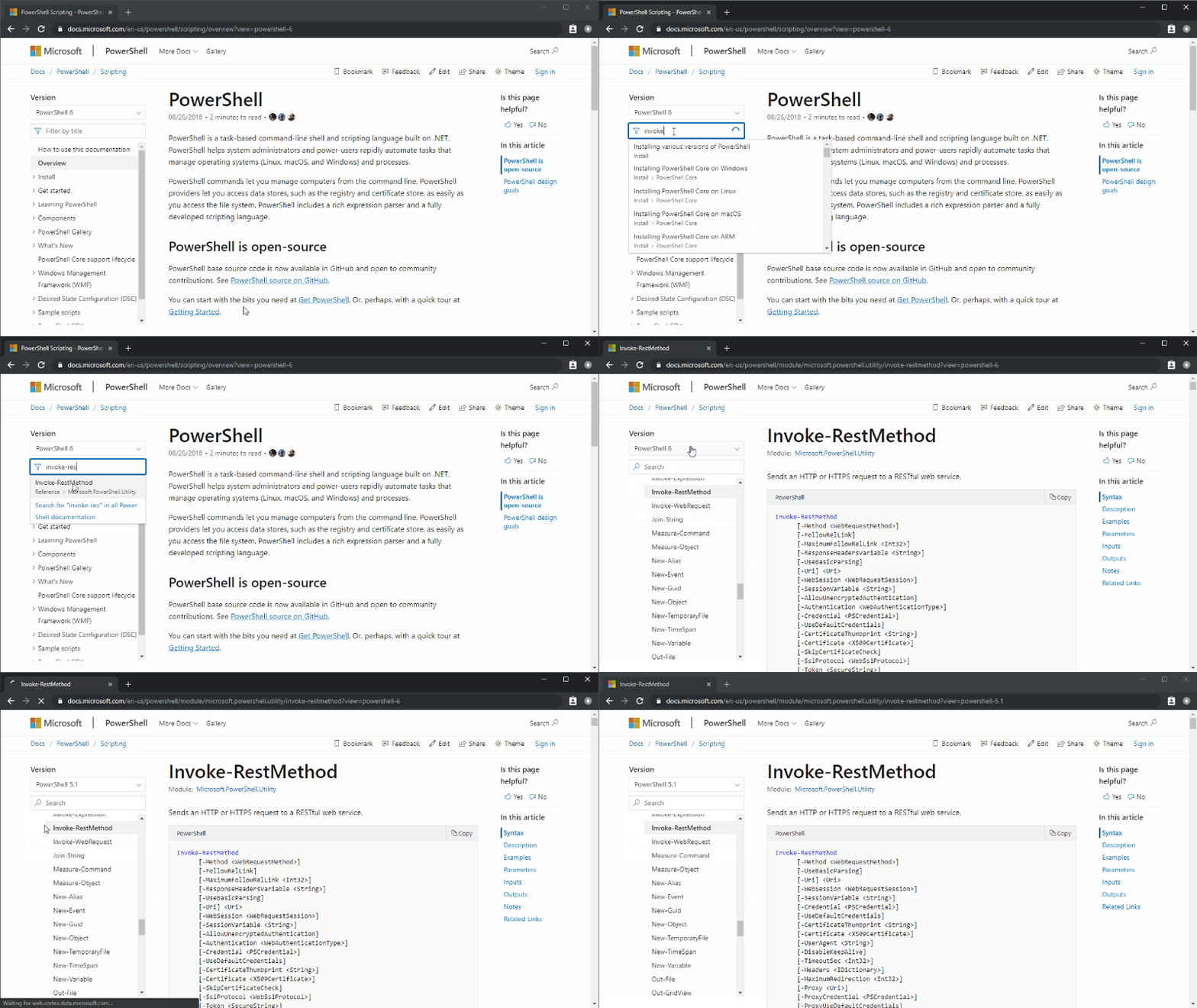
Verzi PowerShellu, kterou používáte, můžete ověřit kontrolou $PSVersionTable.PSVersion hodnoty. Následující příklad ukazuje výstup prostředí Windows PowerShell 5.1.
$PSVersionTable.PSVersion
Major  Minor  Build  Revision
-----  -----  -----  --------
5      1      26100  7705
Vyhledání článků pro starší verze PowerShellu
Dokumentace ke starším verzím PowerShellu se archivuje na našem webu předchozích verzí . Z voliče verzí můžete zvolit předchozí verze .
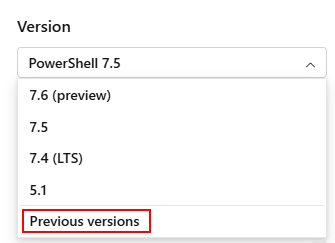
Možnost Předchozí verze vás přesoudí na web obsahující dokumentaci pro starší a nepodporované verze PowerShellu:
- PowerShell 7.3
- PowerShell 7.2
- PowerShell 7.1
- PowerShell 7.0
- PowerShell 6
- PowerShell 5.0
- Zpráva k vydání verze WMF 5.x
- Objektový model prostředí PowerShell ISE
- Pracovní postupy PowerShellu
- PowerShell Webový přístup
- PowerShell 4.0
- PowerShell 3.0
Stažení dokumentace ve formátu PDF
Pokud chcete stáhnout dokumentaci jako PDF, vyberte tlačítko Stáhnout PDF v dolní části obsahu (TOC).
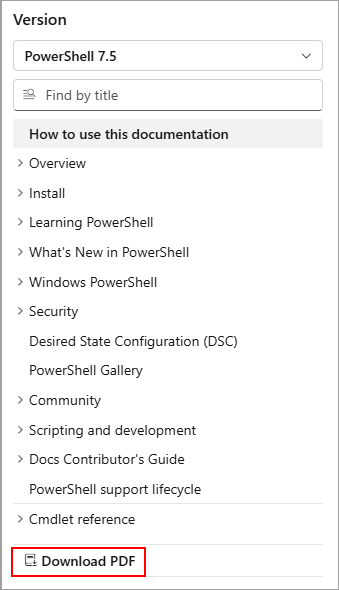
- Pokud si prohlížíte koncepční článek, platforma Learn vytvoří SOUBOR PDF obsahující koncepční obsah pro vybranou verzi.
- Pokud si prohlížíte referenční článek, platforma Learn vytvoří SOUBOR PDF obsahující referenční obsah pro vybranou verzi.
Spolupracujte s námi na GitHubu
Zdroj tohoto obsahu najdete na GitHubu, kde můžete také vytvářet a kontrolovat problémy a žádosti o přijetí změn. Další informace najdete v našem průvodci pro přispěvatele.
