Poznámka:
Přístup k této stránce vyžaduje autorizaci. Můžete se zkusit přihlásit nebo změnit adresáře.
Přístup k této stránce vyžaduje autorizaci. Můžete zkusit změnit adresáře.
Integrované skriptovací prostředí (ISE) prostředí Windows PowerShell můžete použít k vytváření, spouštění a ladění příkazů a skriptů.
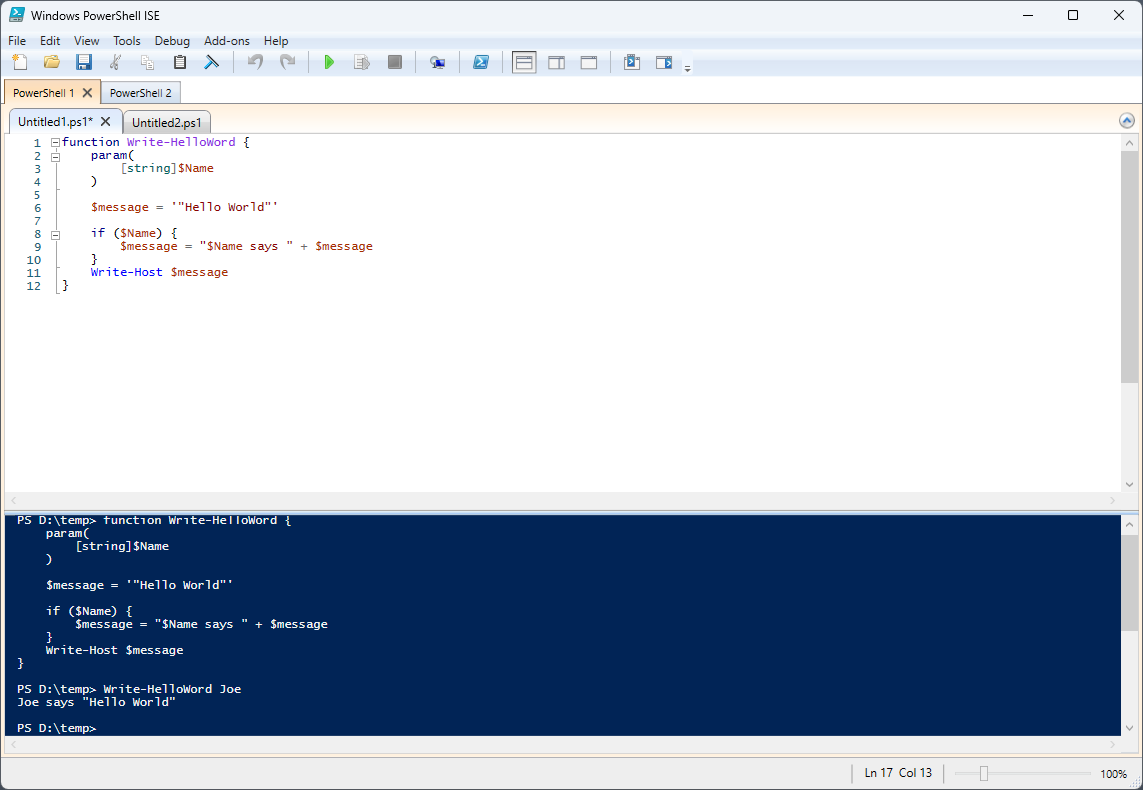
Prostředí Windows PowerShell ISE se skládá z panelu nabídek, karet Windows PowerShellu, panelu nástrojů, karet skriptů, podokna skriptů, podokna konzoly, stavového řádku, posuvníku velikosti textu a kontextově citlivé nápovědy.
Panel nabídek
Řádek nabídek obsahuje nabídky Soubor, Upravit, Zobrazit, Nástroje, Ladění, Doplňky a Nápověda.

Tlačítka v nabídkách umožňují provádět úlohy související s psaním a spouštěním skriptů a spouštěním příkazů v prostředí Windows PowerShell ISE.
Panel nástrojů

Na panelu nástrojů jsou umístěna následující tlačítka.
| Button | Funkce |
|---|---|
| Nový | Otevře nový skript. |
| Otevřít | Otevře existující skript nebo soubor. |
| Uložit | Uloží skript nebo soubor. |
| Vyjmout | Vyjme vybraný text a zkopíruje ho do schránky. |
| Copy | Zkopíruje vybraný text do schránky. |
| Vložit | Vloží obsah schránky na pozici kurzoru. |
| Vymazat podokno konzoly | Vymaže veškerý obsah v podokně konzoly. |
| Odčinit | Vrátí zpět akci, která byla právě provedena. |
| Předělat | Provede akci, která byla právě odvolána. |
| Spustit skript | Spustí skript. |
| Spustit výběr | Spustí vybranou část skriptu. |
| Zastavit operaci | Zastaví spuštěný skript. |
| Nová vzdálená záložka PowerShellu | Vytvoří nový panel PowerShellu, který založí relaci na vzdáleném počítači. Zobrazí se dialogové okno s výzvou k zadání podrobností potřebných k navázání vzdáleného připojení. |
| Spuštění powershell.exe | Otevře konzolu PowerShellu. |
| Zobrazit horní podokno skriptu | Přesune podokno skriptů do horní části zobrazení. |
| Zobrazit podokno skriptů vpravo | Přesune podokno skriptů vpravo v zobrazení. |
| Zobrazit maximalizované podokno skriptů | Maximalizuje skriptové okno. |
| Zobrazit příkazové okno | Zobrazuje podokno Příkazy pro nainstalované moduly jako samostatné okno. |
| Zobrazit příkazový doplněk | Zobrazuje podokno Příkazy pro nainstalované moduly jako doplněk bočního panelu. |
Karty Windows PowerShellu

Okno Windows PowerShell je prostředí, ve kterém běží skript Windows PowerShell. Nové karty Windows PowerShell můžete otevřít v integrovaném skriptovacím prostředí Windows PowerShell ISE a vytvořit samostatná prostředí pro skriptování na místním počítači nebo na vzdálených počítačích. Můžete mít současně otevřenou maximálně osm karet PowerShellu.
Další informace naleznete v tématu Jak vytvořit záložku PowerShell v prostředí Windows PowerShell ISE.
Karta Skript

Zobrazí název skriptu, který upravujete. Kliknutím na kartu skriptu můžete vybrat skript, který chcete upravit.
Když najedete myší na kartu skriptu, zobrazí se v popisu nástroje plně kvalifikovaná cesta k souboru skriptu.
Panel skriptů

Umožňuje vytvářet a spouštět skripty. V podokně skriptů můžete otevírat, upravovat a spouštět existující skripty. Další informace naleznete v tématu Jak psát a spouštět skripty v prostředí Windows PowerShell ISE.
Panel konzole
Zobrazí výsledky příkazů a skriptů, které jste spustili. Příkazy můžete spouštět v podokně konzoly. Obsah můžete také zkopírovat a vymazat v podokně konzoly.
Další informace najdete v následujících článcích:
- Použití podokna konzoly v prostředí Windows PowerShell ISE
- Ladění skriptů v prostředí Windows PowerShell ISE
- Použití dokončování tabulátoru v podokně skriptů a podokně konzoly
Stavový řádek
Umožňuje zjistit, jestli jsou příkazy a skripty, které spouštíte, dokončeny. Stavový řádek je v dolní části okna. Vybrané části chybových zpráv se zobrazují na stavovém řádku.
Posuvník velikosti textu
Zvětší nebo zmenší velikost textu na obrazovce.
Help
Nápověda k prostředí Windows PowerShell ISE je k dispozici na webu Microsoft Learn. Nápovědu můžete otevřít kliknutím na nápovědu prostředí Windows PowerShell ISE v nabídce Nápověda nebo stisknutím klávesy F1 kdekoli s výjimkou případu, kdy je kurzor na názvu rutiny v podokně skriptů nebo podokně konzoly. V nabídce Nápověda můžete také spustit cmdlet Update-Help a zobrazit příkazové okno, které vám pomůže při vytváření příkazů tím, že zobrazí všechny parametry pro cmdlet a umožní je snadno vyplnit pomocí formuláře.
Viz také
Spolupracujte s námi na GitHubu
Zdroj tohoto obsahu najdete na GitHubu, kde můžete také vytvářet a kontrolovat problémy a žádosti o přijetí změn. Další informace najdete v našem průvodci pro přispěvatele.
