Poznámka:
Přístup k této stránce vyžaduje autorizaci. Můžete se zkusit přihlásit nebo změnit adresáře.
Přístup k této stránce vyžaduje autorizaci. Můžete zkusit změnit adresáře.
Service Map automaticky rozpozná komponenty aplikace v systémech Windows a Linux a mapuje komunikaci mezi službami. Pomocí Service Map můžete servery zobrazit jako vzájemně propojené systémy, které poskytují důležité služby. Service Map zobrazuje připojení mezi servery, procesy, latencí příchozího a odchozího připojení a porty napříč libovolnou architekturou připojenou protokolem TCP. Není nutná žádná konfigurace, než je instalace agenta.
Důležité
Service Map bude vyřazeno 30. září 2025. Pokud chcete monitorovat připojení mezi servery, procesy, latencí příchozího a odchozího připojení a porty napříč libovolnou architekturou připojenou protokolem TCP, nezapomeňte před tímto datem migrovat na přehledy virtuálních počítačů služby Azure Monitor .
Tento článek popisuje, jak nasadit a používat Service Map. Požadavky řešení jsou:
- Pracovní prostor služby Log Analytics v podporované oblasti.
- Agent Log Analytics nainstalovaný na počítači s Windows nebo na serveru s Linuxem připojený ke stejnému pracovnímu prostoru, se kterým jste řešení povolili.
- Agent závislostí nainstalovaný na počítači s Windows nebo na serveru s Linuxem.
Poznámka:
Pokud jste už službu Service Map nasadili, můžete si mapy zobrazit také v přehledech virtuálních počítačů, které obsahují další funkce pro monitorování stavu a výkonu virtuálního počítače. Další informace najdete v přehledech virtuálních počítačů. Informace o rozdílech mezi řešením Service Map a funkcí Map přehledů virtuálních počítačů najdete v těchto nejčastějších dotazech.
Přihlášení k Azure
Přihlaste se k webu Azure Portal.
Povolení služby Service Map
Povolte řešení Service Map z Azure Marketplace. Nebo použijte proces popsaný v tématu Přidání řešení monitorování z galerie řešení.
Nainstalujte závislého agenta ve Windows nebo nainstalujte závislého agenta v Linuxu na každý počítač, kde chcete získat data. Agent závislostí může monitorovat připojení k bezprostředním sousedům, takže možná nebudete potřebovat agenta na každém počítači.
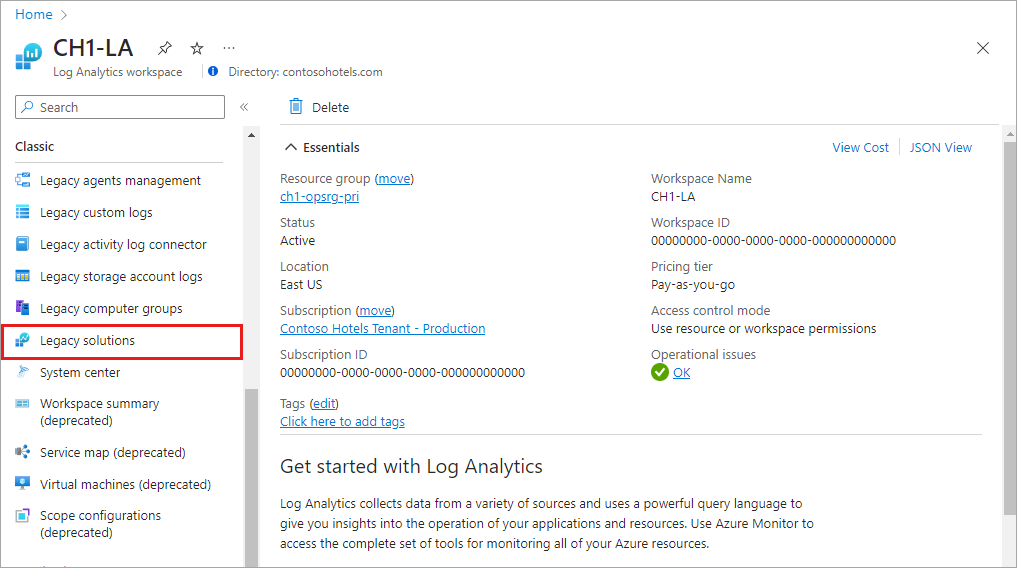
Přístup ke službě Service Map na webu Azure Portal z pracovního prostoru služby Log Analytics Vyberte položku Starší řešení v levém panelu.
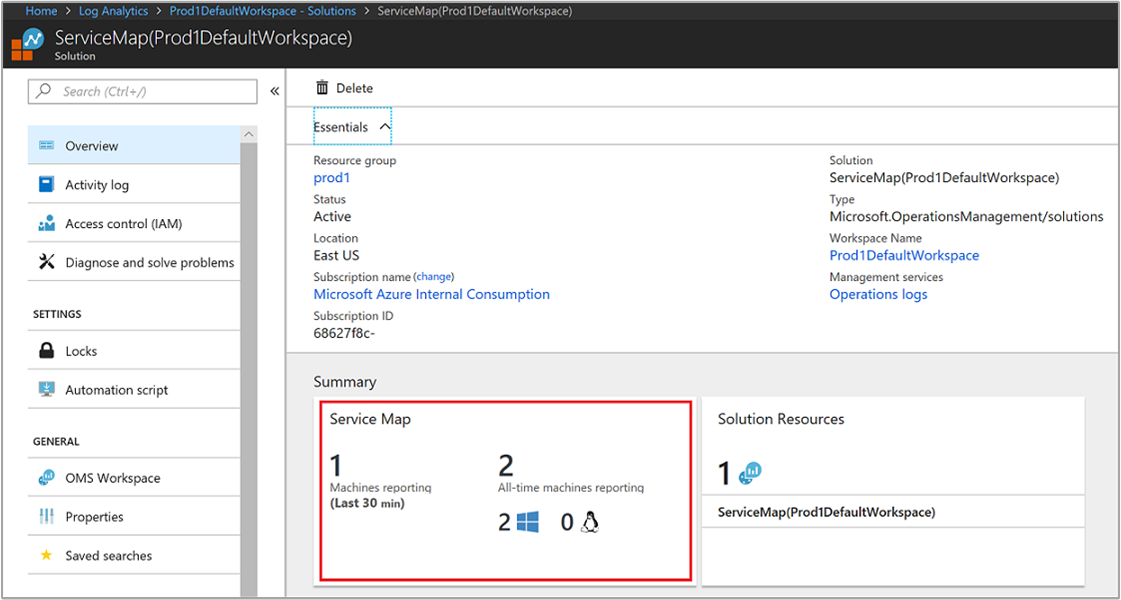
V seznamu řešení vyberte ServiceMap(workspaceName). Na stránce přehledu řešení Service Map vyberte dlaždici souhrnu Service Map.
Případy použití: Udělejte své IT procesy závislostmi orientované
Zjišťování
Service Map automaticky vytvoří společnou referenční mapu závislostí mezi vašimi servery, procesy a službami třetích stran. Vyhledá a mapuje všechny závislosti PROTOKOLU TCP. Identifikuje překvapivá připojení, vzdálené systémy třetích stran, na kterých závisíte, a závislosti na tradičních tmavých oblastech vaší sítě, jako je služba Active Directory. Service Map zjišťuje neúspěšná síťová připojení, která se vaše spravované systémy pokouší provést. Tyto informace vám pomůžou identifikovat potenciální chyby konfigurace serveru, výpadky služeb a problémy se sítí.
Správa incidentů
Service Map pomáhá eliminovat odhad izolace problémů tím, že ukazuje, jak jsou systémy vzájemně propojené a ovlivněné. Spolu s identifikací neúspěšných připojení pomáhá identifikovat chybně nakonfigurované nástroje pro vyrovnávání zatížení, překvapivý nebo nadměrný zatížení kritických služeb a neautorní klienti, jako jsou počítače vývojářů, které komunikují s produkčními systémy. Pomocí integrovaných pracovních postupů se službou Change Tracking můžete také zjistit, jestli událost změny na back-endovém počítači nebo službě vysvětluje hlavní příčinu incidentu.
Zajištění migrace
Pomocí Service Map můžete efektivně plánovat, zrychlit a ověřovat migrace Azure, abyste zajistili, že se nic nezůstane a nedojde k překvapením výpadků. Můžete:
- Objevte všechny navzájem závislé systémy, které je potřeba migrovat společně.
- Posouzení konfigurace a kapacity systému
- Určete, jestli spuštěný systém stále obsluhuje uživatele, nebo je kandidátem na vyřazení z provozu místo migrace.
Po dokončení přesunu můžete zkontrolovat zatížení klienta a identitu a ověřit, že se připojují testovací systémy a zákazníci. Pokud máte problémy s plánováním podsítě a definicemi brány firewall, neúspěšná připojení v mapách ve službě Service Map vás nasměrují na systémy, které potřebují připojení.
Kontinuita podnikových procesů
Pokud používáte Azure Site Recovery a potřebujete pomoc s definováním sekvence obnovení pro vaše aplikační prostředí, Service Map vám může automaticky ukázat, jak se systémy vzájemně spoléhají. Tyto informace pomáhají zajistit, aby byl plán obnovení spolehlivý.
Výběrem kritického serveru nebo skupiny a zobrazením jeho klientů můžete určit, které front-endové systémy se mají po obnovení a dostupnosti serveru obnovit. Naopak, když se podíváte na závislosti na záložním konci kritických serverů, můžete určit, které systémy je třeba obnovit před obnovením zaměřovacích systémů.
Správa oprav
Service Map vylepšuje vaše využití posouzení aktualizací systému tím, že ukazuje, které další týmy a servery závisí na vaší službě. Tímto způsobem je můžete předem informovat před tím, než odložíte své systémy pro opravy. Service Map také vylepšuje správu oprav tím, že vám ukáže, jestli jsou vaše služby po opravě a restartování dostupné a správně připojené.
Přehled mapování
Agenti Service Map shromažďují informace o všech procesech připojených protokolem TCP na serveru, na kterém jsou nainstalované. Shromažďují také podrobnosti o příchozích a odchozích připojeních pro každý proces.
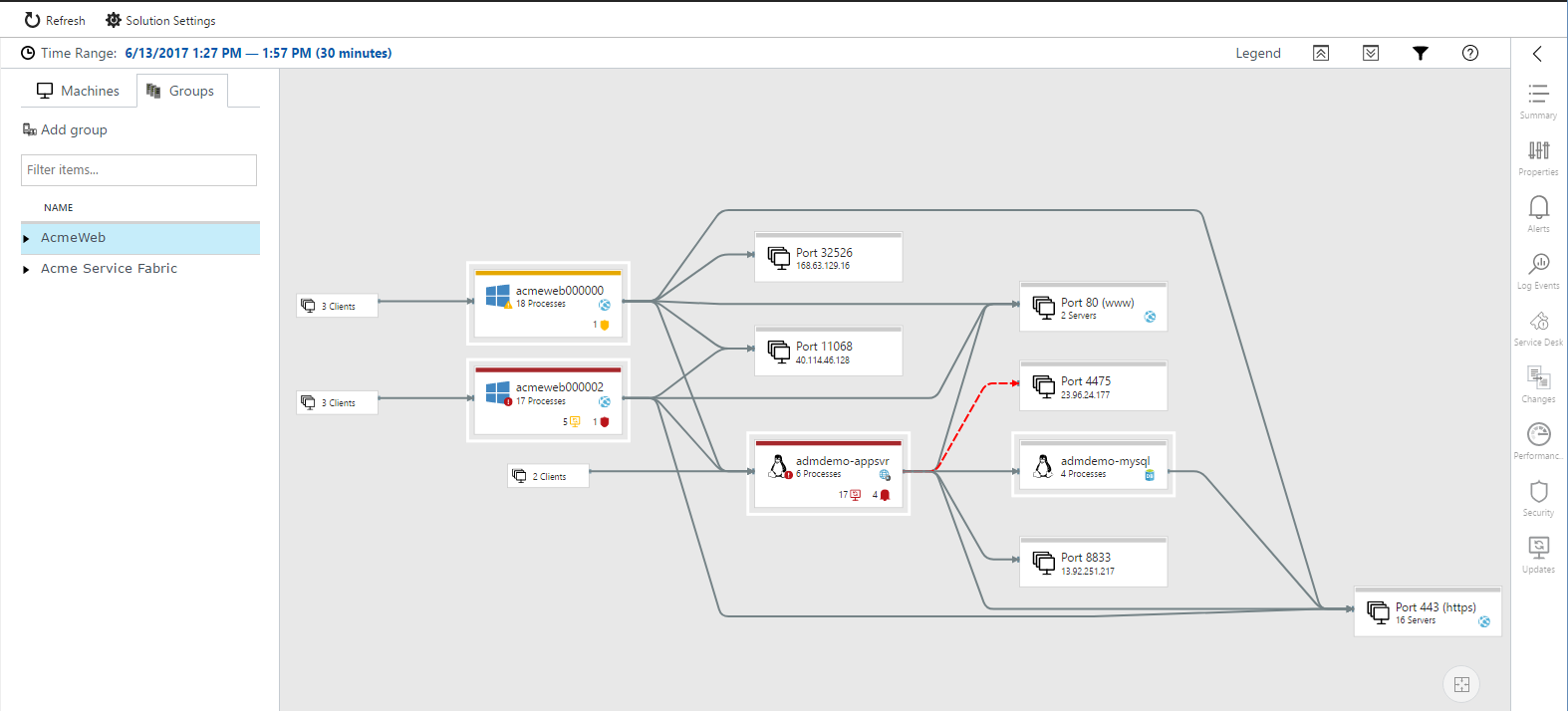
V seznamu v levém podokně můžete vybrat počítače nebo skupiny, které mají agenty Service Map k vizualizaci jejich závislostí v zadaném časovém rozsahu. Mapy závislostí počítačů se zaměřují na konkrétní počítač. Zobrazují všechny počítače, které jsou přímými klienty TCP nebo servery tohoto počítače. Mapy skupin počítačů zobrazují sady serverů a jejich závislosti.
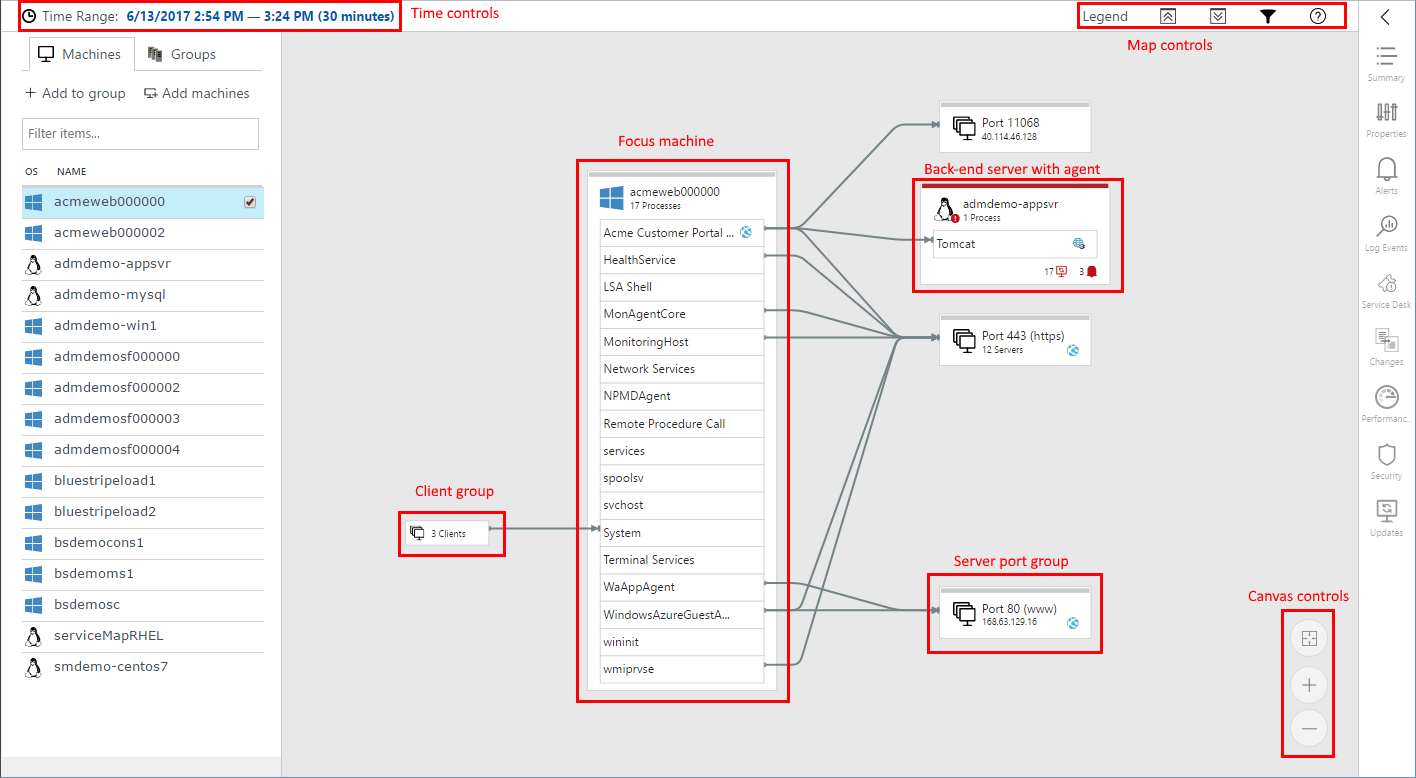
Počítače je možné rozšířit na mapě a zobrazit spuštěné skupiny procesů a procesy s aktivními síťovými připojeními během vybraného časového rozsahu. Když se vzdálený počítač s agentem Service Map rozbalí, aby zobrazil podrobnosti o procesech, zobrazí se pouze ty procesy, které komunikují s centrálním počítačem.
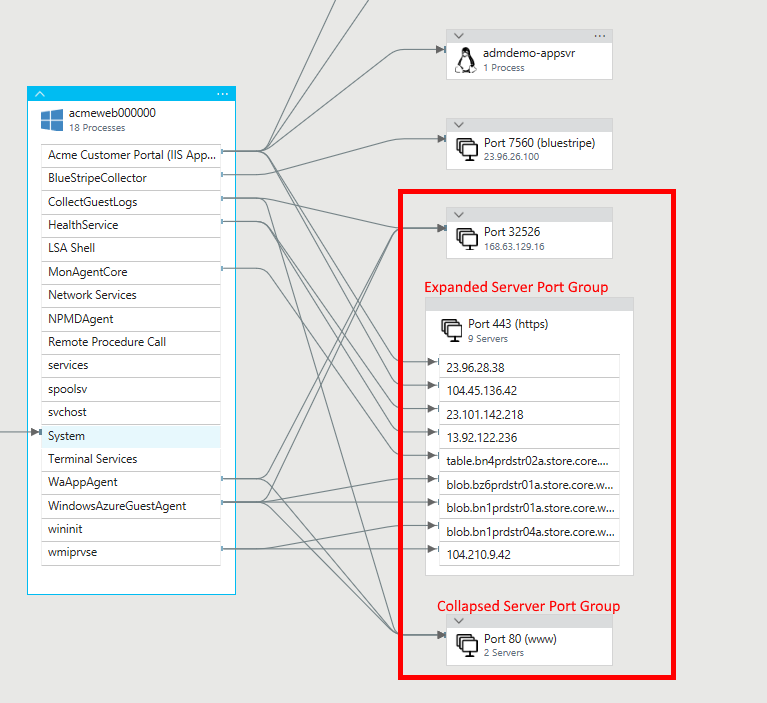
Počet front-end počítačů nevyužívajících agenty, které se připojují k cílovému počítači, je uveden na levé straně procesů, ke kterým se připojují. Pokud zaostřený stroj vytváří připojení k back-endovému počítači, který nemá žádného agenta, je back-endový server součástí skupiny serverových portů. Tato skupina obsahuje také další připojení ke stejnému číslu portu.
Ve výchozím nastavení mapy ve službě Service Map zobrazují informace o závislostech za posledních 30 minut. Ovládací prvky času v levém horním rohu můžete použít k dotazování na mapy historických časových rozsahů až jedné hodiny, abyste viděli, jak závislosti vypadaly v minulosti. Můžete například chtít zjistit, jak vypadaly během incidentu nebo před změnou. Data služby Service Map se ukládají po dobu 30 dnů v placených pracovních prostorech a po dobu 7 dnů v bezplatných pracovních prostorech.
Odznaky stavu a zbarvení okraje
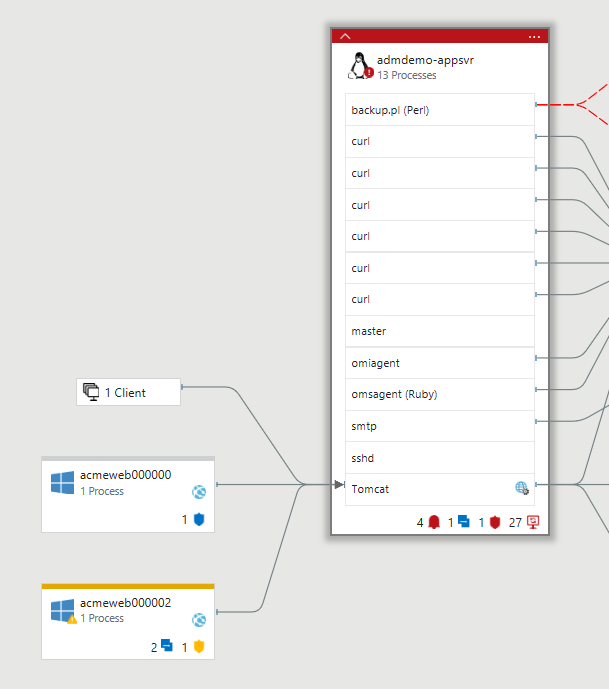
V dolní části každého serveru na mapě se může zobrazit seznam odznáků stavu, které sdělují informace o stavu serveru. Odznáčky označují, že server obsahuje relevantní informace z jedné z integrací řešení.
Když vyberete odznáček, přejdete přímo na podrobnosti o stavu v pravém podokně. Mezi aktuálně dostupné odznáčky stavu patří Výstrahy, Služba Desk, Změny, Zabezpečení a Aktualizace.
V závislosti na závažnosti stavových odznáčků mohou být hranice uzlů počítače červené (kritické), žluté (upozornění) nebo modré (informační). Barva představuje nejvýraznější stav některého ze stavových odznáček. Šedé ohraničení označuje uzel, který nemá žádné indikátory stavu.
Skupiny procesů
Skupiny procesů kombinují procesy přidružené k běžnému produktu nebo službě do skupiny procesů. Po rozbalení uzlu počítače se zobrazí samostatné procesy spolu se skupinami procesů. Pokud došlo k selhání příchozího nebo odchozího připojení k procesu v rámci skupiny procesů, zobrazí se připojení jako neúspěšné pro celou skupinu procesů.
Skupiny počítačů
Skupiny strojů umožňují zobrazit mapy zaměřené na sadu serverů, ne jenom na jeden. Tímto způsobem můžete zobrazit všechny členy vícevrstvé aplikace nebo serverového clusteru na jedné mapě.
Uživatelé vyberou, které servery patří do skupiny, a vyberou název skupiny. Skupinu pak můžete zobrazit se všemi jejími procesy a připojeními. Můžete ho také zobrazit pouze s procesy a připojeními, které přímo souvisejí s ostatními členy skupiny.
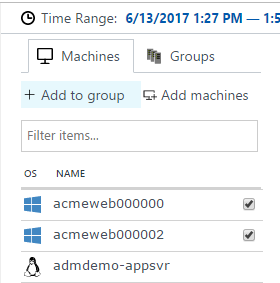
Vytvořit skupinu počítačů
Vytvoření skupiny:
V seznamu Počítače vyberte požadovaný počítač nebo počítače a vyberte Přidat do skupiny.
Vyberte Vytvořit nový a pojmenujte skupinu.
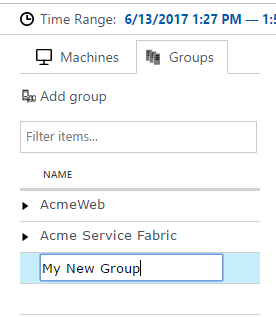
Poznámka:
Skupiny počítačů jsou omezené na 10 serverů.
Zobrazení skupiny
Po vytvoření některých skupin je můžete zobrazit.
Vyberte kartu Skupiny .
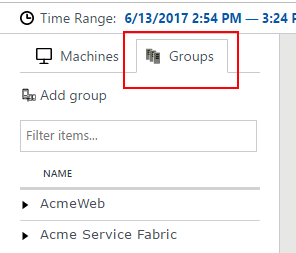
Výběrem názvu skupiny zobrazíte mapu pro tuto skupinu počítačů.
Počítače, které patří do skupiny, jsou v mapě uvedené bíle.
Rozbalte skupinu a zobrazte seznam počítačů, které tvoří skupinu počítačů.
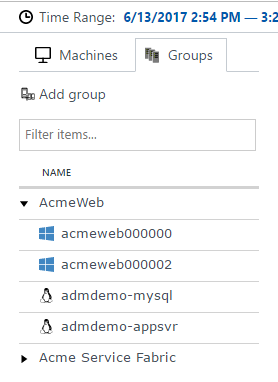
Filtrování podle procesů
Zobrazení mapy můžete přepnout tak, aby se zobrazily všechny procesy a připojení ve skupině nebo jenom ty, které přímo souvisejí se skupinou počítačů. Výchozí zobrazení zobrazuje všechny procesy.
Výběrem ikony filtru nad mapou změňte zobrazení.
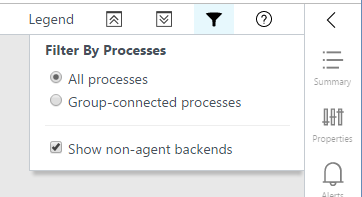
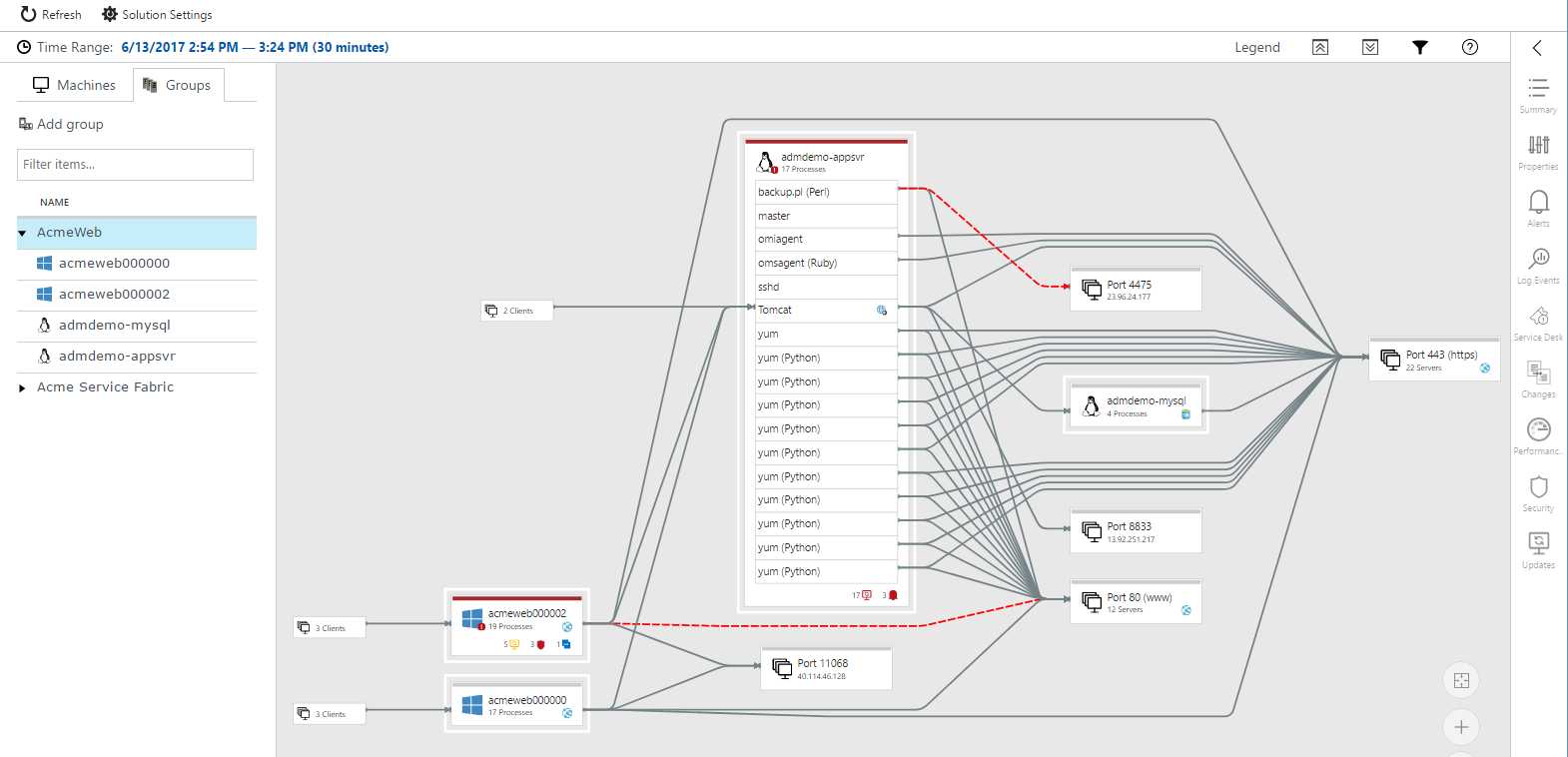
Výběrem možnosti Všechny procesy zobrazíte mapu se všemi procesy a připojeními na všech počítačích ve skupině.
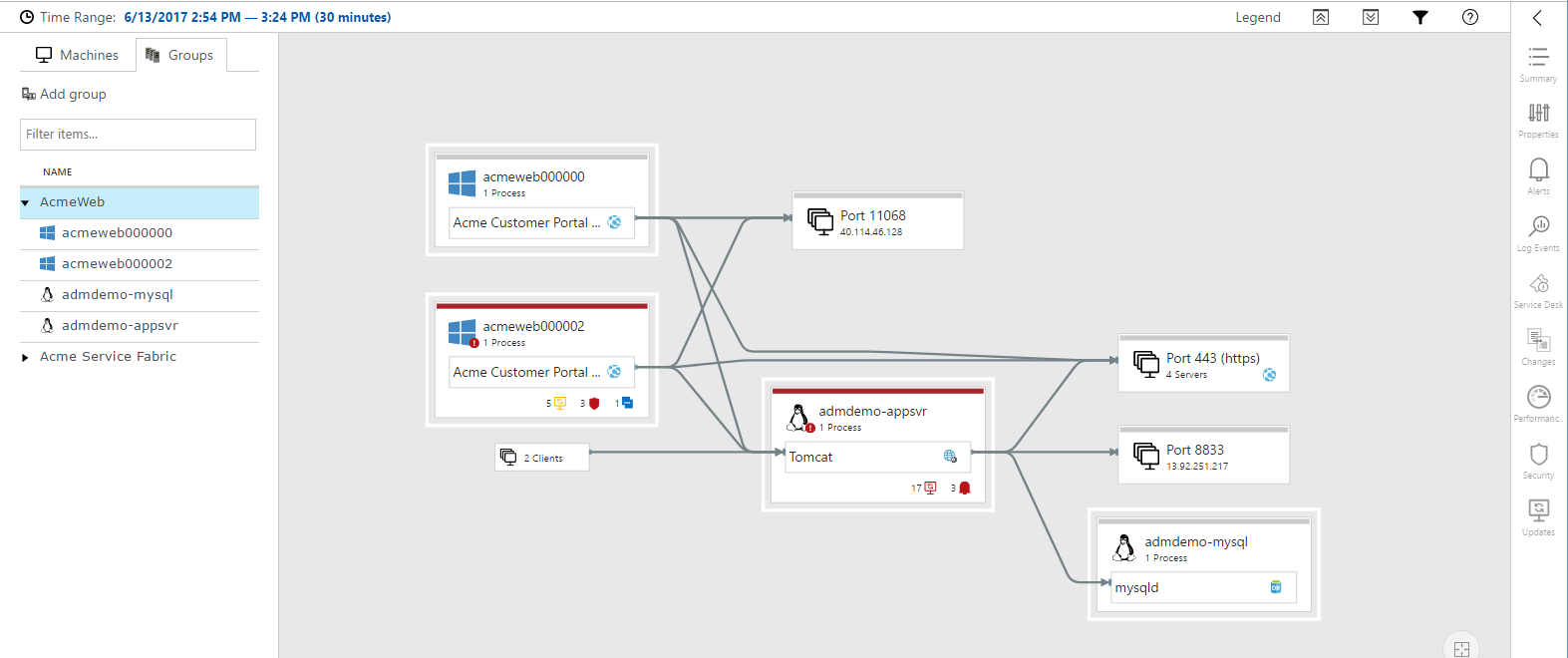
Pokud chcete vytvořit zjednodušené zobrazení, změňte zobrazení tak, aby zobrazoval pouze procesy propojené se skupinami. Mapa se pak zúží tak, aby zobrazovala pouze tyto procesy a připojení přímo připojená k jiným počítačům ve skupině.
Přidání počítačů do skupiny
Pokud chcete přidat počítače do existující skupiny, zaškrtněte políčka vedle požadovaných počítačů a vyberte Přidat do skupiny. Pak zvolte skupinu, do které chcete počítače přidat.
Odebrání počítačů ze skupiny
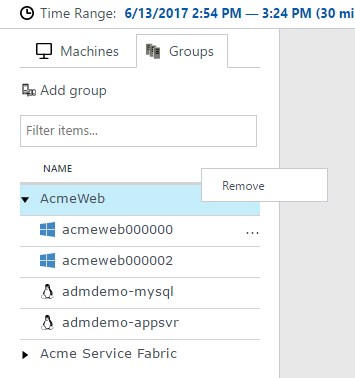
V seznamu Skupiny rozbalte název skupiny a vypište počítače ve skupině počítačů. Vyberte nabídku se třemi tečky vedle počítače, který chcete odebrat, a vyberte Odebrat.
Odebrání nebo přejmenování skupiny
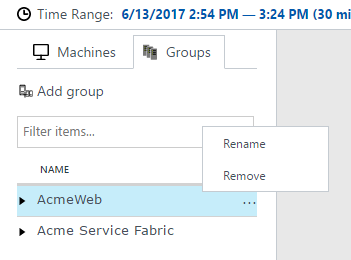
V seznamu Skupiny vyberte ikonu s třemi tečkami vedle názvu skupiny.
Ikony rolí
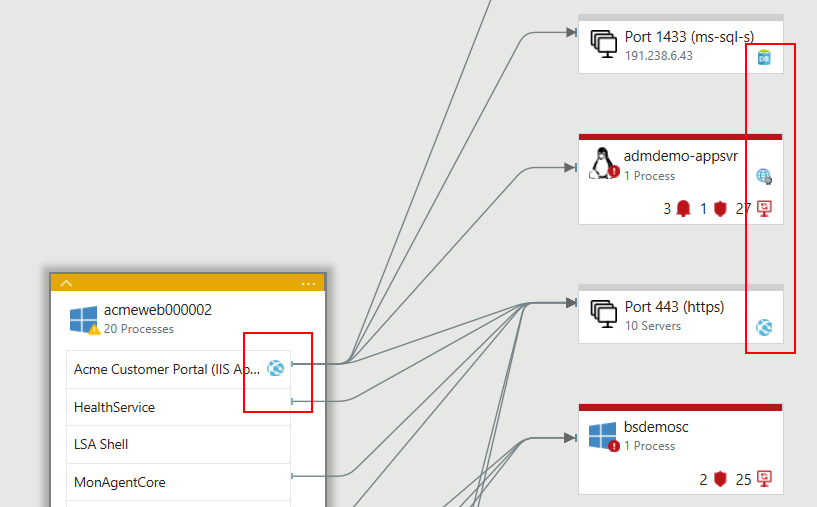
Některé procesy obsluhují určité role na počítačích, jako jsou webové servery, aplikační servery a databáze. Service Map anotuje procesová pole a pole počítačů s ikonami rolí, které vám pomůžou na první pohled identifikovat roli, která hraje proces nebo server.
| Ikona rolí | Popis |
|---|---|

|
Webový server |

|
Aplikační server |

|
Databázový server |

|
LDAP server |

|
SMB server |
Neúspěšná připojení
Ve službě Service Map se v mapách pro procesy a počítače zobrazují neúspěšná připojení. Přerušovaná červená čára značí, že klientský systém nemůže dosáhnout procesu nebo portu.
Neúspěšná připojení se hlásí z libovolného systému s nasazeným agentem Service Map, pokud se jedná o připojení, které selhalo. Service Map měří tento proces sledováním soketů TCP, které se nedaří navázat připojení. Tato chyba může být způsobena bránou firewall, chybnou konfigurací na klientovi nebo serveru, nebo nedostupností vzdálené služby.
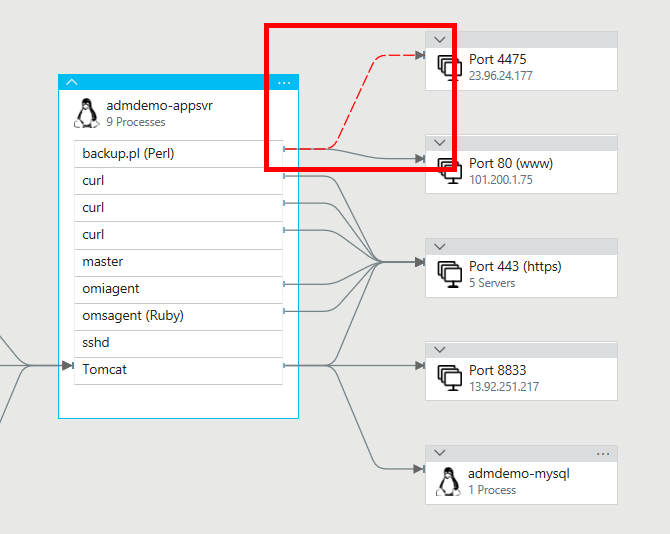
Pochopení neúspěšných připojení vám může pomoct s řešením potíží, ověřením migrace, analýzou zabezpečení a celkovým porozuměním architektury. Neúspěšná připojení jsou někdy neškodná, ale často odkazují přímo na problém. Prostředí pro přístup při selhání může náhle být nefunkční, nebo dvě aplikační úrovně nemohou po migraci do cloudu komunikovat.
Klientské skupiny
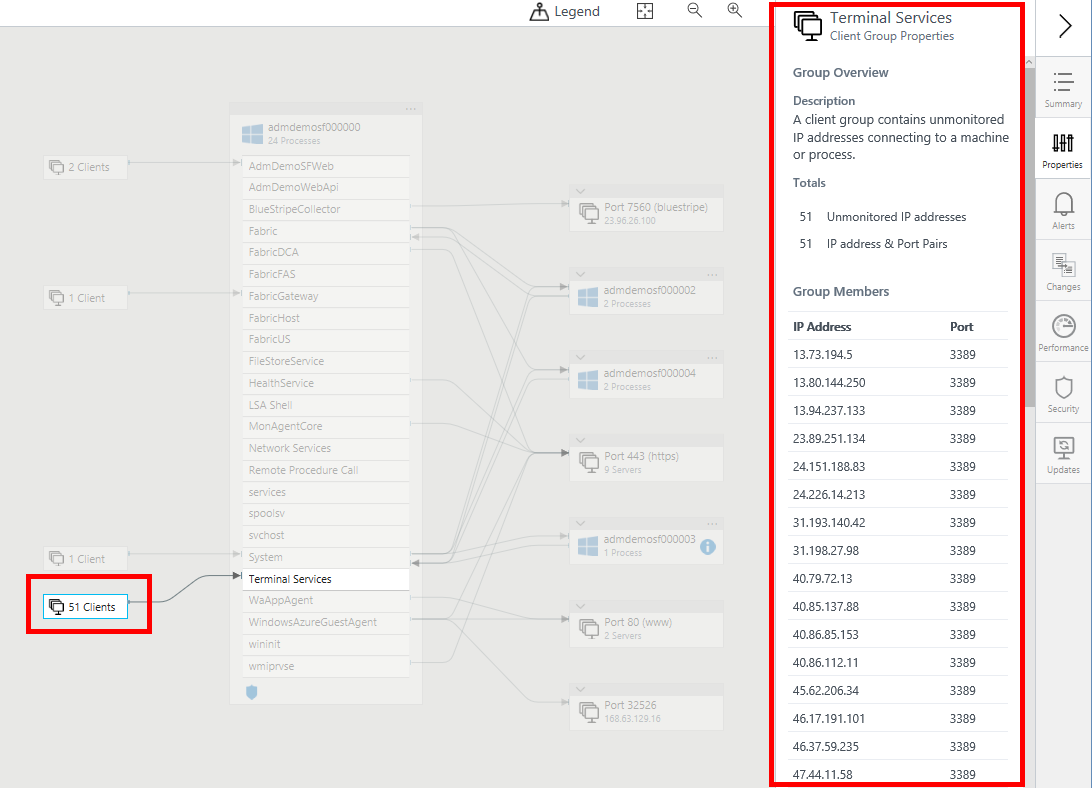
Skupiny klientů jsou pole na mapě, která představují klientské počítače, které nemají agenty závislostí. Jedna skupina klientů představuje klienty pro jednotlivé procesy nebo počítače.
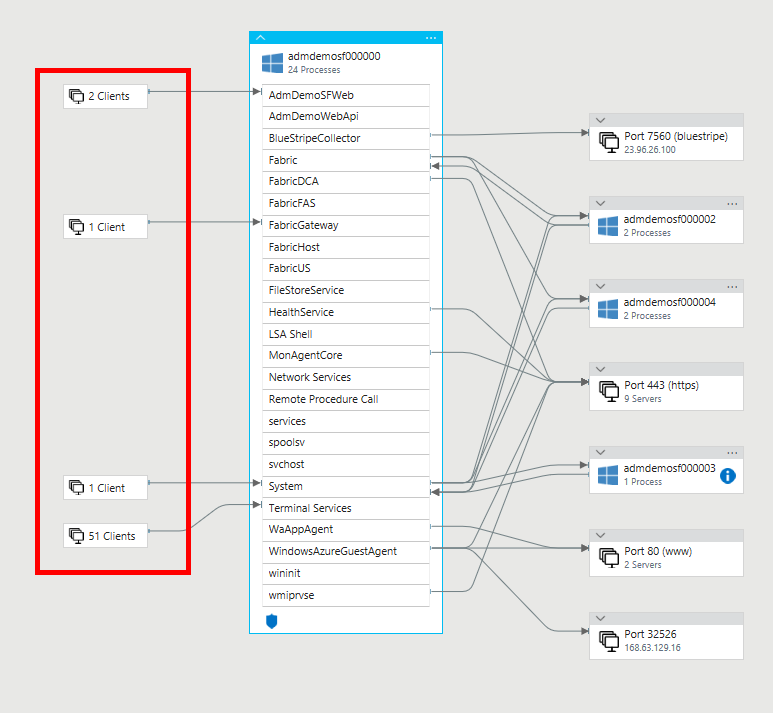
Pokud chcete zobrazit IP adresy serverů ve skupině klientů, vyberte skupinu. Obsah skupiny je uveden v podokně Vlastnosti skupiny klientů .
Skupiny portů serveru
Skupiny portů serveru jsou elementy, které představují porty serveru na serverech, které nemají agenty Dependency. Krabice obsahuje port serveru a počet serverů s připojením k tomuto portu. Rozbalením pole zobrazíte jednotlivé servery a připojení. Pokud je v poli jenom jeden server, zobrazí se název nebo IP adresa.
Kontextová nabídka
Chcete-li zobrazit místní nabídku pro daný server, vyberte trojtečku (...) v pravém horním rohu libovolného serveru.
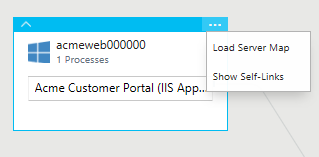
Načíst mapu serveru
Výběrem možnosti Načíst mapu serveru přejdete na novou mapu s vybraným serverem jako novým fokusovým počítačem.
Zobrazit vlastní odkazy
Výběrem možnosti Zobrazit samoobslužné odkazy překreslete uzel serveru, včetně všech samoobslužných propojení, což jsou připojení TCP, která spouští a končí procesy na serveru. Jsou-li zobrazeny odkazy na sebe, příkaz nabídky se změní na Skrýt odkazy na sebe, abyste je mohli vypnout.
Přehled počítače
Podokno Souhrn počítače obsahuje přehled operačního systému serveru, počty závislostí a data z jiných řešení. Mezi taková data patří metriky výkonu, lístky služeb, sledování změn, zabezpečení a aktualizace.
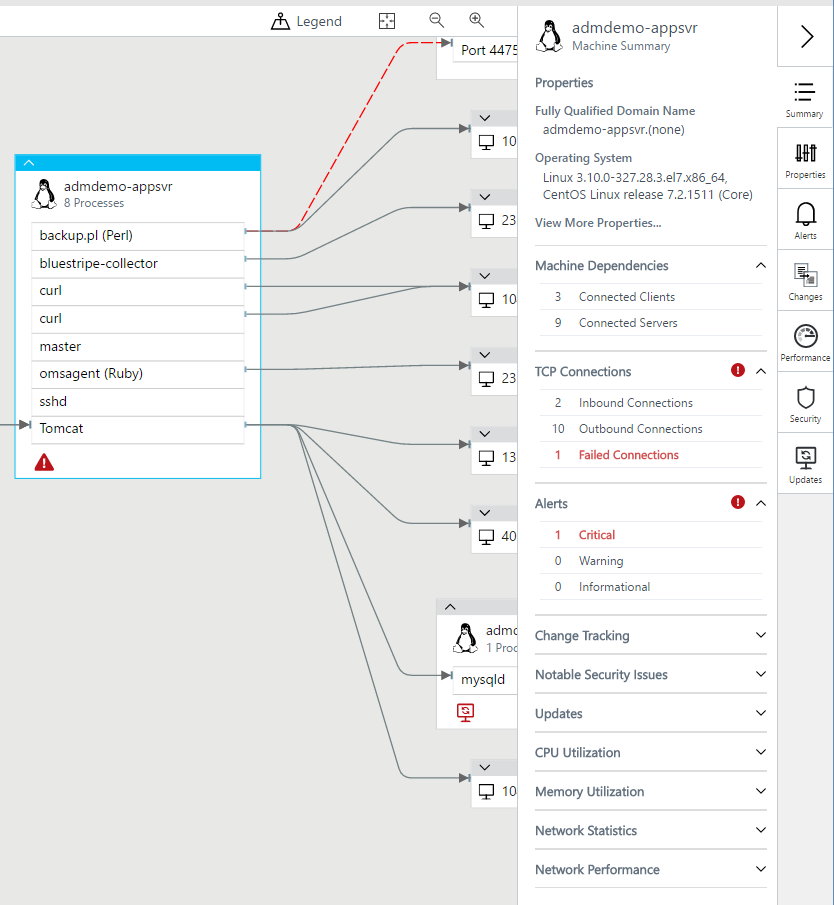
Vlastnosti počítače a procesu
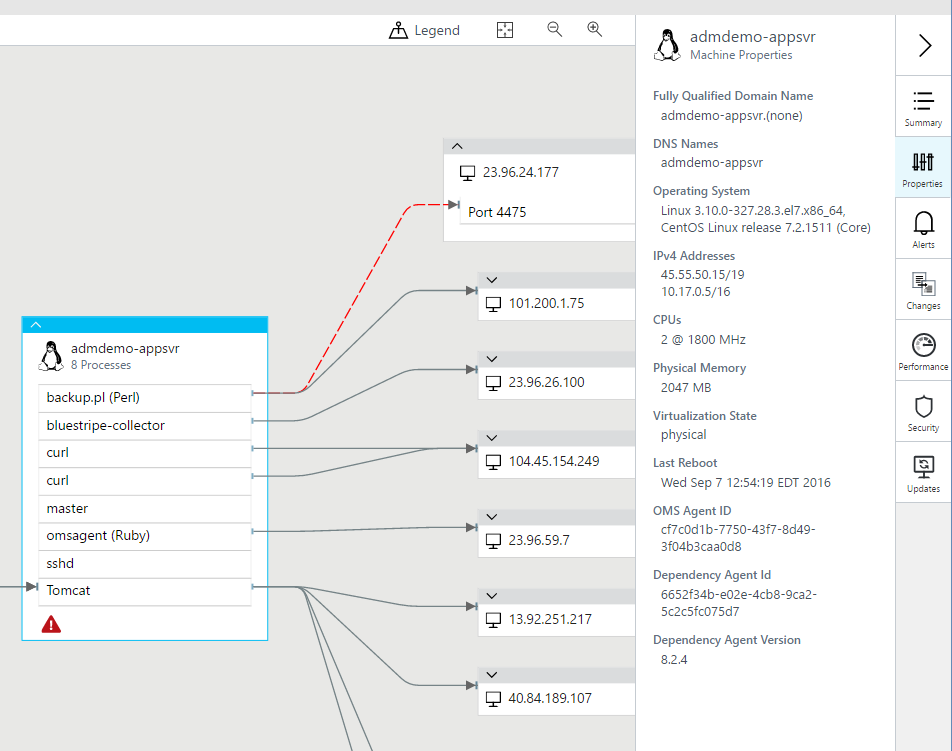
Při navigaci na mapě ve službě Service Map můžete vybrat počítače a procesy, abyste získali další kontext o jejich vlastnostech. Počítače poskytují informace o názvu DNS, adresách IPv4, kapacitě procesoru a paměti, typu virtuálního počítače, operačním systému a verzi, čase posledního restartování a ID jejich agentů OMS a Service Map.
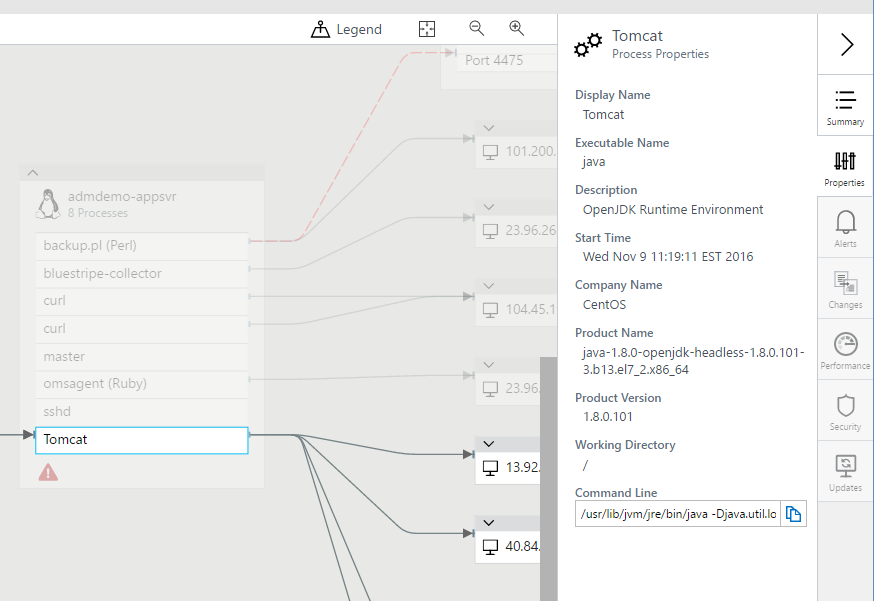
Podrobnosti o procesu můžete shromáždit z metadat operačního systému o spuštěných procesech. Podrobnosti zahrnují název procesu, popis procesu, uživatelské jméno a doménu (ve Windows), název společnosti, název produktu, verzi produktu, pracovní adresář, příkazový řádek a čas zahájení procesu.
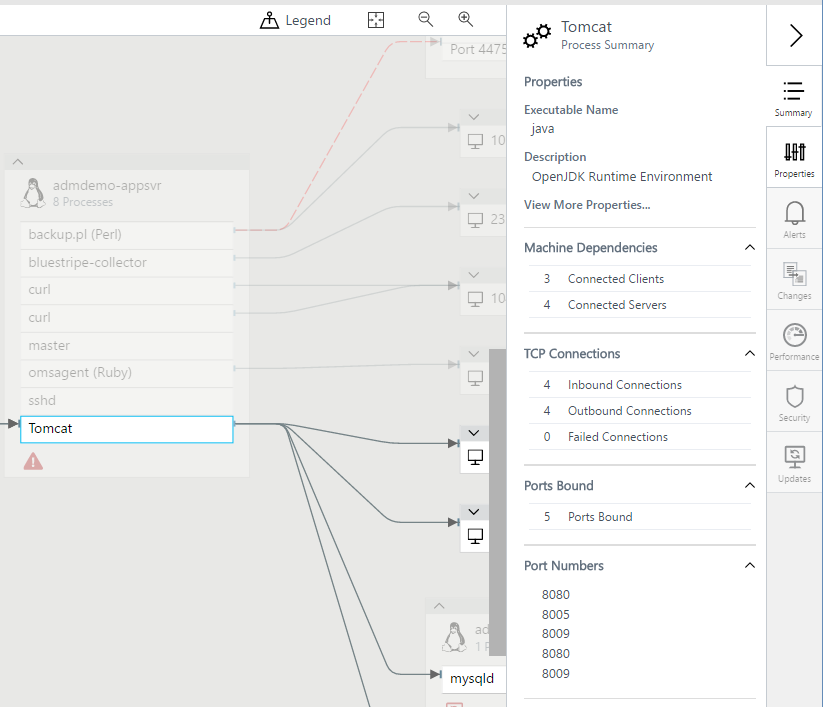
Podokno Souhrn procesu poskytuje další informace o připojení procesu, včetně jeho vázaných portů, příchozích a odchozích připojení a neúspěšných připojení.
Integrace upozornění
Service Map se integruje s upozorněními Azure, aby se zobrazovala aktivovaná upozornění pro vybraný server ve vybraném časovém rozsahu. Server zobrazí ikonu, pokud existují aktuální výstrahy, a podokno Upozornění počítače zobrazí výstrahy.
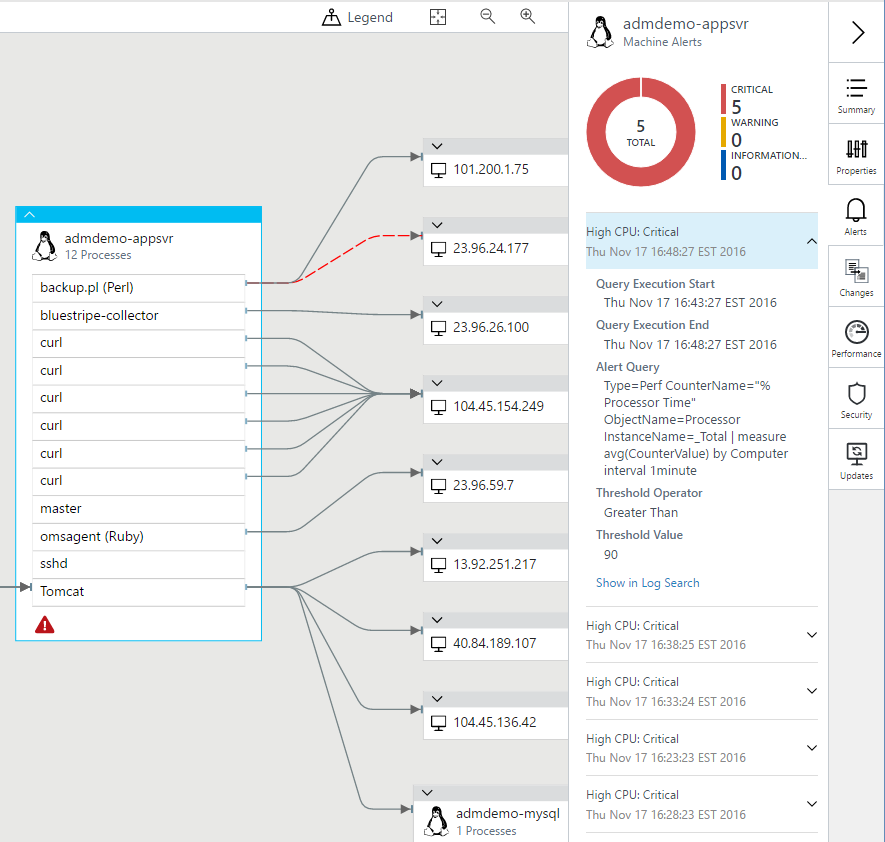
Pokud chcete službě Service Map povolit zobrazování relevantních výstrah, vytvořte pravidlo upozornění, které se aktivuje pro konkrétní počítač. Vytvoření správných upozornění:
- Zahrňte klauzuli pro seskupení podle počítače. Příkladem je interval určený počítačem 1 minuta.
- Zvolte upozornění na základě metriky měření.
Integrace logových událostí
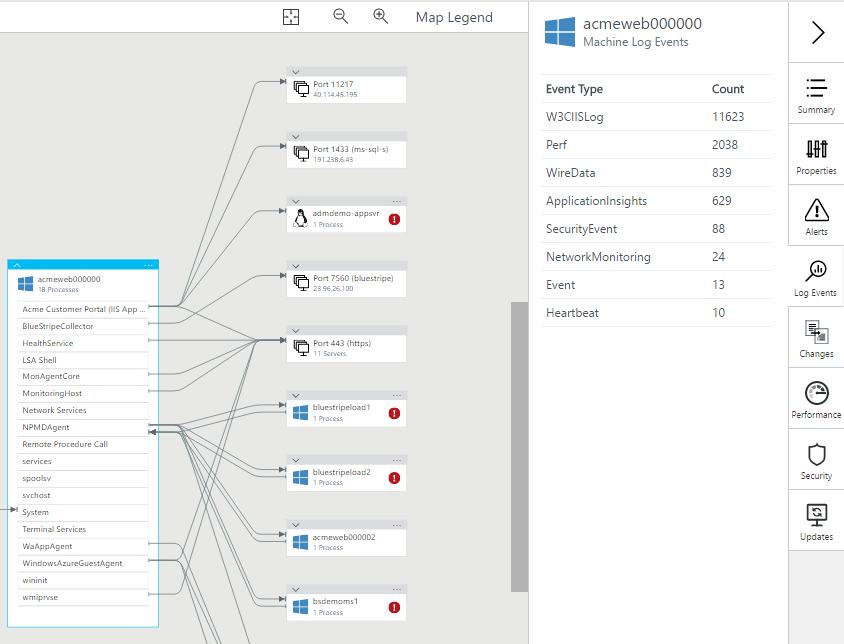
Služba Service Map se integruje s prohledáváním protokolů, aby se zobrazil počet všech dostupných událostí protokolu pro vybraný server během vybraného časového rozsahu. Výběrem libovolného řádku v seznamu počtů událostí můžete přejít do prohledávání protokolu a zobrazit jednotlivé události protokolu.
Integrace služby Service Desk
Integrace služby Service Map s konektorem pro správu IT je automatická, když jsou v pracovním prostoru služby Log Analytics povolená a nakonfigurovaná obě řešení. Integrace ve službě Service Map je označená jako Service Desk. Další informace najdete v tématu Centrální správa pracovních položek ITSM pomocí konektoru IT Service Management Connector.
V podokně Machine Service Desk jsou uvedeny všechny události správy IT pro vybraný server ve vybraném časovém rozsahu. Server zobrazí ikonu, pokud jsou k dispozici aktuální položky a podokno Machine Service Desk je uvádí.
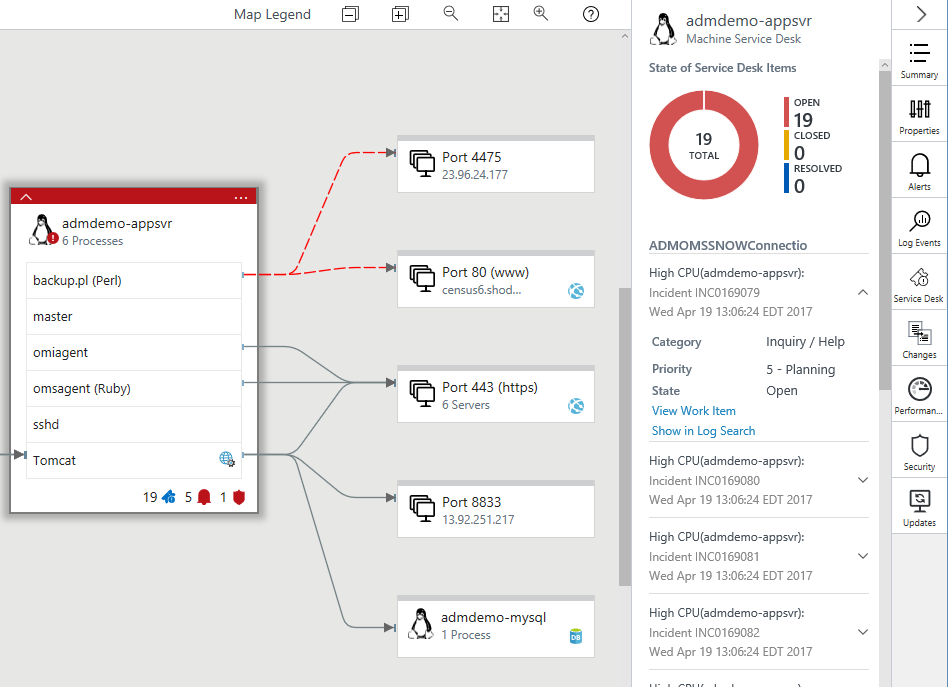
Pokud chcete položku otevřít v připojeném řešení ITSM, vyberte Zobrazit pracovní položku.
Pokud chcete zobrazit podrobnosti o položce v prohledávání protokolu, vyberte Zobrazit v prohledávání protokolu. Metriky připojení se zapisují do dvou nových tabulek v Log Analytics.
Integrace řešení Change Tracking
Integrace služby Service Map se službou Change Tracking je automatická, když jsou v pracovním prostoru služby Log Analytics povolená a nakonfigurovaná obě řešení.
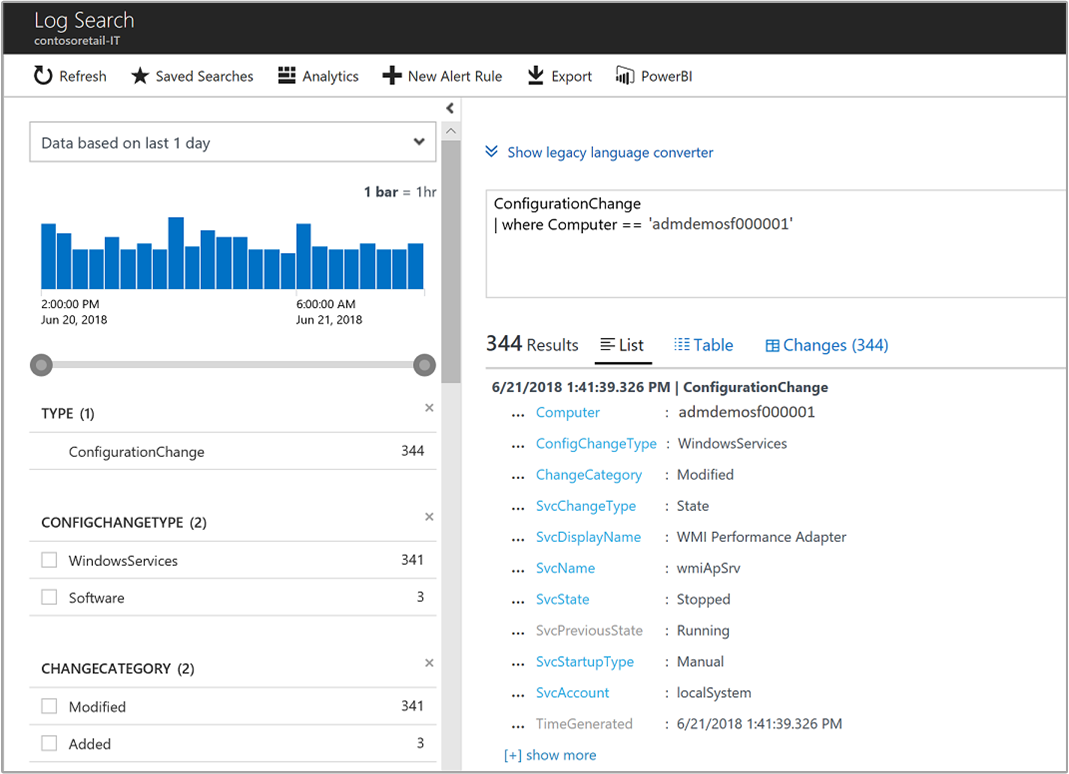
Podokno Sledování změn stroje obsahuje seznam všech změn, přičemž nejnovější jsou první, a odkaz pro podrobnější prohledávání protokolů.
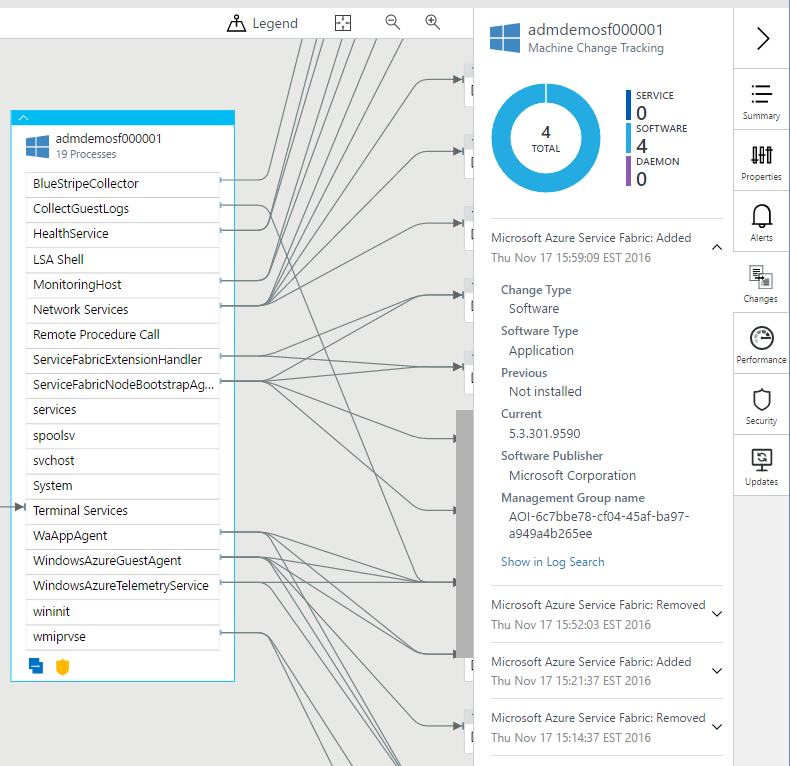
Následující obrázek je podrobný přehled události ConfigurationChange , kterou můžete vidět po výběru možnosti Zobrazit v Log Analytics.
Integrace výkonu
Podokno Výkon počítače zobrazuje standardní metriky výkonu pro vybraný server. Mezi metriky patří využití procesoru, využití paměti, odesílané a přijaté bajty sítě a seznam hlavních procesů odeslaných a přijatých síťovými bajty.
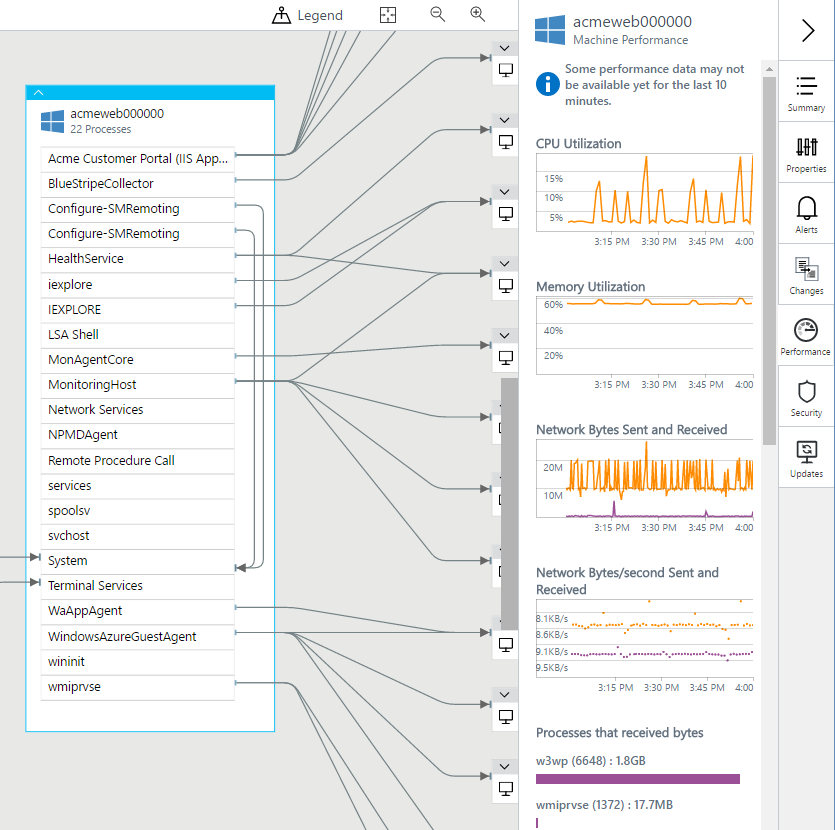
Pokud chcete zobrazit údaje o výkonu, možná budete muset povolit příslušné čítače výkonu Log Analytics. Čítače, které chcete povolit:
Windows:
- Procesor(*)\% času procesoru
- Memory\% vyhrazené bajty používané
- Síťový adaptér(*)\Bajty odeslané za sekundu
- Síťový adaptér(*)\Přijaté bajty/s
Linux:
- Procesor(*)\% času procesoru
- Paměť(*)\% využité paměti
- Síťový adaptér(*)\Bajty odeslané za sekundu
- Síťový adaptér(*)\Přijaté bajty/s
Integrace zabezpečení
Integrace služby Service Map se zabezpečením a auditem je automatická, když jsou v pracovním prostoru služby Log Analytics povolená a nakonfigurovaná obě řešení.
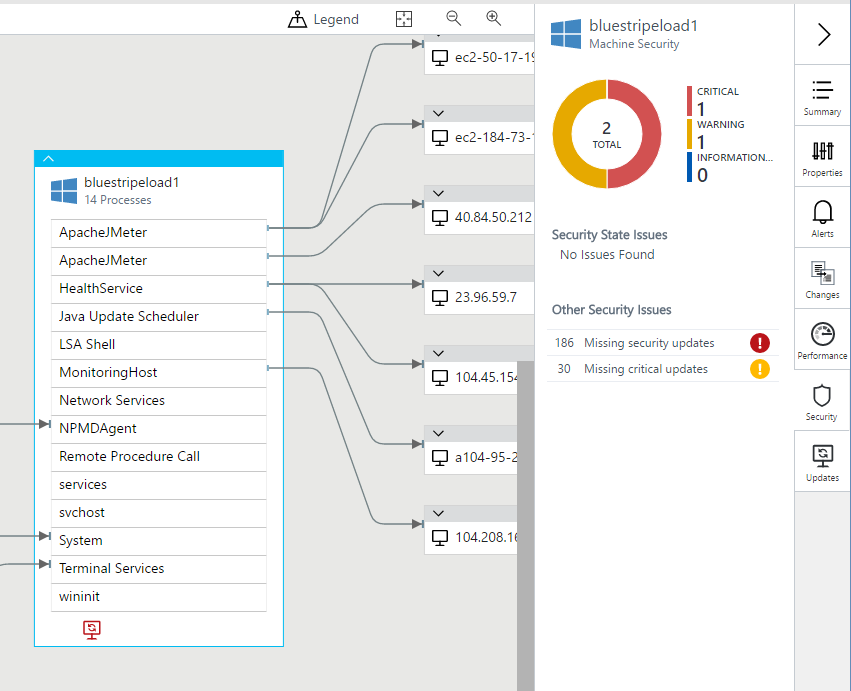
Podokno Zabezpečení počítače zobrazuje data z řešení Zabezpečení a audit pro vybraný server. V podokně se zobrazí souhrn všech nevyřízených problémů se zabezpečením serveru během vybraného časového rozsahu. Výběrem některého z bezpečnostních problémů se dostanete k podrobnostem v rámci vyhledávání v protokolu.
Aktualizace integrace
Integrace služby Service Map s řešením Update Management je automatická, když jsou v pracovním prostoru služby Log Analytics povolená a nakonfigurovaná obě řešení.
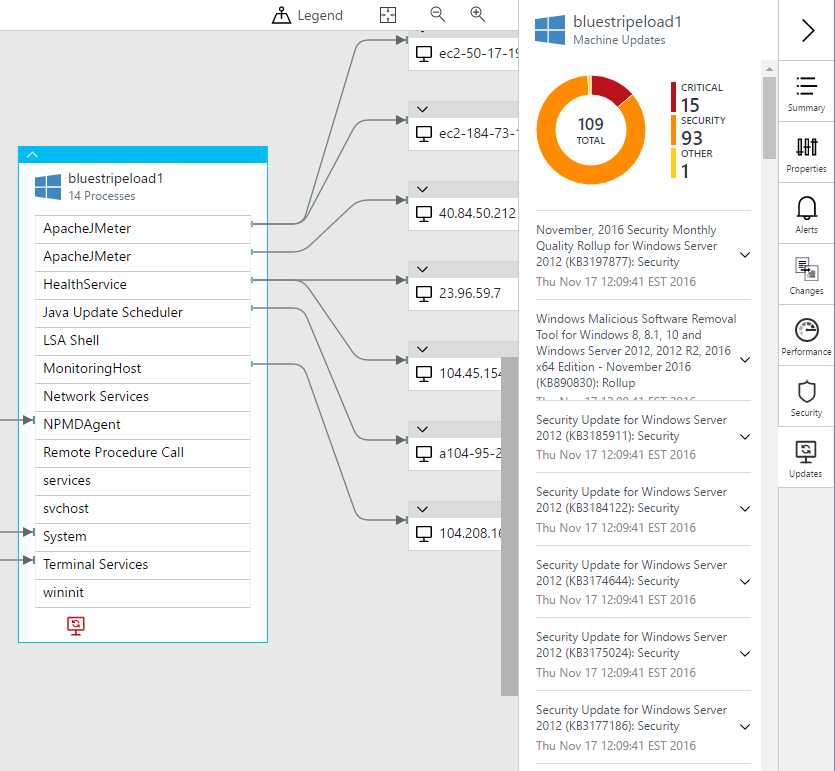
V podokně Aktualizace počítače se zobrazují data z řešení Update Management pro vybraný server. V podokně se zobrazí souhrn všech chybějících aktualizací pro server během vybraného časového rozsahu.
Záznamy analýzy logů
Data inventáře počítačů a procesů Service Map jsou k dispozici pro vyhledávání v Log Analytics. Tato data můžete použít ve scénářích, mezi které patří plánování migrace, analýza kapacity, zjišťování a řešení potíží s výkonem na vyžádání.
Jeden záznam se vygeneruje za hodinu pro každý jedinečný počítač a proces, a to kromě záznamů, které se generují při spuštění procesu nebo počítače nebo při jeho připojení ke službě Service Map. Tyto záznamy mají vlastnosti v následujících tabulkách.
Pole a hodnoty v událostech ServiceMapComputer_CL se mapují na pole prostředku Machine v rozhraní API ServiceMap Azure Resource Manager. Pole a hodnoty v ServiceMapProcess_CL události se mapují na pole prostředku Procesu v rozhraní API ServiceMap Azure Resource Manageru. Pole ResourceName_s odpovídá poli s názvem v odpovídajícím zdroji Resource Manageru.
Poznámka:
S růstem funkcí Service Map se tato pole můžou měnit.
K identifikaci jedinečných procesů a počítačů můžete použít interně generované vlastnosti:
- Počítač: Použijte ResourceId nebo ResourceName_s k jedinečné identifikaci počítače v pracovním prostoru služby Log Analytics.
- Proces: Pomocí ResourceId můžete jednoznačně identifikovat proces v pracovním prostoru služby Log Analytics. ResourceName_s je jedinečný v kontextu počítače, na kterém proces běží MachineResourceName_s.
Vzhledem k tomu, že pro zadaný proces a počítač v zadaném časovém rozsahu může existovat více záznamů, můžou dotazy vrátit více záznamů pro stejný počítač nebo proces. Pokud chcete zahrnout pouze nejnovější záznam, přidejte "| dedup ResourceId" ho do dotazu.
Připojení
Metriky připojení se zapisují do nové tabulky v Log Analytics s názvem VMConnection. Tato tabulka obsahuje informace o příchozích a odchozích připojeních pro počítač. Metriky připojení se také zveřejňují pomocí rozhraní API, která poskytují prostředky k získání konkrétní metriky během časového intervalu.
TCP spojení vzniklá akceptováním na naslouchacím soketu jsou příchozí. Tato připojení vytvořená připojením k dané IP adrese a portu jsou odchozí. Směr připojení je reprezentován vlastností Direction, která může být nastavena buď na inbound, nebo outbound.
Záznamy v těchto tabulkách se generují z dat hlášených agentem závislostí. Každý záznam představuje pozorování v jednomminutovém časovém intervalu. Vlastnost TimeGenerated označuje začátek časového intervalu. Každý záznam obsahuje informace k identifikaci příslušné entity, tj. připojení nebo portu a metrik přidružených k dané entitě. V současné době se hlásí pouze síťová aktivita, ke které dochází pomocí protokolu TCP přes protokol IPv4.
Kvůli správě nákladů a složitosti záznamy připojení nepředstavují jednotlivá fyzická síťová připojení. Několik fyzických síťových připojení se seskupí do logického připojení, které se pak projeví v příslušné tabulce. Záznamy v tabulce VMConnection tedy představují logické seskupení, nikoli jednotlivá fyzická připojení, která se pozorují.
Fyzická síťová připojení, která sdílejí stejnou hodnotu pro následující atributy během daného intervalu jedné minuty, se v nástroji VMConnection agregují do jednoho logického záznamu.
| Vlastnictví | Popis |
|---|---|
Direction |
Směr spojení. Hodnota je příchozí nebo odchozí. |
Machine |
Plně kvalifikovaný název domény počítače (FQDN). |
Process |
Identita procesů nebo skupin procesů, které iniciují nebo přijímají připojení. |
SourceIp |
IP adresa zdroje. |
DestinationIp |
IP adresa cíle. |
DestinationPort |
Číslo portu cíle. |
Protocol |
Protokol používaný pro připojení. Hodnota je tcp. |
Pokud chcete zohlednit dopad seskupení, informace o počtu seskupených fyzických připojení jsou uvedeny v následujících vlastnostech záznamu.
| Vlastnictví | Popis |
|---|---|
LinksEstablished |
Počet fyzických síťových připojení, která byla vytvořena během hlášeného časového úseku. |
LinksTerminated |
Počet fyzických síťových připojení, která byla ukončena během časového okna reportování. |
LinksFailed |
Počet fyzických síťových připojení, která selhala během časového okna pro hlášení. Tyto informace jsou aktuálně dostupné jenom pro odchozí připojení. |
LinksLive |
Počet fyzických síťových připojení, která byla otevřena na konci časového období hlášení. |
Metodiky
Kromě metrik počtu připojení jsou informace o objemu odesílaných a přijatých dat na konkrétním logickém připojení nebo síťovém portu zahrnuty také do následujících vlastností záznamu.
| Vlastnictví | Popis |
|---|---|
BytesSent |
Celkový počet bajtů, které byly odeslány během časového intervalu reportování. |
BytesReceived |
Celkový počet bajtů přijatých během časového intervalu generování sestav |
Responses |
Počet odpovědí pozorovaných během časového okna reportování. |
ResponseTimeMax |
Největší doba odezvy v milisekundách pozorovaná během zprávového časového okna. Pokud neexistuje žádná hodnota, vlastnost je prázdná. |
ResponseTimeMin |
Nejmenší doba odezvy v milisekundách pozorovaná během intervalu vykazování. Pokud neexistuje žádná hodnota, vlastnost je prázdná. |
ResponseTimeSum |
Součet všech dob odezvy v milisekundách pozorovaných během časového intervalu výkaznictví. Pokud neexistuje žádná hodnota, vlastnost je prázdná. |
Třetím typem hlášených dat je doba odezvy. Jak dlouho volající stráví čekáním na žádost poslanou přes připojení ke zpracování a odpovídání na vzdálený koncový bod?
Hlášená doba odezvy je odhad skutečné doby odezvy základního aplikačního protokolu. Vypočítá se pomocí heuristiky na základě pozorování toku dat mezi zdrojovým a cílovým koncem fyzického síťového připojení.
Koncepčně je doba odezvy rozdílem mezi časem, kdy poslední bajt požadavku opustí odesílatele, a časem, kdy k němu dorazí poslední bajt odpovědi. Tato dvě časová razítka slouží k vymezení událostí požadavků a odpovědí u konkrétního fyzického připojení. Rozdíl mezi nimi představuje dobu odezvy jednoho požadavku.
V této první verzi této funkce je náš algoritmus aproximací, která může fungovat s různými mírami úspěchu v závislosti na skutečném aplikačním protokolu používaném pro konkrétní síťové připojení. Například aktuální přístup funguje dobře pro protokoly založené na žádostech, jako je HTTP/HTTPS. Tento přístup ale nefunguje s jednosměrnými protokoly nebo protokoly založenými na frontě zpráv.
Tady je několik důležitých bodů, které je potřeba vzít v úvahu:
- Pokud proces přijímá připojení na stejné IP adrese, ale přes více síťových rozhraní, bude hlášen samostatný záznam pro každé rozhraní.
- Záznamy s IP adresou se zástupným znakem nebudou obsahovat žádnou aktivitu. Jsou zahrnuté tak, aby představovaly skutečnost, že port na počítači je otevřený pro příchozí provoz.
- Pokud chcete snížit úroveň podrobností a objem dat, záznamy s IP adresou se zástupnými znamény nebudou vynechány, pokud existuje odpovídající záznam (pro stejný proces, port a protokol) s konkrétní IP adresou. Pokud se vynechá záznam IP s hvězdičkovým zástupcem,
IsWildcardBindvlastnost záznamu s konkrétní IP adresou se nastaví naTrue.Toto nastavení znamená, že port je vystavený přes každé rozhraní reportujícího počítače. - Porty vázané pouze na konkrétní rozhraní jsou nastaveny
IsWildcardBindnaFalse.
Pojmenování a klasifikace
Pro usnadnění práce je IP adresa vzdáleného konce připojení součástí RemoteIp vlastnosti. Pro příchozí připojení je RemoteIp stejná jako SourceIp, zatímco pro odchozí připojení je to stejné jako DestinationIp. Vlastnost RemoteDnsCanonicalNames představuje kanonické názvy DNS hlášené počítačem pro RemoteIp. Vlastnosti RemoteDnsQuestions a RemoteClassification jsou vyhrazeny pro budoucí použití.
Geografická poloha
VMConnection také obsahuje informace o geografické poloze pro vzdálený konec každého záznamu připojení v následujících vlastnostech záznamu.
| Vlastnictví | Popis |
|---|---|
RemoteCountry |
Název země/oblasti, která je hostitelem RemoteIp. Příkladem je Spojené státy. |
RemoteLatitude |
Zeměpisná šířka Příkladem je 47,68. |
RemoteLongitude |
Zeměpisná délka. Příkladem je -122.12. |
Škodlivá IP adresa
Každá RemoteIp vlastnost v tabulce VMConnection se kontroluje proti sadě IP adres se známou škodlivou aktivitou. Pokud je RemoteIp označen jako škodlivý, následující vlastnosti záznamu budou vyplněny (jsou prázdné, pokud IP adresa není považována za škodlivou).
| Vlastnictví | Popis |
|---|---|
MaliciousIp |
Adresa RemoteIp. |
IndicatorThreadType |
Zjištěný indikátor hrozby je jedna z následujících hodnot: Botnet, C2, CryptoMining, Darknet, DDos, MaliciousUrl, Malware, Phishing, Proxy, PUA nebo Watchlist. |
Description |
Popis pozorované hrozby |
TLPLevel |
Úroveň TLP (Traffic Light Protocol) je jednou z definovaných hodnot: Bílá, Zelená, Amber, Červená. |
Confidence |
Hodnoty jsou 0 –100. |
Severity |
Hodnoty jsou 0 – 5, kde 5 je nejvíce závažné a 0 není těžké. Výchozí hodnota je 3. |
FirstReportedDateTime |
Při prvním nahlášení indikátoru poskytovatelem. |
LastReportedDateTime |
Naposledy byl indikátor spatřen Interflowem. |
IsActive |
Označuje, že indikátory jsou deaktivovány s hodnotou True nebo False . |
ReportReferenceLink |
Odkazy na zprávy související s daným jevem. |
AdditionalInformation |
Poskytuje další informace, pokud je to možné, o pozorované hrozbě. |
ServiceMapComputer_CL záznamy
Záznamy s typem ServiceMapComputer_CL mají data inventáře pro servery s agenty Service Map. Tyto záznamy mají vlastnosti v následující tabulce.
| Vlastnictví | Popis |
|---|---|
Type |
ServiceMapComputer_CL |
SourceSystem |
OpsManager |
ResourceId |
Jedinečný identifikátor počítače v pracovním prostoru |
ResourceName_s |
Jedinečný identifikátor počítače v pracovním prostoru |
ComputerName_s |
Plně kvalifikovaný název domény počítače |
Ipv4Addresses_s |
Seznam adres IPv4 serveru |
Ipv6Addresses_s |
Seznam adres IPv6 serveru |
DnsNames_s |
Pole názvů DNS |
OperatingSystemFamily_s |
Windows nebo Linux |
OperatingSystemFullName_s |
Úplný název operačního systému |
Bitness_s |
Typ počítače podle bitovosti (32bitový nebo 64bitový) |
PhysicalMemory_d |
Fyzická paměť v MB |
Cpus_d |
Počet procesorů |
CpuSpeed_d |
Rychlost procesoru v MHz |
VirtualizationState_s |
neznámý, fyzický, virtuální, hypervisor |
VirtualMachineType_s |
hyperv, vmware a tak dále. |
VirtualMachineNativeMachineId_g |
ID virtuálního počítače přiřazené jeho hypervisorem |
VirtualMachineName_s |
Název virtuálního počítače |
BootTime_t |
Čas spuštění |
záznamy typu ServiceMapProcess_CL
Záznamy s typem ServiceMapProcess_CL mají data inventáře pro procesy připojené k protokolu TCP na serverech s agenty Service Map. Tyto záznamy mají vlastnosti v následující tabulce.
| Vlastnictví | Popis |
|---|---|
Type |
ServiceMapProcess_CL |
SourceSystem |
OpsManager |
ResourceId |
Jedinečný identifikátor procesu v pracovním prostoru |
ResourceName_s |
Jedinečný identifikátor procesu v počítači, na kterém běží |
MachineResourceName_s |
Název zdroje počítače |
ExecutableName_s |
Název spustitelného souboru procesu |
StartTime_t |
Čas spuštění fondového procesu |
FirstPid_d |
První PID ve fondu procesů |
Description_s |
Popis procesu |
CompanyName_s |
Název společnosti |
InternalName_s |
Interní název |
ProductName_s |
Název produktu |
ProductVersion_s |
Verze produktu |
FileVersion_s |
Verze souboru |
CommandLine_s |
Příkazový řádek |
ExecutablePath _s |
Cesta ke spustitelnému souboru |
WorkingDirectory_s |
Pracovní adresář |
UserName |
Účet, pod kterým se proces spouští |
UserDomain |
Doména, ve které se proces spouští |
Ukázková prohledávání protokolů
Tato část obsahuje ukázky prohledávání protokolů.
Výpis všech známých počítačů
ServiceMapComputer_CL | summarize arg_max(TimeGenerated, *) by ResourceId
Výpis kapacity fyzické paměti všech spravovaných počítačů
ServiceMapComputer_CL | summarize arg_max(TimeGenerated, *) by ResourceId | project PhysicalMemory_d, ComputerName_s
Výpis názvu počítače, DNS, IP adresy a operačního systému
ServiceMapComputer_CL | summarize arg_max(TimeGenerated, *) by ResourceId | project ComputerName_s, OperatingSystemFullName_s, DnsNames_s, Ipv4Addresses_s
Vyhledání všech procesů pomocí jazyka SQL na příkazovém řádku
ServiceMapProcess_CL | where CommandLine_s contains_cs "sql" | summarize arg_max(TimeGenerated, *) by ResourceId
Vyhledání počítače (nejnovějšího záznamu) podle názvu prostředku
search in (ServiceMapComputer_CL) "m-4b9c93f9-bc37-46df-b43c-899ba829e07b" | summarize arg_max(TimeGenerated, *) by ResourceId
Vyhledání počítače (nejnovějšího záznamu) podle IP adresy
search in (ServiceMapComputer_CL) "10.229.243.232" | summarize arg_max(TimeGenerated, *) by ResourceId
Výpis všech známých procesů na zadaném počítači
ServiceMapProcess_CL | where MachineResourceName_s == "m-559dbcd8-3130-454d-8d1d-f624e57961bc" | summarize arg_max(TimeGenerated, *) by ResourceId
Výpis všech počítačů se systémem SQL
ServiceMapComputer_CL | where ResourceName_s in ((search in (ServiceMapProcess_CL) "\*sql\*" | distinct MachineResourceName_s)) | distinct ComputerName_s
Výpis všech jedinečných verzí produktů curl v datovém centru
ServiceMapProcess_CL | where ExecutableName_s == "curl" | distinct ProductVersion_s
Vytvoření skupiny počítačů všech počítačů se systémem CentOS
ServiceMapComputer_CL | where OperatingSystemFullName_s contains_cs "CentOS" | distinct ComputerName_s
Shrnutí odchozích připojení ze skupiny počítačů
// the machines of interest
let machines = datatable(m: string) ["m-82412a7a-6a32-45a9-a8d6-538354224a25"];
// map of ip to monitored machine in the environment
let ips=materialize(ServiceMapComputer_CL
| summarize ips=makeset(todynamic(Ipv4Addresses_s)) by MonitoredMachine=ResourceName_s
| mvexpand ips to typeof(string));
// all connections to/from the machines of interest
let out=materialize(VMConnection
| where Machine in (machines)
| summarize arg_max(TimeGenerated, *) by ConnectionId);
// connections to localhost augmented with RemoteMachine
let local=out
| where RemoteIp startswith "127."
| project ConnectionId, Direction, Machine, Process, ProcessName, SourceIp, DestinationIp, DestinationPort, Protocol, RemoteIp, RemoteMachine=Machine;
// connections not to localhost augmented with RemoteMachine
let remote=materialize(out
| where RemoteIp !startswith "127."
| join kind=leftouter (ips) on $left.RemoteIp == $right.ips
| summarize by ConnectionId, Direction, Machine, Process, ProcessName, SourceIp, DestinationIp, DestinationPort, Protocol, RemoteIp, RemoteMachine=MonitoredMachine);
// the remote machines to/from which we have connections
let remoteMachines = remote | summarize by RemoteMachine;
// all augmented connections
(local)
| union (remote)
//Take all outbound records but only inbound records that come from either //unmonitored machines or monitored machines not in the set for which we are computing dependencies.
| where Direction == 'outbound' or (Direction == 'inbound' and RemoteMachine !in (machines))
| summarize by ConnectionId, Direction, Machine, Process, ProcessName, SourceIp, DestinationIp, DestinationPort, Protocol, RemoteIp, RemoteMachine
// identify the remote port
| extend RemotePort=iff(Direction == 'outbound', DestinationPort, 0)
// construct the join key we'll use to find a matching port
| extend JoinKey=strcat_delim(':', RemoteMachine, RemoteIp, RemotePort, Protocol)
// find a matching port
| join kind=leftouter (VMBoundPort
| where Machine in (remoteMachines)
| summarize arg_max(TimeGenerated, *) by PortId
| extend JoinKey=strcat_delim(':', Machine, Ip, Port, Protocol)) on JoinKey
// aggregate the remote information
| summarize Remote=makeset(iff(isempty(RemoteMachine), todynamic('{}'), pack('Machine', RemoteMachine, 'Process', Process1, 'ProcessName', ProcessName1))) by ConnectionId, Direction, Machine, Process, ProcessName, SourceIp, DestinationIp, DestinationPort, Protocol
REST API
Všechna data serveru, procesu a závislostí ve službě Service Map jsou k dispozici prostřednictvím rozhraní REST API služby Service Map.
Diagnostická data a data o využití
Microsoft automaticky shromažďuje údaje o využití a výkonu prostřednictvím služby Service Map. Microsoft tato data používá k poskytování a zlepšování kvality, zabezpečení a integrity služby Service Map.
Data obsahují informace o konfiguraci softwaru, aby poskytovala přesné a efektivní možnosti řešení potíží. Tyto informace můžou být operační systém a verze, IP adresa, název DNS a název pracovní stanice. Microsoft neshromažďuje jména, adresy ani jiné kontaktní údaje.
Další informace o shromažďování a používání dat najdete v prohlášení o zásadách ochrany osobních údajů služeb Microsoft Online Services.
Další kroky
Přečtěte si další informace o prohledávání protokolů v Log Analytics za účelem načtení dat shromážděných službou Service Map.
Řešení problémů
Pokud máte problémy s instalací nebo spuštěním služby Service Map, pomůže vám tato část. Pokud stále nemůžete problém vyřešit, obraťte se na podporu Microsoftu.
Problémy s instalací agenta závislostí
Tato sekce se zabývá problémy s instalací agenta závislostí.
Instalační program zobrazí výzvu k restartování
Agent závislostí obvykle při instalaci nebo odebrání nevyžaduje restartování. V některých výjimečných případech vyžaduje Windows Server restartování, aby pokračoval v instalaci. K tomuto problému dochází v případě, že závislost, obvykle distribuovatelná knihovna Microsoft Visual C++, vyžaduje restartování z důvodu uzamčeného souboru.
Zobrazí se zpráva Nejde nainstalovat Dependency Agenta: Nepodařilo se nainstalovat knihovny modulu runtime sady Visual Studio (kód = [číslo_kódu])
Microsoft Dependency Agent využívá knihovny modulu runtime sady Visual Studio. Pokud během instalace těchto knihoven dojde k problému, zobrazí se zpráva.
Instalační programy knihoven modulu runtime vytváří protokoly ve složce %LOCALAPPDATA%\temp. Soubor je dd_vcredist_arch_yyyymmddhhmmss.log, kde arch je x86 nebo amd64 a yyyymmddhhmmss je datum a čas (na základě 24hodinových hodin) při vytvoření protokolu. Protokol obsahuje podrobnosti o problému, který blokuje instalaci.
Může být užitečné nejdřív nainstalovat nejnovější knihovny modulu runtime .
Následující tabulka uvádí čísla kódu a navrhovaná řešení.
| Kód | Popis | Řešení |
|---|---|---|
| 0x17 | Instalační program knihovny vyžaduje aktualizaci Windows, která není nainstalovaná. | Podívejte se do nejnovějšího instalačního protokolu knihovny. Pokud za odkazem Windows8.1-KB2999226-x64.msu následuje řádek Error 0x80240017: Failed to execute MSU package,, nemáte potřebné předpoklady pro instalaci KB2999226. Postupujte podle pokynů v části požadavky v článku Universal C Runtime pro Windows. Abyste mohli nainstalovat požadavky, možná budete muset spustit službu Windows Update a restartovat ji několikrát.Znovu spusťte instalační program Microsoft Dependency Agent. |
Problémy po instalaci
Tato část se zabývá problémy po instalaci.
Server se nezobrazuje ve službě Service Map
Pokud instalace agenta Dependency proběhla úspěšně, ale váš počítač se nezobrazuje v řešení Service Map od Microsoftu:
Je agent Dependency správně nainstalován? Zkontrolujte, jestli je služba nainstalovaná a spuštěná.
- Windows: Vyhledejte službu s názvem Microsoft Dependency Agent.
- Linux: Vyhledejte spuštěný proces microsoft-dependency-agent.
Jste na bezplatné úrovni Log Analytics? Plán Free umožňuje používat až pět jedinečných počítačů s řešením Service Map. Žádné další počítače s v řešení Service Map nezobrazí, a to ani v případě, že předchozích pět počítačů již neodesílá data.
Odesílá váš server protokolová a výkonnostní data do Azure Monitor Logs? Přejděte do složky Azure Monitor\Logs a spusťte pro váš počítač následující dotaz:
Usage | where Computer == "admdemo-appsvr" | summarize sum(Quantity), any(QuantityUnit) by DataType
Dostal jsi ve výsledcích různé události? Jsou data aktuální? Pokud ano, váš agent Log Analytics funguje správně a komunikuje s pracovním prostorem. Pokud ne, zkontrolujte agenta na vašem počítači. Informace o řešení potíží s Agentem Log Analytics pro Windows nebo agenta Log Analytics pro Linux
Server se zobrazí ve službě Service Map, ale nemá žádné procesy.
Váš počítač se zobrazí ve službě Service Map, ale nemá žádná data o procesu ani připojení. Toto chování značí, že je Agent závislostí nainstalovaný a spuštěný, ale ovladač jádra se nenačetl.
Zkontrolujte C:\Program Files\Microsoft Dependency Agent\logs\wrapper.log file pro Windows nebo /var/opt/microsoft/dependency-agent/log/service.log file pro Linux. Poslední řádky souboru by měly obsahovat informace o tom, proč se jádro nenačetlo. Například pokud jste jádro aktualizovali, nemusí být podporované v Linuxu.
Návrhy
Máte pro nás zpětnou vazbu ohledně služby Service Map nebo této dokumentace? Podívejte se na naši stránku User Voice, kde můžete navrhovat funkce nebo hlasovat pro existující návrhy.