Poznámka:
Přístup k této stránce vyžaduje autorizaci. Můžete se zkusit přihlásit nebo změnit adresáře.
Přístup k této stránce vyžaduje autorizaci. Můžete zkusit změnit adresáře.
Důležité
Služba Azure Data Catalog byla vyřazena 15. května 2024.
Pro funkce katalogu dat použijte službu Microsoft Purview , která nabízí jednotné zásady správného řízení dat pro celá data.
V tomto kurzu použijete nástroj pro registraci k registraci datových aktiv z ukázkových databází do katalogu. Registrace je proces extrahování klíčových strukturálních metadat – například názvy, typy a umístění – ze zdroje dat a assetů v tomto zdroji a zkopírování těchto metadat do katalogu. Zdroj dat a datová aktiva zůstanou tam, kde jsou, ale katalog používá metadata k tomu, aby byly ty snadněji dohledatelné a lépe pochopitelné.
V tomto kurzu se naučíte:
- Registrace datových aktiv
- Vyhledávání datových zdrojů
- Anotovat datové prostředky
- Připojení k datovým prostředkům
- Správa datových prostředků
- Odstraňte datové prostředky
Požadavky
- Předplatné Microsoft Azure .
- Musíte mít vlastního tenanta Microsoft Entra.
- Azure Data Catalog
Pokud chcete nastavit Službu Data Catalog, musíte být vlastníkem nebo spoluvlastníkem předplatného Azure.
Registrace datových prostředků
Registrace zdroje dat
V tomto příkladu zaregistrujeme datové prostředky (tabulky) z ukázky databáze pro Azure SQL Database, ale pokud dáváte přednost práci s daty, která jsou známá a relevantní pro vaši roli, můžete použít libovolný podporovaný zdroj dat. Seznam podporovaných zdrojů dat najdete v tématu: Podporované zdroje dat.
Název databáze, který používáme v tomto kurzu, je RLSTest.
Teď můžete zaregistrovat datové prostředky z ukázkové databáze pomocí služby Azure Data Catalog.
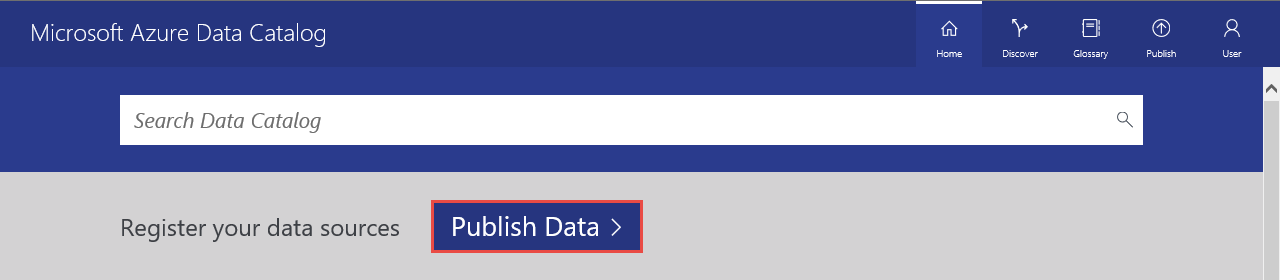
Přejděte na domovskou stránku služby Azure Data Catalog a vyberte Publikovat data.
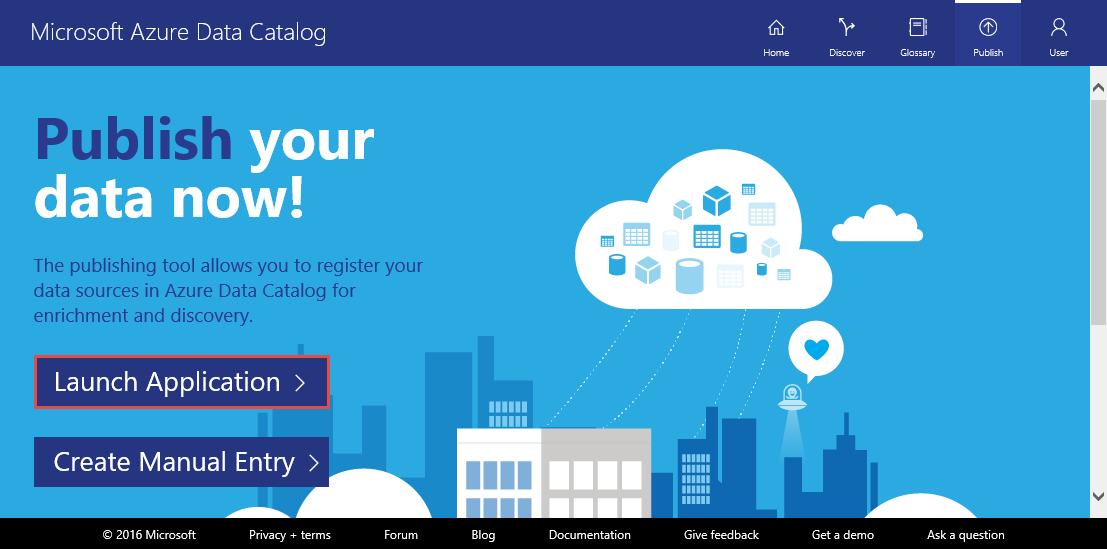
Vyberte Spustit aplikaci , abyste si stáhli, nainstalovali a spustili registrační nástroj na vašem počítači.
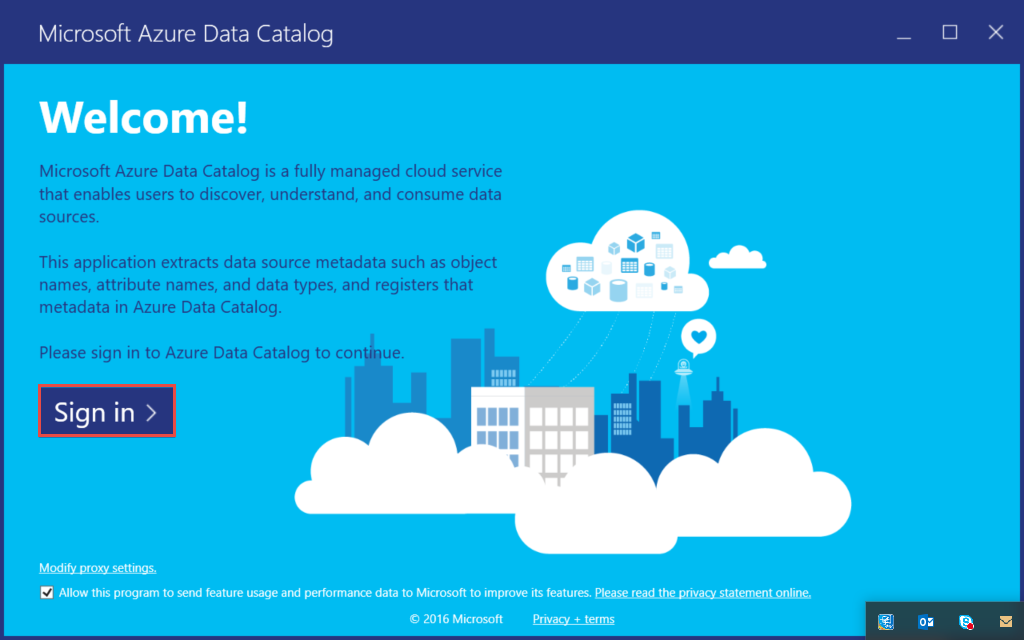
Na úvodní stránce vyberte Přihlásit se a zadejte svoje přihlašovací údaje.
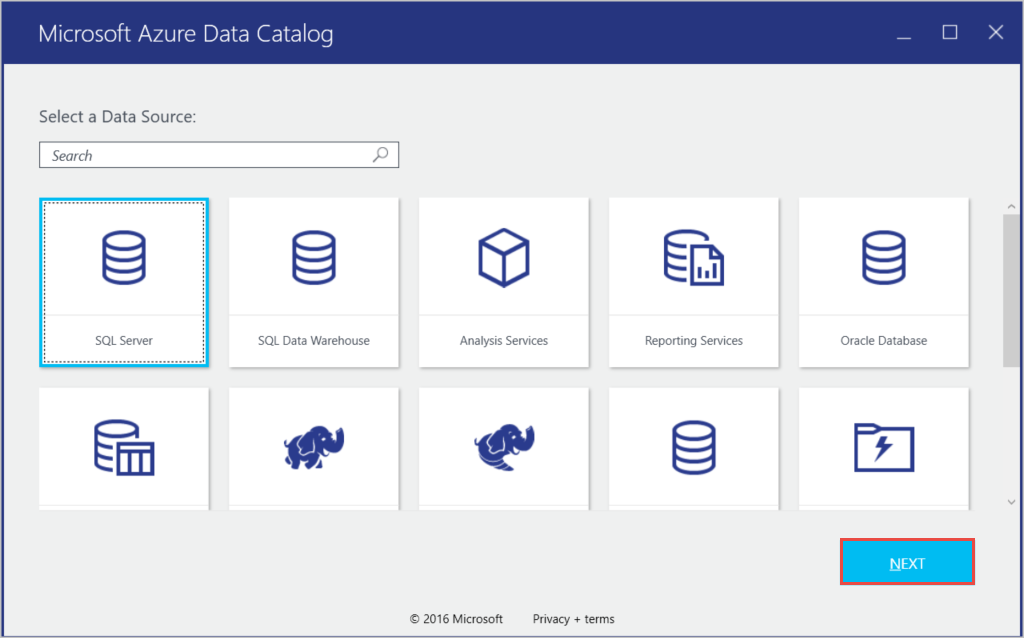
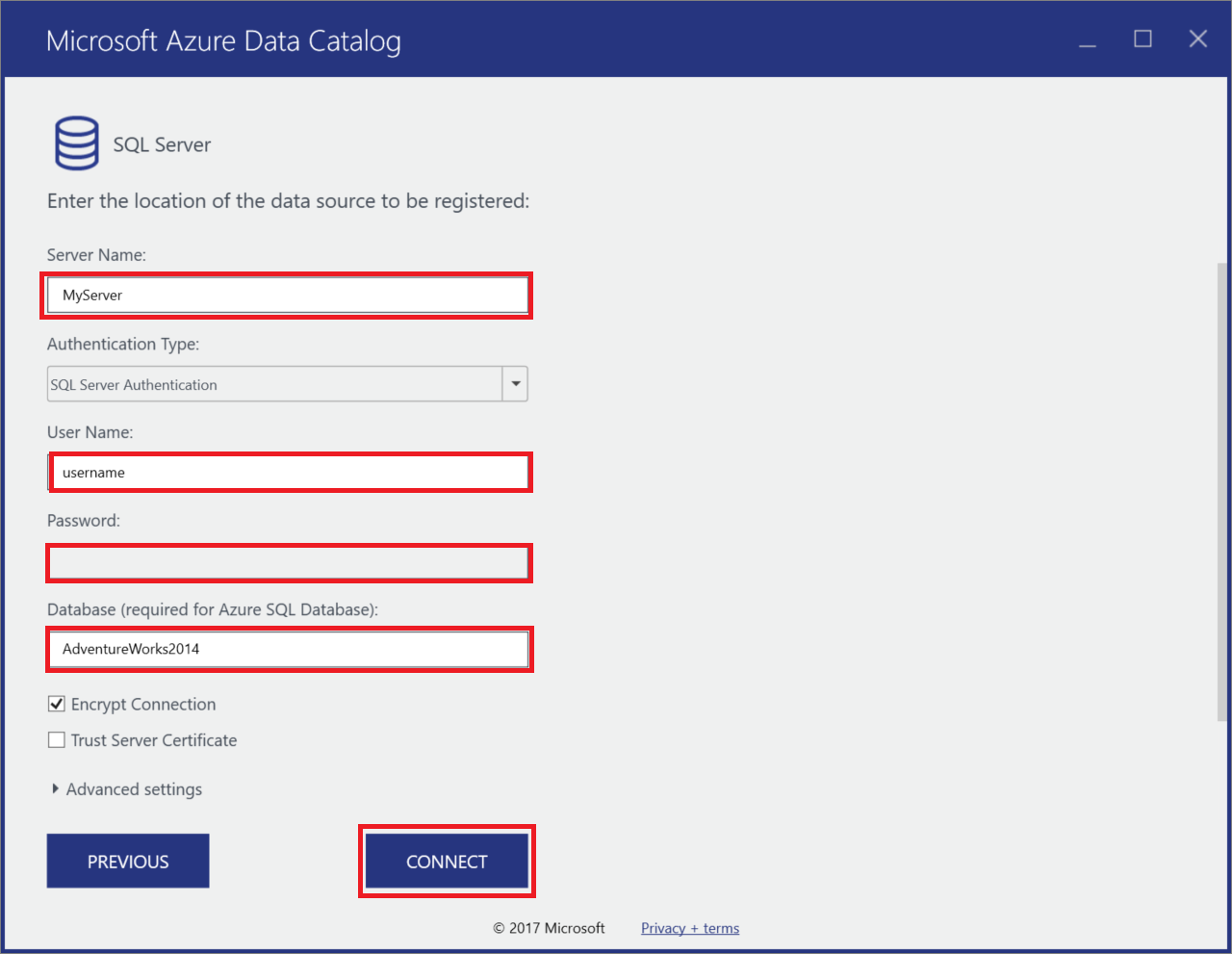
Na stránce Microsoft Azure Data Catalog vyberte SQL Server a Další.
Zadejte vlastnosti připojení SQL Serveru pro ukázku databáze ve službě Azure SQL Database a vyberte PŘIPOJIT.
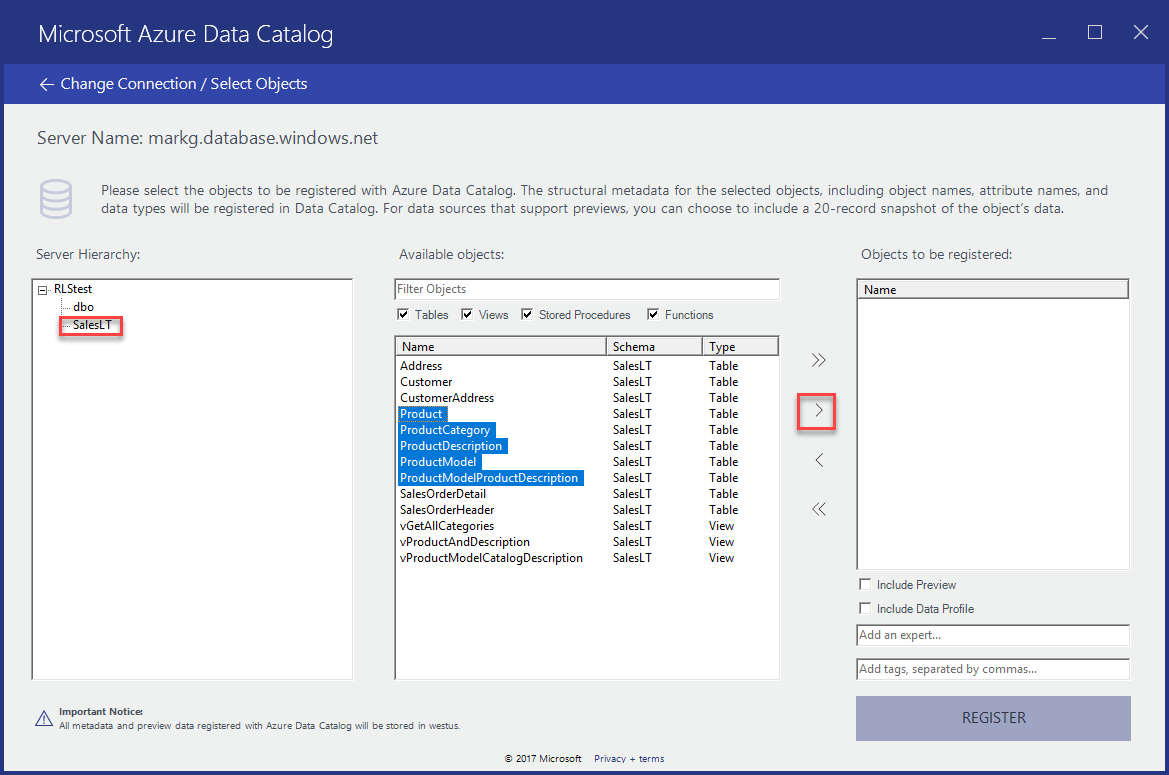
Zaregistrujte metadata vašeho datového zdroje. V tomto příkladu zaregistrujete objekty Product z ukázkového oboru názvů:
Ve stromu Hierarchie serverů rozbalte ukázku databáze a vyberte SalesLT.
Vyberte Product, ProductCategory, ProductDescription a ProductModel pomocí ctrl+select.
Vyberte šipku vybranou Tím se přesunou všechny vybrané objekty do seznamu Objekty k registraci.
Vyberte možnostZahrnout náhled, pokud chcete zahrnout snímek náhledu dat. Snímek obsahuje až 20 záznamů z každé tabulky a zkopíruje se do katalogu.
Vyberte možnost Zahrnout profil dat, pokud chcete zahrnout snímek statistik objektu pro profil dat (např.: minimální, maximální a průměrné hodnoty sloupce, počet řádků).
Do pole Přidat značky zadejte prodej, produkt, Azure SQL. Tato akce přidává vyhledávací značky pro tyto datové prostředky. Značky jsou skvělý způsob, jak pomoci uživatelům najít registrovaný zdroj dat.
Zadejte jméno experta na tyto data (volitelné).
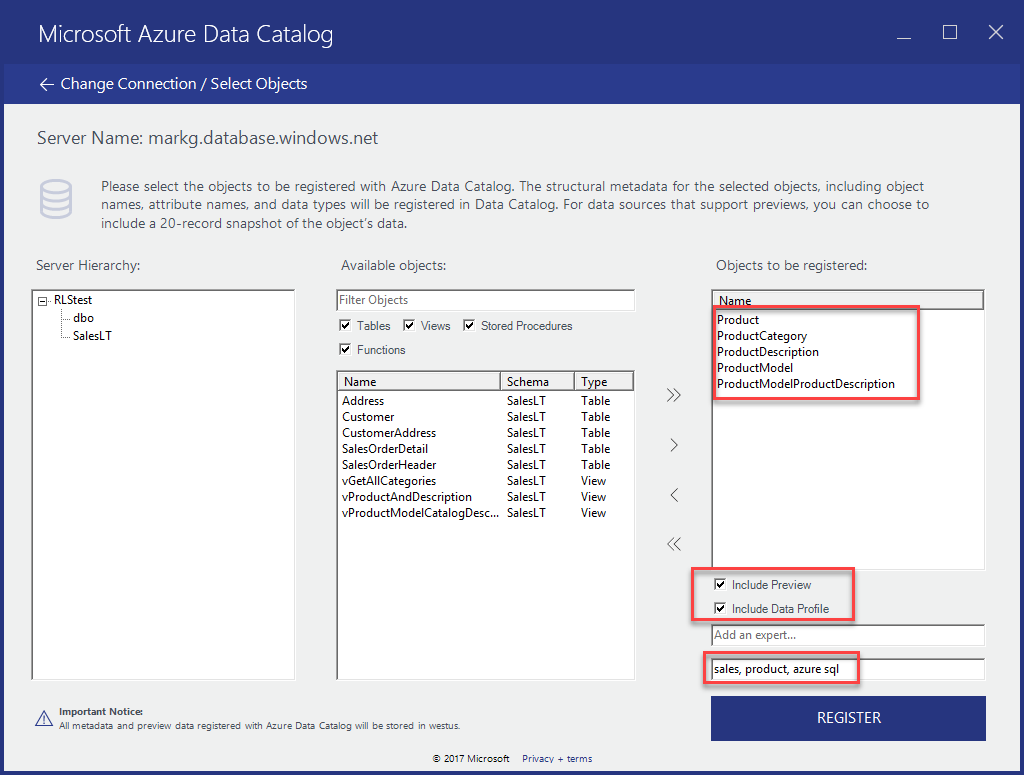
Vyberte ZAREGISTROVAT. Azure Data Catalog zaregistruje vaše vybrané objekty. V tomto cvičení se zaregistrují vybrané objekty z ukázky databáze. Registrační nástroj vyextrahuje metadata z datového assetu a zkopíruje je do služby Azure Data Catalog. Data zůstávají tam, kde aktuálně zůstávají. Data zůstávají pod kontrolou správců a zásad systému původu.
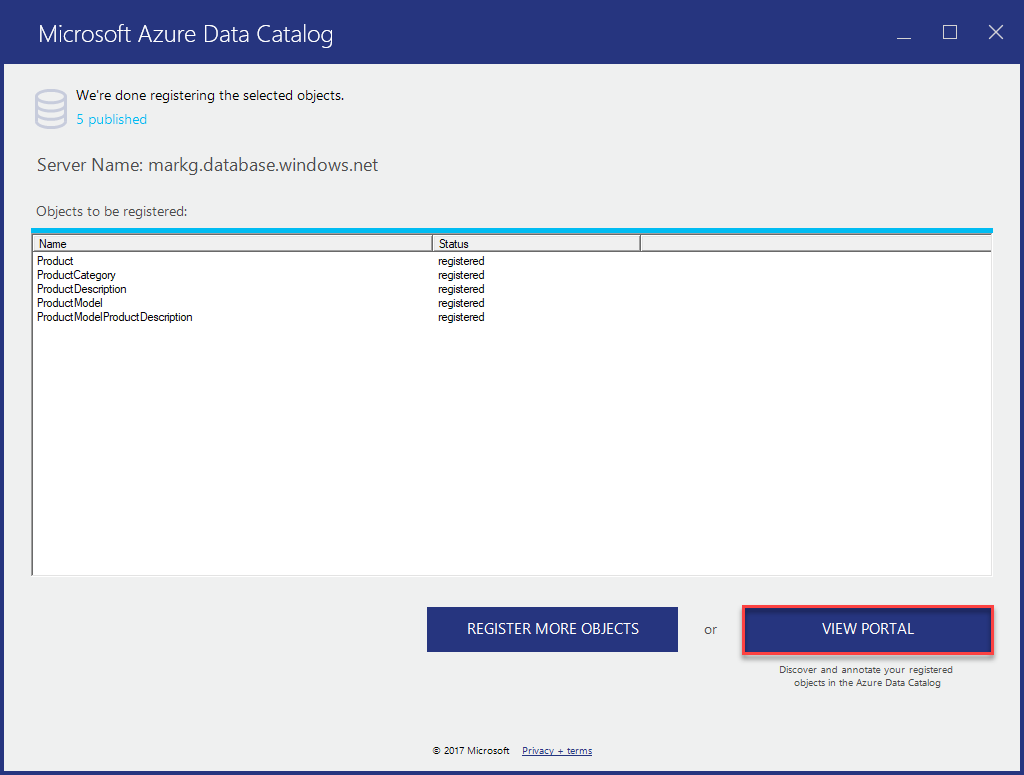
Pokud chcete zobrazit zaregistrované objekty zdroje dat, vyberte Zobrazit portál. Na portálu Azure Data Catalog ověřte, že se v zobrazení mřížky zobrazují všechny čtyři tabulky a databáze (ověřte, že je panel hledání jasný).
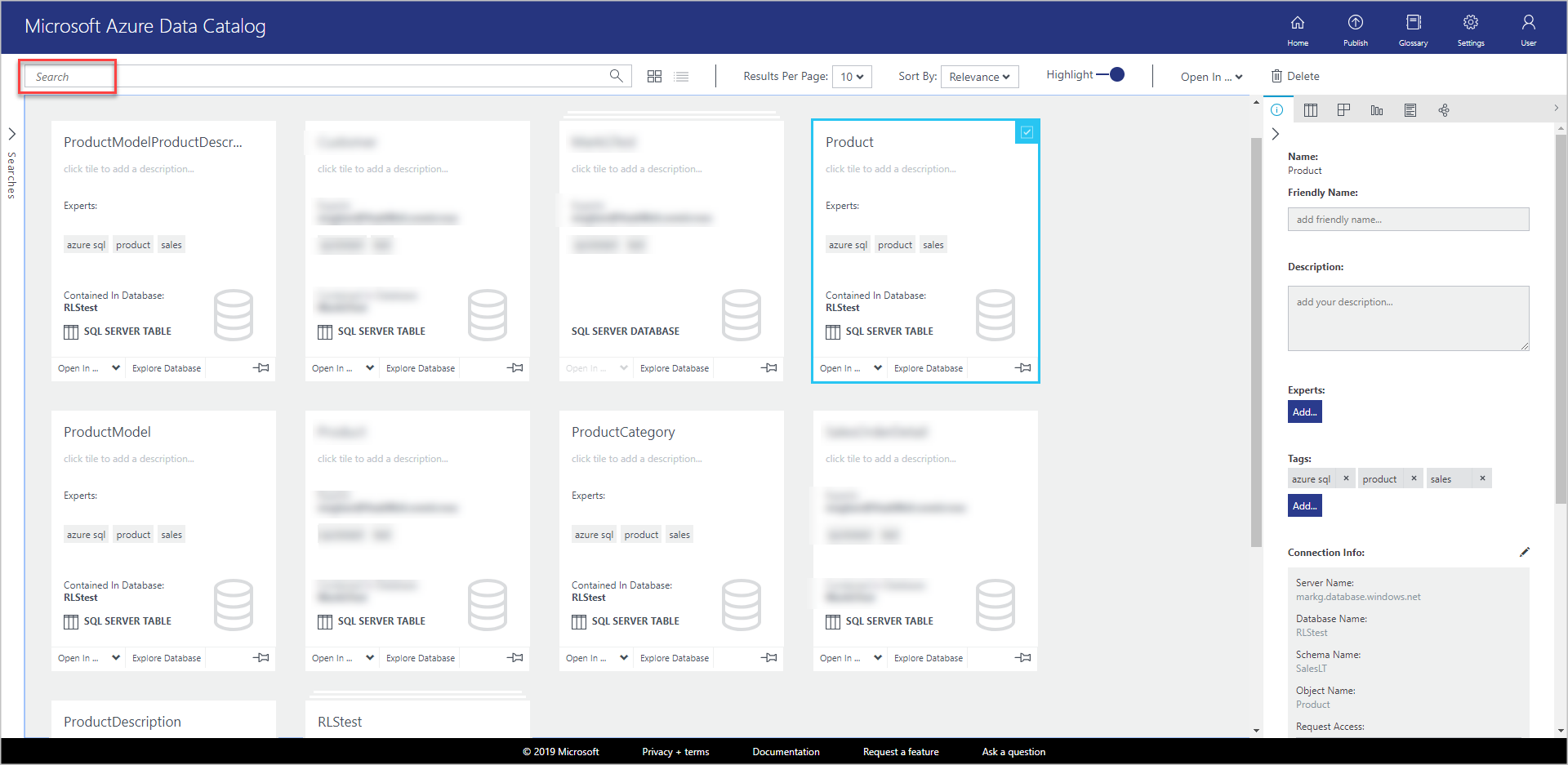
V tomto cvičení jste zaregistrovali objekty z ukázky databáze pro Azure SQL Database, aby je uživatelé ve vaší organizaci mohli snadno zjistit.
V dalším cvičení se dozvíte, jak zjistit datová registrovaná aktiva.
Objevování datových aktiv
Funkce zjišťování ve službě Azure Data Catalog používá dva primární mechanismy: vyhledávání a filtrování.
Vyhledávání je koncipováno tak, aby bylo jak intuitivní, tak výkonné. Ve výchozím nastavení jsou vyhledávací dotazy porovnávány s libovolnou vlastností v katalogu, včetně uživatelských anotací.
Filtrování je koncipováno jako doplněk k vyhledávání. Můžete vybrat konkrétní charakteristiky, jako jsou experti, typ zdroje dat, typ objektu a značky, abyste zobrazili datové assety odpovídající těmto charakteristikám, a tak omezit výsledky vyhledávání.
Pomocí kombinace vyhledávání a filtrování můžete rychle procházet zdroje dat zaregistrované ve službě Azure Data Catalog.
V tomto cvičení použijete portál služby Azure Data Catalog ke zjištění datových assetů, které jste zaregistrovali v předchozím cvičení. Podrobnosti o syntaxi vyhledávání naleznete v článku Referenční příručka syntaxe vyhledávání ve službě Data Catalog.
Následuje několik příkladů, jak zjistit datové assety v katalogu.
Zjištění datových assetů pomocí základního vyhledávání
Základní vyhledávání vám pomůže prohledat katalog pomocí jednoho nebo více hledaných výrazů. Ve výsledcích se zobrazí všechna aktiva, která odpovídají jakékoli vlastnosti s jedním nebo více zadanými výrazy.
Na portálu Azure Data Catalog vyberte Domovskou stránku . Pokud jste zavřeli webový prohlížeč, přejděte na domovskou stránku služby Azure Data Catalog.
Do vyhledávacího pole zadejte
producta stiskněte klávesu ENTER.
Ověřte, že se ve výsledcích zobrazí všechny čtyři tabulky a databáze. Mezi zobrazením mřížky a zobrazením seznamu můžete přepínat výběrem tlačítek na panelu nástrojů, jak je znázorněno na následujícím obrázku. Všimněte si, že hledané klíčové slovo je ve výsledcích vyhledávání zvýrazněno, protože možnost Zvýraznit je ZAPNUTO. Ve výsledcích vyhledávání můžete také upřesnit počet výsledků na stránku.
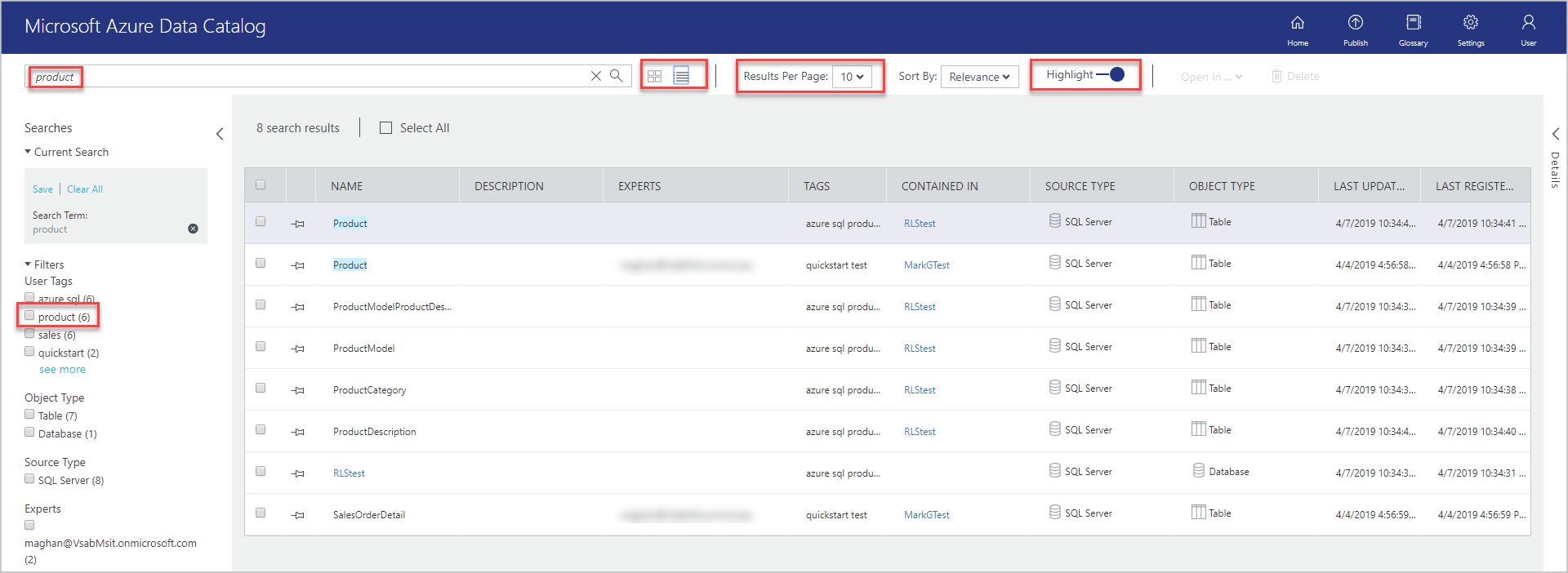
Panel Vyhledávání se nachází na levé straně a panel Vlastnosti na pravé. Na panelu Vyhledávání lze změnit kritéria vyhledávání a filtrovat výsledky. Na panelu Vlastnosti se zobrazují vlastnosti vybraného objektu v mřížce nebo seznamu.
Ve výsledcích hledání vyberte Produkt . Vyberte karty Náhled, Sloupce, Profil dat a Dokumentace, nebo vyberte šipku pro rozbalení dolního podokna.
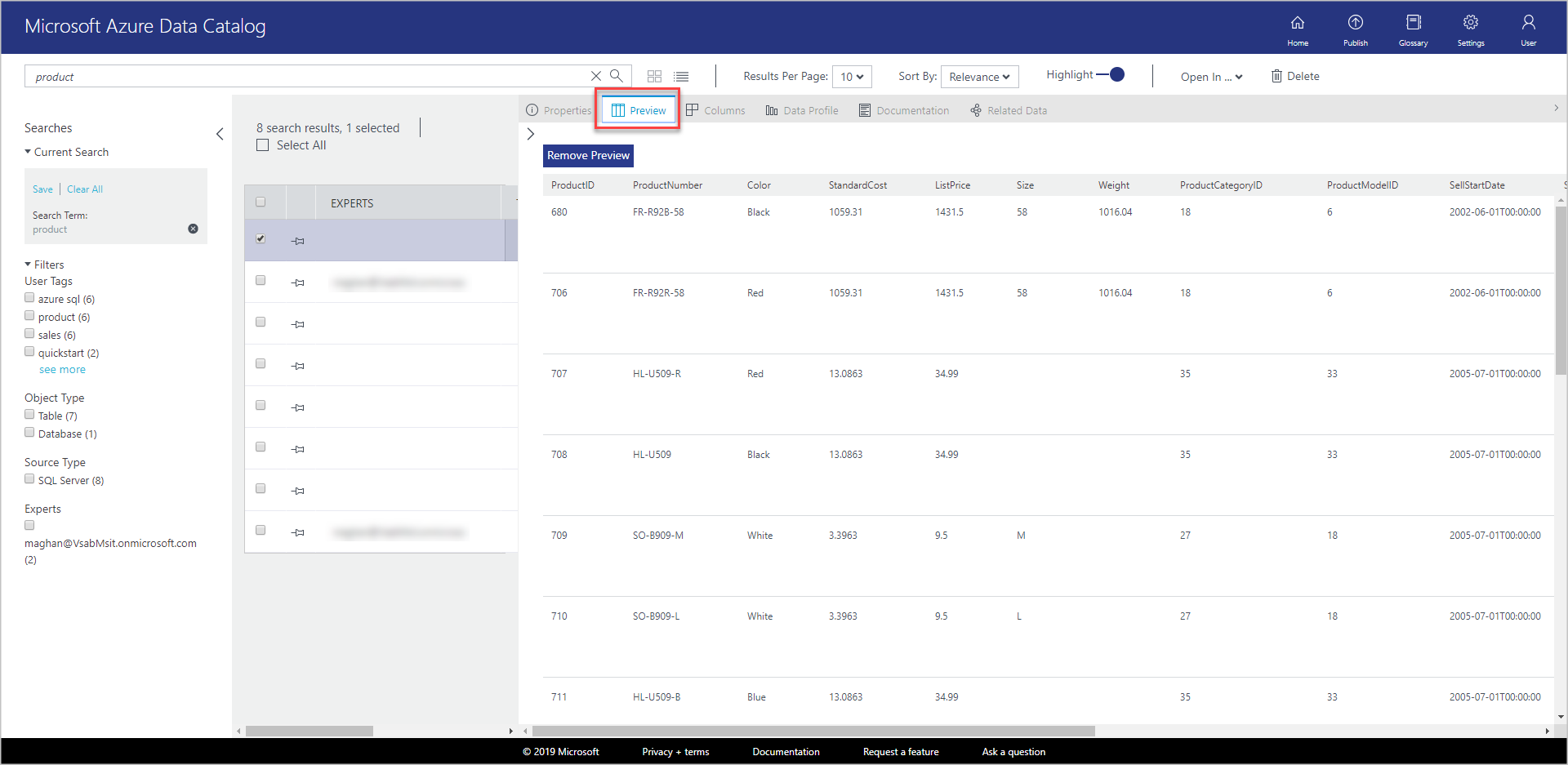
Na kartě Náhled uvidíte náhled dat v tabulce Produkt.
Výběrem karty Sloupce vyhledejte podrobnosti o sloupcích (například název a datový typ) datového assetu.
Výběrem karty Profil dat zobrazíte profilaci dat (například počet řádků, velikost dat nebo minimální hodnota ve sloupci) datového assetu.
Objevování datových aktiv pomocí omezování na základě vlastností
Funkce zkoumání vlastností vám pomůže zjistit datové assety v případě, že se hledaný výraz shoduje se zadanou vlastností.
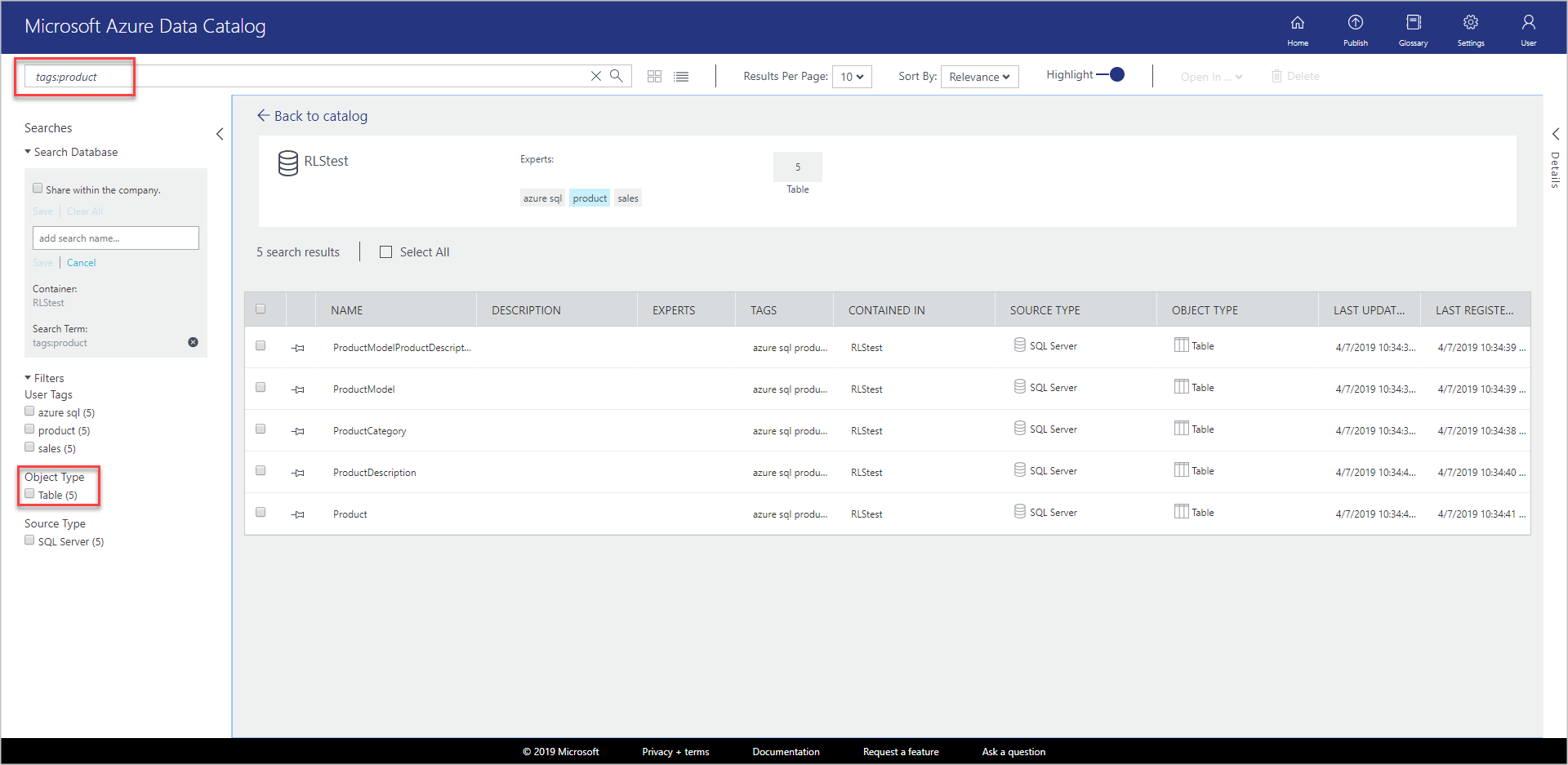
Ve části Filtry pod položkou Typ objektu vymažte filtr Tabulka.
Do vyhledávacího pole zadejte
tags:producta stiskněte klávesu ENTER. Všechny vlastnosti, které lze využít při vyhledávání v katalogu dat, naleznete v článku Referenční příručka syntaxe vyhledávání ve službě Data Catalog.Ověřte, že se ve výsledcích zobrazují tabulky a databáze.
Uložit vyhledávání
V podokně Hledání v části Aktuální hledání zadejte název hledání a vyberte Uložit.
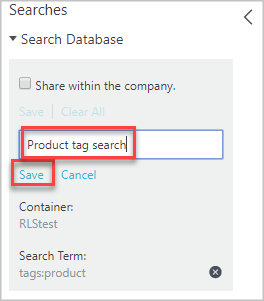
Zkontrolujte, jestli se uložené vyhledávání zobrazuje v sekci Uložená vyhledávání.
Vyberte jednu z akcí, které lze s uloženým vyhledáváním provést (Přejmenovat, Odstranit, Uložit jako výchozí).
Seskupování pomocí závorek
Závorky lze použít k seskupení částí dotazu za účelem logické izolace, zejména ve spojení s logickými operátory.
Do vyhledávacího pole zadejte
name:product AND (tags:product AND objectType:table)a stiskněte klávesu ENTER.Zkontrolujte, jestli se vám ve výsledcích vyhledávání zobrazuje pouze tabulka Product.
Do vyhledávacího řádku bylo zadáno "name : product AND ( tags : product AND object Type : table )". Jediným vráceným výsledkem hledání je tabulka produktů.
Operátory porovnání
S pomocí operátorů porovnání lze použít porovnávání jiné než rovnost pro vlastnosti, které mají typ dat číslo nebo datum.
Do vyhledávacího pole zadejte
lastRegisteredTime:>"06/09/2016".Pod položkou Typ objektu vymažte filtr Tabulka.
Stiskněte ENTER.
Ověřte, že se zobrazí tabulky Product, ProductCategory a ProductDescription a databáze SQL, kterou jste zaregistrovali ve výsledcích hledání.
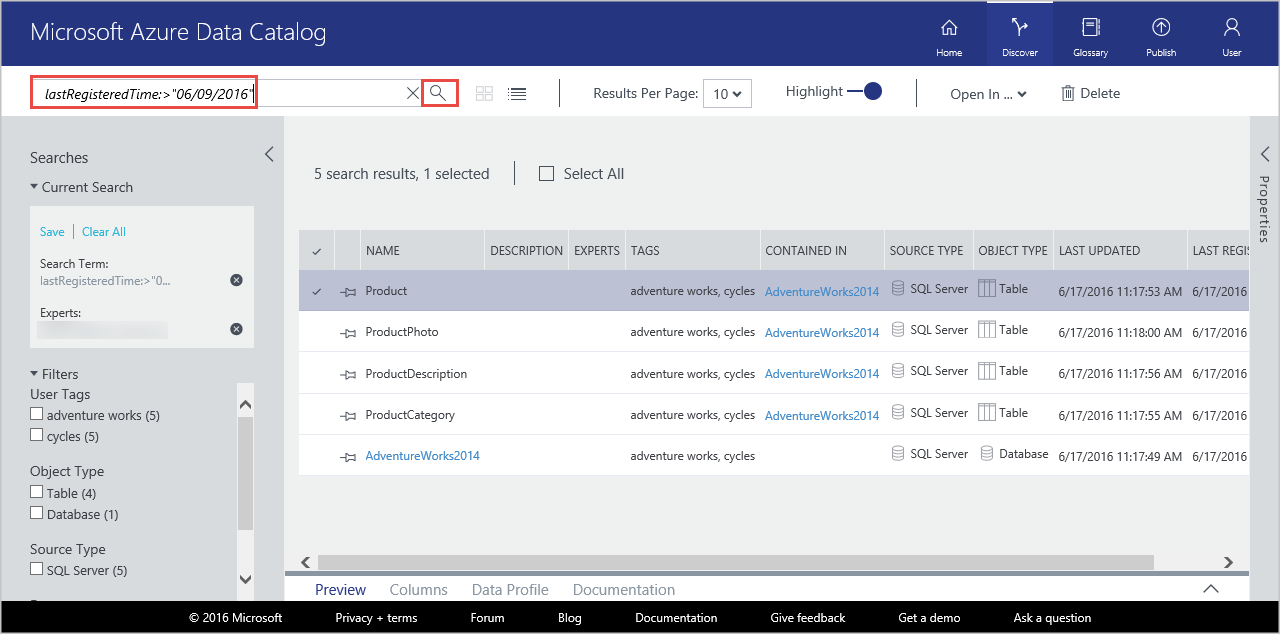
Podrobné informace o zjišťování datových prostředků najdete v tématu Zjišťování datových prostředků. Další informace o syntaxi vyhledávání naleznete v tématu Referenční informace o syntaxi vyhledávání katalogu Data Catalog.
Anotovat datové prostředky
V tomto cvičení použijete portál Azure Data Catalog k přidání poznámek (přidání informací, jako jsou popisy, značky nebo odborníci) existujících datových prostředků v katalogu. Poznámky doplňují strukturální metadata extrahovaná ze zdroje dat během registrace. Poznámka usnadňuje zjišťování a pochopení datových prostředků.
V tomto cvičení přidáte poznámky k jednomu datovému assetu (ProductPhoto). Doplníte k datovému prostředku ProductPhoto přátelský název a popis.
Přejděte na domovskou stránku služby Azure Data Catalog a vyhledejte
tags:productdatové prostředky, které jste zaregistrovali.Ve výsledcích hledání vyberte ProductModel .
Zadejte Obrázky produktu pro Popisný název a jako Popis zadejte Fotografie produktu pro marketingové materiály.
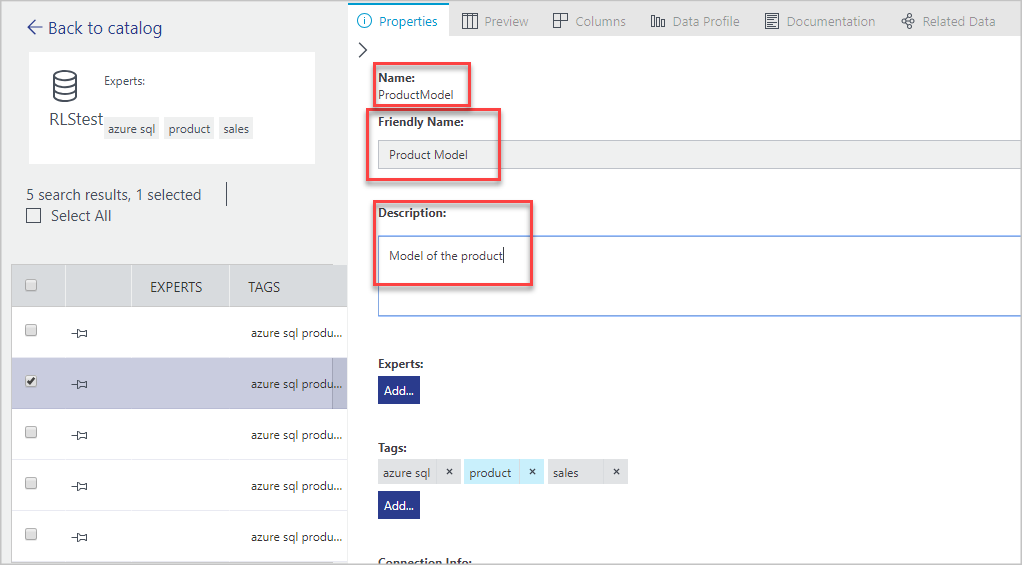
Popis pomáhá ostatním objevit a porozumět, proč a jak používat vybraný datový prostředek. Můžete také přidat další značky a zobrazit sloupce. Zdroje dat můžete prohledávat a filtrovat pomocí popisných metadat, která jste přidali do katalogu.
Na této stránce můžete také provést následující kroky:
Přidejte experty k datovým aktivům. vyberte Přidat do oblasti Experti .
Přidání značek na úrovni datové sady. vyberte Přidat v oblasti Značky . Značka může být značka uživatele nebo značka glosáře. Data Catalog Standard Edition zahrnuje obchodní glosář, který pomáhá správcům katalogu definovat centrální obchodní taxonomii. Uživatelé katalogu mohou poté opatřit poznámkami datové prostředky pomocí termínů v glosáři. Další informace najdete v článku Jak nastavit obchodní glosář pro řízené označování
Přidání značek na úrovni sloupce. vyberte Přidat u Značky pro sloupec, který chcete anotovat.
Přidání popisu na úrovni sloupce. Zadejte Popis pro sloupec. Můžete také zobrazit metadata popisu extrahovaná ze zdroje dat.
Přidejte informace pro Žádost o přístup, které uživatelům dají návod, jak požádat o přístup k datovým assetům.
Vyberte kartu Dokumentace a dodejte dokumentaci pro datový asset. Funkce dokumentace ve službě Azure Data Catalog vám umožňuje použít katalog dat jako úložiště obsahu. Můžete tak mít po ruce podrobné popisy a návody k registrovaným datovým assetům.
Můžete také přidat poznámku k více datovým assetům. Můžete například vybrat všechny datové prostředky, které jste zaregistrovali, a přiřadit k nim odborníka.
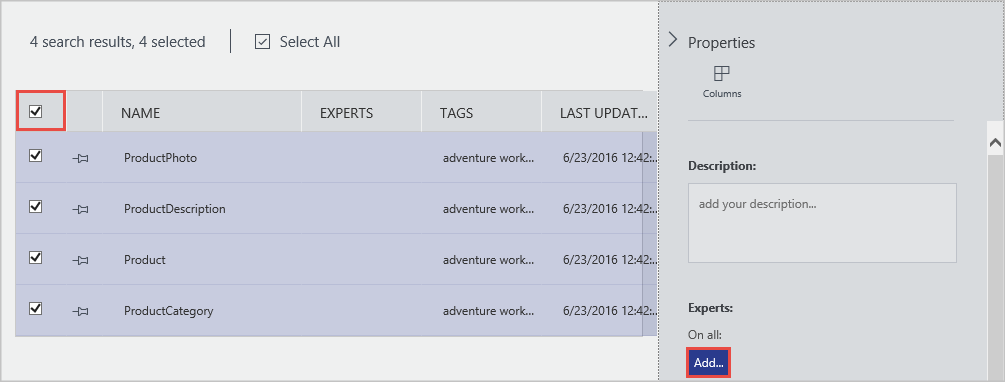
Azure Data Catalog podporuje crowdsourcingový přístup k přidávání poznámek. Každý uživatel katalogu Data Catalog může přidávat značky (uživatele nebo glosář), popisy a další metadata. Uživatelé tak přidají perspektivu k datovému prostředku a jeho použití a sdílejí tuto perspektivu s ostatními uživateli.
Podrobné informace o přidávání poznámek k datovým assetům najdete v článku Jak přidat poznámky k datovým assetům.
Připojení k datovým prostředkům
V tomto cvičení otevřete datové assety v integrovaném klientském nástroji (Excel) i neintegrovaném nástroji (SQL Server Management Studio) s použitím informací o připojení.
Poznámka:
Je důležité pamatovat, že Azure Data Catalog vám nedává přístup k samotnému zdroji dat – pouze vám usnadňuje tento zdroj dat zjistit a porozumět jeho funkci. Když se připojíte ke zdroji dat, klientská aplikace, kterou si vyberte, použije podle potřeby vaše přihlašovací údaje systému Windows nebo vás vyzve k zadání přihlašovacích údajů. Pokud vám nebyl dříve udělen přístup k tomuto zdroji dat, bude vám muset být udělen, abyste se mohli připojit.
Připojení k datovému assetu z Excelu
Ve výsledcích vyhledávání vyberte možnost Product. na panelu nástrojů vyberte Otevřít v a poté vyberte Excel.
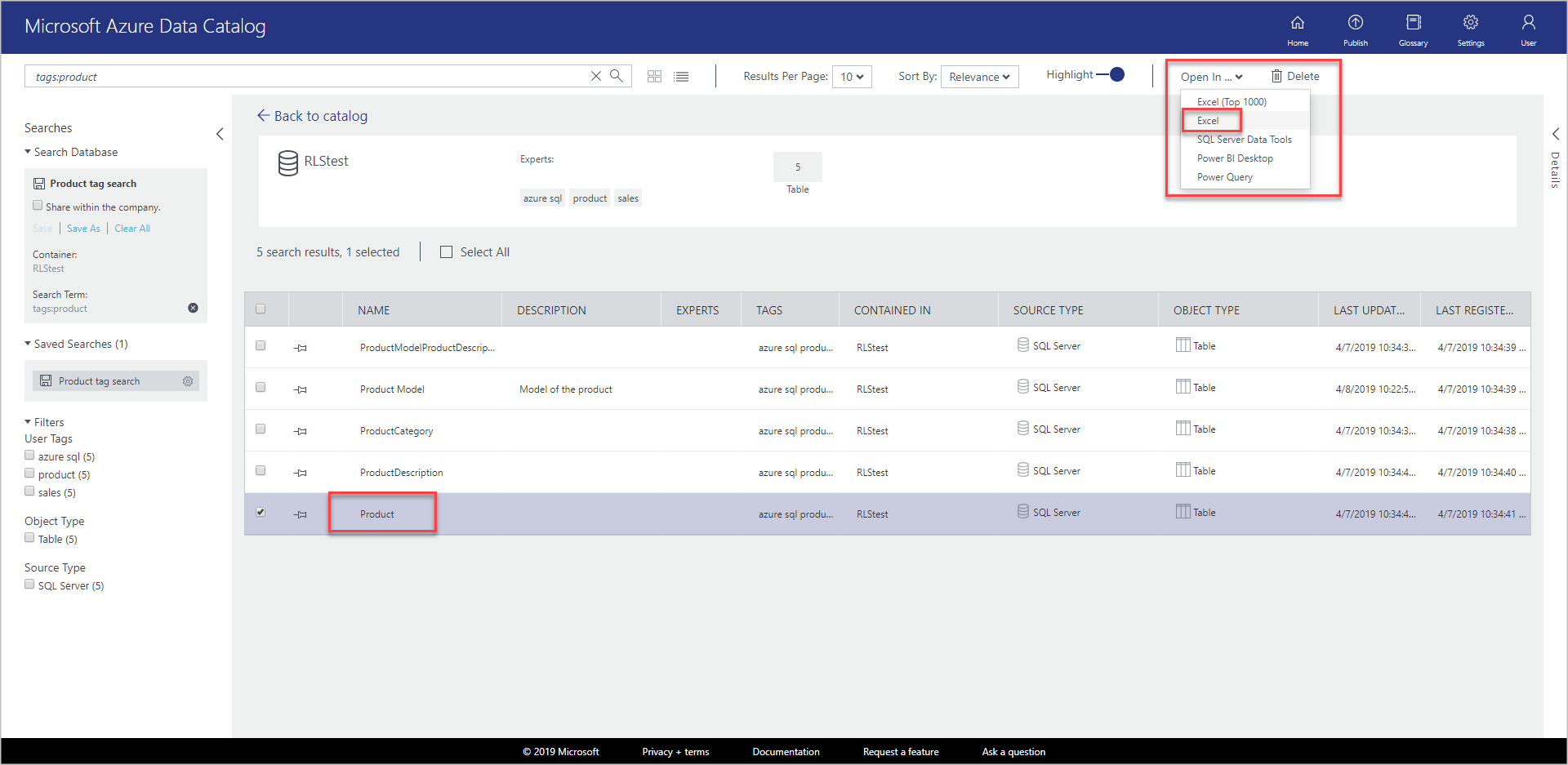
V automaticky otevíraných oknech pro stahování vyberte Otevřít . Toto prostředí se může lišit v závislosti na prohlížeči.
V okně Upozornění zabezpečení aplikace Microsoft Excel vyberte Povolit.
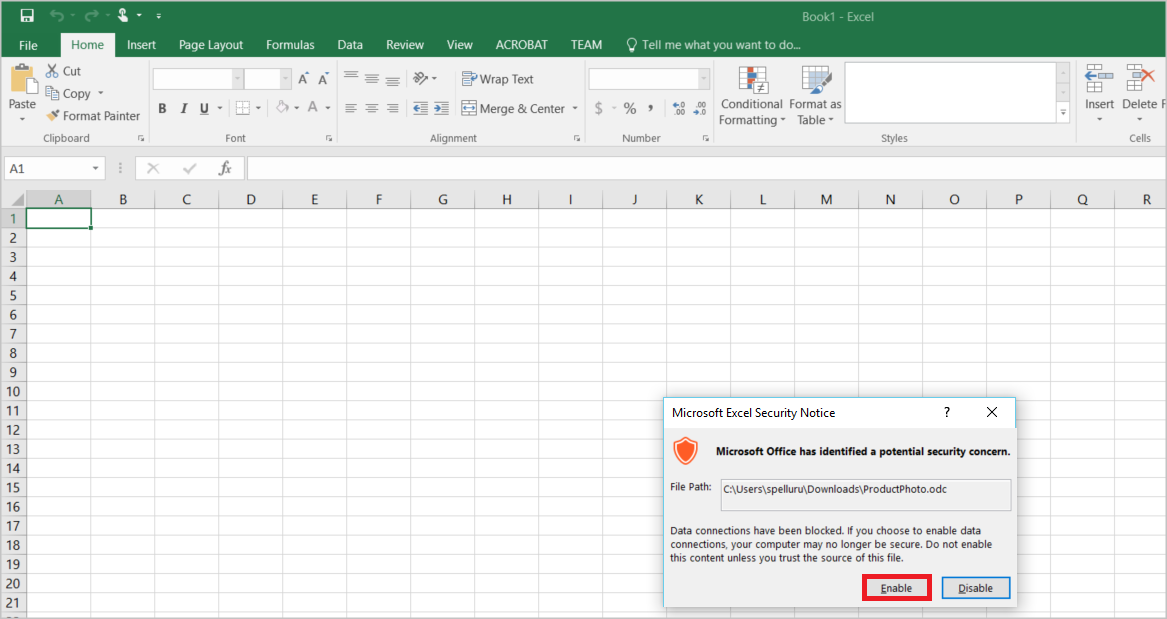
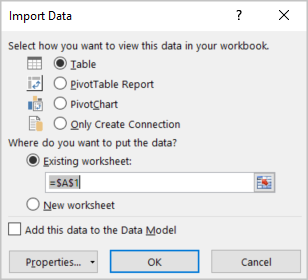
V dialogovém okně Importovat data ponechte výchozí hodnoty a vyberte OK.
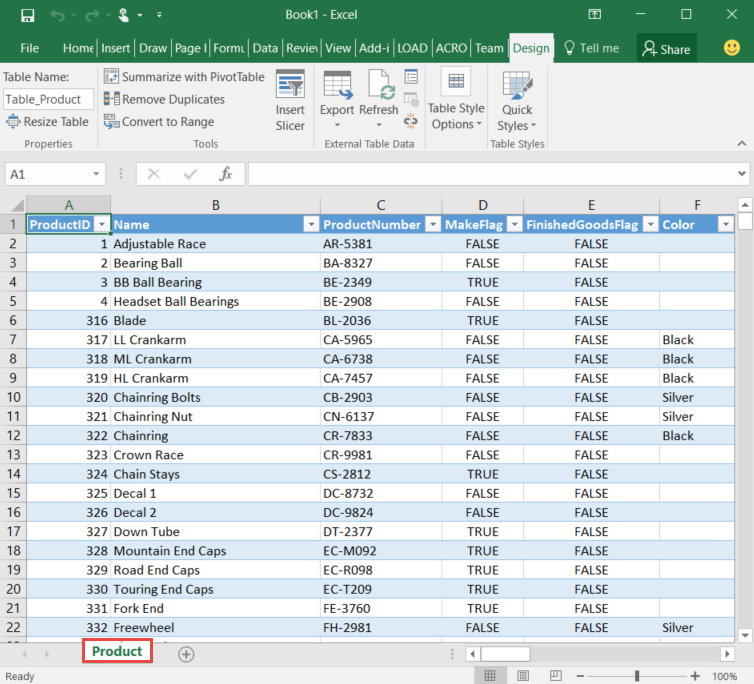
Zobrazení zdroje dat v Excelu.
SQL Server Management Studio
V tomto cvičení jste se připojili k datovým assetům zjištěným pomocí služby Azure Data Catalog. Portál služby Azure Data Catalog vám umožňuje připojit se přímo pomocí klientských aplikací integrovaných do nabídky Otevřít v. Také se ale můžete připojit pomocí jakékoli aplikace, kterou si vyberete, pomocí informací o umístění připojení zahrnutých v metadatech assetu. K přístupu k datům v datových prostředcích registrovaných v tomto kurzu můžete například použít SQL Server Management Studio pro připojení ke službě Azure SQL Database.
Otevřete SQL Server Management Studio.
V dialogovém okně Připojit k serveru zadejte název serveru z podokna Vlastnosti na portálu Azure Data Catalog.
Použijte příslušné ověření a přihlašovací údaje pro přístup k datovému prostředku. Pokud nemáte přístup, použijte informace uvedené v poli Žádost o přístup a vyžádejte si jej.
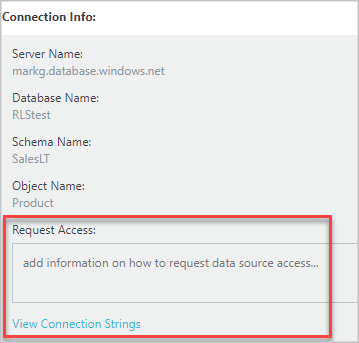
Vyberte Zobrazit připojovací řetězce pro zobrazení a zkopírování ADO.NET, ODBC a OLEDB připojovacích řetězců do schránky pro použití ve vaší aplikaci.
Správa datových prostředků
V tomto kroku se dozvíte, jak nastavit zabezpečení datových assetů. Služba Data Catalog neposkytuje uživatelům přístup k samotným datům. O udělení přístupu k datům rozhoduje vlastník zdroje dat.
Služba Data Catalog vám umožní zjistit zdroje dat a zobrazit metadata související se zdroji zaregistrovanými v katalogu. Můžou ale nastat situace, kdy by zdroje dat měly být viditelné jenom konkrétním uživatelům nebo členům konkrétních skupin. V těchto scénářích můžete pomocí katalogu Data Catalog převzít vlastnictví registrovaných datových prostředků a řídit viditelnost aktiv, které vlastníte.
Poznámka:
Možnosti správy popsané v tomto cvičení jsou k dispozici pouze v Azure Data Catalog Standard Edition, nikoli v bezplatné Free Edition. Ve službě Azure Data Catalog může převzít vlastnictví datových prostředků, přidat spoluvlastníky k datovým prostředkům a nastavit viditelnost datových prostředků.
Převzetí vlastnictví datových assetů a omezení viditelnosti
Přejděte na domovskou stránku služby Azure Data Catalog. Do textového pole Vyhledávání zadejte
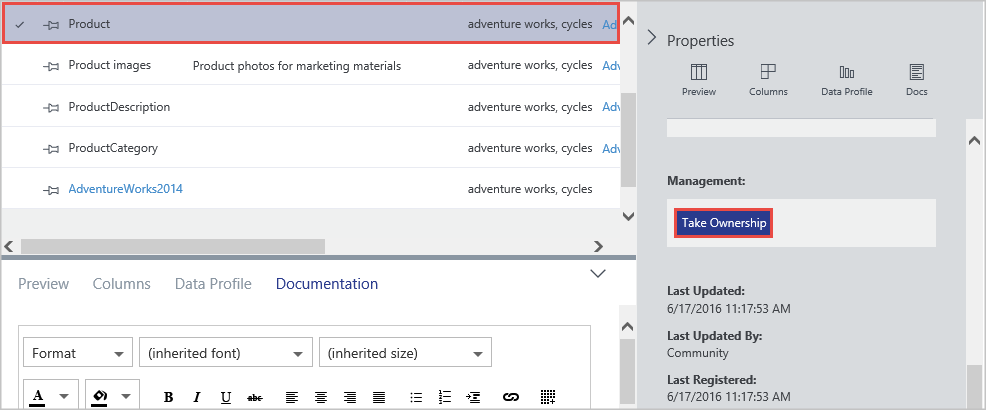
tags:cyclesa stiskněte klávesu ENTER.Vyberte položku v seznamu výsledků a na panelu nástrojů vyberte Převzít vlastnictví .
V části Správa na panelu Vlastnosti vyberte Převzít vlastnictví.
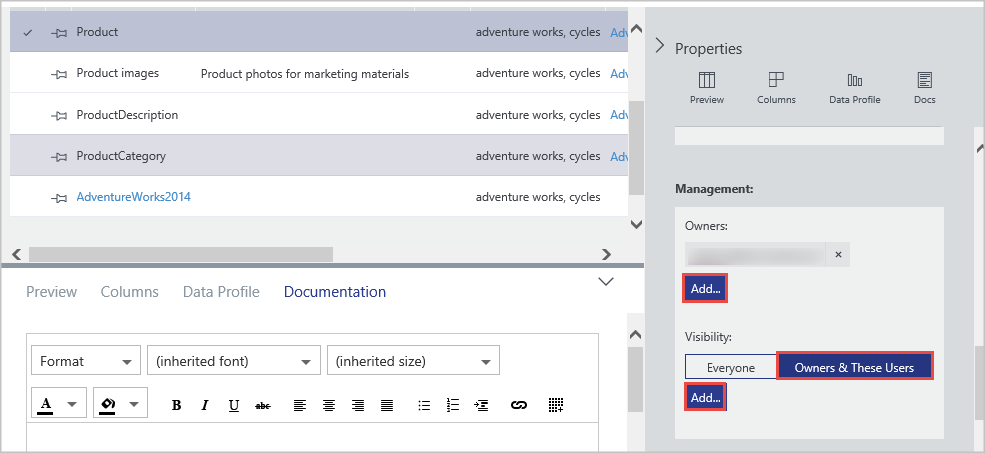
Pokud chcete omezit viditelnost, zvolte v části Viditelnost vlastníky a tyto uživatelea vyberte Přidat. Do textového pole zadejte e-mailové adresy uživatelů a stiskněte ENTER.
Odeberte datová aktiva
V tomto cvičení použijete portál služby Azure Data Catalog k odebrání náhledu dat z registrovaných datových assetů a k odstranění datových assetů z katalogu.
Ve službě Azure Data Catalog je možné odstranit jednotlivý asset nebo více assetů.
Přejděte na domovskou stránku služby Azure Data Catalog.
Do textového pole Hledat zadejte
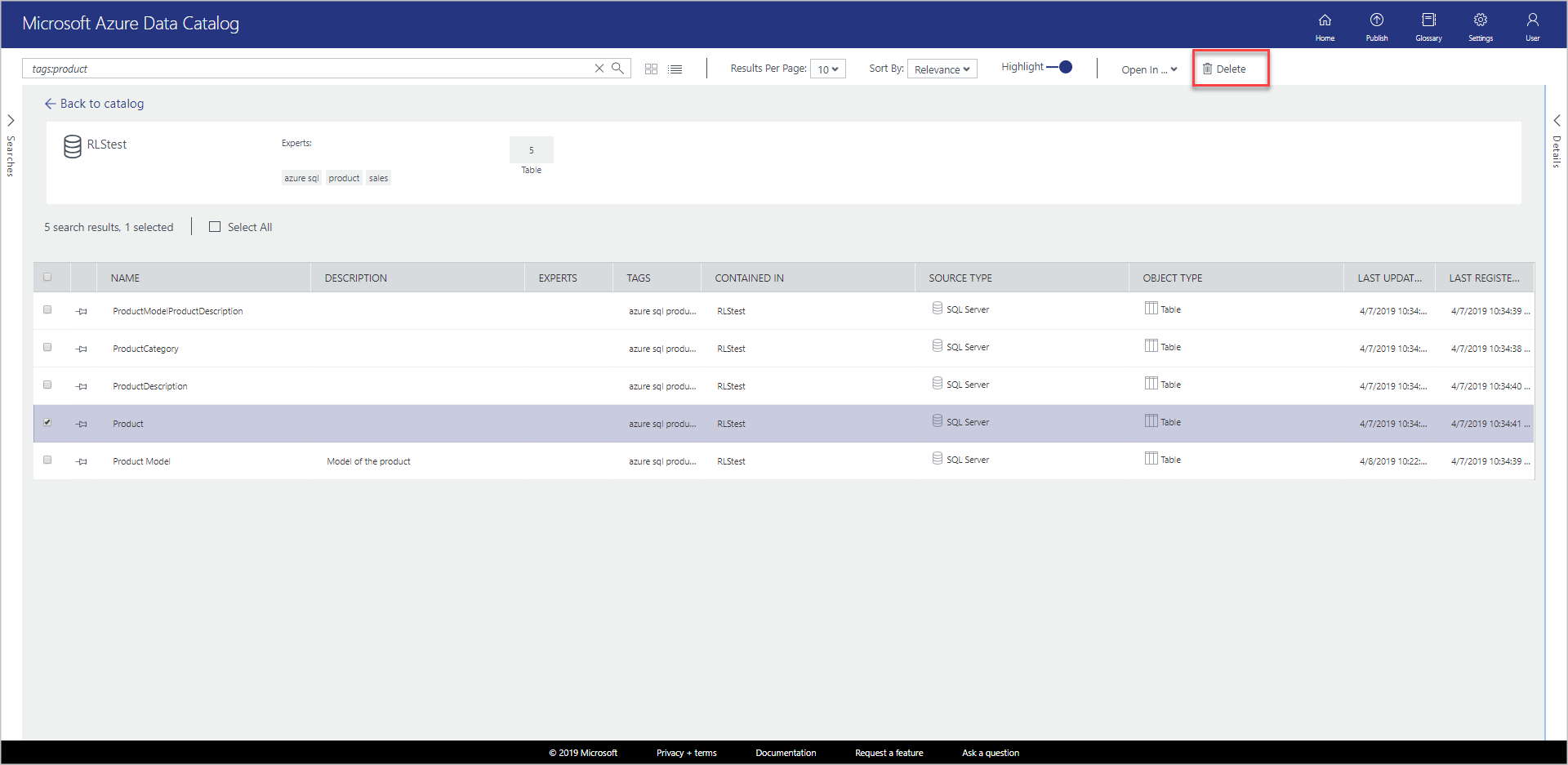
tags:cyclesa vyberte ENTER.Vyberte položku v seznamu výsledků a na panelu nástrojů vyberte Odstranit , jak je znázorněno na následujícím obrázku:
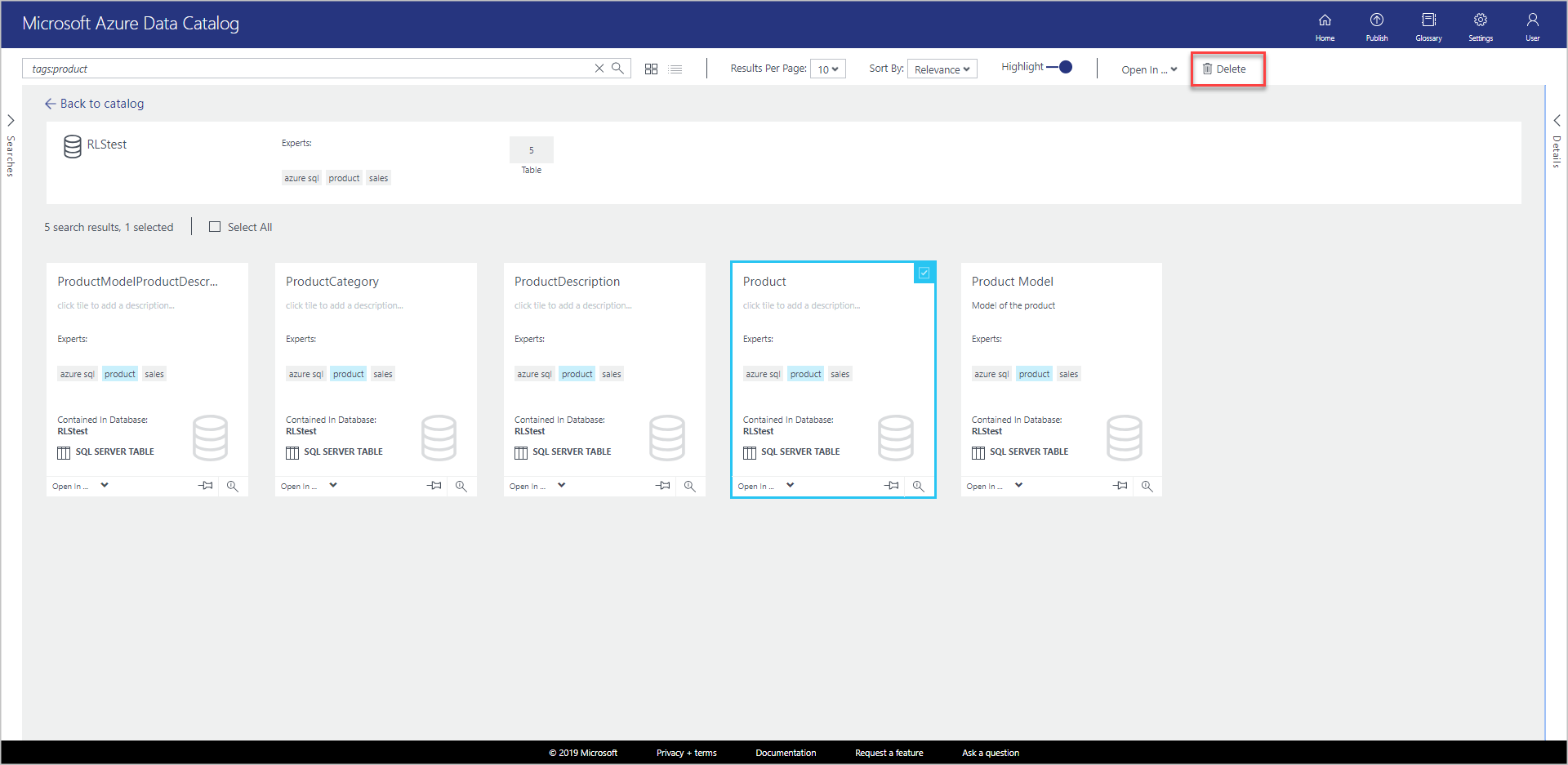
Pokud používáte zobrazení seznamu, je zaškrtávací políčko vlevo od položky, jak je znázorněno na následujícím obrázku:
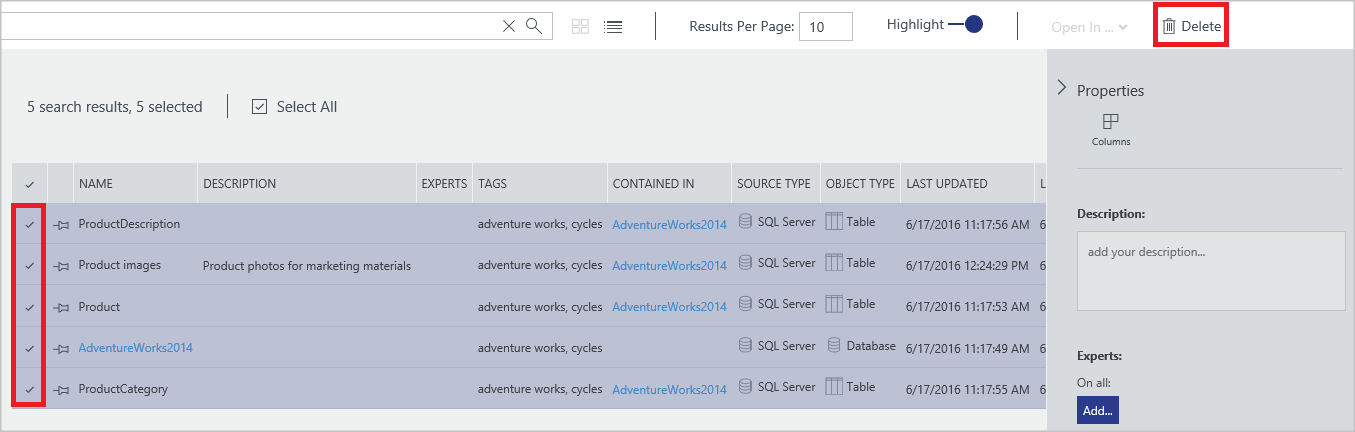
Můžete také vybrat a odstranit více datových assetů, jak ukazuje následující obrázek:
Poznámka:
Výchozí chování katalogu je umožnit každému uživateli zaregistrovat libovolný zdroj dat a umožnit každému uživateli odstranit libovolný zaregistrovaný datový prostředek. Možnosti správy zahrnuté do Azure Data Catalog Standard Edition poskytují další možnosti pro převzetí vlastnictví assetů, omezení, kdo může assety zjistit, a omezení, kdo může assety odstranit.
Uvolnění prostředků
Postupujte podle pokynů ke smazání datových prostředků a vyčistěte jakékoliv prostředky, které jste použili během tohoto kurzu.
Shrnutí
V tomto kurzu jste prozkoumali základní možnosti služby Azure Data Catalog včetně registrace, přidávání poznámek, zjišťování a správy datových assetů organizace. Nyní, když jste dokončili kurz, je čas začít. Začít můžete ještě dnes registrací zdrojů dat, na která spoléháte vy a váš tým, a pozváním kolegů k používání katalogu.