Poznámka:
Přístup k této stránce vyžaduje autorizaci. Můžete se zkusit přihlásit nebo změnit adresáře.
Přístup k této stránce vyžaduje autorizaci. Můžete zkusit změnit adresáře.
V tomto rychlém startu použijete zjednodušené prostředí Azure DevOps Starter k nastavení kanálu kontinuální integrace (CI) a průběžného doručování (CD) pro vaši aplikaci v Javě v Azure Pipelines. Azure DevOps Starter můžete použít k nastavení všeho, co potřebujete pro vývoj, nasazení a monitorování aplikace.
Požadavky
- Účet Azure s aktivním předplatným. Vytvoření účtu zdarma
- Účet a organizace Azure DevOps.
Přihlaste se k portálu Azure Portal.
DevOps Starter vytvoří kanál CI/CD ve službě Azure Pipelines. Můžete vytvořit novou organizaci Azure DevOps nebo použít existující organizaci. DevOps Starter také vytvoří prostředky Azure v předplatném Azure podle vašeho výběru.
Přihlaste se do Azure Portalu.
Do vyhledávacího pole zadejte devOps Startera pak vyberte. Kliknutím na Přidat vytvořte nový prvek.
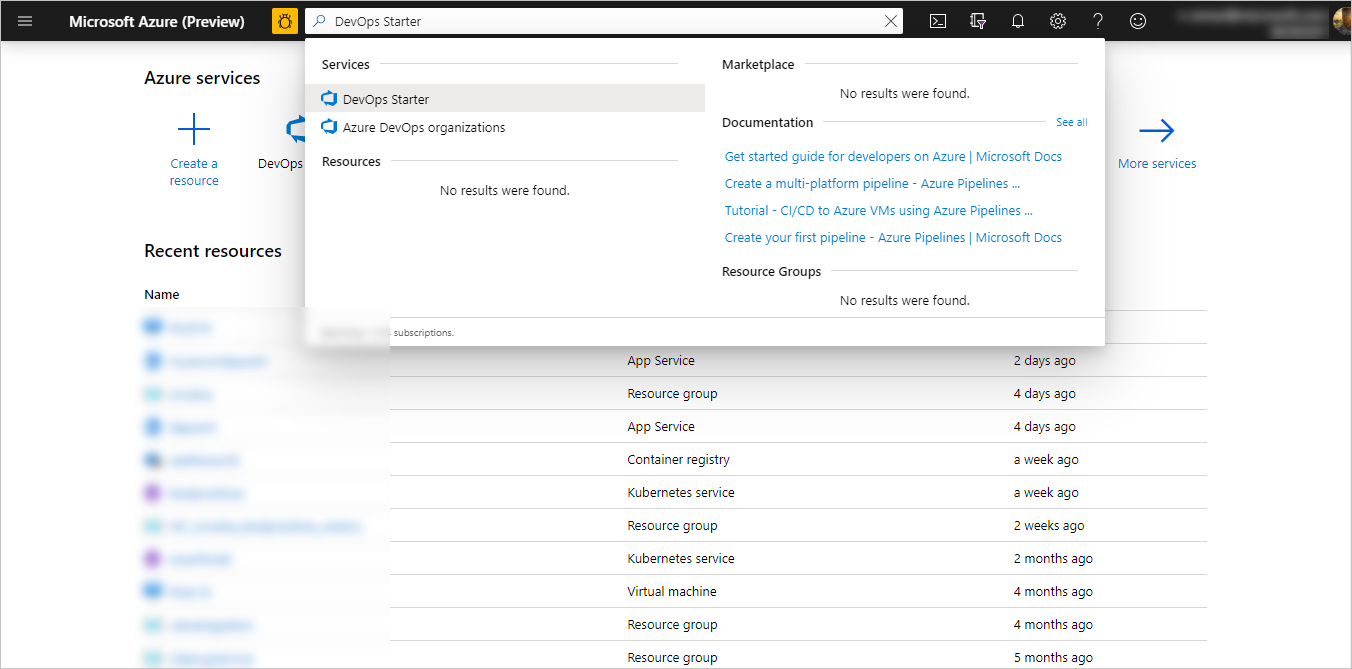
Výběr ukázkové aplikace a služby Azure
Vyberte ukázkovou aplikaci v Javě. Ukázky v Javě zahrnují výběr několika aplikačních architektur.
Výchozí ukázková architektura je Spring. Ponechte výchozí nastavení a pak vyberte Další. Web App For Containers je výchozí cíl nasazení. Aplikační architektura, kterou jste zvolili dříve, určuje typ cíle nasazení služby Azure, který je zde k dispozici.
Ponechte výchozí službu a pak vyberte Další.
Konfigurace Azure DevOps a předplatného Azure
Vytvořte novou organizaci Azure DevOps nebo zvolte existující organizaci.
Zvolte název projektu.
Vyberte své předplatné a umístění Azure, zvolte název aplikace a pak vyberte Hotovo.
Po několika minutách se na webu Azure Portal zobrazí řídicí panel DevOps Starter. Ukázková aplikace je nastavená v úložišti ve vaší organizaci Azure DevOps, spustí se sestavení a vaše aplikace se nasadí do Azure. Tento řídicí panel poskytuje přehled o úložišti kódu, kanálu CI/CD a vaší aplikaci v Azure.
Vyberte možnost Procházet pro zobrazení spuštěné aplikace.
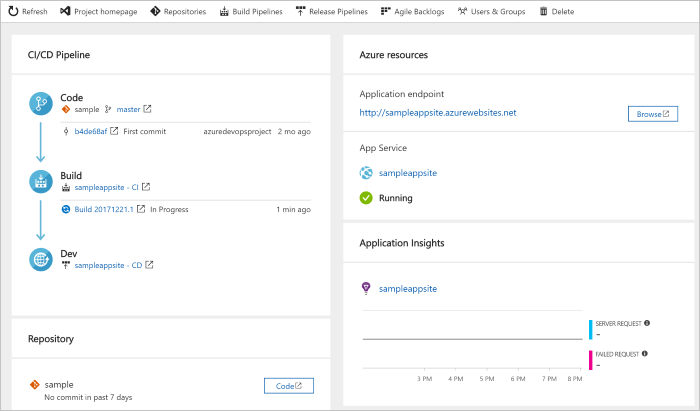
DevOps Starter automaticky nakonfiguroval trigger sestavení a vydání CI. Teď jste připraveni spolupracovat s týmem na aplikaci v Javě pomocí procesu CI/CD, který automaticky nasadí nejnovější práci na web.
Potvrzení změn kódu a spuštění CI/CD
DevOps Starter vytvoří úložiště Git v Azure Repos nebo GitHubu. Pokud chcete zobrazit úložiště a provést změny kódu v aplikaci, postupujte takto:
Na levé straně řídicího panelu DevOps Starter vyberte odkaz pro vaši hlavní větev. Tento odkaz otevře zobrazení nově vytvořeného úložiště Git.
Pokud chcete zobrazit adresu URL pro klonování úložiště, vyberte Klonovat v pravém horním rohu prohlížeče. Úložiště Git můžete naklonovat ve svém oblíbeném integrovaném vývojovém prostředí (IDE). V několika dalších krocích můžete pomocí webového prohlížeče provést a potvrdit změny kódu přímo do hlavní větve.
Na levé straně prohlížeče přejděte do souboru src/main/webapp/index.html .
Vyberte Upravit a proveďte změnu textu. Například změňte část textu pro jednu ze značek div.
Vyberte Potvrdita uložte provedené změny.
V prohlížeči přejděte na řídicí panel DevOps Starter.
Měli byste nyní vidět, jak probíhá sestavení. Právě provedené změny se automaticky sestaví a nasadí pomocí CI/CD pipeline.
Prozkoumejte pipelinu CI/CD
V předchozím kroku devOps Starter automaticky nakonfiguroval úplný kanál CI/CD. Prozkoumejte a upravte potrubí podle potřeby. Pokud se chcete seznámit s buildovými a releasovacími kanály, proveďte následující kroky.
V horní části řídicího panelu DevOps Starter vyberte kanály buildu. Tento odkaz otevře kartu prohlížeče a kanál buildu pro nový projekt.
Nasměrujte ukazatel na pole Stav a poté vyberte elipsu (...). Tato akce otevře nabídku, ve které můžete provést několik aktivit, jako je řazení nového sestavení do fronty, pozastavení sestavení a úprava sestavovacího kanálu.
Vyberte položku Upravit.
V tomto podokně můžete prozkoumat různé úlohy v pipelině buildu. Sestavení provádí různé úlohy, jako je načtení zdrojů z úložiště Git, obnovení závislostí a publikování výstupů používaných pro nasazení.
V horní části sestavovacího kanálu vyberte název sestavovacího kanálu.
Změňte název buildové sestavy na něco popisnějšího, vyberte Uložit & čekání, a pak vyberte Uložit.
Pod názvem vaší sestavovací linky vyberte Historie.
V podokně Historie vidíte auditní stopu vašich nedávných změn sestavení. Azure Pipelines sleduje všechny změny provedené v kanálu buildu a umožňuje porovnávat verze.Vyberte Spouštěče. DevOps Starter automaticky vytvořil trigger CI a každé potvrzení do úložiště spustí nové sestavení. Volitelně se můžete rozhodnout zahrnout nebo vyloučit větve z procesu CI.
Vyberte uchovávání. V závislosti na vašem scénáři můžete určit pravidla pro zachování nebo odstranění určitého počtu sestavení.
Vyberte Build and Release, a pak vyberte Releases.
DevOps Starter vytvoří kanál pro vydávání verzí ke správě nasazení do Azure.Na levé straně vyberte tři tečky (...) vedle vašeho vydávacího kanálu a pak vyberte Upravit. Nasazovací potrubí obsahuje pipeline, která definuje proces vydání.
V části Artefaktyvyberte Drop. Sestavovací kanál, který jste zkoumali v předchozích krocích, produkuje výsledek, který se použije pro artefakt.
Vedle ikony Drop vyberte spouštěč průběžného nasazování. Tento verzovací kanál má povolený trigger kontinuálního doručování (CD), který spouští nasazení pokaždé, když je k dispozici nový artefakt buildu. Volitelně můžete spouštěč zakázat, aby nasazení vyžadovala ruční spuštění.
Vlevo vyberte Úkoly. Úlohy jsou aktivity, které provádí váš proces nasazení. V tomto příkladu se vytvořila úloha, která se nasadí do služby Azure App Service.
Vpravo vyberte Zobrazit vydané verze. Tento pohled ukazuje historii vydání.
Vyberte symbol tři tečky (...) vedle některé z vašich verzí a pak vyberte Otevřít. Existuje několik nabídek, které můžete prozkoumat, například souhrn vydané verze, přidružené pracovní položky a testy.
Vyberte potvrzení. Toto zobrazení ukazuje změny kódu spojené s konkrétním nasazením.
Vyberte Protokoly. Protokoly obsahují užitečné informace o procesu nasazení. Můžete je zobrazit jak během nasazení, tak i po nich.
Čištění zdrojů
Azure App Service a další související prostředky můžete odstranit, když je už nepotřebujete. Na řídicím panelu DevOps Starter použijte funkci Odstranit.
Další kroky
Když jste nakonfigurovali proces CI/CD, sestavovací a uvolňovací kanály se automaticky vytvořily. Tyto kanály buildu a verze můžete upravit tak, aby vyhovovaly potřebám vašeho týmu. Další informace o CI/CD pipelině viz: