Poznámka:
Přístup k této stránce vyžaduje autorizaci. Můžete se zkusit přihlásit nebo změnit adresáře.
Přístup k této stránce vyžaduje autorizaci. Můžete zkusit změnit adresáře.
Důležité
Služba Azure Lab Services bude vyřazena 28. června 2027. Další informace najdete v průvodci odchodem do důchodu.
V tomto článku se dozvíte, jak nastavit třídu pro emulaci, konfiguraci, testování a řešení potíží se sítěmi pomocí softwaru GNS3 ve službě Azure Lab Services.
Tento článek obsahuje dvě části. V první části se dozvíte, jak vytvořit testovací prostředí. Druhá část popisuje, jak nakonfigurovat počítač šablony s povolenou vnořenou virtualizací a s nainstalovaným a nakonfigurovaným GNS3.
Požadavky
-
K nastavení tohoto testovacího prostředí potřebujete přístup k předplatnému Azure. Promluvte se správcem vaší organizace a zjistěte, zda můžete získat přístup k existujícímu předplatnému Azure. Pokud ještě nemáte předplatné Azure, vytvořte si napřed bezplatný účet.
-
Jakmile budete mít předplatné Azure, můžete vytvořit plán testovacího prostředí ve službě Azure Lab Services. Další informace o vytvoření nového plánu testovacího prostředí najdete v tématu Rychlý start: Nastavení prostředků pro vytváření testovacích prostředí. Můžete také použít existující plán testovacího prostředí.
Konfigurace testovacího prostředí
Pokyny k vytvoření testovacího prostředí najdete v kurzu : Nastavení testovacího prostředí. Při vytváření testovacího prostředí použijte následující nastavení.
| Nastavení testovacího prostředí | Hodnota |
|---|---|
| Velikost virtuálního počítače | Střední úroveň (vnořená virtualizace) |
| Image virtuálního počítače | Windows 10 Pro verze 1909 |
Poznámka:
Tento článek odkazuje na funkce dostupné v plánech testovacího prostředí, které nahradily účty testovacího prostředí.
Nakonfigurujte svou šablonu virtuálního počítače
Po vytvoření laboratoře vytvořte virtuální počítač šablony, který je postavený na velikosti virtuálního počítače a zvoleném obrazu. Nakonfigurujte virtuální počítač šablony se vším, co chcete studentům poskytnout pro tuto lekci. Další informace najdete v tématu Vytvoření a správa šablony ve službě Azure Lab Services.
K nakonfigurování šablonového virtuálního počítače proveďte následující úlohy:
- Připravte počítač šablony na vnořenou virtualizaci.
- Nainstalujte GNS3.
- Vytvořte vnořený virtuální počítač GNS3 v Hyper-V.
- Nakonfigurujte GNS3 tak, aby používal virtuální počítač Hyper-V s Windows.
- Přidejte příslušná zařízení.
- Publikujte šablonu.
Připravit šablonový stroj pro vnořenou virtualizaci
Pokud chcete připravit šablonu virtuálního počítače na vnořenou virtualizaci, postupujte podle podrobných kroků v Povolení vnořené virtualizace.
Pokud vytvoříte virtuální počítač šablony testovacího prostředí s účtem bez oprávnění správce, přidejte tento účet do skupiny Správců Technologie Hyper-V. Další informace o použití vnořené virtualizace s takovým účtem najdete v těchto osvědčených postupech.
Instalace GNS3
Připojte se k VM pomocí Remote Desktop.
Pokud chcete nainstalovat GNS3 ve Windows, postupujte podle podrobných pokynů na webu GNS3.
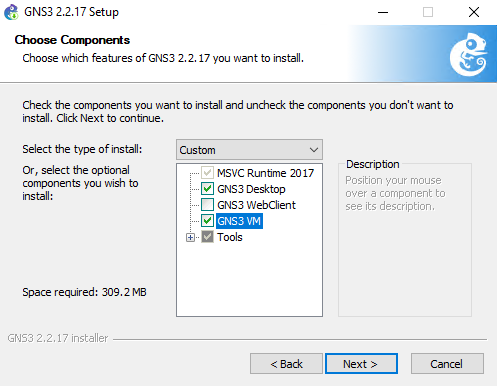
Na stránce Zvolit součásti nezapomeňte vybrat virtuálnípočítač GNS3:
Na stránce virtuálního počítače GNS3 vyberte možnost Hyper-V:
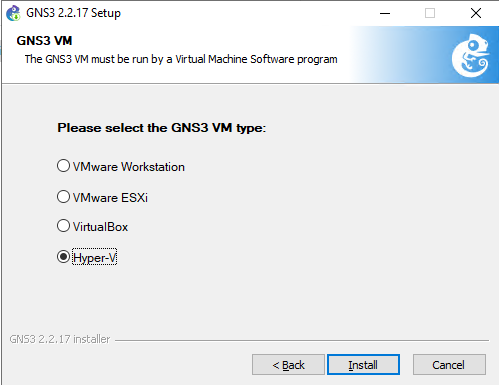
Když vyberete možnost Hyper-V, instalační program stáhne skript PowerShellu a soubory VHD a vytvoří virtuální počítač GNS3 ve správci technologie Hyper-V.
Pokračujte v instalaci s výchozími hodnotami.
Důležité
Po dokončení instalace nespustíte GNS3.
Vytvoření virtuálního počítače GNS3
Po dokončení instalace se zobrazí soubor ZIP GNS3. VM.Hyper-V.2.2.x.zip ve stejné složce jako instalační soubor. Soubor ZIP obsahuje virtuální disky a skript PowerShellu pro vytvoření virtuálního počítače Hyper-V.
Vytvoření virtuálního počítače GNS 3:
Připojte se k šablonovému virtuálnímu počítači pomocí vzdálené plochy.
Extrahujte všechny soubory v GNS3. VM.Hyper-V.2.2.x.zip soubor. Pokud má virtuální počítač šablony účet bez oprávnění správce pro uživatele testovacího prostředí, extrahujte soubory v umístění přístupném pro účet bez oprávnění správce.
Pravým tlačítkem myši vyberte skript PowerShellu create-vm.ps1 a pak vyberte Spustit pomocí PowerShellu.
Jakmile
Execution Policy Changese zobrazí požadavek, zadejte Y a spusťte skript.
Po dokončení skriptu ověřte, že virtuální počítač GNS3 VM je dostupný ve Správci technologie Hyper-V.
Konfigurace GNS3 pro použití virtuálního počítače Hyper-V
Po instalaci služby GNS3 a přidání virtuálního počítače GNS3 nakonfigurujte GNS 3 tak, aby používal virtuální počítač Hyper-V.
Připojte se k virtuálnímu počítači šablony pomocí vzdálené plochy.
Spusťte GNS3. Otevře se průvodce instalací GNS3.
Vyberte možnost Spustit zařízení z virtuálního počítače a vyberte Další.
Použijte výchozí hodnoty na následujících stránkách.
Když se zobrazí chyba nástroj VMware vmrun nelze najít, vyberte Ok a pak Zrušte průvodce.
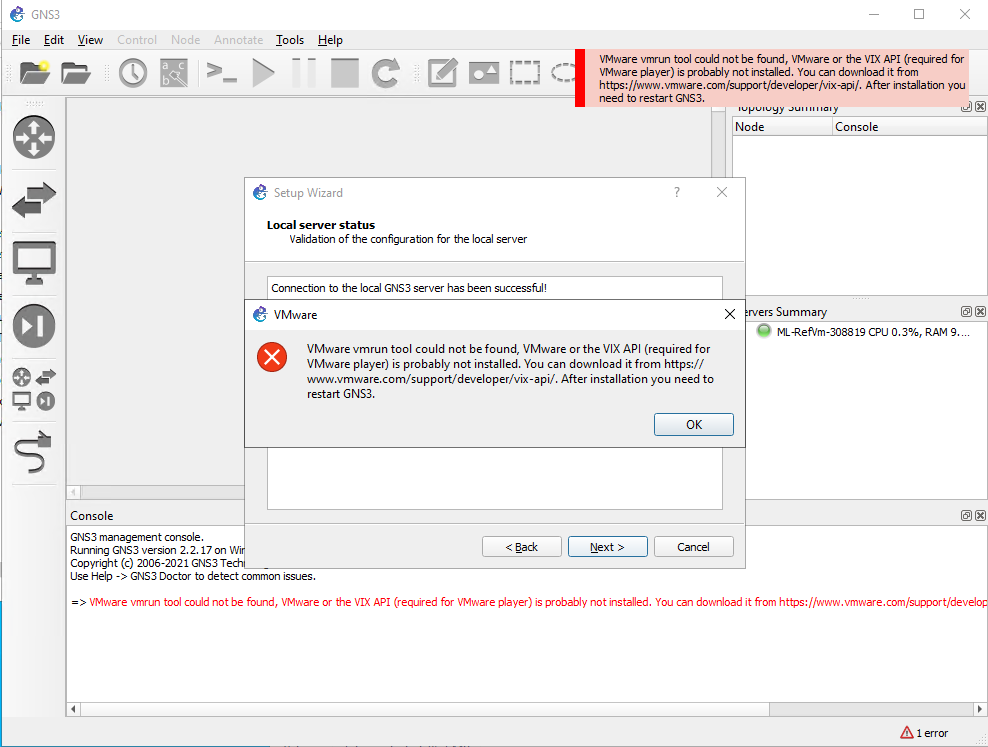
Pokud chcete dokončit připojení k virtuálnímu počítači Hyper-V, vyberte Upravit>předvolby>virtuálního počítače GNS3.
Vyberte Povolit GNS3 VM. Potom v části Virtualizační modul vyberte možnost Hyper-V .
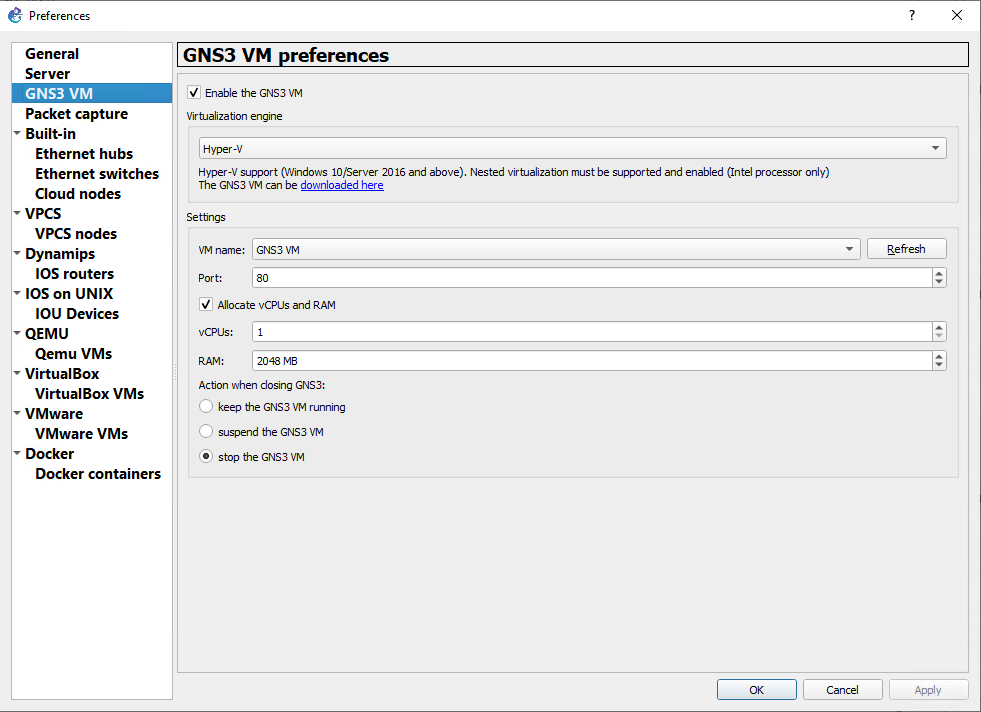
Vyberte OK.
Přidání vhodných zařízení
Dále můžete přidat zařízení pro třídu. Pokud chcete nainstalovat zařízení z marketplace GNS3, postupujte podle podrobných kroků v dokumentaci GNS3.
Pokud má virtuální počítač šablony účet bez oprávnění správce pro uživatele testovacího prostředí, nainstalujte zařízení do umístění přístupného pro tento účet. Volitelně můžete nastavit předvolby pro správce a uživatele, kteří nejsou správci, aby hledali zařízení a projekty v umístění přístupném oběma uživateli.
Příprava na publikování šablony
Po nastavení virtuálního počítače šablony před publikováním šablony ověřte následující klíčové body:
- Ujistěte se, že je virtuální počítač GNS3 vypnutý. Publikování při spuštěném virtuálním počítači vede k jeho poškození.
- Zastavte GNS3. Publikování v době, kdy je GNS3 spuštěno, může vést k nežádoucím vedlejším účinkům.
- Vyčistěte všechny instalační soubory nebo jiné nepotřebné soubory z virtuálního stroje vytvořeného podle šablony.
Důležité
Publikování, zatímco je virtuální počítač stále spuštěný, poškodí šablonu virtuálního počítače a vytvoří nepoužitelné virtuální počítače v testovacím prostředí.
Související obsah
Image šablony je teď možné publikovat do testovacího prostředí. Další informace najdete v tématu Publikovat šablonu virtuálního počítače.
Při nastavování testovacího prostředí si projděte následující články: