Poznámka:
Přístup k této stránce vyžaduje autorizaci. Můžete se zkusit přihlásit nebo změnit adresáře.
Přístup k této stránce vyžaduje autorizaci. Můžete zkusit změnit adresáře.
V rámci cesty k migraci do Azure posuzujete místní úlohy, které měří připravenost na cloud, identifikují rizika a odhadují náklady a složitost.
V tomto článku se dozvíte, jak vyhodnotit zjištěné servery z prostředí Hyper-V pro migraci do Azure pomocí nástroje Azure Migrate: Zjišťování a hodnocení.
V tomto návodu se naučíte, jak:
- Spusťte posouzení.
- Analýza posouzení
Poznámka:
Kurzy ukazují nejrychlejší cestu k vyzkoušení scénáře a tam, kde je to možné, používají výchozí možnosti.
Pokud nemáte předplatné Azure, vytvořte si bezplatný účet před zahájením.
Předpoklady
- Než budete postupovat podle tohoto kurzu k vyhodnocení migrace serverů na virtuální počítače Azure, ujistěte se, že jste zjistili servery, které chcete posoudit:
- Pokud chcete zjistit servery pomocí zařízení Azure Migrate, postupujte podle tohoto kurzu.
- Pokud chcete zjistit servery pomocí importovaného souboru CSV, postupujte podle tohoto kurzu.
Rozhodněte, které posouzení spustit
Rozhodněte se, jestli chcete spustit posouzení pomocí kritérií velikosti na základě konfiguračních dat a metadat serveru, která se shromažďují tak, jak jsou místní, nebo dynamických dat o výkonu.
| Hodnocení | Podrobnosti | Recommendation |
|---|---|---|
| Beze změn na místě | Posuzovat na základě konfiguračních dat/metadat serveru. | Doporučená velikost virtuálního počítače Azure je založená na velikosti místního virtuálního počítače. Doporučený typ disku Azure je založen na tom, co vyberete v nastavení typu úložiště při hodnocení. |
| Na základě výkonu | Posouzení na základě shromážděných dynamických dat o výkonu | Doporučená velikost virtuálního počítače Azure je založená na datech o využití procesoru a paměti. Doporučený typ disku vychází z IOPS a propustnosti místních disků. |
Proveďte hodnocení
Spusťte posouzení následujícím způsobem:
-
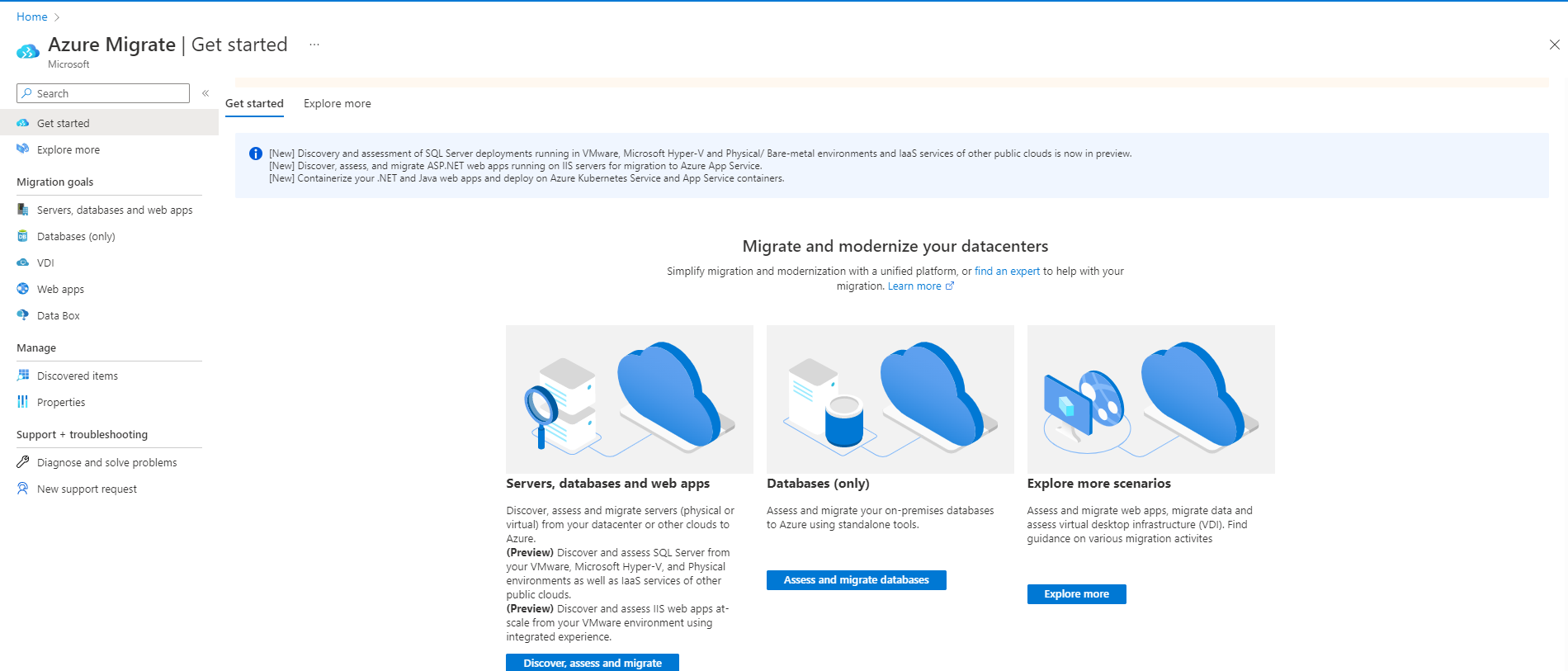
- Na stránce >servery, databáze a webové aplikace vyberte Zjistit, posoudit a migrovat.
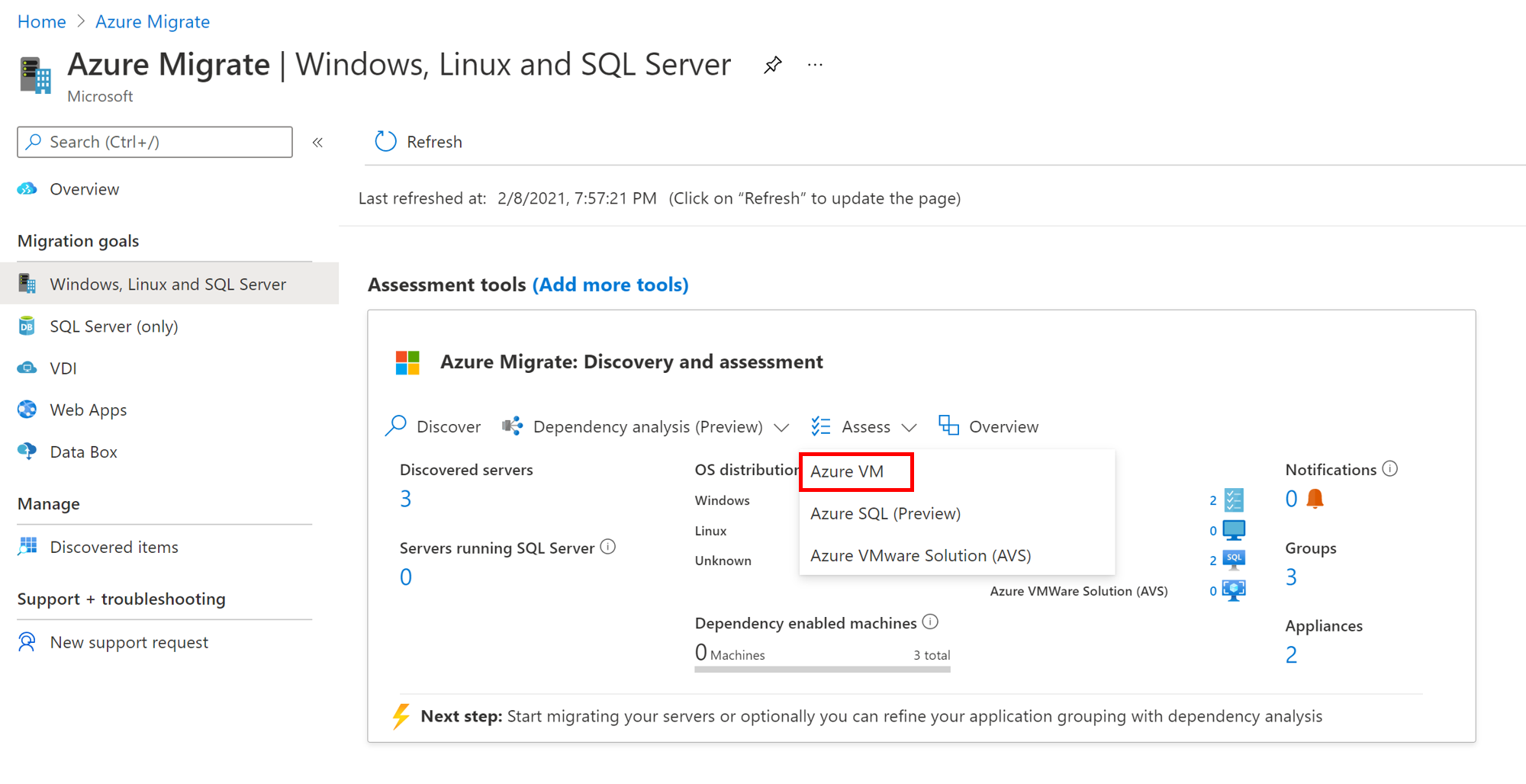
Ve službě Azure Migrate: Zjišťování a hodnocení vyberte Vyhodnotit>virtuální počítač Azure.
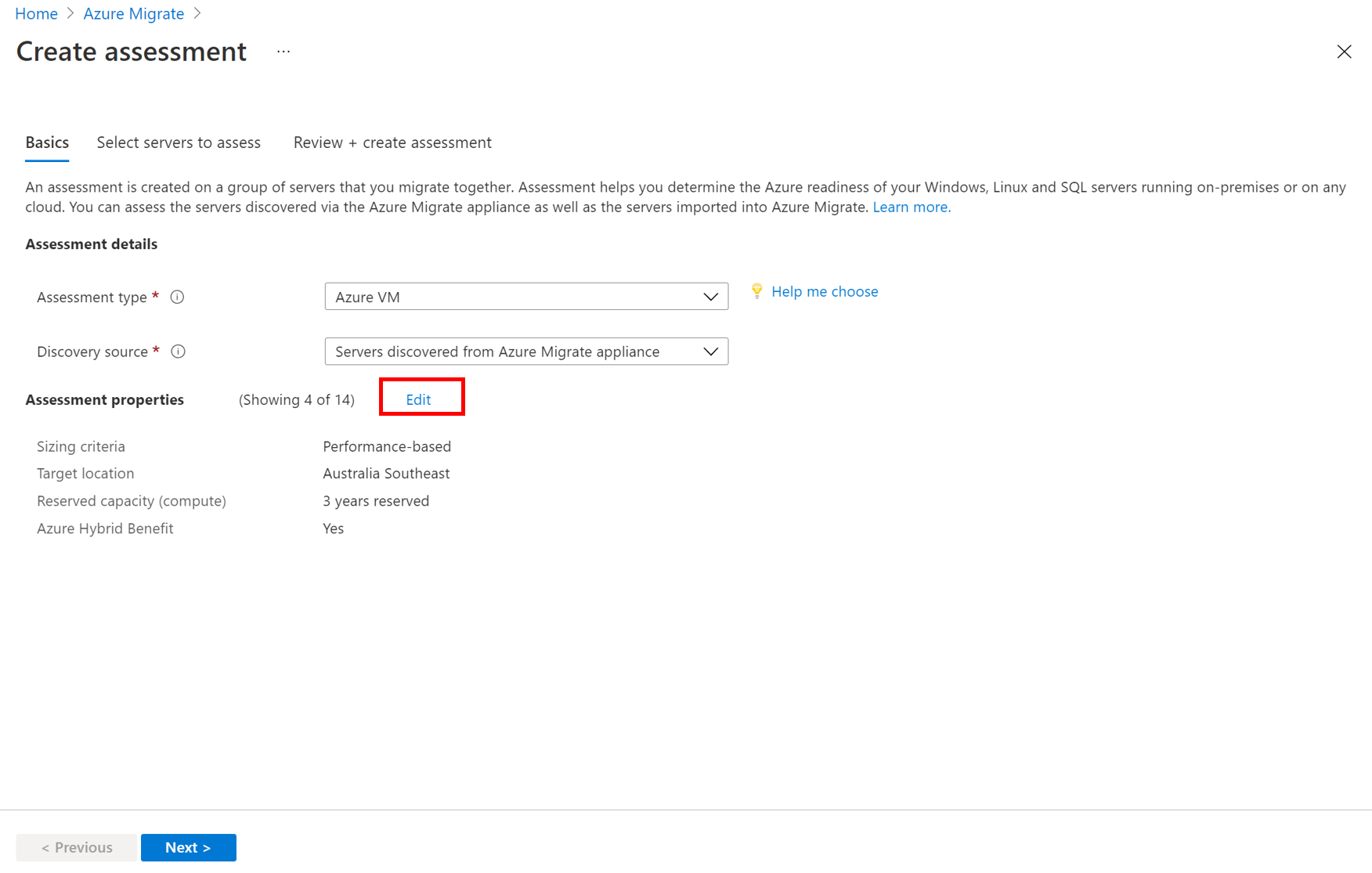
V Posouzení serverů>Typ posuzování vyberte Azure VM.
Ve zdroji zjišťování:
- Pokud jste zjistili servery pomocí zařízení Azure Migrate, vyberte Servery zjištěné prostřednictvím zařízení Azure Migrate.
- Pokud jste zjistili, že servery používají importovaný soubor CSV, vyberte Importované servery.
Vyberte Upravit a zkontrolujte vlastnosti posouzení.
V Vlastnosti posouzení>Vlastnosti cíle:
- V cílovém umístění zadejte oblast Azure, do které chcete migrovat.
- Doporučení velikosti a nákladů jsou založená na zadaném umístění. Jakmile změníte cílové umístění z výchozího nastavení, zobrazí se výzva k zadání rezervovaných instancí a řad virtuálních počítačů.
- Ve vládním prostředí Azure můžete cílit hodnocení na tyto regiony.
- V Typ úložiště
- Pokud chcete v posouzení použít data založená na výkonu, vyberte možnost Automaticky pro službu Azure Migrate a na základě vstupně-výstupních operací za sekundu disku a propustnosti doporučte typ úložiště.
- Případně vyberte typ úložiště, který chcete použít pro virtuální počítač při migraci.
- V možnostech úspor (výpočetní prostředky) zadejte možnost úspory, kterou má hodnocení zohlednit, aby pomohla optimalizovat náklady na výpočetní prostředky Azure.
- Rezervace Azure (rezervace na 1 rok nebo 3 roky) jsou dobrou volbou pro zdroje, které jsou nejčastěji v provozu.
- Plán úspor Azure (jednoroční nebo tříletý plán úspor) poskytuje další flexibilitu a automatizovanou optimalizaci nákladů. V ideálním případě byste po migraci mohli použít plán rezervací a úspor Azure současně (rezervace se bude využívat jako první), ale v posouzeních Azure Migrate můžete zobrazit pouze odhad nákladů na 1 možnost úspory najednou.
- Pokud vyberete 'Žádné', náklady na výpočet v Azure se zakládají na sazbě Pay as you go nebo na skutečném využití.
- Abyste mohli využít rezervované instance nebo plán úspor v Azure, musíte v nabídce či licenčním programu vybrat model „platba podle potřeby“. Když vyberete jinou možnost úspor než Žádná, vlastnosti Discount (%) a Doba provozu virtuálního počítače se nepoužijí.
Velikost virtuálního počítače:
V kritériu určení velikosti vyberte, jestli chcete posouzení založit na konfiguračních datech serveru a metadatech nebo na datech založených na výkonu. Pokud používáte údaje o výkonu:
- Ve Historii výkonu označte dobu trvání dat, na jejichž základě chcete provést hodnocení.
- V procentuálním využití zadejte procentní hodnotu, kterou chcete použít pro vzorek výkonu.
V VM Series uveďte řadu Azure VM, kterou chcete zvážit.
- Pokud používáte posouzení na základě výkonu, Azure Migrate vám navrhne hodnotu.
- Podle potřeby upravte nastavení. Pokud například nemáte produkční prostředí, které potřebuje virtuální počítače řady A-series v Azure, můžete vyloučit řadu A ze seznamu řad.
V faktoru pohodlí uveďte rezervu, kterou chcete použít při hodnocení. Toto zohledňuje problémy, jako je sezónní využití, krátká historie výkonu a pravděpodobné zvýšení využití v budoucnu. Pokud například použijete faktor komfortu dvou:
Součást Efektivní využití Přidání faktoru komfortu (2,0) Cores 2 4 Paměť 8 GB 16 GB
V cenách:
- V nabídce zadejte nabídku Azure , pokud jste zaregistrovaní. Posouzení odhaduje náklady na danou nabídku.
- V části Měna vyberte fakturační měnu pro váš účet.
- V sekci Discount (%) přidejte všechny slevy specifické pro předplatné, které dostáváte navíc k nabídce Azure. Výchozí nastavení je 0 %.
- V době provozu virtuálního počítače zadejte dobu trvání (dny za měsíc/hodinu za den), kterou budou virtuální počítače spouštět.
- Toto je užitečné pro virtuální počítače Azure, které nebudou běžet nepřetržitě.
- Odhady nákladů jsou založeny na zadané době trvání.
- Výchozí hodnota je 31 dní za měsíc/24 hodin za den.
- V předplatném EA určete, jestli se má při odhadu nákladů vzít v úvahu sleva za předplatné v rámci smlouvy Enterprise Agreement (EA).
- V Azure Hybrid Benefit specifikujte, zda již máte licenci pro Windows Server nebo předplatné Enterprise Linux (RHEL a SLES). Pokud to uděláte a jsou pokryté aktivním programem Software Assurance pro předplatná Windows Serveru nebo Enterprise Linuxu (RHEL a SLES), můžete požádat o zvýhodněné hybridní využití Azure při přenesení licencí do Azure.
Vyberte Uložit, pokud provedete změny.
V Vyhodnocení serverů vyberte Další.
V části Vybrat servery k vyhodnocení>Název posouzení zadejte název posouzení.
V části Vybrat nebo vytvořit skupinu vyberte Vytvořit nový a zadejte název skupiny.
Vyberte zařízení a zvolte virtuální stroje, které chcete přidat do skupiny. Pak vyberte Další.
V části Zkontrolovat a vytvořit posouzení zkontrolujte podrobnosti posouzení a výběrem možnosti Vytvořit posouzení vytvořte skupinu a spusťte posouzení.
Po vytvoření posouzení si ho můžete prohlédnout v serverech, databázích a webových aplikacích>Azure Migrate: Zjišťování a hodnocení>Posouzení.
Vyberte Exportovat posouzení a stáhněte si ho jako excelový soubor.
Poznámka:
V případě posouzení na základě výkonu doporučujeme před vytvořením posouzení počkat aspoň den po spuštění zjišťování. Díky tomu bude dostatek času na shromáždění údajů o výkonu s vyšší spolehlivostí. V ideálním případě po spuštění zjišťování počkejte na dobu trvání výkonu, kterou zadáte (den/týden/měsíc) pro hodnocení s vysokou spolehlivostí.
Kontrola posouzení
Posouzení popisuje:
- Připravenost azure: Jestli jsou virtuální počítače vhodné pro migraci do Azure.
- Odhad měsíčních nákladů: Odhadované měsíční náklady na výpočetní prostředky a úložiště pro provoz virtuálních počítačů v Azure.
- Odhad měsíčních nákladů na úložiště: Odhadované náklady na diskové úložiště po migraci
Chcete-li zobrazit hodnocení:
V serverech, databázích a webových aplikacích>Azure Migrate: Zjišťování a hodnocení vyberte číslo vedle hodnocení.
V posouzeních vyberte posouzení a otevřete ho. Pro příklad (pouze odhady a náklady, například):
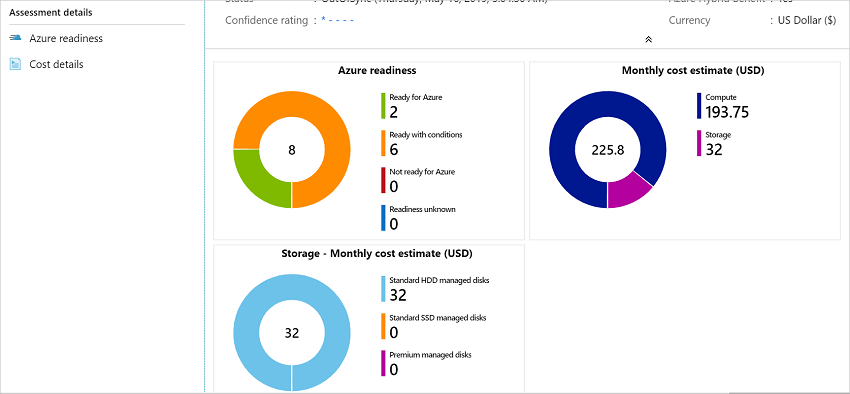
Projděte si souhrn posouzení. Můžete také upravit vlastnosti posouzení nebo přepočítat posouzení.
Kontrola připravenosti
Vyberte připravenost Azure.
V Azure readiness zkontrolujte stav VM:
- Připraveno pro Azure: Používá se, když Azure Migrate doporučí velikost virtuálního počítače a odhad nákladů pro virtuální počítače v posouzení.
- Připraveno za určitých podmínek: Zobrazuje problémy a navrhovaná řešení.
- Nepřipraveno pro Azure: Zobrazuje problémy a navrhované nápravy.
- Připravenost neznámá: Používá se, když Azure Migrate nemůže posoudit připravenost kvůli problémům s dostupností dat.
Vyberte stav připravenosti pro Azure. Můžete zobrazit podrobnosti připravenosti virtuálního počítače. Můžete také přejít k podrobnostem a zobrazit podrobnosti o virtuálních počítačích, včetně výpočetních prostředků, úložiště a nastavení sítě.
Přehled odhadovaných nákladů
Souhrn hodnocení ukazuje odhadované náklady na výpočetní výkon a úložiště při provozu virtuálních strojů v Azure.
Zkontrolujte měsíční celkové náklady. Náklady jsou agregovány pro všechny virtuální počítače v hodnocené skupině.
- Odhady nákladů vycházejí z doporučení velikosti pro počítač, jeho disky a jeho vlastnosti.
- Zobrazí se odhadované měsíční náklady na výpočetní prostředky a úložiště.
- Odhad nákladů je určený pro provoz místních virtuálních počítačů na virtuálních počítačích Azure. Odhad nebere v úvahu náklady PaaS ani SaaS.
Zkontrolujte měsíční náklady na úložiště. Zobrazení zobrazuje agregované náklady na úložiště pro posuzovanou skupinu rozdělené na různé typy disků úložiště.
Můžete podrobně zobrazit podrobnosti o nákladech pro konkrétní VMs.
Další kroky
- Najděte závislosti serveru pomocí mapování závislostí.
- Nastavte mapování závislostí založené na agentech.
- Migrace Hyper-V virtuálních počítačů