Poznámka:
Přístup k této stránce vyžaduje autorizaci. Můžete se zkusit přihlásit nebo změnit adresáře.
Přístup k této stránce vyžaduje autorizaci. Můžete zkusit změnit adresáře.
Přehled registrace otisku prstu
Aplikaci pro Android je možné využít ověřování otiskem prstu jenom v případě, že je zařízení už nakonfigurované s ověřováním otiskem prstu. Tato příručka popisuje, jak zaregistrovat otisk prstu na zařízení s Androidem nebo emulátoru. Emulátory nemají skutečný hardware k provedení skenování otisku prstu, ale je možné simulovat skenování otisků prstů pomocí ladicího mostu androidu (popsané níže). Tato příručka popisuje, jak povolit zámek obrazovky na zařízení s Androidem a zaregistrovat otisk prstu pro ověřování.
Požadavky
Pokud chcete zaregistrovat otisk prstu, musíte mít zařízení s Androidem nebo emulátor, na kterém běží rozhraní API úrovně 23 (Android 6.0).
Použití ladicího mostu androidu (ADB) vyžaduje znalost příkazového řádku a spustitelný soubor adb musí být v cestě k prostředí Bash, PowerShellu nebo příkazového řádku.
Konfigurace zámku obrazovky a registrace otisku prstu
Pokud chcete nastavit zámek obrazovky, proveďte následující kroky:
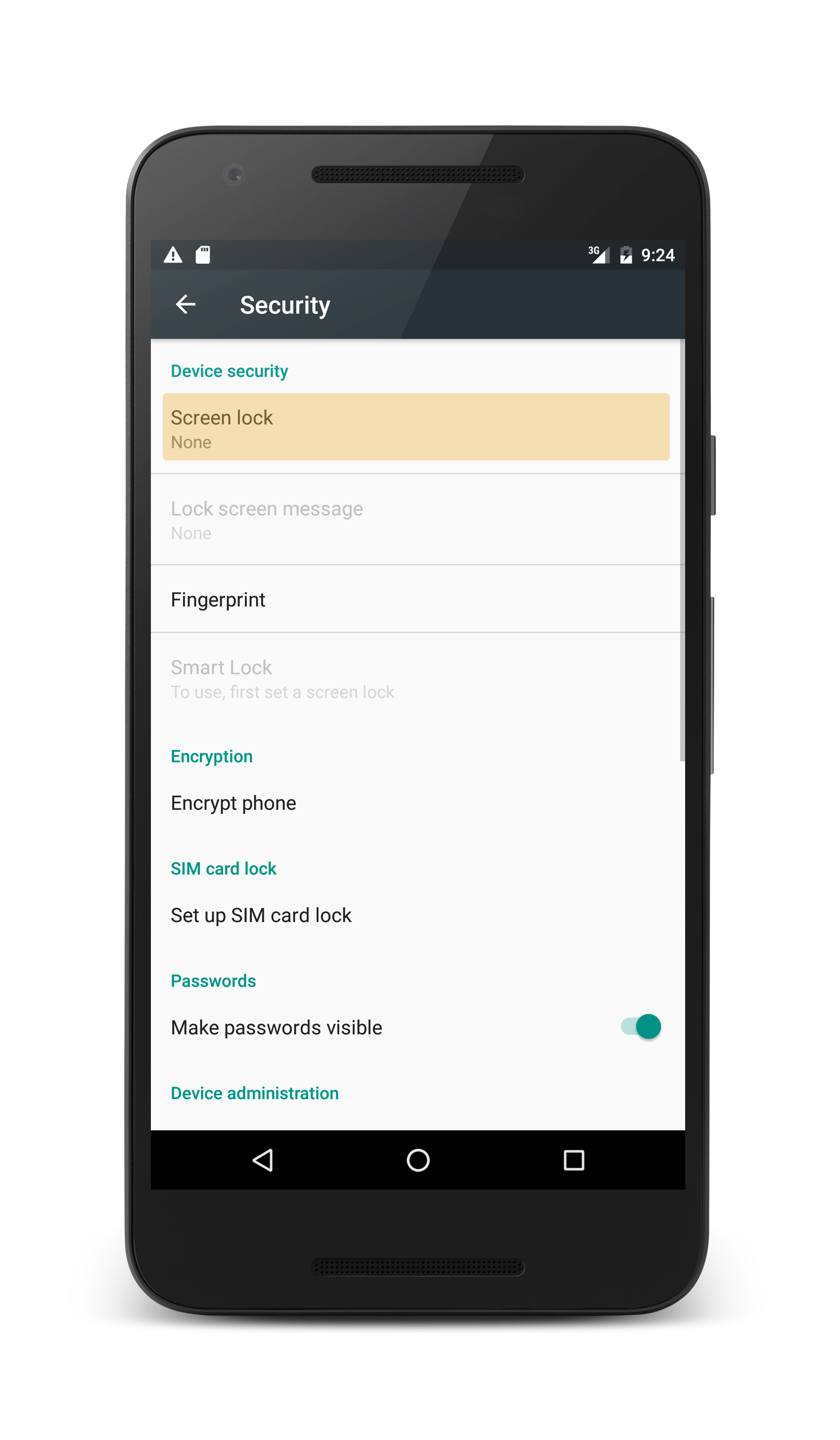
Přejděte na Nastavení > Zabezpečení a vyberte Zámek obrazovky:
Následující obrazovka, která se zobrazí, vám umožní vybrat a nakonfigurovat jednu z metod zabezpečení uzamčení obrazovky:
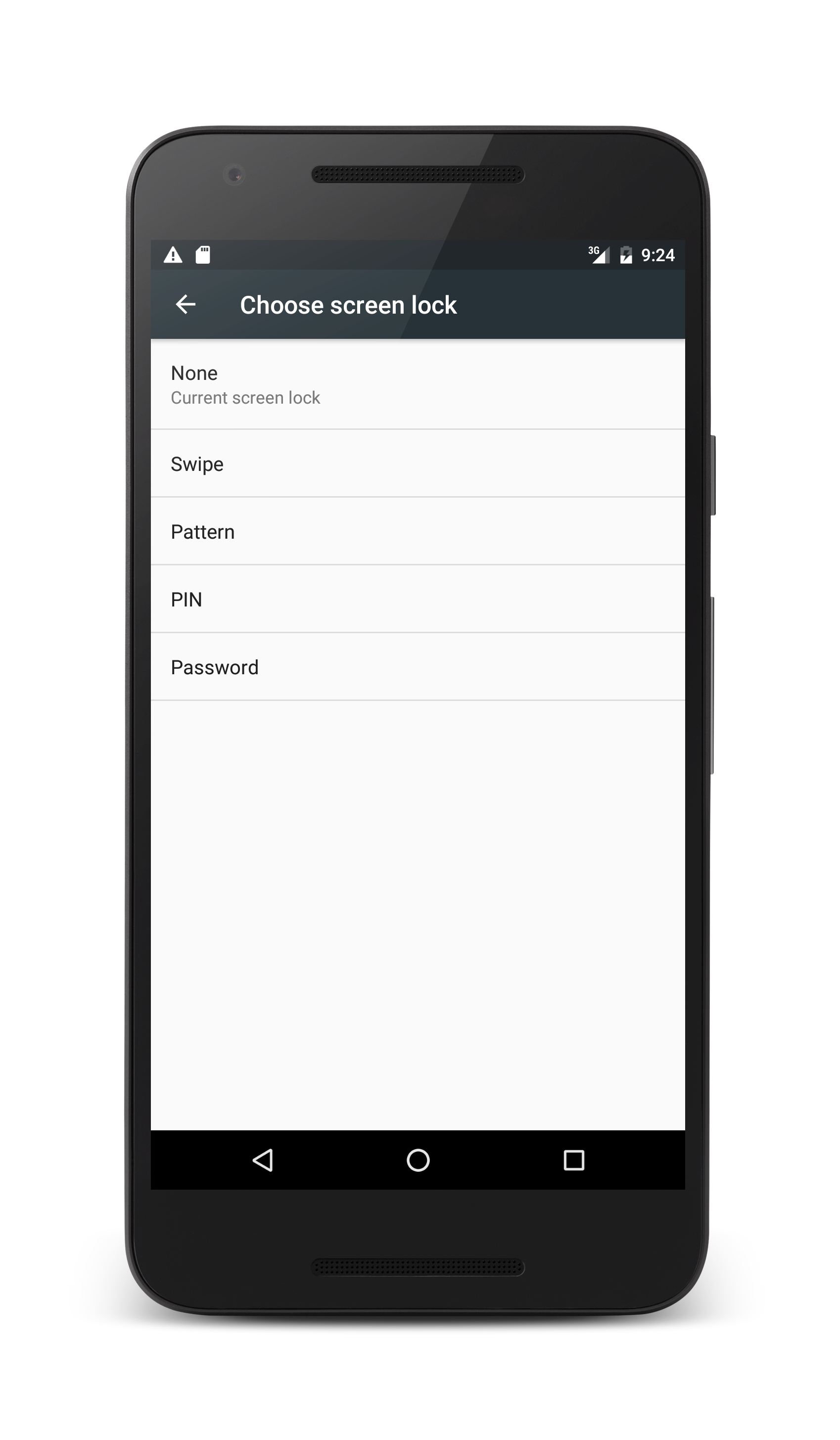
Vyberte a dokončete jednu z dostupných metod uzamčení obrazovky.
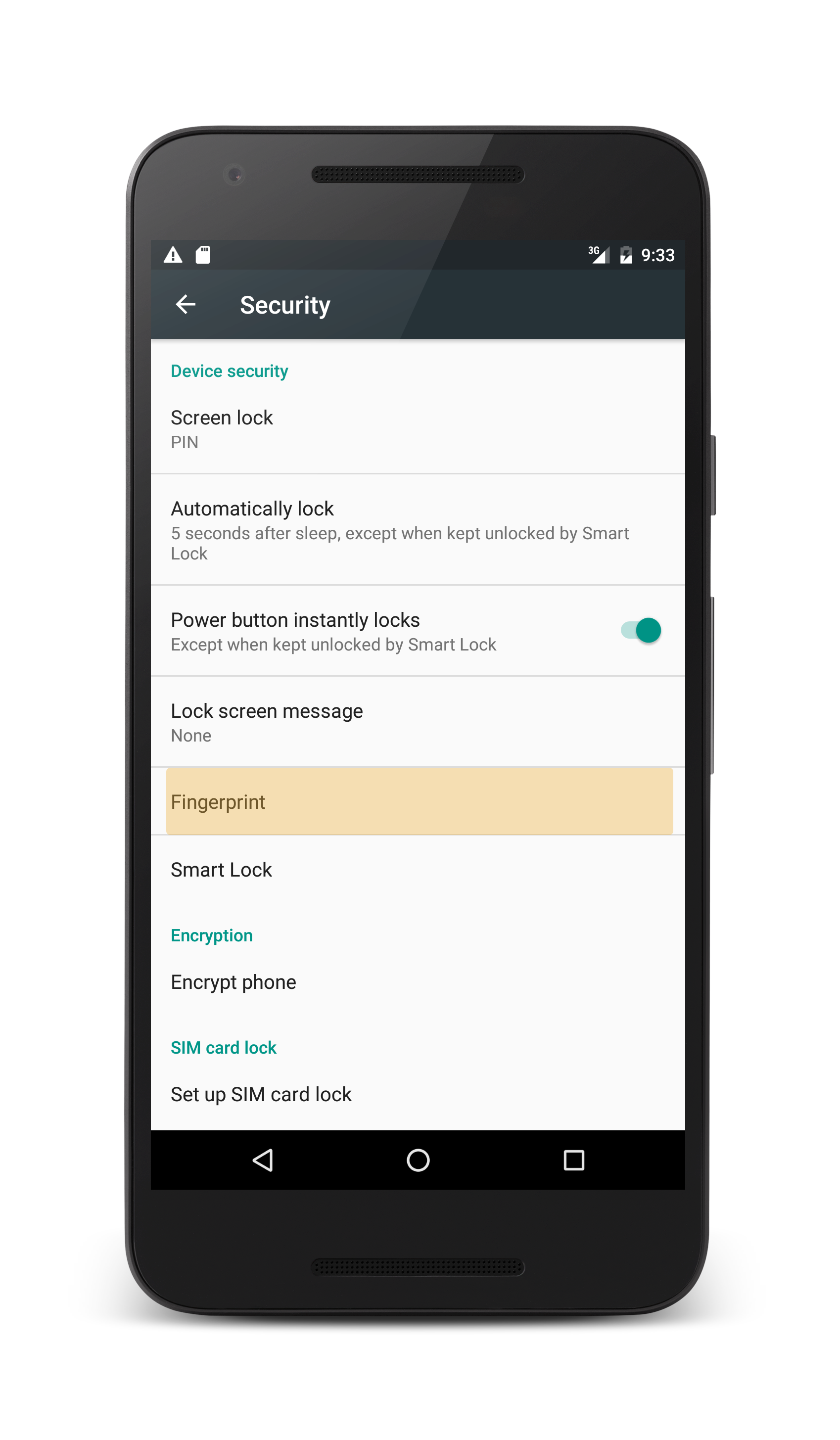
Po nakonfigurování zámku obrazovky se vraťte na stránku zabezpečení Nastavení > a vyberte Otisk prstu:
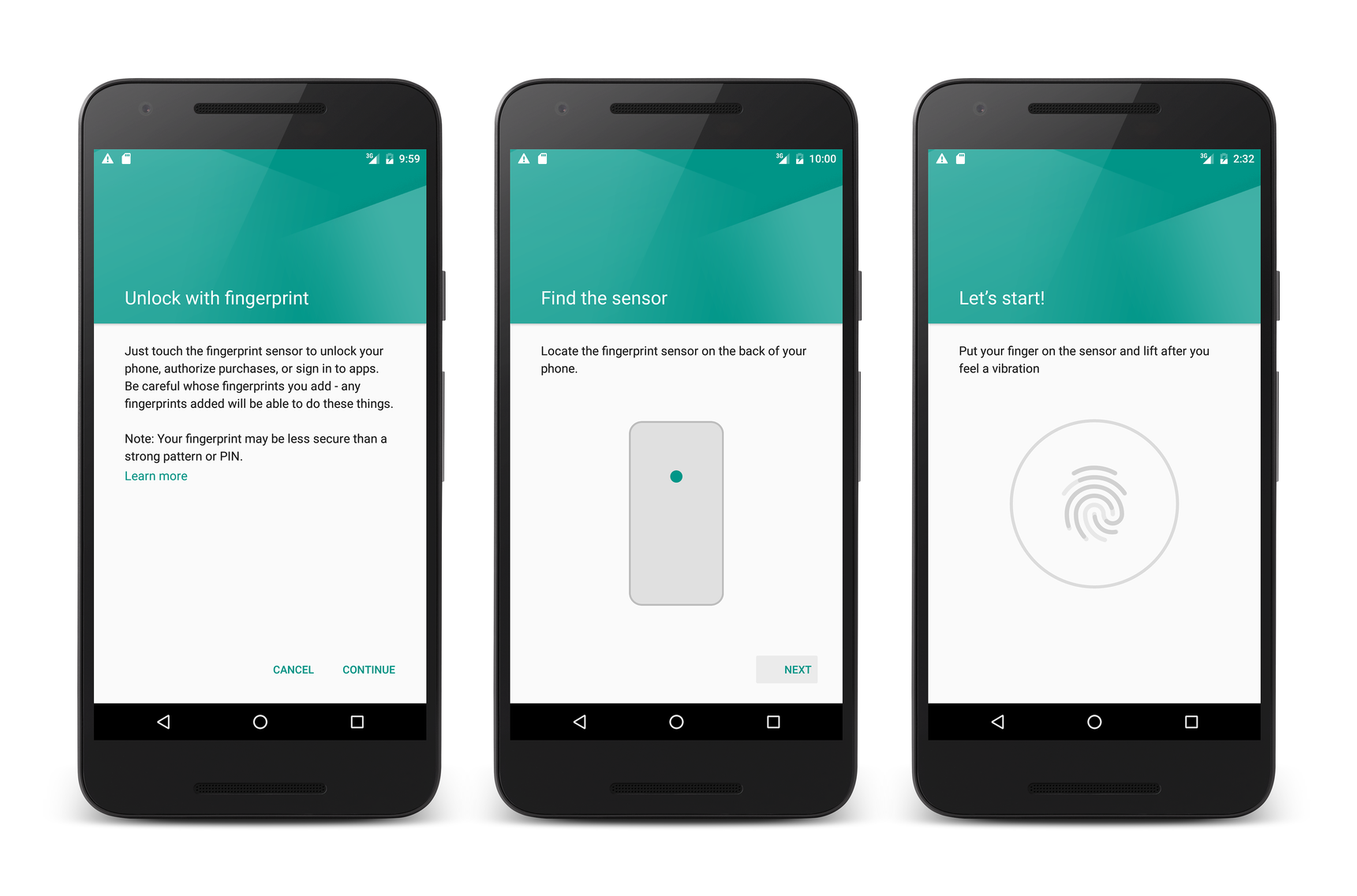
Odsud postupujte podle sekvence a přidejte do zařízení otisk prstu:
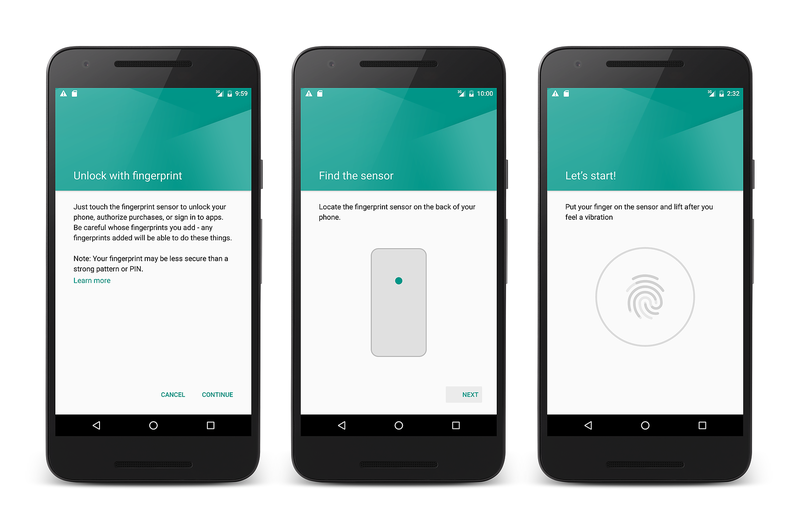
Na poslední obrazovce se zobrazí výzva k umístění prstu na skener otisků prstů:
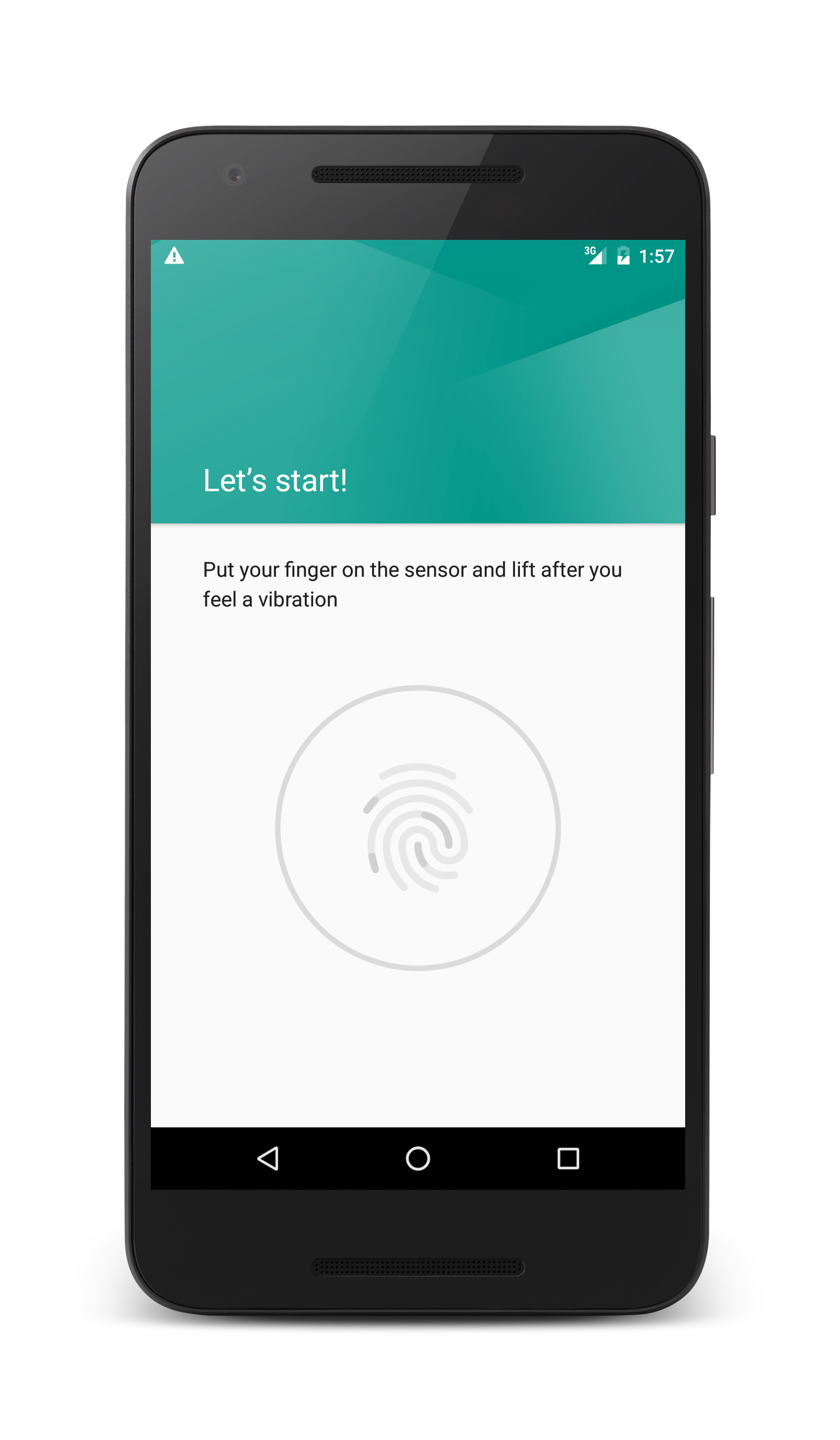
Pokud používáte zařízení s Androidem, dokončete proces dotykem prstu ke skeneru.
Simulace skenování otisků prstů v emulátoru
V emulátoru Androidu je možné simulovat skenování otisku prstu pomocí ladicího mostu androidu. V OS X spusťte relaci terminálu, když ve Windows spustíte příkazový řádek nebo relaci PowerShellu a spustíte adb:
$ adb -e emu finger touch 1
Hodnota 1 je finger_id pro prst, který byl "naskenován". Jedná se o jedinečné celé číslo, které přiřadíte každému virtuálnímu otisku prstu. V budoucnu, když aplikace běží, můžete spustit stejný příkaz ADB pokaždé, když vás emulátor vyzve k zadání otisku prstu, můžete příkaz spustit adb a předat ho finger_id k simulaci skenování otisku prstu.
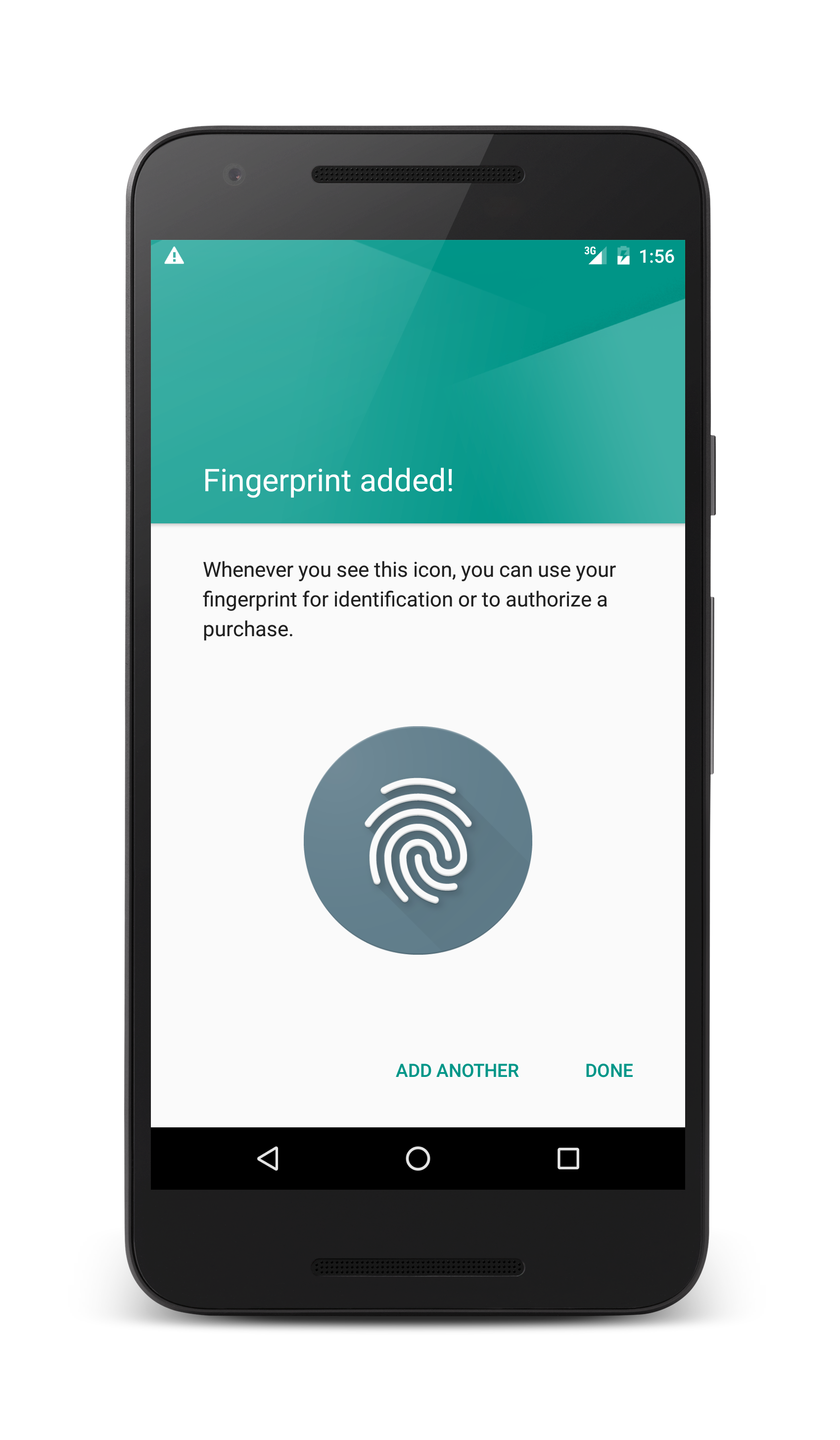
Po dokončení skenování otisku prstu vás Android upozorní, že byl otisk prstu přidán:
Shrnutí
Tento průvodce popisuje, jak nastavit zámek obrazovky a zaregistrovat otisk prstu na zařízení s Androidem nebo v emulátoru Androidu.