Poznámka:
Přístup k této stránce vyžaduje autorizaci. Můžete se zkusit přihlásit nebo změnit adresáře.
Přístup k této stránce vyžaduje autorizaci. Můžete zkusit změnit adresáře.
watchOS poskytuje WKInterfaceImage ovládací prvek pro zobrazení obrázků a jednoduchých animací. Některé ovládací prvky můžou mít také obrázek pozadí (například tlačítka, skupiny a kontrolery rozhraní).
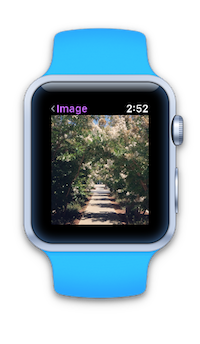
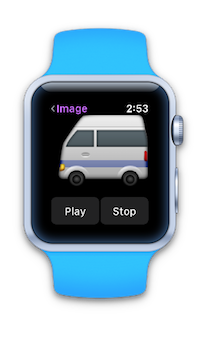
Obrázky katalogu assetů můžete použít k přidání obrázků do aplikací sady Watch Kit. Vyžadují se pouze @2x verze, protože všechna zařízení kukátku mají displeje Retina.
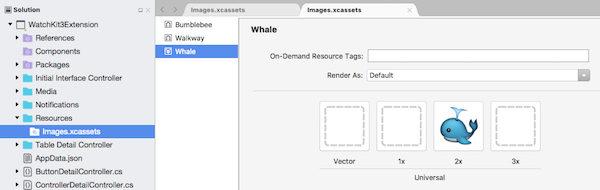
Osvědčeným postupem je zajistit, aby samotné obrázky byly správnou velikostí zobrazení kukátko. Nepoužívejte obrázky s nesprávnou velikostí (zejména velké) a škálujte je tak, aby se zobrazovaly na hodinkách.
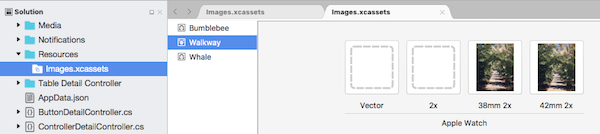
Velikosti sady Watch Kit (38 mm a 42mm) v imagi katalogu prostředků můžete použít k určení různých obrázků pro každou velikost zobrazení.
Obrázky na hodinkách
Nejúčinnější způsob, jak zobrazit obrázky, je zahrnout je do projektu aplikace kukátek a zobrazit je pomocí SetImage(string imageName) metody.
Ukázka například obsahuje řadu obrázků přidaných do katalogu prostředků v projektu aplikace Watch:
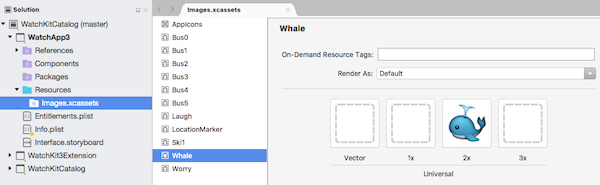
Můžete je efektivně načíst a zobrazit na hodinkách pomocí SetImage parametru název řetězce:
myImageControl.SetImage("Whale");
myOtherImageControl.SetImage("Worry");
Obrázky na pozadí
Stejná logika se vztahuje na SetBackgroundImage (string imageName) třídy ButtonGroup, a InterfaceController třídy. Nejlepšího výkonu dosáhnete uložením obrázků do samotné aplikace kukátek.
Obrázky v rozšíření kukátek
Kromě načítání imagí uložených v samotné aplikaci kukátek můžete obrázky z sady rozšíření odeslat do aplikace watch pro zobrazení (nebo můžete stáhnout obrázky ze vzdáleného umístění a zobrazit je).
Pokud chcete načíst obrázky z rozšíření kukátek, vytvořte UIImage instance a pak s objektem UIImage volejteSetImage.
Ukázka má například obrázek s názvem Bumblebee v projektu rozšíření kukátek:
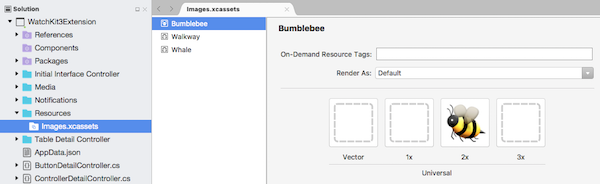
Výsledkem bude následující kód:
- image, která se načítá do paměti, a
- zobrazené na hodinkách.
using (var image = UIImage.FromBundle ("Bumblebee")) {
    myImageControl.SetImage (image);
}
Animace
Pokud chcete animovat sadu obrázků, měly by všechny začínat stejnou předponou a mít číselnou příponu.
Ukázka obsahuje řadu číslovaných obrázků v projektu aplikace watch s předponou Sběrnice :
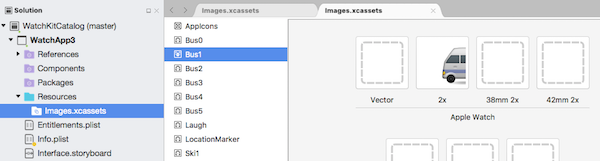
Pokud chcete tyto obrázky zobrazit jako animaci, nejprve načtěte obrázek s SetImage názvem předpony a pak volejte StartAnimating:
animatedImage.SetImage ("Bus");
animatedImage.StartAnimating ();
Voláním StopAnimating ovládacího prvku obrázku zastavte smyčku animace:
animatedImage.StopAnimating ();
Příloha: Ukládání obrázků do mezipaměti (watchOS 1)
Důležité
Aplikace watchOS 3 běží zcela na zařízení. Následující informace jsou určené jenom pro aplikace watchOS 1.
Pokud aplikace opakovaně používá image uloženou v rozšíření (nebo byla stažena), je možné uložit obrázek do mezipaměti v úložišti kukátek, aby se zvýšil výkon následných zobrazení.
WKInterfaceDevicePomocí metody s AddCachedImage přeneste obrázek do kukátek a pak ho použijte SetImage s parametrem názvu obrázku jako řetězec, který ho zobrazí:
var device = WKInterfaceDevice.CurrentDevice;
using (var image = UIImage.FromBundle ("Bumblebee")) {
    if (!device.AddCachedImage (image, "Bumblebee")) {
            Console.WriteLine ("Image cache full.");
        } else {
            cachedImage.SetImage ("Bumblebee");
        }
    }
}
Obsah mezipaměti obrázku můžete dotazovat v kódu pomocí WKInterfaceDevice.CurrentDevice.WeakCachedImages.
Správa mezipaměti
Velikost mezipaměti je přibližně 20 MB. Probíhá v rámci restartování aplikace a při vyplňování je vaší zodpovědností vymazat soubory pomocí RemoveCachedImage nebo RemoveAllCachedImages metod v objektu WKInterfaceDevice.CurrentDevice .