Poznámka:
Přístup k této stránce vyžaduje autorizaci. Můžete se zkusit přihlásit nebo změnit adresáře.
Přístup k této stránce vyžaduje autorizaci. Můžete zkusit změnit adresáře.
Důležité
Azure Data Studio se vyřazuje 28. února 2026. Doporučujeme použít rozšíření MSSQL pro Visual Studio Code. Další informace o migraci do editoru Visual Studio Code najdete v tématu Co se děje se sadou Azure Data Studio?
Rozšíření Machine Learning pro Azure Data Studio umožňuje spravovat balíčky, importovat modely strojového učení, vytvářet předpovědi a vytvářet poznámkové bloky pro spouštění experimentů pro databáze SQL. Toto rozšíření je aktuálně ve verzi Preview.
Požadavky
Na počítači, na který spouštíte Azure Data Studio, je potřeba nainstalovat následující požadavky.
Python 3. Po instalaci Pythonu je potřeba zadat místní cestu k instalaci Pythonu v části Nastavení rozšíření. Pokud jste v Nástroji Azure Data Studio použili poznámkový blok jádra Pythonu, rozšíření ve výchozím nastavení použije cestu z poznámkového bloku.
Ovladač Microsoft ODBC 17 pro SQL Server pro Windows, macOS nebo Linux.
R 3.5 (volitelné) Jiná verze než 3.5 se v současné době nepodporuje. Po instalaci R 3.5 musíte povolit R a zadat místní cestu k instalaci jazyka R v části Nastavení rozšíření. To se vyžaduje jenom v případě, že chcete spravovat balíčky R ve vaší databázi.
Máte potíže s instalací Pythonu 3 z ADS?
Pokud se pokusíte nainstalovat Python 3, ale zobrazí se chyba týkající se protokolu TLS/SSL, přidejte tyto dvě volitelné komponenty:
ukázková chyba:
$: ~/0.0.1/bin/python3 -m pip install --user "jupyter>=1.0.0" --extra-index-url https://prose-python-packages.azurewebsites.net
WARNING: pip is configured with locations that require TLS/SSL, however the ssl module in Python is not available.
Looking in indexes: https://pypi.org/simple, https://prose-python-packages.azurewebsites.net
Requirement already satisfied: jupyter
nainstalujte tyto:
Homebrew (volitelné) Nainstalujte homebrew a spusťte
brew updateho z příkazového řádku.openssl (volitelné). Další spuštění
brew install openssl.
Instalace rozšíření
Pokud chcete nainstalovat rozšíření Machine Learning v nástroji Azure Data Studio, postupujte podle následujících kroků.
Otevřete správce rozšíření v Nástroji Azure Data Studio. Můžete buď vybrat ikonu rozšíření, nebo vybrat Rozšíření v nabídce Zobrazení.
Vyberte rozšíření Machine Learning a zobrazte jeho podrobnosti.
Vyberte volbu Instalovat.
Vyberte Znovu načíst k povolení rozšíření. To se vyžaduje jenom při první instalaci rozšíření).
Nastavení rozšíření
Pokud chcete změnit nastavení rozšíření Machine Learning, postupujte podle následujících kroků.
Otevřete správce rozšíření v Nástroji Azure Data Studio. Můžete buď vybrat ikonu rozšíření, nebo vybrat Rozšíření v nabídce Zobrazení.
Vyhledejte rozšíření Machine Learning v části s povolenými rozšířeními.
Vyberte ikonu Spravovat.
Vyberte ikonu Nastavení rozšíření.
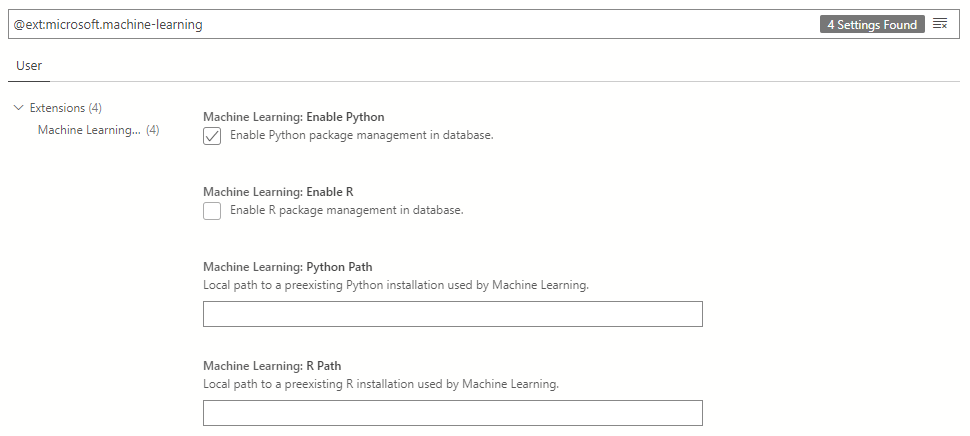
Nastavení rozšíření vypadá takto:
Povolení Pythonu
Pokud chcete ve své databázi použít rozšíření Machine Learning i správu balíčků Pythonu, postupujte podle následujících kroků.
Důležité
Rozšíření Machine Learning vyžaduje, aby byl Python povolený a nakonfigurovaný na většinu funkcí, a to i v případě, že nechcete používat správu balíčků Pythonu v databázových funkcích.
Ujistěte se, že je povolená služba Machine Learning: Povolení Pythonu . Toto nastavení je standardně zapnuté.
Zadejte cestu k existující instalaci Pythonu v části Machine Learning: Python Path. Může se jednat o úplnou cestu ke spustitelnému souboru Pythonu nebo ke složce, ve které je spustitelný soubor. Pokud jste v Nástroji Azure Data Studio použili poznámkový blok jádra Pythonu, rozšíření ve výchozím nastavení použije cestu z poznámkového bloku.
Povolení R
Pokud chcete ve své databázi použít rozšíření Machine Learning pro správu balíčků R, postupujte podle následujících kroků.
Ujistěte se, že strojové učení: R je povoleno. Toto nastavení je ve výchozím nastavení zakázané.
Zadejte cestu k existující instalaci jazyka R v části Machine Learning: R Path. Musí to být úplná cesta ke spustitelnému souboru R.
Použití rozšíření Machine Learning
Pokud chcete použít rozšíření pro strojové učení v Azure Data Studio, postupujte podle následujících kroků.
Otevřete viewlet Připojení v Nástroji Azure Data Studio.
Klikněte pravým tlačítkem na server a vyberte Spravovat.
Vyberte strojové učení v levé nabídce pod obecné.
Pomocí odkazů v části Další kroky zjistíte, jak můžete pomocí rozšíření Machine Learning spravovat balíčky, vytvářet předpovědi a importovat modely v databázi.