Poznámka:
Přístup k této stránce vyžaduje autorizaci. Můžete se zkusit přihlásit nebo změnit adresáře.
Přístup k této stránce vyžaduje autorizaci. Můžete zkusit změnit adresáře.
Platí pro: SQL Server SSIS Integration Runtime v rámci Azure Data Factory
Important
Microsoft Connector pro Oracle je teď zastaralý. Podrobnosti najdete v oznámení.
Oracle Správce připojení se používá k umožnění balíčku extrahovat data z Oracle databází a načítat data do Oracle databází.
Vlastnost ConnectionManagerType pro Oracle Správce připojení je nastavena na ORACLE.
V protokolech SSIS je tento konektor označován jako „Oracle Správce připojení.“
Konfigurace Oracle Správce připojení
Změny konfigurace Oracle Správce připojení budou řešeny integračními službami za běhu. Použijte dialogové okno Oracle Správce připojení Editor k přidání spojení ke zdroji dat Oracle.
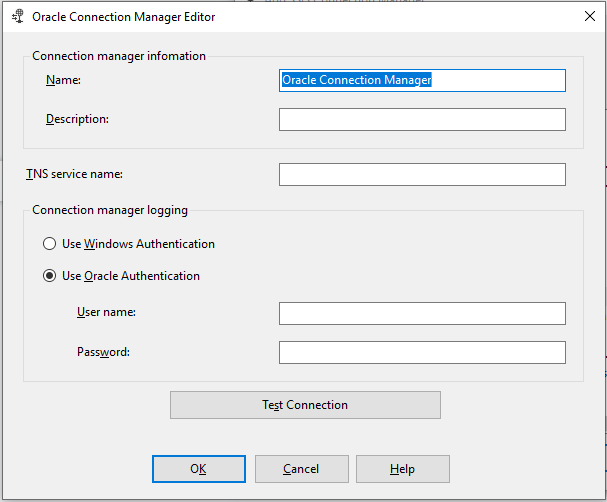
Možnosti
Informace o správci spojení
Zadejte informace o spojení s Oracle.
Název
Zadejte název pro Oracle připojení. Výchozí název je Oracle Správce připojení.
Description
Zadejte popis spojení. Tento vstup je volitelný.
Název služby TNS
Zadejte název databáze Oracle, se kterou pracujete. Název služby TNS by mohl být:
Název spojení definovaný v souboru tnsnames.ora
Formát EzConnect: [//]host[:port][/service_name]
Pro použití souboru tnsnames.ora možná budete muset přidat proměnnou systémového prostředí na stroj, který spouští balíček SSIS. Proměnná TNS_Admin prostředí určuje umístění složky, která obsahuje soubor tnsnames.ora. To je vyžadováno, pokud jste nenainstalovali Oracle klienta. Pro přidání proměnné prostředí ve Windows 10, Windows 11 nebo Windows Server 2022:
- Klikněte pravým tlačítkem na ikonu Start a vyberte Systém.
- V okně Nastavení vyberte Pokročilá systémová nastavení.
- Na záložce Advanced v okně System okno Vlastnosti vyberte Environment Variables.
- V okně Proměnné prostředí pod Systém vyberte Nové.
- V okně Nová systémová proměnná zadejte "TNS_Admin" pro název proměnné a správnou cestu ke složce, která obsahuje váš soubor tnsnames.ora pro hodnotu proměnné.
- Vyberte OK v oknech Nová systémová proměnná, Proměnné prostředí a Vlastnosti systému.
Další informace najdete v dokumentaci oracle.
protokolování nástroje Správce připojení
Vyberte jednu z níže uvedených možností:
Použijte Windows Authentication: Vyberte tuto možnost pro použití Windows authentication.
Použijte Oracle Authentication: Vyberte tuto možnost pro použití Oracle databázové autentizace. Pokud použijete tuto autentizaci, zadejte své Oracle přihlašovací údaje následovně:
Uživatelské jméno: Zadejte uživatelské jméno použité k připojení k databázi Oracle.
Heslo: Zadejte heslo do databáze Oracle pro uživatele zadané do pole uživatelského jména.
Note
Windows Authentication není podporován pro Oracle Server 18c.
Test připojení
Klikněte na Otestovat připojení pro ověření, zda jsou poskytnuté informace správné. Pokud zadané informace umožní připojení k databázi Oracle, obdržíte zprávu Testovací připojení úspěšné.
Note
Pro přímé specifikování ConnectionString zde je ukázka s Oracle Authentication:
SERVER=\<YourOracleServerName or EzConnect format>;USERNAME=\<YourUserName>;PWD=\<password>;WINAUTH=0
Vlastní vlastnosti
V Oracle Connection Manageru jsou následující vlastní vlastnosti správce spojení:
EnableDetailedTracing: Nepoužito.
OracleHome: Specifikujte 32bitový název nebo složku Oracle Home, kterou má konektor používat. (Nepovinné)
OracleHome64: Specifikujte 64bitový název nebo složku Oracle Home, které má konektor používat při běhu v 64bitovém režimu. (Nepovinné)
Vlastní vlastnosti nejsou uvedeny v Oracle Správce připojení Editoru. Pro nastavení vlastností OracleHome a OracleHome64 :
V oblasti Správce připojení klikněte pravým tlačítkem na Oracle connection manager, se kterým pracujete, a vyberte Vlastnosti.
V panelu Vlastnosti nastavte vlastnost OracleHome nebo OracleHome64 s celou cestou k adresáři Oracle Home.